北通手柄怎么设置成pc360
好,今天给大家介绍一个我自己做的这个,嗯,任天堂的所有纸用这个 s bo 三零的手柄进行无限啊,然后这是我自己做了一个接收板,可以看一下啊,它里面有一个降压模块,等于是你可以把这个手柄的钱省出来吧,所以吃那个手柄价格 嗯,比较高啊,如果有这个,有玩家有这个闲置了三二零手柄,另外再买一个 三二零接受吧,还有个小降压模块,成本都是几块钱啊,这个成本等于比较低了,就可以改装一个,就是说是用三二零的手柄在室外的室外池上进行游玩吧,唯一的缺陷就是没有震动,其他的一切都正常啊。 现在我给大家演示一下啊,里面就这个城堡守护者啊, 然后最多他可以支持四个手柄 一个啊啊,可以了哎 a 参加啊,这是两个啊,最多可以四人定四人用啊, 然后等于你改这个的话,你可以因为四 s 的一个手柄也五百多了吧,一个原装手柄,如果你自己等于是有兴趣的话,就是可以买一个接手板,然后一个降压模块 可以自己改一个,改一个了,等于是你节省点成本吧。当然啊,家里有矿了都无所谓了啊,你直接可以购买那个四块钱,那个原装,那个人参汤,那个烧饼啊,给大家演示一下啊,这都是正常的, 当有限了来来年有限的烦恼,这都是正常的。这套只是四人啊, 他这个大家看一下也没有多复杂,这个外观我也没有,当时没有其他东西可可以放,所以就用孩子那个乐高这种模块,我给他装一个,今天为了便于大家观看,我把上面这个,哎,打开了,正常了, 好了以后就盖上去,以后是看不到了,相当一个积木吧。然后大家如果有兴趣的话可以加我一下啊, 没有疑问的可以在可以问问我,然后可以指导一下怎么改这个模块啊。行,那这期的视频就到这里啊,我们下期再见。

粉丝46获赞55
相关视频
 00:25查看AI文稿AI文稿
教大家下载北通手柄驱动和设置手柄。首先我们下载一个叫北通游戏厅的软件,之后用手柄自带的数据线连接电脑开始设置,这里可以设置 logo 灯的颜色、亮度和呼吸频率,还可以调整手柄左侧右侧的震动强度。这里呢是设置手柄摇杆左右灵敏度的, 可以根据不同的游戏选择不同的方案。最后设置手柄的无操作休眠时间到这里呢,教程就结束了,喜欢的可以点个关注。
4842游戏老司 03:49
 04:26
 06:16
 01:00查看AI文稿AI文稿
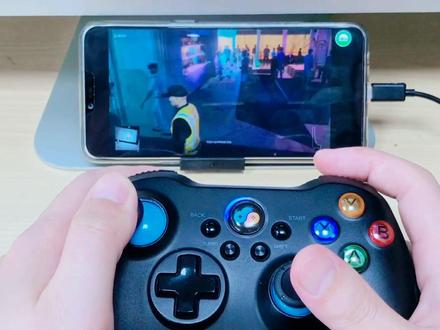
大家好,欢迎来到红电脑,今天教大家安卓手机使用北通手柄如何玩这款手柄需要 otg 转接线,首先打开设置里面的 otg 连接,我们先插入转接线, 然后把手柄连接 otg 转接头,连接好之后打开红电脑。今天我们以杀手二为例给大家演示操作手柄,可以根据手柄键为提示去操作, 现在手柄的每个键位都是可以正常操作的,大家可以根据游戏的不同调整键位配合, 在这里 start 键也可以查看手柄键位图,大家可以自己操作体验一下效果。本期视频就到这里,谢谢观看。
247弘电脑 03:09查看AI文稿AI文稿
如果你有华为智慧屏,一定不要错过本期视频,因为我会教大家如何在电视上获得堪比主机的游戏体验。其实只要你入手这一款华为自选北通智能游戏手柄, 同时在我们的电视上下载腾讯的十大抖音游戏,你又可以玩双黄市四魂等等热门游戏,那下面我做一个详细的介绍。 这款华为自选北通智能游戏手柄是华为与北通深度定制的手柄,能多种方式连接,我比较喜欢无线连接,将接受器插入华为智慧屏后,轻按手柄 home 键,开机 就会自动连接,操作非常简单,几乎不需要学习成本。这里再多说一句,我主要用这款手柄玩斯大特云游戏。腾讯的斯大特云游戏 没有在华为的应用商城,所以记得用 u 盘考贝斯大的云游戏的安装包到华为智慧屏,这样才能正常使用。 华为自选北通智能游戏手柄整体采用经典飞对称设计材质,使用的阿尔卑斯摇杆和导电胶按键,加上深度适配鸿蒙系统,所以在华为智慧屏上玩世魂等腾讯 start 云游戏, 丝毫感觉不到延迟,且按键手感也有所保障。玩拳皇十四这类格斗游戏,手柄,按键回弹干脆,可以保证我们久玩不累。 在特色功能方面,通过这个 turbo 键加上我们的技能键,可以实现连发,比如说一直按着这一个按键,他其实是没有反应的对不对?那如果我们按着 turbo 键,然后再这样一直按这个按键,他就实现了一个连发功能。 在设计和格斗类游戏当中其实非常好用的华为自选北通智能游戏手柄,还可以当做遥控器控制华为智慧屏电视,比如通过这个 fn 和十字线的上键以及下键,可以对我们的声音进行一个调整, 同时按住 fn 和这个右摇杆可以获得一个鼠标的功能。这款华为智选北通智能游戏手柄,他也支持 pc 和其他电视,像我将这一款手柄的无线接收器插入在电脑当中以后, 他就可以无延迟的使用,对于游戏玩家来说就可以多平台使用,性价比变得更高呢。因为有华为自选北通智能游戏手柄这样的智能外设和腾讯斯大腾云游戏内容加 我的华为智慧,凭电视也变得更有价值。现阶段我们能体验这样好的电视游戏生态,其实就是多方共同努力的结果。希望以后不管是北通还是腾讯亦或是华为,都能发布更多优秀的产品, 让电视游戏生态变得更加优秀,让更多的游戏玩家获得更好的游戏体验。 那本期关于这一款华为自选北通智能游戏手柄的介绍就到这里结束了,大家有任何关于手柄的相关问题可以在评论区留言,我看到以后都会进行一个回复,我们下期视频再见!拜拜!
1682小黑测评 03:43
 01:07查看AI文稿AI文稿
这个视频主要为大家演示一下北通的周四 g 六怎么连接电脑,我们需要一个数据线啊,这个视频是讲述数据线连接电脑的 topc, 结合数据线我们把数据线的一端插入电脑, 嗯,电脑的话我先录个屏,到时候的话结合起来。电脑上那个北通的游戏厅那个助手, 北通手柄助手,我们打开这个北通手柄助手,在哪里下载下一个视频,嗯,演示这个视频主要是演示怎么连接电脑,我们把手柄背面的开关拨开, 然后的话数据线一端插入电脑,另外一端直接插入我们的手柄震动一下,那么手柄就和那个电脑连接好了,电脑端它是已经显示已连接,已连接之后呢,我们可以通过电脑的那个 手柄助手去设置按键,点击红操作。那么今天的这个连接视频就到这里, 下期视频为大家在电脑上演示怎么编辑按键,设置按键怎么编辑红,那么今天的这个视频就到这里。
205异度科技 03:02
 00:36查看AI文稿AI文稿
最近啊,有很多玩家咨询如何才能用手柄玩好 fps, 现在呢,就跟大家分享一个减小摇杆死曲,提升设计体验的小技巧。首先通过北通游戏厅进入手柄助手,在摇杆印象中可以对左右摇杆进行自定义设置,可以直接调节摇杆的死曲参数,数字越小死曲就越小, 还能设置曲线参数供应和玩家研究挖掘,设置好后在设置游戏里面就能更加流畅,体验感大增。
510北通官方旗舰店 00:11
 01:03查看AI文稿AI文稿
今天我们来聊聊 steam 和 epic 使用手柄的问题。由于 steam 和 epic 是原声支持 ps 四 ps 五 xbox 手柄的,所以如果当你的手柄并不属于上面这些,那么你可能会用到本条视频当中的小技巧。其实非常简单啊。拿我手头的 switch pro 手柄举例,我们要用到的只有 steam, 还有几个先决条件需要满足。首先将你的手柄与电脑正确连接,然后打开 steam 的设置,左边找到控制器,打开常规控制器设置,这里可以看到最下方检测到你的手柄型号,比如我这里连接了 swish pro 手柄, 然后确保上方的扩展配置前面都打上钩,接着确保你已经成功安装 app 客户端。打开你的 steem, 左下角添加非 steam 游戏, 找到 apic games launcher, 添加所选程序,这个时候进入你的 steam 游戏库列表就可以找到 apic 了,点击开始游戏。注意, apic 这个时候一定要处于关闭的状态哦。启动 apic 之后,你再打开游戏就可以发现你的手柄已经可以正常使用。 如果你是 xbox 或者 ps 手臂,那么连上线就可以直接使用的, 你学会了吗?我是阿田,喜欢游戏记得关注我呀,嘿嘿。
3.5万玩游戏的阿舔 09:38查看AI文稿AI文稿
欢迎大家收看我的分享视频,那么本期视频给大家分享一个 switch 游戏的模拟器, 那么上一次给大家分享了 c e m u 模拟器,但是 c e m u 模拟器对随时游戏的一个 知识,知识度比较低,因为它主要是针对那个 win u 这个主机的游戏进行一个模拟,那么现在的那个 switch 游戏的文件下载下来之后,那个 c m u 模拟器现在是没有办法运行的, 所以柚子模拟器就可以解决这个问题,那么今天就给大家分享一下柚子模拟器。首先从柚子模拟器的一个安装开始, 我们在 use 模拟器的一个官网下载到的文件是这样的, 如果我们双击打开它会发现安装报错,它报错的原因是什么? 因为这个安装过程是需要联网的,但是我们国内的网是不不能的,因为需要翻墙才能进行一个正确的安装。 我的解决办法是什么?直接不管他,我们去下载一个解压版, 就是大家去找一个自己信得过的一个资源网站,我们去下载一个解压版本的,下载下,就像这样得到一个压缩文件,我们直接使用一个解压工具,把它进行一个 解压,就能得到一个主要文件,里面就是打开就是这样,就是柚子模拟器的一个主体,然后我们得到这个五之后,你要直接点这个运行的时候,他是没有办法正常运行的, 点击打开以后,他不会直接这样,他会有几个东西,你直接怎么点都可以,然后我们需要点击文件,打开柚子文件,他就会 显示这个文件夹,然后我们需要怎样?还要去下载一个 you 子模拟器的一个密要文件,就是上面这个打开把这三个文件夹 直接扔进去,直接这样扔到里面, 然后我们的柚子模拟器扔进去之后直接关掉,然后把由模拟器再关掉, 重新去启动,他就可以进一进进行一个正常的一个操作了。什么添加游戏啊?怎样都可以啊?还记他添加游戏的时候有一个有一个问题,比如说你添加游戏 我们选择的是这个,哎,我看看我的那个游戏放在哪了?好,比如说我,我要添加那个马力奥特赛 点进来以后我的文件夹里面什么都没有,没有搜索是没有与搜索条件匹配的像,但是你确定如果你的游戏文件放在这个文件夹里面,你不用管它,你直接点击选择文件夹就可以, 然后你的游戏就会出现在这里,双击游戏就可以运行。这个就是柚子模拟器的下载安装和添加游戏的一个过程。 那么现在给大家讲一下这个柚子模拟器的一个设置,设置是在这个模拟选项里面点击设置, 这是通用系统 cpu、 图形、声音和控制,然后大家的设置根据自己的需要来,也可以根据我这个视频里面 我所勾选的一些项来去去进行一个勾选,这个运行速度限制这个要取消掉, 大致就按照我的这个设置来设置就可以,热键不用管界面选项,这里可以选择一个中文,然后其他的这几个都不需要动,然后重要的是什么系统 语言选择中文,地区选择中文,时间选择中国就可以配置这个不用管网络,也不用管文件夹,这个根据自己喜欢把它改到 你自己想要它存在的一个地方,因为 c 如果你不去改的话,它默认是在你的系统盘 c 盘,这样长期使用下来,你的 c 盘的内存会越来越小,会导致你的那个运行电脑的运行速度会越来越慢, 但是如果你用的是什么大容量的那种固态硬盘的话,这种情况就不太容易会发生好,然后 cpu 这直接是自动就可以图形这些就根据自己电脑的一个配置来进行一个选择, 重要是这个这个选项我给大家讲一下第一个 open gl 这个选择是什么?你显卡 只要是一个好的显卡,你选择这个,他是对选显卡的一个性能要求比较高,但是对游戏的帧数有一定的保证。而下面这个呢就是对低端显卡设置的 帧数没有保证,因为你线卡不太好的话,他帧数必定就不能给你提供一个良好的保证。然后其他的下面这些东西就自己随意去进行一个 勾选就可以,这个选与不选都无所谓,根据自己一个使用体验吧,慢慢去摸索,慢慢去调整一个设置,这些就这样设置就可以, 声音不用改。然后最重要的一点是控制器这个选项,好,我给大家讲一下这个控这个模拟器的一个手柄设置, 首先我们进来的时候,玩家一这个是随便你选择一个,然后点点击这个连接控制器选择第一个 power 手柄选择这个选项。然后我们 使用的是我使用的是这个北通阿秀的三 s 多墨版的这么一个手柄,如果你的手柄打开的 时候摸呢是 pc 模式,在这里你只能看到 xbox 三六零这么的一个设置。如果你手柄是多模板,这个时候你就需要什么把你的手柄进行一个模式的转换,把它转换到一个 switch 模式, 然后你现在看这里是依然显示的是 xbox 三六零手柄,然后我们点击一下刷新 它就会显示出来,任天堂 switch power 手柄,呃,不是 power switch pro 手柄。然后这个体感一切所有的设置都不需要你 去单独的去进行一个操作,下面全部都给你设置好了,但是你可以根据自己对手柄的一个使用习惯去进行一个自己的一个编辑, 这个和这个地方的选择和那个 c e m u 模拟器基本上大致相同,然后设置完了以后直接点就 ok 就可以,就可以进游戏 来体验一下这个手柄的一个设置,如果有什么问题继续在这里去进行一个修改,完了以后你点保存就可以了。 总的来说,不管是 cem 模拟器还是柚子模拟器,只要你把手柄的这个多模的这个问题解决了, pc 和 switch 这两个模式之间的转换,你只要把 我搞明白了,不管是四这个柚子模拟器还是 c e m u 模拟器设置写棋都很简单的,没有什么难的,会了就不难嘛,就是这么一个道理。 然后游戏的下载呢,需要大家去网络平台上自己去找一个 觉得信得过的一个资源网网站进行去去进行一个下载,那么我会在视频下方把这个柚子模拟器的主体文件和他的咪要文件 链接都会放在视频下方,有需要的朋友可以根据自己的一个需要去进行一个下载。好,那么就是这 就是本期视频的全部内容,如果大家有什么需要咨询或了解的东西,可以在视频当中发弹幕,或者是视频下方留言都可以,我都会每一条尽量的去回复。大家。 好,那么本期视频就给大家分享到这里,我们下一期视频再见。
395捕鲸大蒂


