昂达a520装机教程

粉丝153获赞186
相关视频
 00:44
00:44 11:54
11:54 01:40查看AI文稿AI文稿
有小伙伴在问啊,说昂达这个 a 五二零主板,他这个呃叉 mp 到底是怎么打开的啊?可以看到我这里的话啊,这个是已经打开过了,是三千二频率啊,我就教一下大家这个怎么去打开昂达的这个 a 五二零主板的这个叉 mp 啊,这个确实设计有点反应力啊, 首先的话,我们先把电脑关机,先把它关机掉 啊,关机掉之后呢,你再把它给打开,按下这个开机键,然后键盘上找到这个 d a 特键啊,然后点按啊点按,然后点按,不要按下就松了,那样是进不去 vs 啊,现在进去了啊, 进之后的话,可以看到这里有一个高级高级,然后这里这个这个位置啊, a m d 啊, c d s 倒数第二项,然后再点这个啊,这个第三项 u m c 啊,这, 然后点滴滴二四,然后再点这个呃这项,然后再点这个 acc 这项点完之后进入到这里,这里的话,你进来的话可能是这个样子的啊,是 aaau 天求这个选项,然后你把它改到应这个选项啊,就成这样子 啊,再改第二项啊,然后这这的话三千二就是一千六啊,注意不要改错啊,如果你三千二频率啊,如果你是想改成三千二的频率,你改,你直接改成三千二,那不对啊,那就他就是六千四啊,这里是改成你需要频率的一半啊,也就是三千二频率改成一千六,如果你是二六六六,你就改成幺三三就行了 啊,就非常简单啊,但是这个设计确实不是很人性化啊,有点反人类。然后这样子之后呢,然后点这个 f 十啊,回车保存啊,这回车保存下就行了。我这里不点啊,因为我已经设置过了。好,就是这样子。
2087装机小哥阿鹏 14:30
14:30 09:56
09:56 02:20查看AI文稿AI文稿
这么好的板子,偏偏配个百兆网卡,我看你就是欠扔。今天就把昂达 a 五二零 ipc 主板用起来了,处理器是五六零零 g, 然后内存呢,用的是两条八 gb 的 ddr 四二六六六, 这是跑分,老板鲁大师, cpu 得分十五万八,显卡得分五万五,这个大概是 gtx 七五零的水平。 然后咱们来折腾一下,这个 bios 呢,是一没有图形化,二也没有中文,但是没关系啊,难不倒我的,要设置的都在这个 mdcbs 里面,然后 umc comment ddr 四, 先给内存来超效评 of the clock, 然后 memory clock speed, 这里头是运行频率,那等效频率要乘以二,然后我这两条内存虽然是低调四二六六六的呀,实际运行频率幺三 三三三,但我可以超到幺七六七这盒子。然后下面这些小餐呢,全都不用去调,小餐电压通通不用调,都是可以自动的。 然后另外要设置的呢,是这个显存,嗯,默认显存只划拨了五尾,一十二兆是不太够用的。然后咱们可以把它划到两记 好了,设置完了咱们可以看一下效果,现在显存就变成两 g 了,然后内存频率当前频率是三五三四。赵猴子,咱们来跑分 好了,跑完这是超平后的跑分, cpu 十六万三,呃,显卡来到了六万分,总分超过了四十万。然后这板子还有可以折腾的地方还是在 cba s 里面, nbao 支持叉, iphl, ppo 默认开启,不用去管他。然后这里可以设置为手动,下面数字越大呢,电压就越高,越有利于 cpv。 是高频率,但是会积热啊,我就是个小散热器,所以设置到两成就是最好的了。然后 smu 这里 可以设置 cpu 的 tdp, 直接拉到三十五瓦,损失百分之十的 cpu 性能,但是工号会从一百二十瓦降低到七十瓦, 怎么样,这板子是不是还是挺好玩的?可惜啊,这么好的板子偏偏配个百兆王卡,我看你就是欠扔。
905陈年老图丁 00:39查看AI文稿AI文稿
五六零零 g 主板怎么选?来看一下昂达这款 a 五二零 ipc 主板,十七乘十七分 itx 版型,直接用适配器来供电,没有 pcie 十六乘擦槽,不支持独立显卡。不过你都用五六零零 g 了,还考虑什么独显呢?别看这板子小啊,该有的也都有,双通道低调四内存擦槽, m 点兔固态硬盘 m 点兔无线网卡都是支持的,背面接口也还凑合,一个 h d p 四个 v 三点零,可惜网卡是个百兆的。 另外这板子用的虽然是 m 四的 cpu, 但是三十七用的又是樱桃 hj 幺幺五叉的。具体这板子怎么玩好关注我,后续视频都给你整完班的。
1210陈年老图丁 00:48查看AI文稿AI文稿
昂达 a 五二零的 ipc 这个版子只配了个百兆网卡,差了的意思啊!为此我特意买了三张 wifi 六无线网卡来做测试,分别是樱桃儿的 ax 二幺零,瑞裕的八八五二 ae, 联发科的 mt 七九二幺,联发科 mtk 七九二幺。用软件检测不到无线网卡的存在,手动安装驱动就会爆粗。锐誉八八五二 ae, 虽然鲁大师能够识别到,但是安装驱动 会失败。樱桃耳的 a 叉二幺零可以正常用,八百六十六兆的下行,七百八十兆的上行倒也还凑合,玩起游戏来一点问题都没有啊!撸啊撸,团战延迟也在十毫秒以内, 网络服务器离近行读写操作也 ok 啊。下载六十多兆,上传四十多兆,意外的发现啊,昂达 a 五二零 apc 这个版子 usb 接口是三点二的,是实际 bps 的,看看 u 盘传文件,八百多兆,牛逼!
510陈年老图丁 02:41查看AI文稿AI文稿
哈喽,大家好,我是千哲,今天我们来开箱一款这个昂达的 a 五二零 v h 啊,这是应该说目前全新非杂牌的啊,全新非杂牌的最便宜一张 a 五二零了。昂达这个牌子一直算是个小牌子 啊,但他不算杂牌,他做主板也好几年了,之前还做显卡啊,他的典范系列,我们看里边一个挡板,然后一根撒撒线,这里有他的一个简易说明指南, 然后就是他的这个盒子了,呃,很简单的一个纸盒啊,我们主要来看一下这个弦,这个主板的一个本体啊, 平时经常开枪,显卡经常就嘴 水瓢说要说显卡吧,呃,可以看到这张主板整体还是一个白色的设计啊。呃,第一眼看上去确实挺好看的,因为他那种白色 属于那种淡白色,就是稍微偏蓝一点点,就比较耐看。然后这里有一条,这是二二八零的 m 二啊,就一条,然后是 ddr 四规格的, 呃,整体他的 pce 也是三点零的,背面啊,焊点比较干净,这里也是没有 m, 他这个主板就一个 m 啊,然后但是他的这个他的第二个插槽, 第二个插头是 pc 乘一的,也就意味着可以去接一个 a 叉二百啊的一个用一个 pcie 的这无线网卡去进行一个使用,这样他就有 wifi。 然后接口方面呢?接口方面他有着, 呃,四个 usb 三点零,两个 usb 二点零,然后一个千兆的网口和一个 vga 和一个 hdml, 现在还有主板带这个 vga。 呃,选 a 五二零,好处就是它支持 a 七五零这张显卡,因为 a 七五零它建议搭配是那个 a m d 的五百系显卡,而 a 五二零就是这个五百系的门槛,然后它的内存是支持 d d 二四的 啊 a m 四,呃,应该是瑞龙一代到五代都支持的,然后插槽是 a m 四的,总体来说这张主板在它售价来说还是比较划算的啊。 c p u 接口,这里是个单八 插片接口,我觉得搭配个五六零零啊,五六零零 g 都是。
202千哲科技 06:31查看AI文稿AI文稿
哈喽大家好,这里是隔壁搞基础,我是老王啊小伙伴,预算三千多,想装一套纯白的一个海景房的一个电脑主机,大家一起来看一下他所选择到的一个具体的配置是什么吧。 cpu 呢,选择的是这个网游神游二五的五六零零的一个散片,然后搭配这个 cpu。 选择的主板呢,是选择到一个昂达的 a 五二零的一个主板,主要是这个主板是一个白色的 pcb 啊,就搭配这个 cpu 使用, 当然可选择白色的话,现在的话也有昂达的像 b 四五零 s w, 再就是一些其他的版型 啊,但是说最便宜的基本也都是这种主板啊,性价比挺高的。如果大家不追求纯白色的话,可以去考虑一下什么华南的 a 五零以及精锐的 a 五二零啊,价格相对来说都更实惠一些。然后内存和硬盘呢,啊,内存是 这个是金百达 dj 二四三千六频率两条八零组成一个十六六点双杠。然后硬盘呢,本身想上一个幻影 et 的一个 mr 固态的,这边给选择了一个光威 et 的一个 mr 啊,满速的啊。 小伙伴相信大家都了解到,像最近这段时间的话,像硬盘,还有咱的一个什么固态 都在一直都在涨价啊。所以说如果大家想要入手的话,近期的话,那就尽早吧啊,或者说如果不着急入手的话,那你也比能多等一会,多等一会,到时候去观望一下,看看是一个什么样的具体情况,到时候再去了解再去安排啊。然后 带这套配置的电源呢,选择的是一个余晖额定六百五十瓦的一个电源,本身小伙伴想看一个额定六 六百瓦的啊,这边的话正好有一个老外,这边有个额那六百五十瓦的,就免费给他升级个额定六百五十瓦的一个电源,压制这颗五十零的 cpu 啊。选择是一个九杀四热管的一个散热器。但是 ardb 版本的,因为海景房嘛, 开内防机枪的话,它要搭配很多的一个冷风扇,看这个搭配七把直接装满的啊,搭配这个 ardb 版本的,然后通过控制去去 啊,让他实现那个神光同步啊,或者怎么的。如果大家选择更好的那些主板的话,可以直接接到主板上,通过主板的软件去调试 啊,因为像昂达这种主板的话,他比较盖啊,价格比较便宜,都是没有这种预留的。所以说的话,咱就直接加入一个 rgb 的一个控制器啊,我这边也送一个,然后呢加装进去啊。呃,整体硬件部分的话就是近视。那么多,咱废话不多说,稍后的话 进入咱的一个装修流程吧。 好了,以上就是本期视频的全部内容了, 有需要装机回收升级配置的小伙伴可以联系我,你有困难我帮忙。我住隔壁,我姓王,喜欢本视频的话,可以为本视频一线三连。我们下期再见,拜拜。
 01:01查看AI文稿AI文稿
今天又是帮粉丝装机的一天,所有配件均有粉丝在网购平台下单寄给我,安装的, cpu 是 emd 二五五零零,粉丝在淘宝买的优版套装,昂达宇五二零还行吧,主要是便宜。显卡是瑞克四七零,白色的,外观挺好看的,缺点就是风扇声音大,你们懂得,但好在便宜, 两根八 g 内存条是影池两千六百六十六频率的蓝色反光的马甲,外观挺好看的,还带灯条。 m 固态是西硕的五百一十二 g, 我愿称之为性价比之王。 imd 的原装散热器, 拆机的额定四百瓦,电源成色挺不错的,侧透机箱还挺值 便宜的,还带灯条,鲁大师跑分九十二万多。
156西西利代装机 10:56查看AI文稿AI文稿
哈喽大家好,这里是隔壁搞解锁,我是老王啊,小伙伴预算两千七百块钱左右,想装一套玩游戏的一个纯白海景房的一个电脑主机啊,大家一起来看一下他所选择的一个具体的配置是什么吧。 cpu 当然是选择了这颗网游的神优二五的五五零零,一个全新的一个散片啊,然后搭配这个 cpu 的话,主板选择的是昂达的 b 四五零 s 一个白色的主板, 但是说小伙伴也可以选择昂达的 a 五二零,类似于这种的,但是说更好的主板也完全可以去上啊,这个没问题的, 追求性价比的话,那肯定就相对来说上盖一点的白色的主板啊,一般的最便宜的白色的基本就是昂达的 b 四五零或者昂达的 a 五二零,或者酌情去选择。然后 内存和硬盘呢,选择的都是金百达的一个套装,然后内存选择的是金百达 dd 二四三千六,频率两条八六零条组成一个十六 g 的双通道,然后硬盘呢选择的是金百达一 t 的一个 m 二的一个固态 呃,散热器呢?压制这颗五六零零 cpu 啊,散热器选择的是一个九杀的一个四热管,白色二零臂的一个风扇啊,这个是个十厘米的一个散热器啊, 加这个思域的话是没问题的啊,稍后的话咱一起来看一下。上机的效果还是很板正啊,因为出的时间也不长啊,效果还是很不错的,大体的效果可以类似于乔思博的四幺二幺四零零 evo 啊,大家就有个对比了。然后呢机箱呢, 就是咱的刚最近刚出的一个时间不长的一个机箱,就是目前的一个刀锋迷你一个海景房,这个白色的机箱的话很便宜,只有八十九元,然后黑色的呢,呃,更便宜一些,七十九元。但是这个机箱的话要比咱的邯郸的一个雇佣者迷你 啊,比雇佣者迷你那个机箱的话要更小一些,他支持几把风扇的,最多是支持七把散热风扇的一个扩展,就是说后一上二竖二下二 啊,这样加满它,稍后的话咱也会把这机箱给加满。呃,咱加满这个机箱呢,选择这风扇就是咱的一个冷静三代的一个风扇, 然后下方的话选择的是两把十二厘米的一个反扇,然后其他的话都是选择的一个正扇啊。整体的风道是什么呢?就是从下往上啊,往后往上往外就是底下 进冷风,三面出热风啊,这样的话他就是一直保证咱散热器接触面那个位置的话,肯定是冷风进入啊,然后热风吹出啊,机箱里面是不留热风的。 为什么说呃去这样弄呢?呃,但是说咱后面这个数字的面的话,完全也可以从由后往内吹,这个也是没问题的啊。 你本身的话像这种机箱的话体积比较大,他的进风面的话,进风的孔洞相对来说比较多一些,所以说这个机箱的散热机箱的散热问题大家是不用去纠结,也不用去呃,考虑这种东西啊,绝对是没问题的。 然后这个平台呢上的显卡,呃,小伙伴选择的是一张全新的 g t r 幺六零 super, 也就是舒瑞玛的一个触电啊。这个显卡的话,呃,二选肯定是喜欢的比较多啊, 颜值还是很高的,然后搭配这套平台配置选择了一个电源,是什么电源呢?选择的是,呃余晖一个清风,呃,纯白扁平线的一个 呃电源,当然说这个电源的话,他也有那个全模组款的,但是说具体的话根据自己的情况酌情选择啊,这个上的是一个扁平线,不是全模组的那个版本,但是说机箱电源是纯白色的,然后线也是扁平的,线台正在说搭配起来更协调一些,颜值更高一些。 呃,在这个平台上呢,呃,小伙伴还选择了有加上一张 p c i e 的一个无线网卡,这个无线网卡小伙伴选择的是一张 a 叉二幺零啊。呃,然后呢,大家都知道昂达的 b 四五零主板,像 a 五二零啊,这种比较盖一些主板的话,它一般都是没有一个 r d p 呃, 自带的一个 rgb 的啊,本身是没有的,所以说呢,咱这边给额外加上了一一个乔思博的一个五伏的 rgb 的一个控制器啊,去控制机箱以及散热器的一个 rgb 风扇,到时候具体的模式的话,到时候会连接到咱机箱上的一个 led 的按钮,通过 led 按钮去直接切换 啊。呃,今天的话和大家聊的有点多了啊,咱废话不多说,稍后的话就是咱的一个装修流程,再就是最后的一个整体展示的一个环节,大家一起来看一下吧。 其实三十岁的时候, 茫然的失落 卸下了新郎却依然坚信梦想。 好了,以上就是本期视频的全部内容了, 有需要装机回收升级配置的小伙伴可以联系我,你有困难我帮忙,我住隔壁,我姓王。喜欢本视频的话可以为本视频一键三连,我们下期再见,拜拜。
107隔壁搞机所 01:03查看AI文稿AI文稿
各位老板们好啊,今天给大家带来这套总价一千七百出头的 md 性价比海景房,主板选的是一个安达的 a 五二零黑色的主板, cpu 用的是 md 五五零零拆机的散片,六核心,十二个线程,两千以下主机这个 cpu 是最具性价比的, 半日用的是老款的乔思博 c 二幺四零零黑色硬盘,以性价比为主,选的是金百达的 k p 两百五百一十二 g, 内存选的是金百达银爵双八 g 三千二频率的套条。最近金百达有所涨价,和许多金悦的主板不兼容,还有很多七千系的主板也不兼容,都不想用它了,没有以前这么有性价比。机箱选的是一个黑色的海景房,七八十块钱,非常的有性价比,加了三把彩色的余晖风扇,让我们快速的把它们都安装一下吧, 已经把风扇都安装到机箱上面了,电源选的是一个额定六百瓦的电源,主板也全部都安装好了,显卡我们选的是一张影池的 gts 幺零六零五 g 上有性价比,性能接近六 g, 而且还便宜一百,让我们一起来看一下安装好的效果吧,毕竟只有一千七百元,我们能省就省,机箱里面的膜就留给老板自己撕吧,感谢各位老板的收看!
103肖DD电脑小店 04:05
04:05 01:25查看AI文稿AI文稿
上期视频教给大家怎么去制作系统优盘,这期视频教你们怎么给电脑装系统。首先我们把系统优盘插进电脑里,然后按下开机键,我们按下开机键之后,需要快速写多次的按下快捷键,才能进入到系统的安装界面。 不同品牌的主板快捷键也是不一样的,长期的品牌快捷键我已经给大家整理出来了,按完快捷键之后,系统的安装界面已经弹出来了, ue f i 代表的是优盘,我们选中之后直接回撤进入, 然后到这个界面,我们直接选择下一步,然后选择现在安装,这个界面里选择我没有产品必要套过,然后选择需要安装的系统版本,这里我推荐的是安装专业版, 然后点击下一步,这个选择我接受时刻调换,然后再次点击下一步,这个页面里的第一个是升级系统,第二个是安装系统,我们选择第二个,然后我们就要对硬盘进行分区,我们点击新建,填入你想分区的大小。 c 盘 我想要一百五十个 g, 所以我就填一百五十个 g 点击应用,然后这里就是我们 c 盘的组分区,选择组分区,然后把系统安装到组分区域,然后点击下一步。到这个界面之后,因为需要的时间比较久,大家可以耐心等待一下, 等待完成之后,有的需要选择立即冲洗,有的是自动冲洗,在冲洗的过程中,我们需要把硬盘拔掉,然后系统会进入到设置界面,就证明你的系统已经安装好了, 剩下的一些设置非常简单,大家可以自行解决。这块已经做好了系统优盘,下次重装系统时候也能用得上。我是认同青,我们下期见。
3457武汉瑞达电脑DIY 02:25查看AI文稿AI文稿
两千四百九十九块,终极性价比,全新游戏主机,不捡垃圾,不捡矿卡,小白安心抄作业,全部带质保,全新配件安全可靠。此配置主流网游实际永结三高特效均在一百五十阵左右, apx 元神无畏契约随便玩,三 a 大作中高特效畅玩是没有问题的,并且整机功耗不低,宿舍打的不硬, cpu 加主板我们推荐 amd 的啊,五五五零零,搭配昂达的 a 五二零经典组合,六合十二线程的啊,五五五零零是我们预算不充足的垃圾佬的福音,四点二的动态加速锐品足够用,热门网游帧数足够,并且呢,在中高端显卡不吃力, 原装带散热器某多多的价格四百七十二块,价格很香,主板不用规格太高,也不用预算价主板,昂达的这款 a 五二零带他绰绰有余,重点呢是价格非常便宜,某多多价格只需要二百七十二块,这就是我为什么推荐 emd 平台的原因,不败不便宜,实惠内存呢,不再推荐金百达的银角,因为他最近有点飘了,两根八级三加二频率还涨价了,现在呢,居然需要一百九十九块。 这里呢,给你们推荐九福的星耀双八 g 套条,同样是三千二频率,同样带散热马甲,价格呢,仅需一百六十三块六毛三,这不比金麦达的香吗?并且呢,兼容昂达主板是没有问题的, 硬盘可以上金百达的 kp, 两百五百 g 的 pcie, 三点零的固态,某多多价格一百二十七块,简直完美储存热门网游是足够用的。想感到这里推进全新的京语 rx 六六零零八 g 性能呢,相当于恩卡的三零六零十二 g 的性能,如果有动手能力比较强的垃圾佬们,可以解锁一下 rxr 六六零的工号,强性能呢,超过三零六零十二 g 是不成问题的。某多多价格仅需要一千两百八十七块,这个价格简直是 香到爆炸。有人可能会问,鲸鱼是个什么山寨牌子,人家是正经四十多年的老品牌,可不是山寨货。 这个性能对于咱们来说,腾讯全家桶随便玩吃鸡。永捷 cs, go, apex 帧数够用,三 a 大作中高特效八十帧是非常流畅的电源还是走超频三的 mg 六百额定五百瓦的电源,老品牌取标都稳定。某多多价格一百二十九块,价格实惠。 机箱呢,整个机智的天气价格呢是四十八块九,整套机器两千四百九十九,别人家两千多,还在给你推荐 i 三幺二幺零零 f 加六五零零叉 t 的这套组合,但是呢,咱们必须性价比比他高一截,本着够用、稳定、安全可靠的原则,良心搭配,不服来战!
1.9万凹凸曼装机 01:28查看AI文稿AI文稿
哈喽,大家好,我是小文,最近 a m d 活动日,那么我自然是要多出几套 a m d 高性价比的配置了,咱们废话不多说,直接上配置。 c p u 呢是 a m d 的五五零零六盒十二线程 r 五的入门级产品, l 三缓存呢是十六兆三点六到四点二级赫兹的频率,五百多元的 c p u 里核心数最多的了, 唯一的缺点呢就是不支持 pcie 四点零,所以呢显卡就不能选择 pcie 四点零的,特别是 amd 的六五零零叉 t 六六零零等 a 卡 搭配二零零三点零显卡最合适了。所以显卡呢,自然是没结的,二零零零搜索谁让他官方只能放一赔十呢,使用中坏了还要赔一百元。这个显卡呢是加风扇,大金属背板和民间的鉴定基金,就是 一个妈生的,他有三年质保,支持个人送保,二零零租户的限制超过了三零五零,仅次于三零六零,现在贷额一千五百多,散热呢是 cco 自带的风扇,如果想要换散热器的可以加接着 升级。雅顿的 b 三 pro 主板呢是昂达的新品, a 五二零 sd 四四点水插槽带有钢铁护甲,两个 dci 长插槽,显卡的话也带有钢铁护甲,目测上也带了赛道线, cpu 满载也不会因为过热降皮了。这五二零里应该是最好的一个型号了,如果想要双 m 二接口的可以加二百九十元, 隐态的七五五零 mx 杠一 pro 内存固态都是金百达全家桶系统呢,会给小伙伴们安装好,内存频率呢也是调试好回家充电就能用。 整体价格呢是三千零九十九元,这套布鞋,你再翻翻其他视频,总有一套适合你哦。想要我们下单的会赠送这样的小兔子或者是小卫身上的卫衣,有需要的话联系客服小姐姐就可以哦,拜拜。
20夏小薇装机馆 01:09查看AI文稿AI文稿
台式机也能轻松连 wifi 了!准备好昂达一体化 wifi 六 g 或 wifi 五 g 模格,支持 mifi 接口的主板,将模组对齐接口插入,在主板背面拧紧螺丝固定 wifi 模组固定妥当后,将天线安装在模组上即可。双高整于天线,可任意角度转动 五 g 于二点五 g 双屏,网络干扰少,速度快。安装模组后连接电脑可看见无线及蓝牙标识。长达官网下载 wifi 模组驱动 安装驱动完成后 找到相应无线网连接即可上网了, nice!
303昂达电子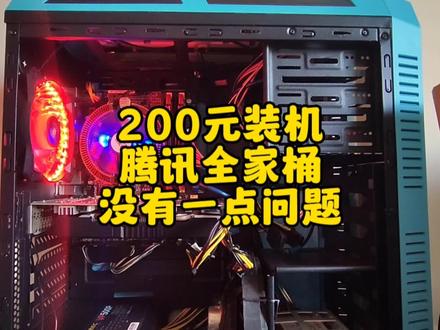 02:34查看AI文稿AI文稿
如果说你的预算呢只有两百多,那么呢可以看一看这一套电脑的主机配置,这一套配置罗大使刨粉呢二十一万,接下来呢我们来看一下本次装机用到的硬件以及硬件的价格。处理器呢,用了一个二代的 i 三,这是一个双核心四线程的处理器, 这一个处理器的价格呢,只需要十五块钱呢就可以买的到了。主板呢,用了一个昂达的 h 六幺主板,那么这一个主板的市场价格呢也很便宜,目前只需要五十块钱呢就可以买的到了。 内存条呢,我们用了两根单条四 gb 的内存,这两根内存条的价格呢是四十块钱呢就可以买的到了。散热器呢,如果说你的处理器功耗不高的情况下 呢,可以用这一种拆机的散热器,像这一种普通的拆机散热器呢,目前的市场价格呢也就是五块钱一个。如果说你的电脑硬件呢,都是在溢价买的话呢,像这种散热器呢,他会免费的送给你。一个。 显卡呢,我们选用了一个七彩虹的 g t x 五五零钛,那么这一个显卡呢,目前的价格呢也是很便宜,如果说找一些成色不好的话呢,大概五十块钱呢就可以买得到了。 固态硬盘呢,我们也是选用了这一种二手的拆机盘,那么这一个一百二十 g 的固态呢,目前市场的价格呢,也就是三十块钱呢就可以买的到了。电源呢,我们用了一个杂牌的额定功率三百五十瓦的电源, 像这种杂牌的电源呢也是很便宜,一般呢二十多块钱呢就可以买得到了。 机箱方面呢,我们用一个普通的铁皮机箱呢就可以了,这种机箱呢也是很便宜,一般呢十块钱呢就可以买的到了, 虽然呢是一个普通的铁皮机箱,但是最少呢也比鞋盒强很多吧。最后呢我们来看一下配置单以及价格表, 如果说你只是简单的玩一玩腾讯的全家桶游戏呢,那么这一套配置呢一定会满足你。 如果说你也想装一套一样的电脑主机的话呢,可以按照我视频中的配件以及价格呢自行购买组装。如果说你有更好的装机方案呢,也可以在评论区留言,我们可以相互探讨,感谢你的收看。
1103装机DIY4 02:43查看AI文稿AI文稿
首先准备一个系统 u 盘,插在主机背后任意接口, 之后按开机, 开机以后根据你主板品牌重复点击快捷键,比如我这个是华硕的,就狂昂 f 八,直到出现画面为止。其他主板图片参考下, 这里是让您选择启动项,我们选择 e v f 二,二点零的点击回车,等待进入 p e 虚拟系统, 这里我们选择工具箱,点击分区工具, 选择快速分区,这里选择 g u i d 类型,根据个人喜欢分几个区,一般我们选择二个分区就行。 选择好第一个是 c 盘,一般建议分个一百至二百之间, 选好容量以后,我们点击两千零四十八山区,点击到最后一个四千零九十六山区,这里是让硬盘四 k 对齐,发挥到最快的 速度。确认全部设置好以后,点击确定,系统会自动帮我们做好,不懂的小伙伴可以根据我这样一操作先 现在关闭软件回到桌面,这里是选择印象,也就是系统,我们建议安装 win 一零的系统,选择好点击分区, c, 点击确定之后,后面都会全自动安装, 这个时间我们可以拿起手机刷刷视频,耐心等待个几分钟,安装完成以后会有提示的,后面视频加速处理。
1126PP不睡觉