戴尔r730xd服务器设置风扇转速
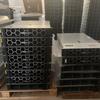
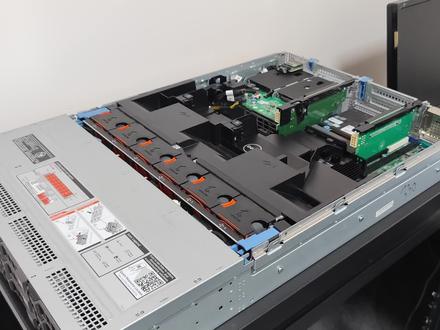
大家好啊,这是刚到的几台戴尔的二七三零服务器啊,这是机房刚下架的,这个机器呢分那个两种啊,就是一种是二点五寸八排位的,大家可以看到他可以上脚八个 二点五寸的硬盘,还有一种呢是三点五寸的,大家也可以看到啊,可以上那个八个三点五寸的大硬盘,比如说呢上六 t, 八 t、 十二 t 这些东西都可以支持的啊。 下来呢,咱们看一下他这个机器的成色,我们虽然是做二手,但是也要求机器的成色尽量的要好一点,对吧?尽量的要好一点,对客户咱们网页的交代吗?下来呢,咱们看一下机器的内部怎么样啊?机器内部怎么样? 这个是机器的内部,这个是个挡风槽,咱们把这个挡风槽取了啊, 大家看一下怎么样成色可以吧,都是无尘机房下架的啊,大家可以看到他有两个散热片,意思是说什么意思?什么意思呢?就是说呢,他可以上两个 cpu, 支持志强一五二六微商微视啊,而且大家可以看到他呢有二十四根内存插槽,可以支持二十四根内存, 这个内存容量可就大了,当歌呢,支持三十二 g, 六十四 g, 十六 g、 八 g, 大家可以看一下啊,这个呢是这个呢 是正列卡, h 三三零正列卡,这个呢没有电池,这个没有电池啊,这个正列卡没有电池。咱们看看小盆里边的那个怎么样啊?来大家再看一下, 咱们打开看一下,大家可以看 到啊,里边也非常新,里边也非常新,这个里边呢?哎,这个正列卡是 h 七三零 p 的,应该是应该是 h 七三零 p 的啊,就是带两 g 缓存的,带两 g 缓存的, 而且呢这个这个机器呢,大家看一下他呢支持双电,双电熔鱼,确保安全啊,确保数据的可靠性,安全。
粉丝1517获赞3744
相关视频
 14:06查看AI文稿AI文稿
哈喽大家好,我是小左,上期视频给大家介绍了自己入手的这款七三零 xd 的硬件规格,由于最近很多小伙伴们都入手了这款服务器,那么今天我就带大家一起设置服务器到手后需要做的一些设置,以及 esxi 系统的安装, 还有风扇转速的调节。首先向大家解答上期视频评论里的几个问题,第一个呢就是后面共有五个网口,其中这四个是网络接口,左边单独的这一个是戴尔的 idric 管理口, 可以用来远程管理服务器开关机以及操作系统的安装和维护。第二个问题呢,就是工号的问题,目前呢我安装两颗二六八零 v 四的 cpu 和四条十六 g 的内 存以及一块二点五英寸的机械硬盘,在待机无负载的情况下功耗为一百八十瓦左右。第三个问题就是风扇噪音的一个情况,如果使用系统默认的设置,噪音还是挺大的,会影响晚上睡觉。 使用 ipmi 软件修改设置一下风扇的转速噪音,基本和家里的台式机的噪音一样。视频后面我会向大家展示两个噪音的一个对比情况。好了,下面就进入今天的正题。 首先购买准系统的小伙伴们肯定要先安装内存和 cpu 了,注意内存条的安装顺序,一般在整流罩上都有标注,如果你购买的是商家配好的,请忽略这一步。插入 硬盘这里,我把系统安装在后面的二点五英寸位置。将服务器接上电源和显示器,注意这里的显示器为 vga 接口,显示器只会用到一次, 然后将网线接入到 idrik 管理网口,再接入一条网线到这个网口,这个网口等会儿用来安装管理 e s x i 系统的。 接下来提前在戴尔官网下载所需要安装的 e s x i 的系统镜像文件。这里呢我会提前给大家下载好一份,放在视频简介里面。准备工作 做好之后,我们开机,那开机之后我们一直按 f 十进入到我们 i jack 的管理界面,那我这边用的是一个远程的一个方法,方便录屏。 好的,进入到这里之后呢,我们选择最底下的这个系统设置高级硬件配置,选择第二个 h x。 设置 进来之后呢,我们选择这个网络,大家可以根据我这个视频画面上的进行一个设置,第一个我们选 一起用,然后这里呢选择专用,把自动协议打开 往下翻。好的,在这里我们启用 i p v 四啊,启用 i p v 四,把 d h c p 禁用掉。 好了,这里我们设置一个 ijack 的管理 ip 啊,我这里设置的是幺九二点幺六八点二点七, 小伙伴们可以根据自己的一个情况进行一个设置。那静态网关呢,就是我们路由器的一个网关了啊,我这里的路由器网关是幺九二点幺六八点二点一, 此网野马二五五点二,五五点二五五点零啊, i p v 六,这里如果大家有 i p v 六需求的话, 可以把 ipv 六这里打开,如果没有的话可以把它禁用掉,因为我这边一直在使用这个 ipv 六。好的,我们继续往下拉,我们把 ipmi 设置这里启用,管理员都打开, 记住一定要把这个微烂设置给他关掉啊,如果不关掉微烂设置的话,我们是没有办法进行一个远程操作。 i drag 设置好之后,我们返回 继续往下拉,我们设置一下用户的密码,就是管理员登录的密码。 好的,设置好之后按一下回车,他会要求我们再设置一遍, 我们返回到这里,我们 i drag 的设置就已经设置完成了,然后我们进行一个重新的引导,进行 e s x i 的系统安装。 ok, 那刚才我们设置好了 i drag 的管理 ip 之后呢,我们就可以在电脑上浏览器,利用我们刚设置好的一个 ip 远程登录我们的服务器,用户名是肉,这里的密码就是我们刚才设置好的密码。 好的,现在就登录到我们的服务器里面了。那在开始安装 esxi 系统之前呢,我们需要设置一下这个虚拟控制台预览的一个设置, 我们点击设置,在这里选择 html 五的一个选项,点击应用。 好的,那现在呢,我们点击启动这个虚拟控制预览界面, 这个时候呢,就连接到我们的这个服务器上面的一个画面了,那现在我还是没有信号,因为我们没有开机啊,我们在开机之前呢,先需要映射一下我们需要安装的这个 esxi 的一个系统镜像,把下载好的镜像我们给他 映射上。好的,我们接下来再开机一下, 开机之后呢,我们也是一样按 f 十就可以了, 我们按 f 十 好了,进入到这里之后呢,我们用键盘选择这边的 os 步数, 选择部署 os, 我们选择第二项, 这里呢引导模式,我们选择 bells, 然后可用的操作系统,我们选择最后一个,下一步这里我加速一下, 选择手动安装 这个戒指,我们选择我们刚才映射好的这个 e s x i 的一个系统镜像。 好了,我们点击完成等待系统重新引导, 这个时候呢,我们耐心等待就可以了。 好了,已经进入到我们这个安装界面了,我们选择第一个 等待他的一个加载, 这个加载的过程有点慢啊,我们这边快进一下。 好的,当出现这个画面的时候,我们点击回车按 f 十一 选择我们需要安装的这个硬盘的一个选项,那我是安在安装在一个五百 g 的一个二点五英寸的一个硬盘上,选择好硬盘之后,我们点击 继续回车,我们键盘这里选择 us, 这里呢我们就需要设置 esxi 的管理员密码,呃,推荐使用大小写字母加符号,我们设置一下。 设置好之后,我们按回车, 继续选择 f 十一,等待系统的一个安装, 出现这个镜面,我们就安装好了,我们直接回车重启 重启。进入到系统之后呢,我们就可以设置 e s x i 的一个管理 ip 了。进入到这里之后呢,我们按 f 二 输入管理员密码, 我们先选择第二项 ipv 四,这里呢我们直接勾选第三个,用回车键选择好了,我们设置一下我们 esxi 的一个管理界面的一个 ip, 各位呢,可以根据自己的一个情况啊去设置,根据自己的一个网络环境进行一个设置, 设置好之后我们回车有 ipv 六需求的话,各位小伙伴们也可以设置一下啊, 这里呢我选择这个自动获取,然后呢我们来到这里,这里面呢就可以选择我们需要管理 e s x i 的一个管理的一个网口啊,因为我已我只差了一个,所以他这里就显示了这样一个啊,数字三的一 选择啊,如果需要更改的话,我们可以选择其他的。选择好之后我们返回, 然后呢我们开启一下这个 esxi 的一个 ssa 功能, 还是一样用回车键选择 好了。设置好之后呢,我们就可以使用这个 ip 访问我们的 e s x i 了,接下来我们试一下 用户名 root, 输入我们设置好的密码, 现在已经成功访问。 安装完成之后呢,我们可以激活一下我们的这个, 可以看到这里已经成功激活了,那 e x x i 的操作系统安装就演示到这里, 接下来我们给大家教学一下这个风扇转速的一个调节。首先呢我们打开软件, 在 ip 地址这里呢,我们输入我们的服务器的一个管理 ip 用户名是肉密码,就是我们的服务器管理密码。好的,填好这些信息之后呢,我们点击刷新他已经 取到我们风扇的一个转速情况,那我们可以根据自己的比例进行一个调节,比如我们现在调节到百分之十,保存一下, 可以明显感觉到我们的风扇转速已经降下来了,而且噪音很明显的降低啊, 基本上可以说是忽略听不到的。那旁边的这个按钮呢,它是一个初始化啊,就是如果说是你把风扇的转速呃设置错误之后呢,你可以点击它进行一个重置。 好的,今天的教程就到这里,感谢大家。
1410左哥智玩 00:52查看AI文稿AI文稿
戴尔电脑的两个实用小功能你用过吗?第一个,散热模式管理,可以控制电脑能耗,风扇的转速与噪音。首先打开 dirpore mang, 然后点击散热管理,选择静音模式,风扇噪音就会变小了。第二个,定时开机,例如早上九点准时上班,在我到公司前八点五十五分,电脑已自动开机。 首先开机,按 f 二进入 blus, 选择左边的 pome mant, 再找到 otolotm。 这里有三种时间节点可以选择, 我们选择艾瑞瑞每天的节点,早上八点五十七分自动开机,还可以选择工作日节点或者自由设置时间节点。最后点击应用设置保存退出。
2512电脑小哥🖥️ 00:52查看AI文稿AI文稿
戴尔电脑的两个实用小功能你用过吗?第一个,散热模式管理,可以控制电脑能耗,风扇的转速与噪音。首先打开 dial power manager, 然后点击散热管理,选择静音模式,风扇噪音就会变小了。 第二个,定时开机,例如早上九点准时上班,在我到公司前八点五十五分,电脑已自动开机。首先开机 nfr, 进入 bios, 选择左边的 power management, 再找到 auto on time, 这里有三种时间节点可以选择, 我们选择 every day 每天的节点,早上八点五十七分自动开机,还可以选择工作日节点或者自由设置时间节点。最后点击应用设置保存退出。
264陇西县小甘电脑店 00:32查看AI文稿AI文稿
我站在山坡上悠哉悠哉向下望,我是最大的太阳,只管把你照亮, 长得丑,活的。
 01:07查看AI文稿AI文稿
戴尔服务器 bio 设置,这期视频是来填坑的,这个视频下面会有个合集,一起使用效果更佳。我们继续从 system bios 开始讲起,上期视频我们讲了 system information 和 member settings, 即一体设置。然后是第三个 prosox settings, 这个选项基本包含了所有的 cpu 设置。首先第一个 logical pro sex 逻辑处理器,这个地方一定要选择 indebo, 这个肯定要开,下边这个是 qps speed, 这个是什么意思呢?我认为它是 cpu 总限速率,那这边直接选择 maximo data rate 最大数率。下面这个 virtualization technology, 我不知道这个发音对不对啊? 虚拟化技术,这个不用多说啊,肯定是要开的。然后下边这个 log protects adding cpu 节能技术,开起来以后 cpu 会怎么省电?怎么来关闭以后呢? cpu 不会偷懒,满血干活。那这个呢,我是选择了 dc 包,我宁愿多费点电。然后是最后一个 del ctrl 的 tar 包,道尔处理器加速技术,那顾名思义让 cpu 速度更快。这个我是开 下面呢,就没什么了,就是 cpu 的一些设置。那两期视频呢? cpu 和内存的设置都已经聊完了,下期想看什么评论区留言,我是聆听下个视频,再见!
537凌清 02:35查看AI文稿AI文稿
哈喽,大家好,今天给大家介绍一下自己前几天刚入手的一款戴尔的 r 七三零 x d 服务器, 这是一款叉九九平台的二 u 服务器,整机前面有十二个硬盘插槽,支持萨斯基萨塔硬盘可热插拔,背面这里可选两个二点五英寸的硬盘扩杆架。 我选购的这款搭载了一个双千兆双万兆电口的一个英特尔的网卡,这边是一个七百五十瓦的热插拔电源, 因为自己在家里用,所以没有选购这个勇于的一个电源单电源也足够我自己使用了。 打开机盖,这里机器内部是六个可热插拔的散热风扇, 打开整流罩,下方是二十四条内存插槽及两个 cpu 散热器。这款机器最高支持一点五 tb 的一个内存, 目前我安装了四条三星 ddr 四 ecc 的十六 g 服务器内存,后续根据自己的一个需求情况再进行一个增加。 cpu 我安装了两块二六八零 v 四,共计二十四盒,五十六线程。那么我拿这台服务器主要是用来跑 nars 网站和虚拟机多开的,配合家里的路由器可以 进行外网访问。好了,今天就给小伙伴们分享到这里,后续我会继续更新这款服务器的一个使用情况和一些搭建服务的教程,喜欢的小伙伴们可以关注一下。最后让我们一起来听一下飞机起飞的声音吧!
537左哥智玩 01:13查看AI文稿AI文稿
以这台戴尔七三零 x d 为例,解答一些客户的小问题。 首先连接显示器,键盘还有电源线,然后我们来开启, 开机后等待自检画面出现后按下 f 二,然后等待机器进入 bios 界面,我们先来查看内存,选择 c s 灯 bios 回车键进入。选择 memory setting 回车进入即可查看内存情况。 然后我们按下两次 a s c, 回到第一个界面。回到第一个界面后,我们选择 the direct setting 回车进入。 选择 c 四个 move and glob 回车进入。选择 diss 杯 c 四个 move and glob 回车进入即可查看系统日志, 看不懂的可以拍照后翻译,别问我怎么知道的,因为我也是翻译的,哈哈哈。好了,今天先解答这两个小问题,我们下次再见。
78Server 02:06查看AI文稿AI文稿
前天我去了东郊记忆的一所网咖,他们说服务器需要设置直通模式,并且装无盘系统。过去看了一下,是 dl 二七三零 xd 服务器搭载的 h 七三零 mini 阵列卡。 老板说专门做网吧技术的人员一直装不上系统,实际上就两个问题,第一个是在阵列卡中需要设置 hba mode 模式,即 nonred 模式直通模式。第二就是装了系统后,需要在 bios 中降启动项,改为 uefi 启动。 下面就 dao 二七三零 x d 服务器 h 七三零 mini 阵列卡如何设置直通模式,并且给服务装系统做一下操作说明,一、开启 dao 服务器,开机按 control 加二启动 h 七三零 阵列卡。如果不看不到 control 加二界面,则需要将 bios 启动方式设为传统启动及 bios 模式,而不是 u e f i 模式。 二、进入 h 七三零阵列卡界面一、通过 control n 切换到 control management 控制器管理界面,将 president mode 中的 remote 模式改成 hba mode non red 模式, 点击 apply 应用即可。如果在其他阵列卡下可能没有 h b a mode 模式,可能是 j b o d 模式, j b o d 模式也类似于直通模式。 三、在设置好 narrate 直通模式后,重新启动电脑,进入 p e 系统,给硬盘分区。注意,如果所有硬盘小于二 p b, 则可以用 m b a 模式,如果大于二 t, 则必须使用 g p t 模式 u e f i 模式。显然,网吧服务器硬盘容量肯定大于 r t b。 在装好系统后,必须将八 us 里面的启动方式改为 u e f i 启动,否则无法进入系统。 按照以上操作后,成功完成服务器系统安装,最后感谢两位老板的盛情款待,祝愿你们生意兴隆!
599钟老板的电脑☞♡☜ 01:39查看AI文稿AI文稿
上海某大型制药企业大尔尔七三零叉滴的服务器损坏,客户说呢,这是一个辣手的活,可能会有多个问题点,看我们能不能给他搞定。看到来到这台机器旁边来看一下啊,首先呢我们进入一个诊断专研测试的时候呢,发现这里有内存的 ecc 测试报错。 其次呢我们看一下这个面板啊,这个面板这里边这里是一个波浪线,灯亮起来了,硬盘灯报错,这个硬盘的二号盘是亮黄灯的,打了一个叉, 这边这十二号和十三号也是打叉的。客户的需求呢,就是说首先这个这个机器里面的数据是非常重要的,数据是不能丢的,其次的话呢,能不能把这个 呃所有的问题给他解决掉,让这台服务器恢复正常工作,我们可以看一下啊,这边报错日志这边有显示啊,也就是说二号盘、九号盘 和三号盘可能是有故障的,也就是有可能会有,还有一个八号盘,也就是这边可能会有多块硬盘出现物理故障,离线了, 手坏了。然后呢还有一个就是内存有问题的,这个生日制的话呢,可以反映出来这个服务器的当前运行情况,他这个因为可能意外断电,我这个时间白欧寺的时间是是错误的啊, 不是不是,当前的日期的时间,经过我们的紧急抢救,把这个数据给他恢复好了,更换了损坏的硬盘,现在这个灯都是绿色的,都正常了,然后系统回血以后,把整个系统都拉起来了,所有的数据都是可见的, 这样的话呢,客户拿回去就可以直接使用应用程序啊,都不需要安装,给客户提供了极大的方便。看到这个,老铁,动动你发财的小手,点个赞呗!上点关注下点赞,年底都能挣百万!
165上海硬盘维修恢复中心 00:54查看AI文稿AI文稿
大家好,这个戴尔阿七三零服务器我们已经搞定了,客户让我们帮他重新配真列,买了两罐新样盘,换上重新配置之后,然后给他做个系统,我们正在启动机器看一下 整个配置过程,录制一下,已经开始质检,我们等一会,他一共是六块刹车键盘,让我们配瑞德五,是原来的瑞德信息啊,我们先给他删除掉 nf 二,然后比利 atvd 问你是否删除也一二十四,现在呢是五块盘,我们得抓紧一下,因为我们现在啊剩四块盘,我们一共查了五块盘。
516沈阳凯文硬盘数据提取 04:04查看AI文稿AI文稿
大家好,在你面前的呢是戴尔 r 七三零叉 d 二优机架式服务器,他是戴尔十三太机器中的机皇,今天咱们介绍的这一款为三点五寸十二盘位,他支持萨斯硬盘、艾特硬盘、 ssd 固态硬盘,成色非常新,因为都是 idc 无尘机房下架的,咱们看一下它的内部构造,先映入咱们眼帘的是 个温控风扇,并且这个风扇是免工具拆卸的,非常的方便。支持支持两颗特尔志强一五杠二六零零、 v 三或者 v 四的处理器,最高 高支持四十四核心,八十八线程 ddr 四二十四个内存插槽,最大支持一点五四 tb, 也就是六十四 g 乘以二十四条。这边是阵列卡,阵列卡选装 hba 三三零 h 三三零 h 七三零 h 七三零 p, 可以做瑞的零一五六十五十六十。这边是网卡,网卡可选三种规格,第一种四口千兆网卡, 第二种双千双万电口,第三种双千双万光口。这是三个 resear 卡, resear 一, resear 二, resear 三,可以拓展网卡, 这款机器最高支持一张 gpu 卡,这边是选装的二点五寸硬盘,背板可以装两块二点五寸的硬盘作为系统盘。 这边是一个 s d 卡插槽,如此强大的机器你不想拥有吗? 下面咱们看一下机器的背部,这边是 s d 卡,可以安装系统, 这边是选装的小背板,可以安装两块 机械硬盘。电源支持双电容易策略电源的规格有三种,四百九十五瓦,七百五十瓦、一千一百瓦。 这一款网卡为千兆四口网卡有三种规格,可以选两个 usb 接口, v d a 显示接口,串口,这个是戴尔的 i d r c 远程管理口, 通过这个接口咱们可以远程的访问这台服务器。最后是一个 led 指示灯。 好,现在开机了,我们 听到他的蜂鸣声特别的响。 好,现在开机了,咱们可以看到他的现在正在进系统,进 bells, 现在的分贝是七十左右, 六十了。
31善 02:08查看AI文稿AI文稿
点二七三零叉 d 啊,升级 airs, 把下好的 paos 放到这个 u 盘里头,然后做一个二零一二的系统啊,他必须得是二零一二的系统才好使啊,然后咱们找到这个 这个 boss 啊,就是这个,这是咱们从官网上直接下载的就行,他是一个可直行的这样的一个程序啊,双击他运行啊,已已经那个在运行了 啊,然后安装他这个是在系统里边直接操作就可以啊,这提示是从这个,呃,一点三六到二 二点一六啊,咱们直接升级 就是升级 boss 的时候切记不能断电,剩下就是等着就行了啊,戴耳机相对来讲就简单了,他不像其他的需要在道士下或者在特殊的这个程序里,他这个就是在二零一二的系统里, 然后你下载二这个二零一二的这个从官网下载他的这个 boss 自己在系统里边运行就行了, 为什么要升级这 bye, 不升级的话他不只是为四啊,啊,为三没有问题啊,这个意思等着就行了,等着运行完他再重启 就可以了,我们就可以安装这个啊 v 四的 cpu 了啊,重启以后就是这样啊,他就进入到这个 啊,加载 boss 升级程序的这个界面,这个时候不能断电,也不能重启,完了一会之后再重启了,它自动就重启,然后就 boss 就会升级成功啊,等待就行了。
 01:34查看AI文稿AI文稿
大家好,戴尔阿七三零服务器数据恢复完毕之后,我们重新给他购买新硬盘,进行配置新的瑞的选项,现在我们看一下,我们进到瑞的配置菜单里,发现五块硬盘都已经识别, 然后 nf 二创建新的为第,我们选瑞的级别做瑞的五,然后所有的硬盘都选上。 呃,下一步这是整个瑞的的容量,这是瑞的的名称,我们可以输入一下。 好,嗯,输入完之后点 ok, 然后点确定, ok, 好,现在这个瑞动物已经创建上,这是我们瑞的名字。嗯,写的是我的电话,点 ok, 好, 然后选么?选择这个,这练 f 二进行快速出手。画啊,下边是属性,看一下。 我们先新做的瑞德,需要进行一下处置化,我们选快速处置化就可以了,选夜市。好的,现在退出,然后我们开始做系统,感谢老铁支持,谢谢。
479沈阳凯文硬盘数据提取 00:16查看AI文稿AI文稿
大耳电脑风扇调节,开始菜单,找到麦德尔选项主页面,选择功率,电源管理器中选择设置散热,按照自己的使用需求来选择就可以了,你学会了吗?
197戴尔武汉武商Mall店 00:10
 01:54查看AI文稿AI文稿
大家好,我是一名戴尔的电脑维修工程师,今天我给大家讲一讲有关戴尔电脑的故障处理经验。首先我们要明白一个道理,电脑就像人一样,偶尔会出一些小毛病,所以在遇到问题的时候不要太紧张。对于戴尔常见的故障,我总结了几点, 第一,开机无反应。这种情况我们首先要检查一下你的电源线和插排是否有接触不良,有条件的小伙伴可以插拔一下电池试一下。 如果插拔电池之后仍然开机无反应的话,那么我们建议你联系售后看一下是否是主板的问题。 第二点是无法联网,如果电脑无法连接网络或者上网速度慢,那么可能是因为网络设置或者是电脑中毒所导致的,建议重启路由器和电脑,或者是更换一下网络 环境进行测试一下。第三点是常见的蓝屏死机,这个问题很多人都遇到过,在使用过程中,电脑突然间出现蓝屏死机无法启动,这种情况 有可能是由于你的系统文件损坏或者是硬件故障导致的,可以通通过重新安装系统,更换硬件的方法来解决。第四点是声音异常,如果你的戴尔电脑发出异常的响声 或者是没有声音输出,首先我们要确定你发出声音的位置,是风扇发出的声音还是喇叭发出的声音。如果是风扇发出的噪音异响, 那么可能是你的风扇损坏了,需要更换风扇。如果是喇叭发发出的异响或者是刺耳的声音,可能是你的驱动或者是声卡的问题,也有可能是你喇叭本身的问题,那 可能建议寻找售后解决你的问题。以上部分只是常见的问题,还有很多具体的问题需要具体分析,你们有什么问题的话可以留言评论区。
1060修电脑的小戴


