hm65主板bios设置
这个就是已经接好了,我这个屏亮了,看到没有?这个屏他也亮了,对吧?我又塞了个电视,你看啊,屏接的话是这么接的, 你看这个地方红色的时候这边挑毛,我到时候会给你挑到十二号,你不用管他,你看这个线是红黄黑是这么插的,那你直接插上去就 ok 了,我看你这个线的线应该对的,开机是在这个地方啊。嗯,空格这里是开机,你看这旁边给你标了这两个空的,这两个是开机啊,缺口 啊, cpu, 你看一下,这是四合八线层的啊,二点零,四合八线看到的是八个 cp, 二点零的他可以锐频到二点几来的这个剧情,我在用 标准 cpu, 然后这个屏也给你设好了,你那个那也对着这个,这个你不用管他,都给你删了幺九二零幺六八零了,这些东西都可以啊,评论区啊,这边反正就按这个来,开机是在这个缺口这里啊,电源线我给你配上,哎,这是红色的,跑到这边啊,行, ok。

粉丝2.1万获赞7.4万
相关视频
 01:17查看AI文稿AI文稿
有些电脑高手呢,想设置主板 bios 设置啊,想调主板 bios, 然后超频那一系列的呃操作,但是呢发现 呃调了以后啊,开机呢?进不去系统了,蓝屏啊,回不去了啊,然后呢?刚刚不知道调哪了,然后呢?都是英文对吧?他那那么怎样恢复如初呢啊?我教大家 开机瞬间啊,狂按右下角 dl 键啊,然后呢?呃,比如说啊,一系列操作,你不知道按哪了对吧?有时候乱按对吧?有时候都是英文吗?对吧?你可以看右下方的提示, f 九是恢复出厂设置,你按一下 f 九,然后回车啊,然后回车, 然后呢再按一下 f 十, f 十是保存,再按一下,然后呢确定就可以了,然后呢就恢复如初了啊,现在来我 我们看一下,看一下,然后呢?现在重启电脑了,看看他还会不会蓝屏啊?这个没事,这个因为是刚刚不正常关机断电导致的,然后你直接按一下回车就跳过去了啊,他不是那一种蓝屏啊,不是那种带有那个代码的啊。好了,现在就可以了,可以看一下 啊,和刚刚的画面不一样了啊,进入系统了啊,这不是非常简单啊,你学会了吗?每天给大家更新一些电脑小知识。
4080电脑it服务 01:25查看AI文稿AI文稿
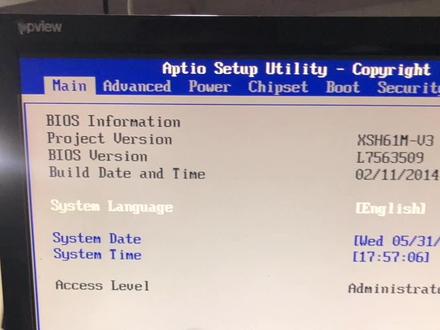
如果你的电脑是两个硬盘的情况下,一定要学会怎样调主板 bios 硬盘启动箱顺序。你比如说这台电脑双硬盘开机呢,默认机械硬盘为第一项启动了, 导致现在开机进不了系统啊,出现一行英文字母。正常情况下机械硬盘啊,很少放系统的,都在固态硬盘里,所以说重启一瞬间,狂按右下角 dl 键组装机,然后进入主板标识设置, 把固态硬盘调第一项。那么怎样调呢?往右拉,找到 b o t b o t 就是启动的意思啊,就这个啊,然后再往下拉,找到那个 h a r d 有硬盘的属性啊,找到这个,然后回车。 好,这里就是所有的硬盘属性,可以看下,第一个是啊,三百二十 g 的机械硬盘,第二个是固态硬盘,我现在把 p 四啊 k 二调到 第一项了,固态硬盘调第一项,然后这时候 c 五保存,也就是 f 十,可以看一下啊,保存按 f 十保存就可以了,然后回回车。好,保存了以后呢?然后,然后现在重启啊,可以看一下啊,已经认到系统了,那刚刚那个是因为强制断电造造成的,然后, 呃,回车一下就可以了。好了,现在已经扔到系统了啊,可以正常进入系统啊。所以说啊,如果是双硬盘的情况下,一定要学会怎样调硬盘启动箱顺序,你学会了吗?每天给大家更新电脑小知识。
27630基础学电脑 03:31查看AI文稿AI文稿
电脑 vios 里面的基础设置,哈喽,大家好,今天的话给大家,嗯,讲解一下如何设置我们电脑的 bos 以及我们内存叉 p 和 cpu 的超频是如何设置的。首先的话我们点击重启, 在重启的过程中的话,我们不断地按这个键盘上的 delete 键,就 d l 这个键一直按它,在出现这个 买主板品牌的 logo 的同时,他会进入主板的这个八 s 设置,一直按 delete 键啊, 进入这个八小时之后呢,他会进入这样一个页面,以华硕主板为例哈,啊,首先的话我们需要点击左上角这个小地球这个按键哈,需要把这个嗯 语言改成中文,改成中文之后,然后按键盘上的 f 七,在 f 七这个页面里面的话,他有第三个选项是 aitker, 点开 aitker 之后 他有这个 ai 智能超频。首先的话这就是今天要讲的第一个功能,就是我们叉 p 的这个功能,他默认的话是在这个自动上面, 然后他还有手动叉 m p 一和叉 m p 二,这时候我们需要选择这个叉 m p 一或者叉 m p 二,这两个的区别就是叉 m p 一的话它是一个手动模式,因为它只改变了我们的一些呃内存的频率,但是一些小餐的一些东西它是不会动的。然后叉 m p 二的话,它是一个自动的模式, 像是我们一些小餐持续,他会根据我们这个内存条的实际情况来进行匹配。所以说如果我们啊初期使用这个内存条的 的话,我们选择叉 m p 二就可以了,也当然有很多的这个八幺四里面他是没有叉 m p 一和叉 m p 二的区别的,这种情况下直接选择叉 m p 就可以了,当然我今天我选的是这个叉 m p 一哈,因为我这个内存他比较特殊,需要单独去调一下,当然如果是我们后期选择选择了一些超频的内存之后, 也可以去选择叉按 p 来进行手动的一些超频的一些调试啊,这就是我们内存超频,也就是我们叉按 p 啊。 继续往下看,他有一个 cpu 的核心倍频,在这个 cpu 的核心倍频里面的话,这就涉及到我们的 cpu 的超频,大家都知道哈,带 k 的 cpu 的话,他是支持超频的, 嗯啊,点开这个之后,他有三个选项,有自动,还有第二个,还有这个第三个,第三个没有用过哈,第二个选项就是开启我们的权和锐频, 也就是我现在选择的这个开启全额锐品之后,下面他有个数,这个数的话就设置我们的, 嗯,目前的全合瑞平的那个多少 g 赫兹,你比如说五十六的话,他就是全合型五点六 g 赫兹啊。当然下面还有一个是我们的小核, 继续往下看,因为从十二代,呃,十二代开始的话,他是有大小核的设计的,然后同样的哈,同样的也是以这个啊全核锐频, 当然小盒的这个频这个频率的话可能可能会低一点,因为我设置了一个四点五,四十五,也就是四点五的一个频率啊,然后设置完成这些所有的设置之后,我们按键盘上的 f 十, 然后保存,然后按 inter 或者点击这个 o k 键,直至我们下一次的正常进系统,就 代表我们这个叉 n p 以及内存的这个,呃,以及 c、 p、 u 的这个超频就已经设置完成了。好了,本期视频就到这里了,拜拜。
8937寿光华硕ROG玩家国度 03:32查看AI文稿AI文稿
大家好,今天我们继续介绍 bio 的设置,我们看 power 电源。第一个选项, season monitor 系统监视器。 首先我们看到上半部分的灰色部分显示了 cpu 的温度, cpu 风扇的转数以及 cpu 的核心电压, cpu farm model setting, cpu 风扇工作模式的设定。 这里边有三个选项,分别是固定转数,按温度调节, 按转速调节。我们可以一般使用按温度调节,通过检测 cpu 的温度来控制风差 的转速快慢,这样的话达到一个节能的目的。下一个选项, a p m configuration 高级电源设置 第一个选项是为 cpu 和其他设备提供电源支持和管理。平时我们设置为开启,开启后他根据某种情况来决定何种设备何时进入休眠状态,这样达到一个降低功耗,节约电能的目的。 这个选项设置了系统处于闲置但又没有关机的情况下,自动进入挂机的状态,默认设置是关闭 power 八层 mod 电源按键模式, 这个选项是设置在我们按电源开关的时候,电脑是挂起还是关机,我们 默认设置为 on off 关机。 hard disk power down mout 硬盘关闭电源模式有三个选项,分别是关闭待机,挂起,默认设置为挂起 hard disk time out 硬盘超时时间设置, 这个选项是设置硬盘挂起时恢复的时间设定,默认是关闭 power after pwr files 这个选项设置的是电源断电后自动开机的状态。 这里面有三个选项,分别是开机,关机和上一次的状态,我们一般设置为关机 resume by rtc 这一个选 选项指的是警报唤醒,实际上可以理解为呢,定时开机。如果设置定时开机的话,我们需要将第一个选项设置为打开,并且使用 atx 电源。 power on function 这个选项设置的是开机功能键,有四个选项,分别是按钮开机、任何键、特殊键和鼠标默认设置为按钮开机。我们按电脑的开关键开启计算机 wake up by pme 按电源设定唤醒这个选项平时设置为关闭,如果开启的话,电脑如果接入电源可能会自动开机。在 power 这个选项我, 我们可以看到 cpu 的运行状态以及 cpu 风扇的设置,还可以对电源进行详细的设置。
433惠峰电脑工作室 01:40查看AI文稿AI文稿
笔记本开机进入到主板伴奏设置怎么办?有很多老铁在我们使用笔记本的过程中,然后发现开机以后啊就会进入到这个页面,一般进入到这页面就是我们主板伴奏设置的页面,下面呢我教大家怎么解决这个问题。进入到这页面以后,我们选择到这个 bot 的选项,然后进入到 bot 里面呢,我们再找到这个第一个 b o t l i s t, 然后 o p t l n, 我们敲击回车,把它改成这个 u e f i, 我们再敲击回车, 我们再接着回车,改好了以后啊,然后我们再按下键盘上的 f 十键,然后呢我们再敲击下这个回车,让我们电脑重新启动,现在呢我们可以看到我们电脑可以正常进入到我们这个系统的页面了,然后我们也没有进入到我们主板伴奏设置的页面, 然后如果大家出现这种情况,可以按照我刚才那个方法去进行设置一下就可以了。但是还有的老铁说,那我们按照刚才这改成 uufi 了,还是进不去,还是进入到我们这个主板标志设置页面 怎么办呢?下面我来教大家第二种方法。如果我们这个改完这个 ueiy 的模式还会进入到这页面,那么我们就在这个第一个页面,这个选项里面就是 maimg 选项,然后呢我们找到这个 hdd, 看我们这个是否显示这个 hdd 显示我们的硬盘,我这个电脑是两个硬盘,我们两个硬盘都可以读取到, 如果可以读取到的情况下,那我们就重新安装个系统就可以了,或者是我们把两块硬盘情况下,我们拔掉一块硬盘,再看是否可以进系统。 但是有的老铁说我们在这个页面啊,没有识别到我们这硬盘怎么办?如果没有识别到硬盘,我们可以把电脑关机,然后再开机快速按我们这个 呃,快捷启动键,比如说 f 十二啊,或者是 f 九 f 十 f 十一之类的,我们按看是否可以识别到我们硬这个硬盘,如果还是识别不到,那就是我们硬盘坏了,如果大家有什么不懂啊,可以给我这个发私信,然后我教大家怎么去处理这个问题。然后今天这视频呢,我就讲到这里,感谢大家的观看。
1212吉林市立国电脑维修|可远程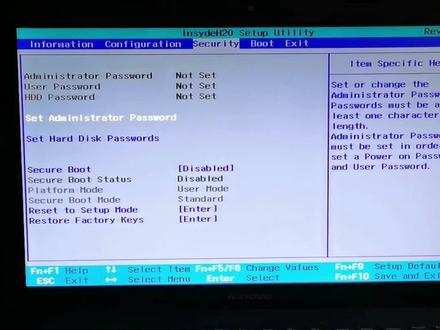 00:38查看AI文稿AI文稿
一米电脑,每天与你分享一条电脑小知识。大家好,装系统的时候 box 是英文的,看不懂我们该怎么办呢?其实方法非常简单,我们只需要拿出手机,打开相机,然后选择相机右上角的这个图标,在这里我们选择翻译,点击,然后我们进行拍照, 可以看到英文马上变成了中文。其实现在很多主板都已经支持中文模式了,我们在 bios 里主要设置的也就是启动项,这样我们就可以放心大胆的设置了。
276壹米电脑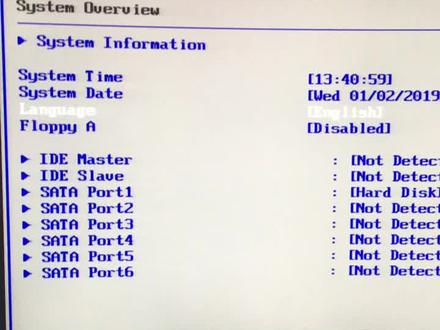 00:12
 01:27查看AI文稿AI文稿
老版本英文 biose 如何设置 u 盘启动?大家好,我是胖东,今天呢主要讲一下老版本的 ps 是如何设置 u 盘启动的,因为说现在的新主板不管即将划售微信或者是二线的七彩虹音态这一类的,都已经支持中文 bs, 所以说是主要讲一下那种蓝底白色是 如何设置优盘启动的。开间 delete 就是那个点开间点进入此界面,其实什么意思呢?我也不知道, 如果说你想完全知道他什么意思,你可以打开微信扫一扫,有个翻译,拍照扫描,然后自动翻译的。一般第一个界面是显示系统信息,第二个界面是调节 硬盘启动的,我们选择第二个选项,打开以后看到 bot 和 hddbot 代表启动, hdd 代表硬盘。 好,我们先看一下这个,这个是硬盘启动, sata 代表的是 sata 协议的硬盘。打开第二个选项,这里可以显示一二三四, 一二三四代表的是第一第二第三的启动顺序,把第一启动顺序改成你插入的 u 盘名字就好了。这里我们可以看到第二启动默认为杀他协议的硬盘。我习惯是装完系统后把第一启动改回硬盘,因为有时候老是忘记 拔掉 u 盘。根据下面提示,我们按 f 十保存操作,自动冲洗以后就可以进入 pe 系统了。关注我,下期教你如何安装系统。
1729胖冬聊电脑 00:51查看AI文稿AI文稿
开机进入 boos 无法进入系统怎么办?大家好,我是乐乐,然后最近有一些小伙伴给我反映说收到货之后开机进入 boos 无法进入系统怎么办? 然后接下来教大家怎么去设置。好的,我们以华硕主板为例啊,然后现在我们 fox 页面这里可以看到上面有一个英文字,然后我们把它改成中文简体, 找完中文之后,然后我们按下键盘的 f 七按钮,按下之后会进入一个高级模式,高级模式我们找到这个启动启动选项,然后找到这个 csm 兼容性支持模块打开,然后打开之后我们可以看到这个开启 csm, 把这个选项选择开启,这个是默认识关闭的, 然后开启之后我们按下键盘的 f 十按钮, f 十是保存,然后再按一下回车,回车键确定,那我们等待它重启。好的,现在已经成功进入系统了,然后本期视频就先到这里。
1.6万七彩虹连邦DIY电脑专卖店 02:32查看AI文稿AI文稿
我们用实体机来演示一下,我这台电脑是绘谱的,所以我们开机的瞬间迅速的按下 f 十,进入了 boss bios 第一项,这里文件这里啊,我们看这个,这个是探时间,这个地方是修改时间和日期的, 这个是重置,不要设置,一般如果我们设置错误了,好导致进不了系统或者是开不了机啊,开不了机的话呢,这个界面肯定是看不到,那我们就直接到把主机拆开,直接把多半上面那个纽扣填值拔下来,一分钟左右再插回去就能重置了, 这个呢是保存并退出恢复的,这个办公室呢启通顺序在这里,大家可以看啊,这个是我们的 u 盘,这个是 usb 软区或光区,我们要将这个 usb 的向 选项调上去的话,那就直接选定他,然后往上面调,然后再确定,确定之后,然后再记住要按个 f 十,这样 f 十的话就会到这个地方保存币退出,按确定,然后点 yes 就可以了啊,我们再看这边, 看这里啊,这里是选择我们的启动模式,我们进去看一下,这里呢我们只要记住这个就这个传统的模式啊,这个是传统模式, 他默认是关闭掉的,如果硬盘的分区类型是 gid 类型的话,那就这个关掉,无所谓。 传统分区类型的话,那这一个呢,我们必须把它打开,把它改成 enell, ok, 然后再按 f 十, 这个是 usb 接口的默认都是开启的,这一个的话是网卡引导,这个的话一般默认我们要把它关闭掉,这个只有在一些无旁的网吧,他要从网卡启动,我们就把它关闭掉 啊,我们还有一个地方就是要改那个,就是开启那个虚拟化,开启 vt 还是一样在这个位置找到这个客厅,然后再找到这个 vt, 这个开启就行了。如果是开启的话就是音乐不好, 设置完记得按 f 十,再按一下 f 十,再按确定,再点 yes, 确定好就设置完毕了,我们再看另外一台。
394坚强的IT废物 04:08查看AI文稿AI文稿
华硕主板怎么刷半字设置?有很多老铁想把我们这个华硕主板呢刷一个半字设置,但是不知道怎么去操作,下面呢我来教大家怎么解决。 我们刷之前呢需要把我们这个电脑进入到我们主板 boss 设置的页面,我们怎么进入到这页面呢?我们只要在开机的时候快速点 del 键就会进入到这个页面, 进入到这一面以后,我们主要看一下我们这个主板的型号和我们这个拜月色的版本,一般都在这个时候我们可以看到,我们现在可以看到我这个版本是 h 幺幺零 m 杠 k, 然后拜月色版本呢是四二幺零,如果大家这个版本呢就按照这个自己的主板的版本进行这个记录就可以了,如果怕记不住拿手机记下就可以了。 然后我们还需要准备一个优盘,因为我们一会啊需要把我们这半字版本的升级包啊下载到优盘里面,我们进行升级,我们先把电脑关机,然后进入到我们电脑正常可以这个开机的桌面页面,我们进行下载这个升级包。下面就 大家怎么下载我们 bife 的升级包,我们下载之前呢需要把我们的优盘呢先插到我们电脑的 usb 接口上面,因为我们需要一会把这个 bife 升级包拽到我们优盘里面,然后呢我们打开我们电脑的浏览器,我们在浏览器里面我们输入这个华硕官网,我们找到这个华硕官网, 然后呢我们再点击这个带官方字样的点击进去,进来以后我们点击一下这个驱动下载,然后我们需要登录个账号,我们进行登录,登录好了以后呢,我们就会进入到这个页面,然后我们把自己主板的型号我们输入进去, 然后我刚才我们这个主板桥是 h 幺零 m 杠 k, 如果大家这个主板是什么桥就添什么桥就可以了,我们点击点击好了以后呢,我们点击下驱动和程序和这个工具,下载工具软件, 然后就会进入到这个页面,我们再点一下这个 bios 固件,点击我们等待它缓存一下, 然后我们就可以看到我们这个 box 的一个版本的一个型号,如果这个我们是什么型号,然后我们需要升级哪一个,我们下载哪个就行,我们点击查看更多我们刚才这个主板的型号啊, box 型号是这个 box 版本是这个四二幺零,然后我们准备给它升级到四二幺幺,我们点击下载 他正在下载,下载好了以后,我们点击这三个点,然后点击一下这个在文件夹中显示, 然后呢我们再打开我们这个此电脑,找到我们的优盘,打开,我们把我们下载好这个版本这个拽进来,拽进来以后我们右键点击解压到单枪文件夹,点击, 这样呢我们这个 bios 升级包就已经复制过去了,然后我们需要把电脑关机, 关机以后我们再按下开机键,然后快速点我们的 d l 键,就这个点键让我们电脑进入到我们主板伴奏设置的页面,现在他已经进入到我们主板伴奏设置的页面了,然后我们在这页面以后啊看他是中文还是英文的,如果是英文呢,我们点击这个位置把它改成这中文,改好了以后呢,我们再按下键盘上的 f 七的按键, 然后他就会进入到我们高级模式,在高级模式里面我们点一下工具,然后呢在工具里面我们再找到这个华硕升级 box 应用程序,我们点击,然后我们直接点击下一步, 在这个页面以后,我们找到自己优盘的名称,我们现在这个找到自己优盘名称,再找到我们这个相应的版本号,大家可以看到我们可以看到我们的主板的型号和我们这个版本号了,我们点击,点击好了以后 我们点击 yes 再点击,然后他就会自动的运行,这个运行完成以后啊,他会自动的重启,我们只需要耐心等待就可以了, 它重启以后啊就会进入到我们这个页面,进入到这页面以后,我们按下键盘上的 f 一键,然后就会进入到我们这个 bife 设置的页面了,大家可以看到我们这个主板的这个 bife 版本号已经变成这个四二幺幺了,然后我们可以把它这个保存一下,我们就可以正常开机了,我们按下键盘上的 f 十的按键, 然后我们敲击回车,等待我们电脑重新启动,这个升级就已经完成了。然后今天这视频呢就讲到这里,如果大家有喜欢更多电脑常识朋友可以关注我,也可以点击我头像申请加入到粉丝群里面,我们一起沟通交流,然后感谢大家的观看。
1753吉林市立国电脑维修|可远程 02:10查看AI文稿AI文稿
那新装的机器开机的第一个界面应该是这个,然后提示你按 f 一,咱们按 f 一,这滑着主板,首先第一步咱把插上 p 开了 呀,这个叉皮开不了,哈哈,正常那个你那个内存,你那个内存能开的话,因为我这个内存老内存吗?我上的是二幺三三的,正常的二六六六的话,或者是呃,更高频率的话,就是你把这叉皮一点,然后它上面有一个,然后你选中就 ok 了。然后咱们再按一下 f 七 高级里面的 cpu 设置,然后咱们往下拉,然后有一个 vt 这个这样超现场技术,然后华硕主板大多数默认都是开启这个超现场技术,就是那个他们说的那个 vtvt, 然后这个打开就 ok 了。开启,华硕 把大多数默认都是开启,选到启动界面,然后那个第一个 csm, 咱们把 csm 开了,他默认的是关 csm, 他默认的是关,然后咱们敲回车按下开启, 然后咱们返回,然后咱们再启动设置里面,启动设置里面咱们把该条不调啊,这有一个是那个开机自检延迟时间, 然后他期末用的是三秒钟,然后咱们把这个开机改成零秒。对,有的时候开机的话它提示的是有错误 f 一,然后在 f 一把它关闭了没返回,然后这不就启动就启动,就是启动选项属性吗?咱是第一属性,因为咱这里面就一个 m 点二的关 硬盘,这呢 m 点英特尔的一个五百一十二级的固态,假如说你要是两块硬盘的话,这个布他这个这个第一项,你把它选成固态,然后不要选择机械哦,选择机械的话,他你起机的时候就是左上角有个小点,不能蹦蹦蹦蹦了。然后咱们全都设置完之后, 我设置完之后按 f 十, f 十之后直接消费车, ok, 就是华硕的 blus 就设置完了,然后。
3618哈尔滨旦哥电脑 04:27查看AI文稿AI文稿
bios 是英文 basic input output system 的缩写,执意就是基本输入输出系统,合理的 bios 设置可以让我们的电脑更好地为我们服务,而不适当的设定可能会导致系统不稳,最严重可能会无法开机。 这一期让我们以华硕主板为例,一起来了解 boss 的基本概念包含哪些选项,而哪些是我们常用的。 开机后,当我们看到这个画面时,按一下 f 二或者 da 进入 boss。 进入 boss 之后看到这种图形化界面也叫做 et 模式,在这里有 cpu 内存 还有硬盘温度等等的数据都可以很直观的显示出来。相比过去的蓝底白字,而且只能用键盘操作的传统 boss, 现在的 ufi boss 已经成为主流的操作界面。 在这个 ez 模式的界面中,我们可以分成很多的区块,这里是目前主板 cpu 内存和传输速率的数据。 接下来这边就是我们的内存的资料,插了几条的内存条,型号是什么,多少容量都在这里显示,还有 xmp 开启内存超频就在这里选择。 这里是目前电脑安装的风扇和转速数据,这里是可以调整风扇的曲线图,可以手动设置它每一个温度上面的转速。这个是 intiast 的储存技术,在这里 你可以开启瑞的模式,它的预设是关闭状态,上面这一块是显示目前 cpu 的电压跟温度,让你方便监控。这里可以选择预设一般模式还是分冷超平等等。 下来。这里就是启动顺序,这里可以看到只安装一个硬盘,所以他只找到一个,它里面包含了 windows 的开机程序,这里是将启动顺序改成用清单的方式来呈现, 接下来我们进入高级模式,在右下角这里可以看到 上面,这里就是主菜单,旁边是硬件监控,数据收藏家可以把常用的功能新增到这里, 这要这里会显示目前 boss 的版本,安装的 cpu 数据等等。还有语言也可以在这里进行更改。 aitwek 在这里可以设置超频的选项, cpu 内存的频率或电压都在这里进行调整。设置 在高级的选项中可以修改很多设置,包含 cpu 或者是主百姓电阻, 还有 sata 控制等等。在这里你可以开启虚拟化技术,打开 cpu 设置,找到 intel virtualization technology 这个选项,设置为开启。有些虚拟机如果要求 vtd 的话,可以打开北桥选项,把 vtd 开启就可以了。 监控这里可以看到 cpu 和主板的温度,风扇转速,还有 cpu 电压 等等。在启动这里有个开机顺序,我们可以在这里做更进阶的修改,比如说你要重装系统,或者要调整开机顺序,更改这里的第一启动像就可以了。 如果说你要更新 boss, 在工具选项这里点击划售升级 boss 应用程序,可以通过网络或者储存设备两种更新选择,这里说明一下,如果电脑没有任何状况的情况下,不要随便更新你的 boss, 任何更新方式都有失败的风险。 在退出选项里,如果你不小心修改 boss 设定,然后又不知道怎么恢复的话,就点击这里的第一个选项,意思是载入最佳化的设定值,他会帮你把 boss 设定恢复成最佳化 的预设值。当我们完成八 l 四设置后,按一下 f 十保存,然后再按回车即可退出。以上就是八 l 四的一些基本设置,感谢观看,关注我,学习更多干货!
1461sysceo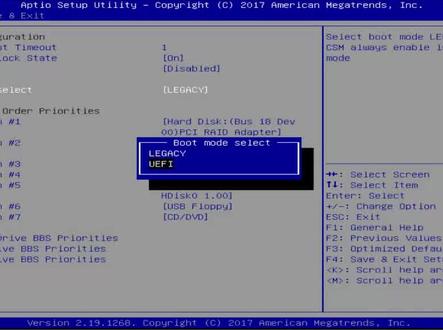 00:59查看AI文稿AI文稿
uefi 是近年来流行的新型 bells 系统,启动模式只能用 gpt 的分区格式,而 legacy 是传统启动模式,一般使用 mbr 分区格式。 legacy 启动模式的步骤是按照开机 bios 初始化 boss 自检引导操作系统进入系统的方式,而 uefi 启动模式的步骤则是开机由 efi 初始化 引导操作系统进入系统。不难看出,从理论上来讲, uefi 模式加 gpd 分区比雷个省模式加 mbr 分区的开机速度更快,并且 mbr 无法支持超过两 t 容量的硬盘,但拥有最好的接龙性。 uefi 启动模式使用的 gpt 分区表类型基本不受分区个数和硬盘大小的限制,并且 ufi 除了启动方便,还有一个最大的特点就是支持图形化操作,现在很多 bels 都是图形界面,并且还支持鼠标操作,传统的 bels 中是不可能实现的。
1947南京铭知度电脑 00:42查看AI文稿AI文稿
开机按按钮键中指启动,按 f 一进入 bs 设置, 在这一步,不同的电脑可能有不同的操作。按方向键将菜单移动到安全,再按方向键移动到开机密码,按回车,输入密码,再次按回车, 分两次输入新密码,然后点击确定,按 f 十保存并退出,重新开机,输入开机密码,进入系统。
1358技术学习笔记Vlog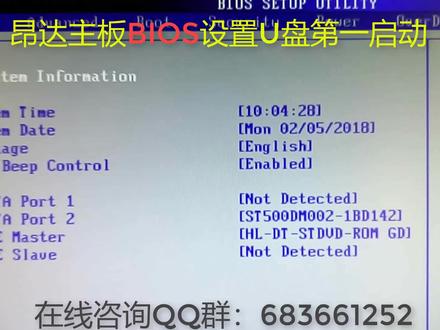 04:05
 03:39查看AI文稿AI文稿
大家好,这期咱们来看电脑,老观众都知道我这台电脑没有键盘拆掉的,假设你想进入主板的设置页面,前提跟现在这台一样,你还能进入 win 十的系统界面, 或者是温十一操作也是类似我们一般情况,想进入主板设置页面,就是在开始菜单里面有一个设置, 但是这是一台不是原厂的系统,他是被精检过的,如果你是原厂的,他这里这几个选项你点一下,他应该有一个 高级启动的选项,但是这个没有,没有呢,我们有一个比较通用的办法,现在我们点击左下角的开始,再点击, 点击这个用用户名字点有的,怎么可能名字自己设置啊,如果你是用那种修改版系统,一般都是 admi 开头,然后这里呢选中注销 这个视频就是要只用鼠标啊,来进主板的设置页面,然后出现了图案,可能不太一样啊,那么我们鼠标移动到下方,按住左键,然后往上拉 啊,会出现一个登录界面,不用管,我们看右下角鼠标关标移动到电源这个选项,我们先不要选中他,而是看他旁边这个轻松使用 点一下,往上面看啊,找到这个屏幕键盘,屏幕键盘 这一项点一下啊,接着呢我们就可以选他右右边这个电源按钮,点一下,接着呢再弹出来的这个屏幕键盘上啊,屏幕键盘这里我们移动到回车下面,这个啊,这个念 shift 中文,也可以叫上档键点一下。好的,现在他这个颜色会变浅啊,成一个浅灰色。这时候我们再来点击重启, 然后大家电脑看你性能啊,像我这台还是机械盘,所以反应慢点啊,出来了,我们点击疑难解答,也就是第二项,选择 uef i 部件设置,再点击重启。稍等啊,他黑屏一般正常只有十秒以内,如果时间太久啊,那你这个可能系统啊还是有问题,只要 其他视频啊,我们再来讲。好,现在就进入啊,这个华硕的界面就是这么的简单啊,然后现在这种界面呢,我们都是可以啊用鼠标进行操作啊,不像以前那种老的,就是设置完一般 就选一个保存啊。这个这里这一个保存是 save 啊,也都是鼠标可以点,然后点一下 ook 啊,电脑就可以重启了。感谢收看有用 点个赞,转发收藏都行啊,方便的话就是长按点赞就可以了,我们下期见,感谢收看。有什么吉他,电脑、手机监控,网络方面的问题都可以评论区或者私信。嗯,拜拜。
373艺芝苟


