客所思k10转换器使用教程
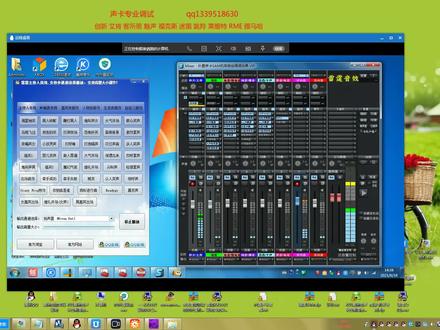
首先呢,这个 k 二零这个控制面板上面模式要调到聊天模式啊,声卡没就别动他了,这个模式就一直停在聊天模式就别去动他了。 好,就以后不管你用唱歌还是聊天还是喊麦还是其他的这个效果,这个效果呢,现在都要从这个机架里面选啊。声卡模式,这我就不用动了是吧。对,声卡的模式一直停在聊天模式上,懂吗?好, 这个平时呢调这个话筒音量,录音量是调麦克风音量的啊,监听音量是调的带耳机音量的,音量大小可以从外面调下的,其他不要动他,模式就一直停在聊天模式就行了,声卡就不要动他了啊。 这样,呃,录音量是麦克风耳机呃,今天是耳机音量啊,音量小的可以上面调下去,其他就别动他了。我现在教你使用一下鸡架啊,我这个调那个录音音量是不是搁我这个声卡 调就可以,但是调麦克风音量的啊,音量从上面从声卡里面调下也可以啊,音量大小不要动他。呃,模式,呃,你看现在呢退机价呢?就直接点这个图标,看到了吧,这里有个图标啊,点退出程序就行了,看到了吧啊啊, 点击下图标点第一个效果啊,之后呢他就会跳出这个界面了,看到了吧,啊,下面有聊天,有唱歌,有电影,有喊麦,有歌声有变声,你看我们用喊麦决定喊麦的。 行行行,用干生就点干生的啊。啊,对,用哪直接点哪个就行了啊。后面那个开雷放这个灯还直接亮啊。后面用那就直接点就行了,聊天就就点,聊天喊麦就点喊麦啊,开雷放这个灯,爱之常亮,知道吧?啊对,有什么不懂的话就联系我就行了啊。

粉丝1064获赞6061
相关视频
 01:46查看AI文稿AI文稿
克索斯 k 石直播版啊,混音种类,流行喊麦主持啊,这上面男生怪兽、机器人,这是有变音的啊, 然后那个有枪声啊,笑声啊,掌声啊,这些都是没问题,都是可以用的,乌鸦叫啊,起哄啊,啊,这个是氛围的啊,这里旁边是可以调节,那个话筒也是可以插的啊,那我先来演示一遍,首先我们电源线, 电源线,电源线插这里啊,然后我们插这里。好,这样我们就通电了啊,这上面可以任意切换 和调节啊,唱歌非常好的,这个有回音的啊,然后下面这个呢?这个是直播线啊,直播线,对,直接连手机啊,放音乐啊,什么都没问题的啊,直播线这个插在手机口,手机手机二都没问题啊,都可以插的, 这头是连接手机的啊,这是如果说苹果和那个 type c 的可以有个转换头的啊,这个要自己玩一下, 这个是监听啊,监听的耳机,监听这里耳机, 这个是可以听到自己的说话声音,还有那个,这个是还有一个麦克风啊,这一套装备就直接可以播了啊,这个直接电容麦啊, ok, 这一套东西插上手机就可以直播了,好。
 01:20查看AI文稿AI文稿
我们开机了,我们第一步我们先点开 k 五零控制面板,这个面板还没了,我们点到机架模式就行了啊,点哼哼机,点到机架模式啊,嗯,对吧?你点一下标点,点机架模式,第二步就点开机架这个图标,机架图标点第一个外置机架效果啊,点第一个看到了吧? 嗯啊,那第一个效果之后呢?家里面他就会有效果了,你看下面有聊天主持,有唱歌效果,有定义规定啊,喊麦报一定的杆声变成电话,下面的有标记的,看到了吧?啊?唱歌我们就点唱歌的,唱歌就点点聊天就点聊天的,看到了吧?啊?喊麦就点喊麦的啊,干声就点干声的 啊,对了吧?啊对,这个用哪点哪个啊?你看上面呢,这里有一个 f 七可以写字,剩下 f 七了, 隐藏的,看到了吧?嗯,可以显示这个支架,隐藏那个支架啊,这个 k 五零这个面板还没点的支架模式,这个话筒音量调理的,麦克风音量的, 耳机音量调的监听的,懂吗?哦,这个,这个面板上还可以用吧?对,这个面板每次要点到机架上面来啊,其他就不要动他了,懂吗? 啊,对,有什么不懂地方的就联系我就行了啊,地盘里面东西不要动啊。好的好的。
 10:38查看AI文稿AI文稿
hello, 各位小伙伴,上周我们说到给大家录制一下克罗斯新出的第七类转换器来连接老旧声卡进行手机直播。那么今天呢,我们就到货了,我现在拿到了我们的这款转换器的研发样机,接下来我就给 小伙伴们进行拆箱并且试用,演示一下这款更具性价比的声卡手机直播转换器的使用教程。自此呢,买不起 r 三这种专业转换器的同学就可以以更平民化的价格进行手机直播了。话不多说,我们现在就开始讲解, 有些粉丝朋友啊,为了等待这款转换器,可以说一直在等,等了足足有一年多呀,今天我们终于看到了这款转换器的真面目,由于他是研发样机啊,所以他是没有包装的,那我们来看一下他都有哪些线材和设备啊。首先最核心的就是这款转换器的设备本身,那么 还有一条两头都是三点五毫米这种圆形的音频线,它是用来连接我们的声卡的。那由于我即将给大家演示的是用苹果手机,用苹果手机,因此啊,我们就啊用这条红色的线, 那这里还有一个这个充电头,这个充电头啊,它是用来给这个转换器进行供电的。呃,供电的话,你随便找一个这个给安卓手机充电的,这种充电线就可以直接插到这个 typec 这个口,给这个转换器供电就可以了。那在这里呢,我们其实就可以使用刚才这条灰色的来给我们的转换器供电。 那么这款转换器呢,它其实是像 r 三一样,可以用在任何的声卡设备上,不只是克克斯的产品,也可以用在任何其他品牌的声卡型号上,不仅仅可以用在硬件声卡,也可以用在软件声卡,也可以用在软硬件声卡。总之通过这样一款转换器,你是可以把你任何品牌任何 功能的声卡来做到连接到手机进行直播的,从而让你的观众听到你声卡中原本的声音。那接下来我就用这款克佐斯十年前最经典的一款硬件声卡 k 叉二究极版来给大家演示如何通过这款第七类 otg 转换器来连接到我们的苹果手机 啊,进行手机直播,进行手机直播,那么现在呢,我就给大家演示一下这个连接的过程,然后最终呢我会连接到话筒,并且把声音啊传传播到现在你们观看的这台手机里面,让你们听到我声卡中的声音, 感受一下这款转换器来进行手机直播的一个音质效果。那同时呢,在你们以后买到这款转换器之后呢,你可以参考我这个视频进行连接,做一个连接的教程。好,那首先呢,我们先来解决声卡到转换器之间的连接部分,那声卡我们知道他是声音输出的一个设备,那声音输出我们现在是 希望把声卡声音输出到我们的直播手机,那我们没有办法直接把声卡插到手机上啊,那所以才诞生的这种转换器产品。那所所以我们的连接方法就是说声卡首先要连接到我这个转换器,怎么连接呢?我们使用刚才这个 转换器中所带的这条两头都是三点五毫米的这个音频线,把声卡和这个转换器连接起来,那声卡呢,我们就可以把这个线啊插到声卡的这个耳机输出口啊,就这个圆孔耳机输出口, 那这个转换器呢?转换器你可以看到肯定是插到他的音频输入口,我们可以看到从这边开始看,他这边是有两个音频输入口的,所以我们声卡就可以插到任意一个这个输入口, 然后这个是给我这个转换器供电的一个电源接口,然后这个呢是用来连接连接到我们直播手机的,这个待会再讲。这个是解决我们转换器和手机之间连接的一个口,然后这边有两个耳机口,那就是说 当我们的声卡与转换器连接之后,我们的监听耳机啊,监听耳机就不需要去监听我们声卡的声音了,因为我们声卡声音已经传到转换器了,所以我们的监听耳机啊去插到我们的转换器的这个耳机接口中,那他既可以去听我们声卡传过来的声音,也可以去听我们手机传过来的声音,手机啊连麦的时候返回过来的声音。 因此啊通过这种转换器包括之前的啊三转换器是是可以完美的解决我们连麦以及这个呃抖音的 ktv 模式等,以及全民 k 歌这这种各种各样的需要互动的场景类型的直播的 个输入输入一上面,那么呢为了能确保我这个连接啊是有效的,是成功的,那么我接下来呢给我的声卡放一个啊音乐的伴奏,然后我在这边插上 我的监听耳机,看一下能不能听到这个伴奏,那就代表我的声卡跟转换器连接是成功的, ok, 首先呢我给我的声卡呀把电源给插上 好,我们的电源指示灯已经亮了啊,然后呢我再找一个伴奏电脑或者伴奏手机啊,把我们的伴奏传到我的声卡上,那给声卡去输入伴奏手机呢需要一条这种音频线,然后声卡这一端呢,我们插到这个音乐输入的接口上, 然后另外一头啊音频线的另外一头你可以插到你任何一台伴奏手机伴奏 mp 三或者是伴奏的电脑上就可以了。然后我们把声卡的音量啊都调大一点, 调大,然后回到我们转换器这边,转换器呢我需要,第一是转换器,转换器电源先插上 好,插上电源之后呢,可以看到转换器中间呢 中间这个蓝色的电源灯就亮起了,这是代表电源已经工作啊,你看这里有三个音量调节按钮啊,它是可以分别控制这个声卡输入进来的音量以及我们耳机耳机监听的音量,我们插上耳机之后监听的耳机的音量,以及我们啊 啊这个手机直播啊,插手机直播手机那个直播手机那边的音量,我们我们现在呢可以把这个输入音量调到最大,但是呢我们把我们的耳机监听啊调到最小,然后把我们的直播音量也调到最小,那以防我们这个呃设备啊输出来的音量太大,导致我们耳机啊震到耳朵,所以我们先调最小,等我们插上耳机之后呢,再慢慢调大,看一下能不能听到声音就可以了。 那接下来呢,我们就只需要把我们的耳机插到这个任意一个这边的耳机接口就可以了。那由于我们这里有一个科克斯的这个无线耳机啊,所以我们是使用无线的方式来插上就可以了,那这款无线耳机在之前的教程中我已经讲过了,这里就不再详细讲解讲解他怎么用了,我就直接 插上就可以用。那我这个耳机啊,接收器都已经连接成功了,那接下来啊,我就把这个转换器的音量调,监听音量调大一点,看一下我耳机中能不能听到。现在我把直播音量和监听音量都调大, 现在我耳机中已经听到我电脑中音乐的声音了,那就证明现在声卡跟转换器之间是已经连接成功的。 那接下来呢,我们再把我们的转换器连接到现在同学们正在看的这款手机,如果你们也能够听到伴奏的声音,那就说明这个转换器跟手机也是能够连接成功的。那为了防止待会我连成功之后,我说话你们就听不到了,所以现在呢,我先把我的话筒啊也插到声卡上,我们把我这个话筒拉下来啊, 这这是一款克尔斯挺便宜的一个支话筒啊,电容话筒,我们把话筒插到 k 叉二声卡的这个话筒输入接口。喂喂喂喂喂, ok, 我现在能够听到我话筒中的声音了,那接下来最后一步呢,就是把我们转换器中我听到的所有的声音传到我们同学们的手机当中,我们的 otg 数据线登场, otg 数据线的一头呢连到我们的转换器上面, 另一头呢就直接插到你的手机上。 hello, 大家好,我不知道大家现在有没有听到我的声音,现在的话我们的转换器已经连接到了我们的直播手机上,然后这个连接啊,这个灯可以看到已经亮了,这有个连接的灯。 那现在呢,我们已经把直播音量,监听音量都调到最大了,但现在我这个样机啊,我发现有点小问题,就是这个监听音量不好使,是靠这个直播音量 才能调节我的监听声音。相信在正式的量产机上和量产机上应该都会接触一些小问题吧。那么最后呢,我还是把这个调到声卡,调到唱歌模式,给大家唱一首歌,来结束我们今天的教程。 ok, 现在我调到唱歌模式,我简单的调一下我这个混响。 喂喂喂 喂,哈喽,喂喂喂喂,大家好, 喂喂,大家好,哈喽大家好,给大家唱一首歌, 哈喽大家好,给大家唱一首歌。哈喽大家好,给大家唱一首歌。 ok, 先这样吧,把电脑放到我的面前,放到话筒前面, 送给大家一首爱江山更爱美人。 好,今天我们关于 cos 第七类 otg 直播手机直播转换器这款产品的介绍和教程讲解就到这里, 如果你也喜欢这款产品呢,可以关注一下。好的,了解更多互联网技术和声卡音频知识,欢迎关注互联网老崔,感谢大家。
183互联网老崔 02:22查看AI文稿AI文稿
这个 k 幺零这个控制面板上面这个模式要始终停在聊天的模式上啊。好的,话筒音量啊,是调麦克风音量的哎,监听音量是调耳机音量的, 看到了吧?啊,看到了。这上面就始终停在这个聊天的这个模式上就行了,混响什么都不要开啊,就始终停在聊天模式。好的,看到了吧?看到了,看到了。以后就是不管你用什么效果,这个效果呢都从这个机下面来选择。 这个在哪里打开?你看啊,退机架的话就直接呢退这个机架的话就直接呢?这上面有个黑色图标,右上角单击啊,点退出程序,机架就退掉了。启动这个机架的话,直接呢我们点一下这个机架,这个图标出来 四或者佛就点四就行了,然后的话他会跳出来。在那个界面我们点第一个外置计算效果, 看到了吧?点击下图标对点第一个外置机压效果,下面两个标点,点第一个外置机压之后就进入这个机压主界面了,看到了吧? 看到了,下面你看,有聊天组词,有唱歌效果,有电音,微电音,有喊麦回荡爆音,有干声,另类,有闷声,有变声,有电话音,下边都有标记的,每个效果下面都有标记, 看到了吧?就点一下就开了是吧?对,常温的效果呢?都是调试了啊,现在无延迟无杂音。你看我们切换效果的话,你看我们用唱歌机点唱歌,还没喇叭把它点成红色的, 看到了吧?看到了看到了,喊麦,我们就听喊麦的啊。嗯,好的,干蹭就点干蹭的, 会了吧?嗯,会了,会了,这个推子往上推的音量就变大了,往下拉了音量就变小了。这是控制麦克风音量大小的这个推子啊,每一个都是控制麦克风音量大小是吧?对,每个效果中间他都会有个推子,这个推子呢是控制每一路效果这个音量的, 看到了吧?看到了看到了,这个控制密码没有,始终停在聊天模式后边。有个开内放,有个关内放啊,放音乐了想让别人听到就点开内放就行了。如果放音乐了不想让别人听到就点关内放就行了啊。好的, 有什么不懂地方的就联系我就行了。另外呢你看这里呢,有个图标 i f 七呢,可以显示这 f 七呢,可以隐藏的啊。对,有不懂地方联系我就行了。
 02:10查看AI文稿AI文稿
我们在收到转换器以后,有一个主机,一条 o c o t g 线,两条对路线,还有一个电电源识配器,我们先打开电源识配器, 一头插在我们插排的二百二十伏供电上,另外一头插在声卡上。用这个适配器的时候大家一定要使用原装,不要使用第三方的配件。插好充电器以后,这个声卡的转换器的电源灯就亮了, 然后我们再打开这条对路线,两条线是一样的,我们把一头插在转换器的输入上,输入一,输入二都可以, 另外一头插在电脑声卡的耳机插孔,这里不管是电脑声卡还是手机声卡还是外置声卡,内置声卡,一律都是插在声卡的耳机插孔。我们再拿出来自己的耳机,把耳机 插在耳机一或者耳机二上,这个都可以。插好了以后,我们再把这个旋钮打开, 把旋钮调整到差不多的位置,首先先调整输入音量,把音量输入音量开到差不多的位置,然后我们再去调整监听音量,调到自己听着舒服的位置。好,我们再把直播音量开到跟监听音量差不多大的位置。这个时候我们再拿出来手机线, 手机的 otg 线这个线,把这个方形的这个口插在转换器的手机的这个口里面,这个线原装的是非常紧的,这是一个防脱落的设计,要稍微用点力,另外一头插在声卡上,插在手机上。 好了,我们现在插好了直播转换器,插到手机上,我们就可以听到 我们对着麦克风说话的声音以及电脑的音乐声音了,这里要注意,如果传的直播间的音质过大,那声音是过窄的,是爆掉的, 那这样我们就要调整一下转换器的音量,直播音量稍微往下降一降,如果进到直播间的音量像现在这样很小了,我们就要把它再稍微给它加一加,具体加的哪个位置合适,我们根据自己的使用状况来灵活调整。好了视频先为大家介绍,在这里感谢观看。
 01:57查看AI文稿AI文稿
我用的时候就把这个,我把这个软件打开就可以了。对对,点第一个外置声卡上票,点一下这个, 点一下第一个截图了。对,点第一个啊,然后呢?点击一个效果,他就会有声音有效果了,然后按下键盘来福九了,可以显示四个调音台隐藏调音的。键盘来福九可以显示隐藏的啊,显示过分了。对,键盘来福九了,可以显示隐藏的。对, 显示功能。你看下面有聊天唱歌电音喊麦啊,另类干声,那个电量感声,对口音。对,用唱歌就得唱歌的,用聊天的就得聊天的,用哪就直接点就行了。看到了吧,喜欢 后面那个开裂缝。对,后边那个开裂缝,那个灯一直点亮啊,下面这个绿色图标呢,不要去点他,如果你平时不注意点到他的话,就直接自己弹出来个窗口就点上面他他就行了啊,这个绿色图标就是那个啊,那个放那个红灯亮了就可以。 对,这个绿色图标呢,不要去点他,知道吧?嗯,这个绿色图标的不要去点他啊,然后这个喇叭里面也是一样的。我给你借用的东西了,你不要去启用了给你启用的地方你不要去借用他 啊,明白吧。好吧,就可以了啊,好长吧,地盘里面东西不要丢失了啊,这个桌面上这这这些东西啊,哈哈哈。这个音效软件用了就直接点就行了,而且可以设置快捷啊,右键鼠标可以设置快捷,设置一就按一,设置八就按八啊,设置几就按九。 哦哦,这个 啊,好嘞,打开软件选择第一个对后面那个开裂缝,点对后边那个开裂缝,那个灯一直点亮啊,底盘里面东西不要碰他,然后就可以了啊。选吧,有用的联系我就行了。
 01:05查看AI文稿AI文稿
一款非常好的克索斯啊 k 十直播版啊, 这款音质非常好,我个人认为啊冰它调混响的地方啊挺多这里混响或直播音箱啊之类的。是啦,完全正常没问题,送了一个五伏二的一个电源,我插电给大家看一下。 正常没问题的,各种功能都是蛮好的啊,挺好的一款。
 01:41查看AI文稿AI文稿
每次呢我们开机了,我们第一步呢,我们先点开这个克索斯 p 二零这个面板啊,把这个点到机架模式就行了啊。 好,行,把它点到机架模式点到机架模式你就别去动他了,官方音效不要点啊,就点到机架模式。话筒音量了是调麦克风音量的,耳机音量了是调一个监听音量的,音量大了就调小点,小了就调大一点,其他别动他啊, 以后就是不管用什么效果都在这个机架上面来选择,知道吧,知道关机就直接关就行了啊,你要退机架了就直接呢点一下这个图标,右上角有个图标,点退出程序机架就退掉了啊。启动机架呢,就直接呢点一下这个机架图标 点一下那个积压图标点一下积压图标之后呢,他会跳出来在那个界面啊,点第一个外置积压效果点第一个 下面两个不要点啊,点第一个效果进来之后呢就进入这个鸡啊,这个条件再见面了,看到了吧, 点第一个效果啊,好,你看下面有啊,你看下面有聊天主持效果,有唱歌效果,有电音微电影,有喊麦回弹爆音,有干声另类,有变声电话音啊,有伴奏和系统,你看我们用喊麦我们就听喊麦效果, 看到吗?看到了吧?看到看到,但是你得单身啊,聊天就得聊天,用哪个点哪个啊?用哪个点哪个。这个推着了,往上推了一辆大的,往下拉一辆小的啊, 另外这里呢有个图标 i f 七呢,可以显示 zf 七能可以隐藏的会了吧。 ok, 有什么不懂地方就联系我就行了啊。
 00:32查看AI文稿AI文稿
老声卡实现高音质手机直播,所有声卡都能通过第七类 o t g 一号实现高音质无损手机直播。克索斯原厂方案更好匹配老声卡,随机赠送音频线、 o t g 线、电源线、音频专用电源识配器。 pk 三连接苹果手机直播, p 幺零连接苹果手机直播,内置声卡连接苹果手机直播。
2994客所思 06:26查看AI文稿AI文稿
刷到这条视频的朋友们,你们好,我是峰哥,那么峰哥一直给大家介绍各种的声卡以及转换器麦克风设备,这次呢是给大家先介绍一款 克索斯出的第七类 otg 一号高保真手机音频转换器,支持立体声双输入双输出,支持安卓手机和苹果手机,边给手机充电边直播,而且它的价格定位呢,只在两百多块钱,特别适合那些手上预算不足,又需要立体声高保真 声音输出进行手机直播的朋友们。当然除了直播之外,我们也可以连接我们的声卡,连接我们麦克风,然后再连接到我们相机上,比如说峰哥此时此刻 测呢,就是用转换器连接的麦克风声卡,然后你们听到的现在的声音。事实上这款产品呢,到峰哥手上已经半月有余,那么这半个月呢,峰哥一直没有给他断 电,然后连接着音频设备,看他是否稳定,包含他的音质如何,那么最终实际测试下来的话,他的音质是没有问题的,而且连续将近半个月的时间没有断过电哇,他依然还很稳定,那么这一点的话,就让我觉得 可以放心的介绍给大家了。那么详细的介绍,那么我们现在开始,首先我们看一下他的一个包装盒啊,正面就不说了,关键是他背面,其实他的背面就是说明书,可以看到这面是他的一个啊线路图,然后这面是产品特征以及哎产品使用的一个说明, 那么具体我们打开它的包装之后会得到什么东西呢?两条标准的 trs 三点五音频线,经过峰哥这几天的测试啊,他带着这个 trs 标准的三点五音频线呢,他的屏蔽性真的是非常好, 连接相机的话也不会出现杂音,而且可以看他这个线还很长啊,差不多足有两米长,所以说基本上我们各种连接的话都是够用的。 otg 一号随机默认标配的是苹果的 otg 线,可以看到它是编织工艺一体成型,这种线的话还是非常牢靠的,并且呢它使用的是经过 mfa 认证的苹果进口线,有这个认证的线才能保证你的手机系统升级之后,这个线依然可以正常的被视频, 然后我们可以看到它这个是一个方口的一个接口,这个方口接口实际上成本更高,它的好处是什么呢?支持更大的电流,同时呢,上面接口连接是特别牢靠的,不容易发生物理性的一个脱落。随机附送的五福两安的电源试配器,做工也是非常不错,线材质量 都非常好,包含他的接口连接起来也是非常牢靠。不说这个光是带电源适配器这一点我觉得真的是很良心了,现在好多的产品需要供电呢,但是他并不带电源适配器,或者就是带一根很短的线,哇,好坑啊。 再接下来当然就是 o t g 一号的主体了啊,当然保修卡也是少不了的,它这个外观数据老化风格经过那么多的转换器啊,这个真的是最特别一款, 然后三个大旋钮,这个是输入音量,然后直播音量,还有这个是监听音量,还有一排灯,放心啊,这些设计没有一个是多余的,而且特别的实用,听风哥给你介绍。 那么作为初次使用的朋友建议啊,你们把所有的这三个旋钮都打到最左边,也就是音量最小的位置之后呢,我们先把这个监听的音量稍微开一点点,然后 再去稍微慢慢的去调节我们输入的音量,在这个过程中适当的去调大我们监听的音量,确保我们输入的这个声音声音不会过爆,不会出现杂音为准。然后当这两个音量都调到合适的位置之后,我们最后再调节直播音量大小。 在这里大家需要特别注意一点是什么呢?监听是用来收听你输入声音的一个信号质量的, 他并不影响你直播的音量,那么所以说我们要判断直播音量他的音量是否适中,我们要根据他下面的这两排灯,他是音量的一个电瓶显示, 那么当这个红灯闪起的时候,说明我们现在直播间的声音已经爆掉了,声音过大需要调小,如果只有一个格一个灯啊,这个位置去显示的时候的话,说明我们的声音 破晓是不是非常直观呢?除了这两排灯之外呢,它中间还有两个灯,一个是电源,一个是连机,这个也是非常重要啊,电源那就不说了啊,连机呢意味着是我们现在这个 otg 和我们的手机设备,它是正常的一个连接状态, 那么也意味着我们在直播的时候,只要看这排灯扫一眼,就知道我们现在设备工作是否正常,音量是否匹配了, 所以说真的是很贴心的设计。 ok, 好了,我们看完正面,我们看背面啊,背面其实没什么好说的,接下来其实关键看的是它的一个接口,那么这面是两路音频输入,然后两路电源 otg 及对应的两路输出。没错,他除了自带四倍器,我们可以在室内进行直播之外,我们室外出去直播的时候,其实也可以使用充电宝哎,连接标准的 type c 接口,我们去连接给他进行供电,户外直 直播没有压力,那么这里面两路输入就不多讲了,对吧?然后这面关键讲的是电源要注意一点啊,这两个充电口不能同时工作啊,以及使用这个 type c 的电源接口的时候,不要使用快充接口, 然后再讲他这个输入,虽然说他讲的是两路立体声输出一个 otg, 但实际上的话我们用好了啊,他也可以当做三个输出,就什么呢? otg, 我们连接一个主直播手机, 另外两根三点五输出,然后再对应的手机,我们搭配上手机的一个小的一个转换头,这样的话,其实通过他我们也可以实现三部手机同时直播啊, 那么转换器他进直播跟没有转换器他的区别是什么样的?那么好的,现在呢,我把这个相机连接的转换器断掉,我们来听一下声音的效果。那么好的,你现在 听到的就是没有连接转换器,相机自己收音系统生出来的声音,哎,累死你,手机没有连接转换器,然后自己哎,他外放的这个麦克风收音的效果是一个意思。 ok, 好的,现在我们接回转换器了,这个声音是不是两个世界呢啊?关于 ott 一号,如果你还有更多的问题想要了解或者想了解购买渠道以及获得优惠,都可以私信或者评论区进行留言。 好的,记得关注峰哥,让我们下期视频不见不散,拜拜。记得关注哦,拜拜。
92枫哥这样说 01:40查看AI文稿AI文稿
好消息来了,那么克索斯呢,在最近几天呢,即将上线一款新的产品,叫做第七类 otg 转换器, nice! 像我们手中各种各样的这种旧式的声卡,无论是什么品牌,他如果想连接到现代的手机进行抖音快手之类的直播呀,都缺少现代化的 o t g 数字传输接口。 我们可能经常会采用这样的模拟音频数据线,也可能采用这样的 piqotg 数据线来临时解决这种老声卡数字传输的问题。当然呢,也可能采用这种 r 三 正版的数字音频转换器,但是他们都存在各种各样的问题,要么是音频音质差,甚至无法实现连麦和监听效果,要么呢是手机兼容性差,很多手机啊,直接无法使用,或者用着用着一段时间就不能用了,要么是价格太贵,九百九十九元的价格 击退了非常多想通过抖音直播唱歌的小白用户。这款新的转换器产品呢,既没有阿三这样高昂的价格,同时又具有阿三这样各种多功能的音量调节按钮,可以实现我们监听和手机直播音量的独立调节。同时呢,又解决了以前各种音频 转换线的不兼容,音质差等等各种各样的问题。那么接下来就让我们耐心的等待一个周左右的时间,那么在本周末我拿到样机之后呢,就会给大家加紧入制我们的 使用视频。希望各位克索斯的老用户,或者是手中有各种各样品牌的救生卡的用户呢,都能低成本的用便宜的价格去体验到我们高品质的音频传输,进行现代化的抖音手机直播,感谢大家,敬请期待!
81互联网老崔 00:12
00:12 01:26查看AI文稿AI文稿
大家好,呃,上节教程教大家怎么来调节这个话筒的高低,然后这一节教程教大家怎么调节这个唱歌的混响。 同样的我们打开这个效果,我现在用的是聊天效果,当你想唱歌的时候可以切换成这个唱歌效果,这里面预支了有三个效果,然后是这个小混响、中混响、大混响, 呃,这个可以自己选择,就是你可以自己选择,比如说你觉得混响大,你就可以选择小混响,但你觉得混响小的话,你就可以选选择中混响或者大混响。然后接下来我们说的是怎么调整这个混响插件,同样的我们找到这个混响插件,点击这个右边的设置, 然后里面是有两个参数,一个是这个参选时间,这个是控制你混选时间的一个参数。 喂喂喂喂喂,就是控制混响时间的, 然后另外一个就是调节我们的混响大小的这个干湿比例,往右边调的话混响会变大,往左边调的话混响会变小,这个就是调节混响这个参数。好,谢谢大家观赏。
140客所思声卡专业调试 01:36查看AI文稿AI文稿
了,看到聊天模式就不要动他了啊,混响关掉要一直开到聊天模式里的特措施,开他看看上面啊啊,平时调 话筒音量,耳机音量可以从声卡没调,其他别动他,声卡呢,不要拔他,音量是那个就得放歌那个音量是哪个?左边这个还是右边那个? 声卡,你的克索是开插更爱上面第六个旋律,不是调话筒音量的吗?声卡顶部第一个黑色的盘子,接听音量往加号里边旋转是调监听音量大的往减号里边旋转是调接听音量小的啊,声卡没模式就一直开到聊天模式就行了,不管你就是平时用 唱歌说话还有什么效果啊?这个效果呢,都要从那个软件里面来选择,知道吧?啊,注意看,我在这里操作一下子, 每次呢使用了就点一下三 m 键图片,之后呢,点第一个效果之后呢,那就会跳到这个界面面来了啊,聊天就得聊天,唱歌就得唱歌的,点就点音的啊,这个你看有没有混响音的,试下子。哎 哎,有有这个混响啊,这个是开了一放的,就是关了一放的,放音乐,想让对方听到的话就把对方打开啊,如果你放音乐了不想让别人听到的话,就把那放关了就行了,行吗?行啊,明白了,这有问题了直接联系我 qq 群了啊啊,行。


猜你喜欢
- 9263奶油腚沟🍰