惠普打印机驱动已安装能打印不能扫描

粉丝7.9万获赞39.2万
相关视频
 03:36查看AI文稿AI文稿
打印机问题,关注懂打印基地哦!问题,无法扫描机型,惠普 m 二八三 w 系统 win 七 现在已经连上客户的电脑,首先打开浏览器,把我们的驱动网址也粘贴进去, 在这界面找到基础驱动,点开以后在右边下载位置右击选择另成为到电脑上,建议是直接选择桌面,比较容易找到下载好的文件, 文件下载好了,现在把它找到,双击打开来选择运行 打开的文件,选择继续这边打勾选择接受下面的全部选布,谢谢! 基础驱动安装完成,选择自动,然后下一步再等待一段时间,电脑再安装下一步。 到这个界面以后,根据自己的喜好随便选一下,我喜欢选企业中,然后选五百人,再点下一步, 跳出这个界面,点完成就说明我们已经安装完成哦。接下来测试一下扫描能不能用,先打开扫描软件,安装驱动后就会有的,直接点击扫描 点一下保存,这边有个路径可以选的啊,保存后直接选桌面是最好的,更容易找到。 接下来我们打开一下扫描好的文件,看看效果怎么样,有没有问题。扫描键效果没有问题,那我们可以直接关掉完成了,如果还有其他问题的话,欢迎在视频下面留言评论哦。
308懂打印机帝 00:48查看AI文稿AI文稿
m 二三二和 m 二三三打印机电脑端该如何扫描呢?确保电脑已安装打印机驱动程序。点击桌面的 m 二三二至二三七图标,或在开始菜单找到 h p 文件墙内的 m 二三二至二三七 series 选项。打开打印机小助手, 打开后点击扫描菜单下的扫描文档或图片。打开 hps 看扫描软件,点击右下角的扫描。扫描前请将稿件放入打印机,如放置在玻璃面板,注意有字面朝下放置。如机器上方带有 adf 禁止器, 注意有字面朝上放置在 adf 处开始扫描,等待扫描完成。完成后点击右下方的保存,弹出六寸为界面,选择保存路径,输入文件名,点击保存。打开保存的扫描文件,可以看到之前扫描的页面内容。和惠普服务一起学技术,喜欢记得点关注哦!
367惠普服务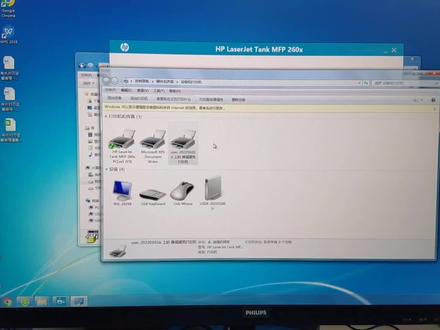 02:31查看AI文稿AI文稿
用户在网上买了一台打印机,让我们过来装气动,这个气动装完了之后,我们打印怎么打印都打印不出来啊,通过共享呢,也是打印不出来,难道就是因为我们装的是非官方上下载的气动吗?于是我们就替官方下载了个气动, 打开官方下载好的启动的时候,我们正想愉快的安装的时候,这时候突然弹出一个窗口,需要输入一个什么密码,就是这个东西啊, 这个东西是有什么用吗?这个打印机我也是第一次装这个聘码,我也不知道在哪里啊,我们过来看了一下这个机器,在他所提供的信息上都找不到这个聘码啊,最后没法子,我们就打电话给那个 惠普的客服,为什么惠普现在的打印机都搞的这么复杂了呢?惠普的客服是这么说的啊,是为了想让用户有更好的体验,在靓机的状态下,按这个 i 键,这个机器就会自动打印一个配置页啊, 然后这个配置页上面就有那个拼码, 输入这个聘码之后,就跟以往的安装也是一样的,移植下一步就行了啊, 你以为安装完官方的启动之后就能正常打印了吗?最后我们试了一下,也是打印不出来的哦,端口是没问题的哦,拼了一下,这个打印机的 ip 地址也是能拼通的哦, 后来我们在其他电脑上安装是可以成功打印的,那就不是打印机的问题,就是那台电脑的问题,最后我们是怎么解决的呢? 最后我们在这台能正常打印的电脑上,把这个 s p o o l 文件夹复制到那台不能正常打印的电脑上, 不知道这台不能打印的电脑的时候,我们是在 p 环境下进行的啊,复制完之后我们重启一下电脑, 最后在没有重装系统的情况下,这个机器也能正常打印了。
1418大海全是水 01:43查看AI文稿AI文稿
今天安装打印机驱动的时候,又遇见了无法识别设备的情况,像遇见这种情况无法识别 usb 设备,这个时候呢,即使我们电脑上没有驱动的话,也不能显示这个,无法识别这个设备, 这种情况都是有问题的,要么是 usb 设备有问题,要么就是电脑有问题。遇见这种问题,我们首先是换一个电脑的 usb 口尝试,如果几个口都不能用的话,我们再换条线, 换了好几个 usb 口,都是有这样的提示,然后呢线也换了一条,新的电脑系统是没有问题的。新装的没有多久,这个时候呢,我才发现这个打印机呢是惠普幺零二零 plus 驱动,现在也已经装完了,装完了显示的是无法识别设备,而且呢显示的设备也不正常,不是 打印机的型号。在设备管理器这里可以看到 usb 设备,也是一个感叹号,就是无法识别,这个时候呢,基本上判断就是打印机的主板坏了,这个也不是打印机 usb 口的问题,因为更换过,也测试过, 惠普幺零二零这台打印机也是挺好用的,单打的,但是 plus 这一款有时候总是会出现这种主板的问题,之前也发过维修幺零二零打印机的案例, 有粉丝说这是国产主板,坏的也挺多的。打印机更换主板以后,连上电脑就可以直接识别到设备,然后驱动已经安装过了,直接可以使用打印机能正常连上电脑。打印测试页 说明更换完主板以后无法识别 usb 设备,这个问题已经解决了。本期视频到这里就结束了,有什么问题可以在评论区留言,我们下期再见。
440电脑技术员新城 01:38
 01:32查看AI文稿AI文稿
惠普 dj 二幺三零系列的打印机驱动安装,这个安装驱动是带扫描的,直接下载好驱动打开就行了, 打开以后点继续,点完继续之后再点继续,然后这边有提示打印机要开机,然后把墨盒装上去,纸也装好,你再点继续 进行安装,下一步你之前没有做好的话,安装好也不能打印的,或者是说没有插上数据线安装都会失败的。 把准备工作做好以后,我们就点继续,他就会开始进行软件安装,这边点下一步,然后注意这个谷歌浏览器不要装,点下一步打勾下一步再继续点,一直点不谢谢就行了,等待他安装这四个软件,这里面就包含了 扫描了,跳出这个窗口时候选择禁用 hpm 和保护,再点击下一步,这里选在企业中选五百人,这我个人喜欢的,你可以根据你自己的想法去选别的, 这样子就安装完成了。如果你卡在第二步没动,换说明是数据线没有连好,拔掉数据线,重新插安机,要开机,等他感应到才可以。 这台打印机他还没装墨盒,所以这里就显示两个墨盒是空的,如果有的话就会显示墨亮在上面了。好了,本期视频到这里就结束了,打印机有问题的话,欢迎在视频下方留言。
598懂打印机帝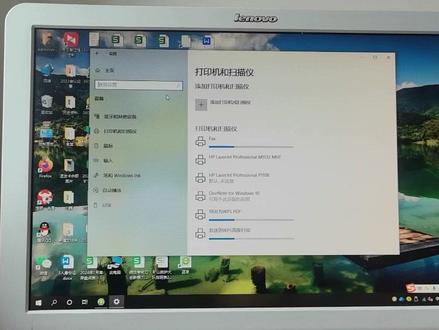 02:31查看AI文稿AI文稿
hello, 大家好,我是铅笔头李志,咱们今天看一个打印机啊,看咱们打开它的设置,找见打印机和扫描椅啊,打开以后呢,咱们可以看到打印机的名字啊,然后这是咱们的惠普的一个幺幺三六的打印机, 然后他有打印机的名字,但是他无法打印,是为什么呢?咱们点管理看一下啊,点击管理咱们可以看到啊,他这个打印机只有扫描仪属性,没有打印机属性啊,像这种情况就是打印机的驱动有问题了,咱们需要给他重新安装一下, 咱们右击此电脑,然后选择管理。 管理里面,咱们点击设备管理器, 设备管理器里面这边这里有个打印机对列啊,打印对列,咱们打开以后可以看到是没有这个惠普打印机的驱动的,然后咱们右击扫描,硬件改动 还是没有啊,这样的话咱们就需要重新添加一下打印机驱动, 咱们直接点击上面的添加打印机,他自动会搜索啊,但是他搜索半天搜索不到,像这种情况,咱们就点击我需要的打印机,不在打印机堆列啊,然后咱们选择手动添加,然后点击下一步, 然后打印机端口,咱们是 usb 啊,咱们看一下有没有它带驱动的端口, 咱们选择 usb 打印机虚拟端口,然后点击下一步,下一步咱们找见惠普,然后找见惠普 m 幺幺三六, 他是幺幺三六啊,然后点击幺幺三六,然后点击下一步,下一步,这样他就会重新安装驱动啊, 看他安装完以后,咱们直接点击下一步,然后咱们打个测试,也看一下 打印机可以打印了啊。
1923铅笔头李子 09:16查看AI文稿AI文稿
贵普打印机通过电脑安装驱动,安装驱动之前我们把连接线插上,一头是插在那个打印机的后端,一头插在电脑上电脑的 usb 接口, 注意台式机的话要插在要插在这个台式机的那个后段,不要插在前段。 我们打印机开机开完机之后,我们再先点开浏览器这边找个浏览器,有一些浏览器他是下载不了的,因为进不了那个惠普官网,一般是三六零、三六零极 数浏览器和 qq 浏览器。好,我们进入百度,这百度我们输入惠普 官网,这惠普官网我们百度一下,这边会出现一个惠普官方的, 这边惠普官方还有一个往下拉,他有个惠普中国都可以,这边惠普中国,我们点进去, 进,进去官网之后,我们这边给有个支持,这边有个支持,支持, 然后找到软件,软件与驱动程序,点开之后点打印机 这里输入型号,输入型号就是你的机器的型号编码, 像,像这个,这款是那个。呃,惠普斯玛特探克六七八,直接搜索一下探克六七八就行了啊。如果说前面是是什么,一般输入这后面的字母,要么就加前面这几个字母和后面这个几个字母就可以的 啊。我们输入 ttenk 六七八这个机器,然后这里这里跳出来这个我们点开这个跳出来点开然后点, 点开之后呢,我们这边我们这边关上之后呢,我们点开把这个点开,这里有一个拖机啊,我们一定要注意啊, 点拖机,拖机使用就是就下载这个点下载 好,我们这里点下载之后,我们浏览一下,保存到桌面上,或者说保存你你能找得到的地方都可以的。点一下下载啊,就可以,下载完之后呢,我们点开这个驱动, 让它解压完成, 点继续 显示他正在搜索打印机,这个时候如果搜索不到的话,那应该是连接线没有连接好,要么就打印机还没开机, 要在打印机开机和连接线连接好的状态下才能找到这个人呢。找到这个打印机之后,我们可以继续, 这个时候它会自动连接 wifi, 然后在打印机的打印机面板上 按一下 i 按钮,按一下, 然后这个这个你可以拒绝,也可以接受,可以点全部接受。 这个要登录一个账号,我们点暂时跳过就不注册账号, 这个时候他会打印一张二维码出来,这张二维码他就是哎, 选择云打印,用微信扫描一下这个二维码,然后就可以远程打印。我们选择一下螺旋掌的螺旋盖的瓶子,继续到这一步的时候,我们点开关,点一下关,然后这里再点一下, 好,然后让他继续点一下,我已我已查看协议,点接受, 这里点布,谢谢啊,点布,谢谢。好,现在再安装 这个 有五步步骤,他可能这个运转比较慢,这个我们就是等会快进一下。 好,这一步安装完之后,他这里再点网络设备啊,他在搜索,让他搜索一会,搜索一会,我们安装完之后,你看这边他会出现几个 几个图标,正常来说我们正常使用的话,这两个是没用的啊,可以删掉,他这是买耗材这些东西,这没用的,然后这个 这个和这个是有用的这两个,然后然后他又跳出来这个我们禁用幕后保护,禁用 用墨盒保护盒,启用墨盒保护什么意思啊?禁用墨盒保护就就是以后你这个墨盒在别的机器上也都可以使用,启用的话,那只能这台机器正常来说,按照我们的逻辑来说就禁用点下一步。 好,我们刚刚讲到这两个,这一个是扫描的啊,这一个是在里面设置设置他的程序程序的,我们点开这个扫描 到这边,这个是 usb, 这个是网络的选择,可以通过这个里面去扫描 啊,这个扫描的话它里面的参数什么东西,这个自己可以查阅的,自己看的。还有一个如果说他这边没有这两个,可以通过这个点开 开始啊,在这边里面找到惠普,找到惠普这里,这里也有的,也可以也可以查看的。点开点开这里都有的 啊,我们这里选择已经完成了啊,设置已经完成了,然后这个需要自己怎么扫描的话,自己选择啊, 相当于这个设置已经完成。我们在电脑上如何找到这个驱动呢?我们点开开始这个一个设置,点开设置,点开一个设备, 点开这里设备和打印机。 好,我们这里就能看到它的驱动了啊,你看这个,这个没颜色的,这个没颜色说明这个驱动没用,这个一个是网络的,一个是 usb 的。那我们在打印文档的时候,我们自己要选择一下, 我们如果说需要打印的话啊,我们需要打印的话,我们如果选择打印加我们,你看这个点开之后,然后这里 应该有有几个打印机的驱动啊,有两个,一个是这个是 usb 的,一个是网络的 啊。如果说,比如说我们把 usb 拔掉,你选择 usb 的,那肯定是不能打的啊。如果是网络的哈,如果没在没联网的状态下,那你也也不能打了。所以说有的时候,哎,我们为什么点一下这个不能打? 就是因为我们可能在选择在驱动啊,在这里选择驱动的没选对啊。
4760联惠家用打印机


