iphone15怎么连接外置硬盘
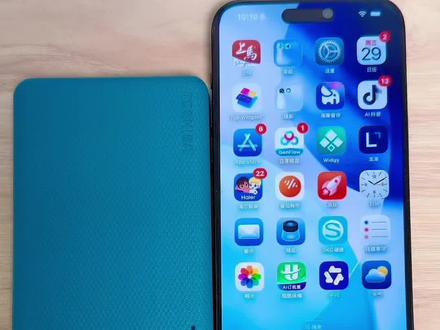
好的,录个视频来说明一下怎么把 iphone 手机的相册的内容复制到 u 盘上面。好的,这个是十五十六十七的,是 type c 接口的 iphone, 把它接上,我们借助这个文件的 app 把它打开, 在这个浏览的目录下面,我们把它接上,我们看着这里, 然后接上后他就出来了,我们认一下前面的图标,因为他后面的文件名称可能不一样,我们认前面的图标就可以了。好的,我们把它打开,打开后新建一个文件夹,一二三, ok, 然后再打开相册,选中需要的文件,比如说这三张,这边有一个箭头分享,然后把它拉上去选保存到文件,然后再点这边返回 后面找到这个 u 盘,然后点刚才的这个一二三新建的文件夹,再点保存,我们看一下这里,一二三现在就过来了。转接头,以上主页店铺有需要的来看看。

粉丝27获赞424
相关视频
 01:36查看AI文稿AI文稿
首先准备一根 type c 数据线,一个移动硬盘,一部苹果十五或十六十七系列手机,再把 type c 数据线接在移动硬盘和手机充电口上, 再点开手机桌面上的文件选项,找到移动硬盘选项,再点开移动硬盘,点右上角三个点选项,可在硬盘上新建一个文件夹,命名为手机照片文件夹,文件夹名称可自定义。 文件夹新建好后再返回到手机桌面,打开照片选项,点右上角的选择选项,选择要存储照片或视频, 选择好后再点左下角的分享图标, 再点导出未修改的原片, 确认一下存储位置是不是自己新建的文件夹,再点右上角的保存,等待自动完成即可。 完成后再返回桌面文件选项,点开硬盘,确认照片或视频是否存储进去。
691安装教程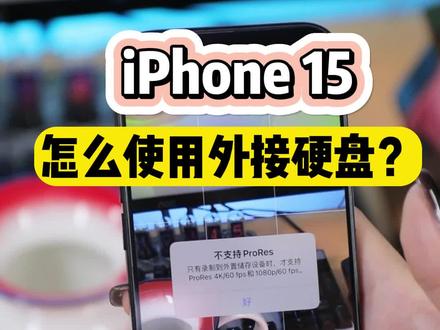 00:46查看AI文稿AI文稿
iphone 十五该怎么使用?外界,嗯,最近很多人入手了 iphone 十五手机,想拍摄 pro ree 格式的视频,却发现只能外接存储设备时使用,这就很尴尬了。这时候只需要插上这种固态硬盘, 打开文件软件就能看到手机识别出来了。返回相机使用 power 格式,可以看到下面显示是 usb c, 那就没问题了。硬盘是两 tb 容量,支持长时间录制,直接点击录制就可以了。等视频录制完成,打开文件,找到硬盘,刚才录制的视频都保存下来了, 打开视频都能流畅播放。除此之外,手机上的其他视频也可以拷贝到硬盘里,选中照片视频,直接一键复制到硬盘里,拷贝的速度也是非常快的,然后再插到电脑上进行备份或者剪辑就行了。
 01:14查看AI文稿AI文稿
首先准备一根 type c 数据线,一个移动硬盘,苹果十五手机一部,再把 type c 数据线接在移动硬盘和手机充电口上, 再打开手机桌面文件选项,点右上角的浏览,确认是否识别到移动硬盘,返回到手机桌面,点开照片选项,点右上角的选择, 选择好要存储的照片或视频,再点左下角的分享图标,再选择存储到文件, 再点右上角三个点图标,选择新建文件夹,再给新建文件夹更改名称,名称可自定义文件夹名, 名称更改好,点右下角完成,再点左上角的存储,等待存储完成再返回到手机桌面,选择桌面文件选项, 选择移动硬盘,点开新建的文件夹,确认一下照片或视频是否存储进去,能正常打开就可以了。
82安装教程 02:56查看AI文稿AI文稿
这是苹果十五系列的手机,老王用它测试一下连接移动硬盘,看一下传输数据行不行,能不能稳定的传输数据,我们看一下这个手机的是容量和配置,这是十五 pro box 啊,完了是一 tb 的版本, 我们看一下这款硬盘盒啊,那我让大家看一下这个全金属的硬盘盒,十 gbps 的一个传输速度,配合的雷克萨战神系列的硬盘,四 tb 的硬盘,这十四我们看一下在我们这个苹果十五 pro max 上能不能完美的复制数据,写入数据。 我们硬盘盒拿到手之后,我们安装硬盘的时候,一定要把导热贴给贴上,导热贴贴上之后,我们的硬盘盒就 起到了一个散热装甲的作用,可以把我们的硬盘核心热量给导出去,给散出去了, 这样更有利于我们硬盘的散热,高速稳定的传输数据。大家看到了底部贴了三片,我们再把硬盘上贴上四片就 ok 了啊,就可以让我们的后盖外壳和他完美的粘到一起了, 嗯,这个贴好了之后,我们把它安装上就可以了, 我们现在插上移动硬盘, 我们打开,我们打开文件夹啊,我们已经检测到移动硬盘了,分了三个区,大家看一下,已经检测到了这是移动硬盘里面的数据,这个移动硬盘分了三个区,大家可以看到这是三个区。 复制一个十 g b 的文件,让大家看一下十个 g b 的文件, 我们现在看一下它的传输速度是不是非常非常快, 这一次再复制一个大文件,五十 gb 的大文件,让大家看一下他的传输速度,好吧,我们连文件夹一起拷贝过去, 我们看一下,拆开看一下,这个是和硬盘和后盖完美的粘到一起了,起到一个导热散热的作用。
529数码老王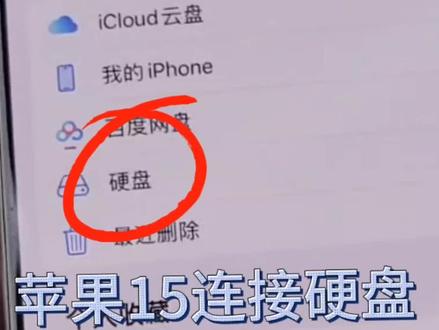 00:24查看AI文稿AI文稿
苹果 iphone 十五 otge 转接头连接苹果十五手机,点文件 轻松读取,连接硬盘 支持 x、 f 和 f 三二格式,轻松读取视频、歌曲、文件等。
37赖氏数码测评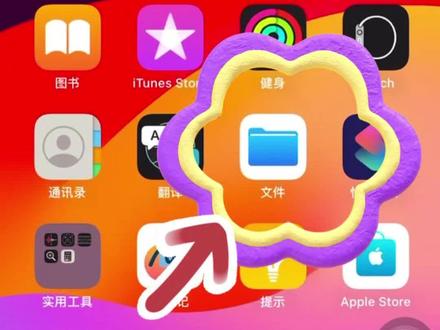 00:52查看AI文稿AI文稿
iphone 十五连接硬盘教程首先我们需要找到这个文档,就来到了这个界面,插入硬盘后就会在下面显示了,这就代表读取成功。如果读不出来,跟我做一下格式化格式选择 x five 分配单元大小,选择默认配置大小,这样就可以读取了。硬盘可以直接放电影 照片资料,也可以直接备份到硬盘里,大批量传输,比格 空投物要快得多,太方便了,哈哈,推荐你也买一个。
375闪存实验室 02:11查看AI文稿AI文稿
苹果手机怎么把文件传输到 u 盘或者移动硬盘?苹果十一、十二、十三、十四全系列只能使用 u 盘,不支持移动硬盘,还需要搭配 otg 转接头使用 u 盘。苹果十五 pro 和 promax 支持移动硬盘,老王现在用苹果十二给大家做演示,苹果十五 pro、 promax 也是同样的方法, 尽量用固态 u 盘,速度更快,搭配转接头采用 x fight 格式,分区分配单元,选择一千零二十四,找到文件这一项, 手机已经识别到移动存储设备了,看一下,拔掉,再插上,一切正常,现在可以复制图片或者视频了。点击照片这一项, 下方可以看到图库和项目选项,我们使用的方法是一样的,我们点开图库后,右上角出现了一个选择项,点击选择 在照片和视频上是滑动一下就可以选择上, 大家看到左下角这个图标了吧,点击一下弹出选项,点击存储到文件这一项, 看一下左上角,这里第一次默认不是 u 盘或者移动硬盘,点击一到两次,返回到浏览界面就可以看到您的外挂存储设备了,点击进入 u 盘或者移动硬盘,这时候点击右上角的存储,刚才选择的图片和视频就直接复制到外挂存储设备上了, 但是老王建议咱们建一个文件夹,分类存放右上角三个小点,点击一下弹出的窗口,选择第一项新建文件夹,给文件夹改个名, 便于我们查找。这就是刚才新建的文件夹,点击右上角的存储照片和视频就复制过来了,这时候就可以删除手机上的照片和视频了,看一下 u 盘上的文件, 这是刚才新建的文件夹,播放一下里面的视频,视频播放正常,看看照片, 点关注不迷路。
2118数码老王 01:00查看AI文稿AI文稿
苹果移动端外置硬盘连接指南首先准备一台 iphone 手机,一个苹果拓展物以及一个插好电的苹果充电器,将拓展物连接手机, 然后把硬盘和拓展物连接,接着插上电源 会显示充电中。在主页找到文件,点击右下角浏览,找到硬盘文件夹,就可以正常使用了。 ipad 外置移动硬盘连接指南拿出 ipad, 准备好苹果拓展物,将硬盘及电源线连接苹果拓展物接口,再将拓展物插口连接至 ipad 充电口, 在主页找到文件,最后在左边找到外置硬盘的文件夹,就能正常使用了。关注我,带你了解更多硬盘知识!
526闪迪创作者官方旗舰店 01:05查看AI文稿AI文稿
如果你苹果手机定在 logo 这里又进不了系统,加热之后偶尔能进系统,加热之后真的能进系统了,但是等它冷了之后它又不显示了。这种情况可能是 cpu 问题。 分成主板, cpu 拆下来掉了三个点,处理好 cpu, 给 cpu 直吸, 把 cpu 装到确定好的板底上面,顺便装上硬盘,还是五幺二的单板,开机电流正常, 把主板上下层焊接在一起,测试一下主板,确定没有问题。 对了,这个还是美版的机器信号是没有问题的。
52修机的秀 01:42163奶爸玩数码


