Mac os 安装 uos
哈喽,大家好啊,今天用苹果笔记本安装了 us 统一操作系统,现在是进入系统的界面啊,桌面有计算器和 回收站的图标。呃,左下角呢,有各种的咱们常用的浏览器啊,应用商店,还有日历设置的图标啊,右下角的话有回收站啊,啊,时间等之类的。呃,咱们打开这个信息看一下啊,通讯 us 个人版,然后连完以后可以自动的激活, 然后咱们可以可以看到这个应用商店啊,然后有各种的咱们常用的一些软件,基本上办公用没有问题啊,苹果笔记本的话目前可以安装。呃, us 可以装安装苹果系统啊,也可以安装这个 windows 系统,同时可以安装三个系统啊,然后喜欢的朋友给小胡点点爱心。

粉丝1.4万获赞2.5万
相关视频
 00:36查看AI文稿AI文稿
这个很多老铁给这个苹果装温度系统,咱也爱国一把,给这个小苹果装一把这个 ufus 系统,这是咱中国人自己的一套系统, 兄弟们,如果说觉得咱做的给劲的话,给个双击加关注,看把这苹果给整个中国系统咋样, 弄他就完事了,弄他。好嘞,喜欢小苹小这个中国系统的话,给我双击加关注,一会咱开播,看看这个苹果装完这个 uos 系统成什么样那种啊安排。
2.0万雷诺电脑租赁 回收 销售 02:37查看AI文稿AI文稿
今天给大家分享同心 ux 单系统和双系统的安装方式,留着收藏以后有用。首先我们制作一个启动 u 盘,打开我们的系统镜像,里面一个这样的工具,直接把它拖到桌面,这个是同心 ux 系统给我们提供的一个 u 盘制作工具,现在我们准备一个空 u 盘 格式化,在这里提醒一下,优先考虑 usb 二点零的 u 盘, usb 三点零 u 盘有可能在后期引导的时候出现无法识别,我们双击这个 u 盘制作工具,选择系统镜像,点击打开,点击下一步,选择我们的 u 盘,点击格式化,点击开始制作,等待几分钟,提示制作完成。点击完成,我们的启动 u 盘就 制作完毕了。我们在 windows 十里面进入磁盘管理,点击压缩硬盘,压缩一个一百级的空间,热空间不要新建,就放在这里,做一个未分配的空间就可以了。接上 u 盘,开机进 boss, 选择我们的 u 盘启动 设置语言在这里,如果是双系统的话就选择手动安装,如果只是安装统系 ux 进行全盘安装的话,这个跟新立即的安装方式是一模一样的。今天主要给大家介绍 windows 系统和统系 us 系统 装系统的安装方式,选择手动安装小黑板哦。请一定注意,如果选择全盘安装,就会把硬盘整个都格式化,如果里面有 windows 系统就会被隔掉。选择手动安装,选择我们刚刚划分的一百 g 的那个可用空间,选择新建分区,在文件系统里面选择 efi, 因为我们的温室 uef ie 的文件格式大小三百套就足够了。点击新建,等待一下,再选择可用空间添加挂载点我们选择更分区,大小我们不全部选择,我们应有八到十个 g 的空间,剩下的充空间我们新建为交换区,不要 全部选择一流,大概两个 g 左右空着,因为我们使用的是固态硬盘,有一点空间可以增加使用寿命。到这里设置好了,点击安装,我们等待自动安装即可。安装完成重启我们根据提示设置一下就可以了。现在进入到系统, 我们看需要做激活,每个机器可以使用九十天的免费试用,如果需要长期使用的话,就需要激活。我们双系统的情况下,可以看到 windows 下面的文件,系统可以直接访问。安装了双系统,我们开机的时候有个选择,可以选择进入哪个超级系统,在温时下面的话我们是看不到统新 us 七的文件的。 如果你想使用免费版本的话可以去下载迪拜,迪拜跟五星 ux 界面和操作方式的一模一样,唯一的区别就是迪拜的话是免费版本,他不具备技术支持, 那么统计 us 系统的话,他是有技术支持的,如果在后期使用和安装过程中间有需要的话,可以得到电话支持。我是黑兵哥,指我满足有途战需要的你。
2900平哥解图站 03:19查看AI文稿AI文稿
统信是一款优秀的国产操作系统,现在党政、金融、能源、交通、医疗、教育等领域都在大量应用。统信的最显著优势之一是上手难度低,同时兼具 windows 和 michael s 的许多长处, 堪称目前最好用的国产操作系统。今天就让我们一起来学习安装双系统。 准备一个八 g u 盘插在电脑上。第一步,我们要创建一个统信系统的安装 u 盘,打开我们提前下载好的统信安装镜像文件,镜像文件中含有系统安装 u 盘制作工具, 这个可执行文件就是系统安装 u 盘制作工具。双击打开,然后选择统信系统镜像文件,找到我们提前下载好的系统镜, 向文件,选中它,点打开,点击下一步,选中我们刚才插入 usb 接口的 u 盘,勾选格式化 u 盘,点击开始制作。 这样我们的统信系统安装 u 盘就制作成功了。第二步,重启我们的电脑,多次点击 f 十二键,调出引导菜单,选择从 u 盘启动。第一项是安装统信系统,第二项是笑眼镜像文件,我们选择第一项安装系统。 进入安装界面,我们选择简体中文版,勾选同意点击下一步。注意最重要的环节到了, 全盘安装指的是整个物理硬盘都被安装成统信系统,我们想装双系统必须选择手动安装。这里的 可用空间指的是我们系统将要安装的空间,我们在这里进行分区运行。统信系统必须具备两个及以上的分区,我们先划分第一个文件分区,主分区起始义 xt4 挂在在根下 波动滑块设置分区大小,我们只分两个分区,所以第一个分区分大一些,剩下的容量划分给交换分区。交换分区是必须要划分的,否则安装后的系统会出各种问题。交换分区相当于 windows 系统里的虚拟内存, 分好区后点击继续安装。进度条在百分之五的时候会很慢,大约持续五分钟保持不动,然后进度变快,很快就安装完成了。然后电脑会重启, 进入选择菜单,第一项,进统信操作系统,第二项,进统信高级设置,第三项,进以前安装的 windows 操作系统。选第一项进入我们刚刚安装完成的统信系统,我们进入系统进行释放。这里设置很简单,只要选择下一步,下一步就行了。 整个安装过程比较简单,只要在分区的位置多注意一下就没有问题。 让我们一起来浏览一下。在应用商店中,除了日常在电脑上使用的应用软件之外,这个系统还可以支持很多的安卓应用, 比如您正在刷的抖音和快手,他也可以支持。欢迎大家在我的评论区留言,点一下关注,我们会经常分享一些实用的电脑知识。
561恒信朝华 01:57查看AI文稿AI文稿
今天这个视频看完收藏留着有用,上次我们做了统计 ux 系统以后,答应大家出教程,今天教程来了,我给大家介绍三种不同的安装方式,虚拟机安装,单系统安装以及双系统。首先给大家介绍虚拟机安装方式,先准备两个工具,统计 us 系统的镜像和 m 二 oxcus 的虚拟机软件。首先我们安装蓄力机,直接双击按默认设置直接确定即可。安装完成以后我们打开蓄力机,选择典型 下一步选择稍后安装,选择客服机操作系统 minix 版本。这里一定要注意,不同的 minix 是不一样的,我们装统性 ux 就选择 d 泵十 w 四位的操作系统。下一步虚拟机名称我们输入一个 u x 名字,磁盘容量建议选择七十级,选择自定硬件,这个是分配给蓄意机的硬件资源,点击完成,点击开启蓄意机,双击 dvd, 使用 x 系上文件,点击浏览找到 usb 系统的镜像,点击确定,点击开启此视频选择第一安装, 在安装位置的时候找个使虚拟机分配了七十级的独立空间,我们可以选择全盘安装,点击安装会出现一个分区提示,选择继续,接下来我可以喝杯咖啡休息一下,等待他自动完成即可。现在安装完成了,我们点击立即体验 重启,按着提示进行设置,启动以后我们就可以使用了,每台机器都有一个九十天的免费体验机会,如果你要使用长期版本,就需要订购序列号激活。 如果你要安装软件,直接进入软件商店,选择你要的软件直接安装即可。 ok, 今天给大家介绍的是虚拟器的安装方式,下期给大家介绍双系统和单系统安装方式。我是黑斌哥,只为满足有不再需要的你。
1479平哥解图站 01:57查看AI文稿AI文稿
有操作系统快速安装 note, 这前程实路?大家好,我是你们的老朋友小鱼科技。今天我将带大家在由操作系统上快速安装 note。 这一。首先我们需要 wd 官网下载最新版本安装包, 下载完成后解压到指定目录 author local, 进入解压目录,将解压文件重命名, 将 note 原文件映射到阿 sir 并下的 note 文件 验证链接是否成功,可以看到已经安装成功。接下来配置全模块所在路径和缓存路径, 再来设置国内源。到此就全部结束了,是不是很简单?希望这个视频能帮助到大家,我们下期再见。
14小鱼科技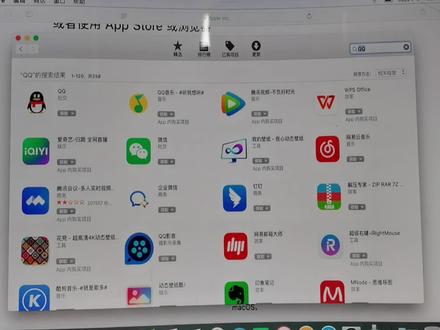 02:05查看AI文稿AI文稿
这台电脑系统有问题,刚刚通过网络的形式恢复了操作系统,然后现在去安装应用软件的时候,会提示这个操作系统的版本更低, 他会提示你具体的这个软件需要在什么版本的操作系统上去安装。那我们要先确定一下我们的版本是什么信号,那我们现在看到了我们这个版本,然后我们可以在这个地方点软件更新,会发现我们俩已经没有可用的更新了, 这里提示已经没有可用的更新了。那我们要怎么操作呢?第一步呢?首先你要去看看你这款电脑的配置可以安装到, 比如说麦克的最高的什么版本,那麦克 os 的最高版本可能要根据自己的配置,你也不是说直接升级到最新,有可能他会会卡。那像这台十二寸的这个苹果,他是二零一六款的,他扳机内存二五六的固态,他应该是可以升级到,但是我们尽量不一次性升到最高,因为升到最高 你可能降不下来,那我想去升级这个款,那怎么升级呢?我们首先是要去在苹果的官网上令你能安装什么版本,然后呢你想要安装的版本通过直接在 app store 里面进行更新,那我现在在这个页面里面点这个,我们这边点打开, 那我们点继续,他实际上就相当于说是重新下载了个这个系统安装包,他应该是有好几 g, 我们依然还是装在这个磁盘里面去,他说我没有接电源,做这种系统安装的时候一定要把外部的空间接上去,没接上去怕中途突然间 电池没电了,到时候风险比较大,他现在就开始去下载。那这下载的时间呢?取决于你网速,下载完之后他会提示你去重启,我们手动重启一下,重启完以后呢,他会进行安装释放,这个整个安装时间还是需要挺久的,这个即使网速很快, 可能也需要一个周期,所以这过程可以做点别的事情啊,基本上最少半个小时,多的话可能一个小时。那这个系统装完了以后简单配置一下,现在我们来试一下啊,我们是随便装个 qq 看一下,然后我们点击获取开始安装, 这个时候会提示这个 apple id, 说明我们这个版本已经支持这个软件的安装了啊。
585橙桔星电脑 00:28查看AI文稿AI文稿
有没有遇见装苹果系统的时候,选择盘符的时候是灰色的?那是因为你的分区没有搞对。回到此盘工具,选中自己的硬盘左上角显示的下箭头, 选择苹果 ss 的硬盘,再重新抹掉就可以了。
1070姚叫兽 07:48
07:48 06:10查看AI文稿AI文稿
hi, 兄弟们,今天给大家分享一期在 windows 上用虚拟机安装苹果系统的方法,这个方法比较适合想体验 macos 但是又不想去折腾黑苹果的兄弟们,教程可能较长,请耐心看完。 安装之前我们需要用到三个东西,第一个就是 vm 虚拟机,第二个是安装 mac os 所必要的插件,第三个就是 mac os 的原声镜像。好,第一步我们需要先安装 vm 虚拟机,右键用管理员身份运行, 启动安装程序后,点击下一步,接受许可下一步,然后在安装位置这里选择到一个你磁盘上比较空域的位置, 这里的话根据你自己的需求去选就行了,然后把位置确定好之后点击确定,然后继续下一步,然后这两个选项保持默认下一步安装,等待虚拟机安装完成, 再点击完成就可以直接使用了。好,安装完虚拟机之后,因为原生的虚拟机是没有办法直接安装 macos 的,所以我们需要进行插件的安装,这里我们打开插件的文件夹, 然后选择到最后一个 onlook, 这个文件,右键用管理员身份运行,等待安装完成好。这里安装完成之后,按下回车键,以上两步我们就已经做好了安装苹果系统的准 好,我们先打开我们安装好的 vm 虚拟机, 然后点击创建新的虚拟机,这里保持典型选项,下一步在这里选择最后一个,稍后安装操作系统。下一步 在客户机操作系统这里选择苹果的 macos, 然后版本选择十一,这里的版本是对应我们下载好的苹果镜像,如果你有更高的系统版本,也可以选择对应的镜像即可。然后点击下一步 虚拟机的名称可以保持不变位置,我们挑选一个足够安装虚拟机所需要的空间的位置,这里我放在了地盘,在地盘新建一个文件夹, 点击确定,然后点击下一步,这里磁盘大小可以保持默认,也可以给到最大,但是不要低于八十个 g, 然后点击下一步, 再点击完成,这个时候我们的虚拟机就已经创建完成了。好,因为默认的虚拟机他给到我们的设备配置是不高的,这里我们点击处理器 进去之后呢,在处理器核心这里根据我们的实际硬件配置稍微给他提高一点,这里我选择四,然后左边的内存选项我们也稍微提高一点,给到八, 然后在左边选择 cd dvd, 然后在右边选择到使用 ls 镜像文件这里我们选择到一开始我们下载好的苹果系统镜像文件,选中它之后 点击打开,然后再点击确认好,这个时候我们开启虚拟机就可以开始进行虚拟安装了,左上角点击开启此虚拟机,虚拟机会进行一个重启, 然后这个时候就会进入到苹果系统的安装界面。啊,这里需要一点时间,我们先等待一下 好,当进度条跑完之后,这里我们选择简体中文,然后点击右下角的箭头, 这个时候我们进入到了一个呃安装界面,我们选择第四个磁盘工具,然后点击继续进入到磁盘工具管理界面之后,现在我们开始分配磁盘分区,然后我们点击左上方 方的 vm 虚拟机的这个硬盘,这就是一开始我们分配的那个,然后点击右上角的抹掉,然后这里重命名的话,我们就叫 macos, 然后格式我们选择 apfs, 最后的方案咱们不动,然后点击抹掉。好,这个时候系统开始抹除,抹除完成后我们点击完成,然后点击左上角红色按钮,关闭当前界面,然后选择第二个安装麦克 os, 点击继续。好,这里我们点击继续,然后同意,同意。好,选择我们刚才抹除的硬盘,选中以后继续。好,从现在开始 我们就正式开始安装麦克 os 的系统了,这里需要一个较长的时间,请耐心等待。在安装期间的话,虚拟机会进行几次重启,咱们耐心等待就好了,不需要进行其他操作。 好,当进度条跑完了以后,咱们就可以开始正式进入系统了。在国家选择界面,我们选择到中国就可以,然后点击继续一路设置下去就 ok 了。 好的,最后一步,咱们设置一下系统的用户名和密码,就可以准备进入到系统了。 好的,到这里 vm 虚拟机安装苹果系统差不多就完成了,对于想体验苹果系统的好兄弟们,可以自由进行一些体验了。如果这条视频对你有帮助,欢迎点赞评论收藏,我是老许,让我们下次再见。
4655老许的桌面 00:29查看AI文稿AI文稿
麦克 vs 重装系统,不求人手把手的教你制作苹果系统优盘需要的工具,一部可以正常工作的麦克电脑,十六 g 的优盘含有系统的镜像文件,我们以康特丽娜系统为例,把镜像文件拖入应用程序里,插上优盘,打开终端,粘贴一段奇怪的代码,输入电脑的密码确认,稍等片刻, 系统盘就已经做好了。重启电脑,按住 abc 键就可以看到安装盘了。苹果专家,正正正正正正是在下。
4281阿正起飞 04:00查看AI文稿AI文稿
哈喽,我是黄杨,不管出于什么原因啊,你想要把麦克硬盘数据完全抹掉,然后彻底重装系统,那么这期视频就是为你准备的啊。不过抹盘重装顾名思义就是必然会把麦克原来的数据和软件全部删掉,并且无法找回, 所以在做磨盘重装之前,一定要先把重要的资料数据备份,可以用比如 icloud 云备份或者是时间机器备份啊,如果因为安装操作造成数据资料丢失,本人概不负责啊。下面开始正式进入操作, 第一步是先让 mac 进入 mac os 恢复使用工具啊, apple 芯片和英泰处理器的 mac 在这一步的进入方式有些不太一样啊。先说说 apple 芯片的 mac, 首先把麦克关机,然后按住电源键,注意不要松开,一直到我们看到屏幕上显示正在载入启动选项,然后就可以松开电源键了, 随后会看到选项的图标选中并点继续啊。接下来需要选择管理员用户,点下一步,然后输入密码啊,注意这个密码是你的用户账户的登录密码,而不是 apple id 的密码,然后就会看到下面这个界面,一般来说会有四个工具选项, 再来看看英特尔处理器的 mac 怎么进入啊,也是先关机,然后正常按一下电源就开机,然后马上按住 comend 加 r 这两个键,直到屏幕显示苹果图标和进度条,然后就可以松手了,接着就可以进入 macos 恢复的使用工具了。 好了,这样第一步就完成了,第二步是抹盘,这一步不管是 app 芯片还是英泰处理器的麦克都差不多啊,所以我就只在啊我这台 app 芯片的麦克上演示了点最下面这个磁盘工具,然后点继续,这个时候会打开 开侧盘工具,在窗户左边可以看到 macintouch h d 这个侧盘啊,准确的说叫中卷,这个就是我们的系统原来所在的地方。选中 macintouch h d, 然后点右上角工具条的抹掉按钮,把它抹掉, 这个抹掉就是格式化的意思,所以这里再提醒一下啊,请务必在操作前备份自己的重要数据啊,在弹出的窗口格式选择 a, p, f, s 名称呢,保持不变,然后点击抹掉。 如果你的 mac 之间有激活锁啊,在磨掉磁盘之后,会先到这个激活锁界面, 这个时候我们需要联网啊,然后按照步骤移除原来的激活锁,所以这一步可能需要输入你的 ipad id 和密码来移除。成功移除之后,我们会重新回到恢复工具的界面,现在我们的 micros 系统盒里面的数据就全都没有了, 一切从零开始。最后一步就是重新安装系统,记得确保麦克此时已经连上网,如果是麦克笔记本的话,记得给他连上电源。现在我的这个界面变成英文了,其实也很好看懂。如果你想变成其他语言,比如中文啊,可以点顶部菜单栏有一个修改语言,然后就可以改成你想要的语言了。 好了,接下来我们点第二个重新安装 micros, 我这里面是安装 winter 这个版本,也就是目前我这台麦克能够支持的最新的正式版的 micros。 我们点继续啊,选择我们刚才抹掉的 making touch hd 这个磁盘,可以看到这个磁盘现在几乎是空的点继续 接下来会下载系统并且自动安装。等待的时间主要取决于你家的网速,还有你的麦克的性能。上面现在显示要两个多小时,其实并不要那么久啊,我这次安装三十分钟左右就安装好了, 安装的时候要保持 mac 笔记本的盖子打开,不要让 mac 的屏幕灭掉啊。剩余最后一分钟的时候可能等不止一分钟,我们要耐心等待一下。 安装完的最后阶段麦克会自动重启,然后就会进入熟悉的国家或地区的选择界面。啊,就跟我们刚买回来麦克十开机激活是那样。 好了,麦克抹盘重装系统就是这么简单。如果你有任何问题,都可以在视频下方留言或者给我私信。如果你想不抹盘重装麦克 s, 或者仅仅想把麦克恢复成出厂设置,都可以继续观看我的这个系列视频的其他视频。喜欢我的视频记得点赞、收藏加关注,我是黄杨,我们下期再见!
1.1万黄杨ME 01:07查看AI文稿AI文稿
今天分享一个苹果安装系统失败的到这个画面,你点安装继续的话,会跳出一个 这个提示啊,说这个应用副本已经损坏,其实这个安装副本是没有损坏的啊,原因是什么呢?原因是他这个苹果这个里面的时间跟我们系统那个 夫妻的时间是不匹配的啊,我们直接把网连上去,找个网络连上去就行了啊? 这个网络连上去,连上去连好了,就我们再试一下啊,顶级悬现在已经过去了, 因为这个方法我们是用那个 u 盘安装已经做好的系统安装的,会有这个错误的啊, 你们如果联网联网那个升级的话,不会有这个问题。
258华芯电脑维修 01:18查看AI文稿AI文稿
给大家分享在线安装苹果系统,首先是关机状态,长按 oppo 神加 commo 的加 r 三个点,按住不松手,按一下开机键会弹出一个地球的标连上网,连上网之后等待,如果有之前的系统,他会进入到这个界面, 点击一下用户名,点下一步输入之前的系统开机密码,如果没有的话呢,就会直接进到这一步点值班工具 点,继续点显示,显示所有设备点的第一个内置的第一个点抹掉,抹掉之前如果有重要的东西需要备份一份,格式不用选,直接点抹掉就行,完成之后就是个空盘了,之前的东西就都没有了。 这里呢是联网状态,选一个五 g 啊,快点的网,选完之后点第二个重新安装点,继续点,继续点。同, 同意选择,选择一条磁盘点,继续等待安装。进到这个界面点,继续继续点,以后 可以先不连我点,继续继续点,以后同意设置一个管理员,孩子继续不使用,选择一下北京,这样就可以了。
283数码优品 01:12查看AI文稿AI文稿
今天教大家苹果电脑如何在线安装苹果系统啊。首先我们电脑关机关掉啊,然后按这个梅花键加这个 r 键,两个按住,再按开关机键哦, 然后等开机,开机的话会出现一个苹果标记,然后下面一个进度条,等这个进度条跑完啊,要全部读完,呃,有点慢啊, 哈哈哈。呃,我们现在已经进到了安装系统这个界面啊,使用工具里面,然后我们点这个重新安装啊, makos 啊,然后点继续啊, 然后点继续,这个加载速度有点慢啊,但首先你先需要把 wifi 连上,这个 wifi 一定要连上,然后 电量充足或者你插的充电器啊,然后点同意,然后这边点同意选择你要安装的盘就可以了。 这个的话你所有的资料什么东西都会被覆盖啊,所以你资料要必须先备份。好,感谢关注您播果果驸马。
330宁波果果数码 01:46查看AI文稿AI文稿
教你在 windows 系统上安装部署 macos。 首先我们要在电脑上安装 vmwr 虚拟机,安装过程非常简单,这里就不再赘述。所有资料我都放在粉丝群里了,需要的可以直接获取。解压 vmwr macos 的破解补丁。运行 vmwr macos 破解补丁,点击 pat 指导执行完成。 在 vmr 中新建虚拟机,选择自定义高级,然后选择稍后安装操作系统,然后选择 mikos。 下边选择你要安装的 mikos 版本,输入虚拟机的名称以及安装位置,点击下一步分配处理器和内存等硬件资源。 后面的这些参数可以保持默认,也可以根据你的需求来进行自定义,然后点击完成。编辑虚拟机中的 v m x 文件,在最后一行加入下列代码,如果你像我一样遇到了权限问题,可以先保存到桌面,然后再替换这个文件。打开虚拟 机设置,选择 cd dvd。 浏览,选择准备好的 macos 系统文件,点击打开,然后点击确定,然后就可以启动虚拟机了。进入安装引导程序界面,选择简体中文,下一步点击。打开自拍工具, 点击上半部分显示所有设备。选择虚拟磁盘并将其抹掉格式默认 a p f s 文件,系统 抹掉成功。点击完成并退出磁盘工具,选择安装 mikos, 同意是可调款,然后选择刚才抹掉的磁盘。将 mikos 安装到这个磁盘上。等待 mikos 安装完成大约需要十五分钟,期间会多次重启 mikos, 然后你就可以在 windows 上体验 mikos 了。
1934玩机Fanr 04:12查看AI文稿AI文稿
大家好,我是一名啊,不少使用麦克同学已经升级到最新的麦克 s 十点一五测试版系统,但是呢, bug 太多,想要降级回事一次。当然呢,有不少小伙伴因为自己的麦克当前系统使用时间太长,想要重新安装系统,今天呢,就给大家分享一下如何给你的麦克重装系统。 相比 windows 而言呢,麦克 os 重装系统呢要简单多方法呢,总共有两种,第一种呢,相对简单,你可以通过麦克 os 自带的系统安装程序重新安装系统,操作起来非常简单,将你的电脑关机,然后再重新开机,安 在电源键之后呢,迅速按住键盘上的长棒糖,加 r 长按,不要放手,直到屏幕上出现熟悉的苹果 logo。 稍等片刻之后呢,会进入到使用工具界面,在这里呢,你不仅可以重装系统,还可以对系统进行恢复磁盘管理。注意,在重装系统之前,一定要记得点击屏幕右上角的 wifi 图标 给电脑连上网。然后呢,我们就可以点击重新安装迈克拉斯选项,接下来基本上就是一路下一步选择安装磁盘,然后电脑就会自动下载并且安装迈克拉斯系统。你唯一需要做的就是漫长等待,因为这个过程呢实在太漫长,所以呢,我们可以找点别的事情干, 利用麦克 s 自带的系统安装工具来安装系统,虽然操作起来非常简单,但是呢存在一个问题,通过这种方法,你只能安装和你目前电脑运行的系统相同版本的麦克 s, 比如你目前电脑运行的是十点一五测试版, 那么通过这种方法,你只能安装十点一五测试版系统,如果你想要安装其他版本的麦克 s, 就需要用到我们的第二种方法,制作一个麦克 s 启动优盘。理论上来说呢,你可以通过这个方法安装任意版本的麦克 s, 在这里呢,我以迈克 s 十点一四为例,跟大家简单分享一下如何制作一个迈克 s 启动优盘。 首先呢,你需要准备一个空间大于或者等于八 gb 的优盘。第一步呢,格式化优盘,将优盘插在电脑上,打开磁盘工具,选择抹掉。格式呢,选择麦克五 s 扩展日志士,并且将优盘重名名为抹哈维奥 啊。第二步,下载迈克华 s 十点一四安装进项,这里呢只是举个例子,你想要安装哪个版本的系统,就去下载哪个版本。首先呢,打开迈克华 s 自带的 appstore, 在里面搜索迈克华 s, 在搜索结果中找到迈克 sm 哈维,点击查看。在详情页面中点击获取。系统呢就会自动下载迈克 s 安装镜像,具体的下载时间呢,根据你的网速而定,下载完成后呢,系统会自动打开安装程序,在这里要注意 不要直接给安装。如果系统自动打开安装程序,那么在键盘上按住长方形加 q, 关闭安装程序。第三步呢,就是制作麦克 s 启动优盘,在这里呢,你只需要打开终端,在终端内输入以下代码,具体代码呢,我已经分享到了我们的微信公众号,一名科技, 大家只需要关注我们的微信公众号移民科技,在公众号的后台回复麦克 ys 即可获取。输入完成后呢,点击回车确认,然后输入麦克的开机密码,注意,在这里输入密码他是不会在屏幕上显示的,你直接输入就可以,输入完了再次确认。 这个时候呢,系统就会开始制作迈克五 s 启动优盘,大约呢需要半个小时,完成之后呢,终端会显示以下字样啊,这个时候呢,迈克尔四启动优盘就制作成功了,最后一步呢就是安装迈克五 s。 呃,当你到达这一步之后呢,整个过程就非常简单,基本上和方法一一样, 重启你的麦克,在开机的一瞬间呢,按住键盘上 oppo 键键啊,不要放手,直到出现的启动磁盘的选择界面, 然后选择刚刚制作好的启动优盘作为电脑的启动项来启动电脑。经过等待呢,系统会进入麦克 s 使用工具界面,然后点击重新安装麦克 s。 呃,同意使用条款,选择安装磁盘。这个时候呢,就进入了自动安装系统环节,由于系统已经是下载了本地,所以安装过程呢要比第一种快很多啊,不过呢,依旧很漫长,等待时候呢,依旧可以干点别的。 呃,接下来呢,你只需要等待系统自动安装完毕即可。基本上到这里呢,关于麦克 s 重装系统方法就分享完了,大家如果还有疑问的话可以留言和我讨论。最后呢,也别忘了转发关注点赞一键素质三连,我是一名,我们下期见!
1637佚名科技 01:37查看AI文稿AI文稿
粉丝问苹果电脑如何玩手游?这里需要用到模拟器,今天就来看看怎么操作,给个关注,给个赞!继续往下看。在浏览器中搜索流模拟器,进入官网下单版版本,注意为版本安装不了, 下载之后进行安装,如果安装时出现问题,这有解决方法可以看一下,如果是系统完整性保护开启,那么安装就会爆这个错误。怎么查看是否开启呢? 在系统报告的软件中查看是否开启,这里是已开启状态,如何关闭呢?请往下看。关闭电脑,按住旁边的合二键再开机,会出现这个画面,点击使用工具下面的终端, 输入 sote 的 sipe, 再回车,然后开机,再重新安装一遍流移模拟器,安装成功后就是这样的安装。和平精英试一下,我的电脑是二零一三年的,应该会比较慢, 但下载安装是没有问题的。
5776新芯 02:29查看AI文稿AI文稿
上个视频呢是已经做好了这个外置启动了,那我们现在就来时间安装一下。首先回到桌面,如果只想常规升级,可以点击这个小苹果关于本机软件更新,或者选系统偏好设置,里面同样也有软件更新, 这时电脑会检查目前能更新到的最高版本系统,如果不想升级到最高版本也没有关系,可以去官网下载 想升级的版本,从 u 盘直接安装也是一样的道理,就少了个下载步骤而已。现在来看一下这台比较老一点的电脑,二零一三年的最高只能升级到卡塔莉娜,那升级之后呢?我是感觉他有一点卡,所以我打算把它退回上一个版本,插入 u 盘。如果我们直接点击安装旧版本系统,会发现 这台电脑它确实有点卡,然后就会看到这个无法安装的提示,重要的数据一定要记得备份。现在重启电脑 inter 芯片,电脑一直按着 option, 直到看到这个画面,然后选择需要降级的版本,等上一小会。 哎呀,我的触控板没电了,选择直接安装是没有问题的。接下来的步骤大家应该都知道了,点击继续同意选择需要安装到的磁盘,然后开启一段漫长的等待。 好了,我们继续。这些步骤也是非常简单的,我们就快速过了, 现在我们就成功退回到了莫哈比系统了,可以看到有两个词盘,打开旧词盘可以看到里面有一个 pros content 的文件夹,里面就放有 前的数据, 如果我们想要抹掉这些数据,在这是操作不了的,我们只能抹掉另一个盘的, 如果想要彻底的清除所有数据的话,那就在选择了系统版本之后,我们选择磁盘工具, 选显示所有设备,这里就可以抹掉整个磁盘了。 磨掉之后我们把这个对话框给关掉,回到这个界面,接下来又是漫长的等待了,晚安。
271Vitus

