steam大屏模式怎么开离线模式

粉丝70.2万获赞447.0万
相关视频
 03:02查看AI文稿AI文稿
大家好,我是巴州数码老王,我今天运行 steam 的时候碰到一个莫名其妙的问题,他就是目前状态一直处于离线模式,我们先点击左上角的 steam, 完了之后有一个上线,我们点一下看能不能登录上去, 我们点了之后什么反应都没有,一直还是处于这种状态,我再看看网页能不能登录上去,看看我的网络是不是正常的,我的网络是一切正常,要点击更新看看,这个是目前最新版显示 还是不行,说明这个软件现在和网络是彻底断开了。 我们把此题目现在彻底的关闭之后,我们重新再登录一下看看。我现在先把 wifi 切换一下, 这个二维码都不出来,说明是彻底的不行了。这个 到目前为止我们该试的方法都已经试过了,还是解决不了,但是里面下载的游戏挺多的, 要重新下载的话特别浪费时间。现在的最终的解决方法挺简单的,如果以上都解决不了的话,我们把这个 stt 木的这个 安装包下载下来,或者是以前下载的,有的话双击运行一下安装一下就行了。安装的时候因为你你之前上面有,你不用卸载啊。把那个死题目退出, 把此题目这个地方,这个右下角这个地方一定要点右键,退出之后 再安装,安装的时候他会覆盖你的以前的安装目录,安装完之后运行一下声音,他如果版本低的话,他自动会升级的升级更新,更新完就可以运行登录账号了,就一切都正常, 要更新进度条没有,主动数据没有,没有下载下来,所以说我现在把这个 wifi 重新切换一下, 现在我们的登录状态已经是上线了。啊,你看我们这个这个游戏库里面的游戏, 因为里面游戏太多,我们没办法再重新安装,这样的话太浪费时间,所以说呢,现在就是把覆盖一遍,安装一下就 ok 了,这就解决了这个问题。
4312数码老王 03:16查看AI文稿AI文稿
这期视频带来 steam 离线账号的使用教程和注意事项,以及和普通账号的区别,不多废话,直接登录我们的离线账号, 我们也是登陆了一个幽灵县东京的账号, 我们直接下载游戏,注意要在右边勾选这台计算机,然后正常点击安装游戏让他下载, 现在已经正常开始跑进度条了,如果下载出错或迟迟不开始下载,就点击下面正在下载,因为是离线账号,所以会有其他玩家登录,所以可能会导致下载出错,所以就在这个正在下载 界面多重视几次,只要开始跑进度条了,显示下载速度了,就说明开始下载了,开始下载了,就算有其他玩家登录了,也不会影响我们下载了,就算有任何几号提示,我们不要去点,他自己会慢慢下载的, 挂后台让他自己下载就是了。下载好了,我们在这个界面就会显示开始游戏了, 一般来说就可以切换离线模式开始游戏了,但是有些游戏需要进去玩一会再退出来切换离线模式才可以游玩, 有些游戏就不需要直接切换离线模式就可以玩了,方法也非常简单,直接开始游戏,进去之后随便创个存档开始玩,玩个十几秒钟退出来就行了, 然后再左上角点击切换离线模式就行了, 然后现在就是离线模式了,就不会有玩家几号了,就可以随便玩游戏了。切换账号也是在左上角,想玩其他游戏切换账号就行,也是非常方便。 然后就是普通账号和离线账号的区别了,其实离线账号和普通的账号都是一样的,只不过离线账号就是利用离线模式实现多人一起玩一个账号。 因为离线模式就是让玩家在没有网络的时候玩游戏,所以离线模式相当于是没有网络连接的,所以就不会出现几号了。但是离线账号不能体验线上功能,比如 多人对战或者联机等线上功能。但是不要担心,如果同时拥有单机和在线的游戏,我们是可以体验到游戏的单机内容的。如果是单机游戏,那么离线账号就和普通账号没有任何区别的,大家耳熟能详的游戏几乎是都可以玩的, 离线账号也能体验游戏后续更新,也可以装落游玩。总而言之,离线账号就是用一个普通账号让不同玩家一起游玩,本质上是没有任何区别的。 这期视频就到这里,感谢大家花费这么长时间观看下期视频,我会教大家如何利用第三方软件,让离线账号也可以连机游玩。
1158小鱼游戏助手(游戏+Q) 03:03查看AI文稿AI文稿
上期视频很多人说我骗人,说什么离线账号,怎么可能连击,那我们就不废话了,可以看到这个是泰拉瑞亚的号,现在已经是离线模式了,我们需要用到一个叫游侠对战平台的软件,大家可以去官网下载, 这里面可以提供很多游戏联机,大家可以仔细看看 右上角搜索要联机的游戏就行,根据自己网络随便选个区就行, 这个 ap 地址是联机的关键。然后点击 下面开始游戏启动路径,我们要找到游戏本体,一般在吸盘, 大家注意看我选的文件夹,跟着我选就是了, 最后在卡满这个文件夹里寻找我们在吸引里下载的游戏就行了。我们点进泰拉瑞亚的文件夹,选择游戏本体,点击下方打开, 然后点击下方开始游戏,然后就会自动打开游戏了,也是等了一会,叫了个朋友用游侠对战平台上号,开了个 个房间 可以看,现在确实是处于离线模式, 然后输入朋友那边的游侠 app, 注意要和朋友是一个网络频道的, 然后连击是很流畅的,也不会有什么言辞, 谢谢大家观看这期视频,就到这里。
258小鱼游戏助手(游戏+Q) 00:54查看AI文稿AI文稿
我都插上网线了,怎么 steam 还不出现错误代码?这又不是断网,你用加速器啊。哎,比之前更流畅了。 steam 还有这些隐藏技巧你知道吗?一、白嫖游戏库 在大佬已买游戏的账号上找个设置,选择家庭,点击在此计算机授权库共享,在路边勾选自己没买游戏的账号,最后在 steam 中点击米线模式,这样就能多人摆拍大佬的游戏库啦! 二、提升下载速度点击设置,找到下载,取消多选流失传送时限制下载,清除下载缓存, 然后搜 dot。 二、安装,接着点暂停,再下你想要的游戏,这样下载速度就变快了。你还知道 steam 的哪些隐藏技巧吗?快告诉我吧!关注留言涨知识!
9502UGREEN绿联 00:34查看AI文稿AI文稿
百分之九十九的玩家都不知道的 steam 小技巧,让你的下载速度直接起飞!一、关闭下载限速,点击 steam 左上角在设置选择下载,将流式传出时限制下载取消勾选之后点击确定即可。二、刀塔加载大法首先在下载列表里挂个刀塔二,暂停他之后再接着下其他游戏, 玄学加速就是这么神奇。三、变换下载景点首先在设置下载中找到下载地区,切换为其他地区或国家,确定后再重启 steam, 然后看哪一个地区效果好就用哪一个。
2.5万薛定谔的机 02:19查看AI文稿AI文稿
如果你有很多 steam 账号,那每次切换账号的时候肯定会有些麻烦,那今天阿婆就来给大家介绍一款 steam 的账号切换工具,不仅可以一键切换多个 steam, 同时还能够免费玩接近上千款的游戏。话不多说,我们直接开始给大家介绍这款工具,工具名叫 stamelk, 在首页点击 steam 账号切换仓库可以看到这里已经有好几个账号了,正常大家登录的话呢是一个也没有的。我们想要添加自己的账号,可以点击添加 steam 账号直接登录就可以了。 想要免费领取账号的点击这里,然后将账号密码都复制出来,复制完成之后,咱们点这里退回上一个界面,还是点击 添加 steam 账号,和正常的登录账号密码一样输入就可以了,登录完成之后, steamok 就会显示已经添加成功了,你就可以看到这里面多了一个账号。我们登录完成之后,就需要先把 steam 对应的账号游戏先下载一下, 下载完成之后,我们就直接把 steam 账号退掉,重新在软件里点一次离线模式启动就可以了。 阿福主特别提醒一下,添加完第一个游戏下载完成之后才能开始准备第二个离线启动呢,是因为账号是多人共享,经过离线启动的操作,账号就不会出现被人挤下线,被人修改存档等问题了,这个时候就可以打开游戏轻松享用了。 每次切换账号的时候呢,点一下离线模式就可以快速切换了。如果想要修改账号成为 上线状态呢,在左上角点击 steam, 点击上线就可以了 后每个账号的模块这里还可以给游戏名进行备注,方便记忆你的账号内容,或者任何你想要备注的内容。最后我们可以看到通过今天给大家分享的方法呢,我已经成功添加了战胜四爱尔登法环,怪物猎人崛起、漫威蜘蛛侠、 知狼、热血无赖这六款游戏,而且不需要花一分钱,以后的话还会给大家分享更多的游戏,也希望大家能够多多支持阿婆,老婆以后会继续带大家白嫖哦!
1410蚂蚁特权 02:46查看AI文稿AI文稿
哈喽大家好,欢迎大家再次来到大蛇店玩,由于之前这个双人成型这款游戏更新了,所以说很多人可能无法离线,也无法去做这个原声唱完了,那我们本期给大家介绍一下最新的这个 离线的方法和方案,如果有什么不知道的可以去大蛇店玩来找我们。那首先还有老样子,点开此定律,找到一款游戏,然后这里如果没有下载的话,可以选择此设备,然后去点击下载下载安装就好了, 等下载安装好了以后,不要启动游戏,直接选择进入离线模式就可以了。进入离线模式以后,那我们打开我们上面给的这个 叫什么呢?对, ok, 然后在这里有一个盘,这就是我们放这个补丁的位置,然后把这个盘 我从下载下来,我下载这了直接解压,解压当成用夹就可以了,这样方便你去看,那我就给你放到这里解压出来,他是三个文件,有两个文件夹和一个使用教程,这个正常可以看也可以不看,主要是这两个文件夹,我们点击复制, 然后打开这个 cdm 界面,找到双人成型,在这个图标这里选择右键属性,在里面找到本地文件,选择这个浏览,这就是打开了双人成型 cdm 下载的文件,然后我们点右键选择粘贴, 这个粘贴的过程会比之前长很多,因为这一次的这个补丁和之前补丁是不一样的, 我们就要稍等一下,他一般到百分之四左右可能 会需要你去点一个确认,那么全部选择确认覆盖就好。 是这一段你们可以跳过快进啊,我就不去解决了,站在这个位置上他会 然后稍等的过程出现自己的选择替换选中的所有的目标文件,就稍等一下把贴布置好。 ok, 这就可以了。然后我们再按照教程上面去找到 进入游戏的位置,一般是在这个位置,让我们按照他对应的去找,就是在这里面一六四,在这一点一定要选择上面这个短的,不要选这个长的,双击, ok, 这就可以进入游戏了。好了,那本期的视频就到这里,如果有什么需要或者不会的东西可以直接来大蛇店玩找我们。好的,再见。
681大蛇电玩 00:57查看AI文稿AI文稿
此题目中的游戏不小心下载机械硬盘里,打开游戏,史蒂姆会提示你,此游戏在机械硬盘中会导致我们的加载动画变慢,游戏速度变慢。那么我们该怎么从机械硬盘中下载到固态硬盘里?难道只能重新卸载再删除吗? 难道只能卸载再重新安装吗?那么会大大浪费我们的时间。今天教你怎么将机营盘中的游戏改为到固态营盘里。首先我们点击左上角选择设置, 之后点击下载,选择内容库管理多个驱动器上的内容位置,可以看到文件里有个一盘,但是他是一个机械盘,移动到我们的固态硬盘中,选择添加库文件夹之后打开,选择我们的固态硬盘之后选择新建文件夹,注意不能有中文,创建完成之后点击确定之后点击选择 右键,选择我们想要挪动的游戏属性,打开本地文件,点击移动。安装文件夹之后我们将机械硬盘中的游戏移动到我们刚创建好的固态硬盘的文件夹当中,点击移动文件夹,等待进度条完成就可以了。
1408锤老师电脑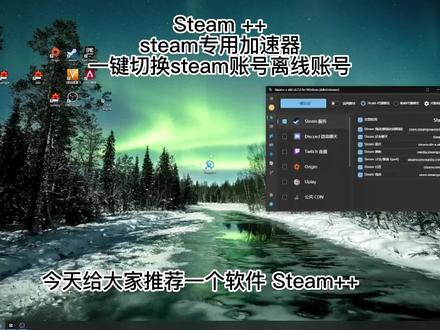 00:33查看AI文稿AI文稿
今天给大家推荐一个软件,新加加,这边视频打上多一键加速即可。下面是其他平台和网站加速浏览,热网可以尝试下这个,这里会保存你电脑里的路过的账号,可以一键 又能切换其他账号,登录后就是已经进入离线模式了,离线账号我会收集一些在下期视频发。
317毛桃 00:10查看AI文稿AI文稿
进入 steam 大屏模式,点击 sc 选择设置,在设置里找到自定义就有了。
689Aike. 06:41
06:41 00:27查看AI文稿AI文稿
如果你是一个有手柄的 pc 玩家,那么 steam 的大屏模式想必你会不太陌生,但是有的时候大屏模式部分页面无法正常显示, 那怎么办呢?首先需要一个加速器,比如网易优加速器选择模式四就可以解决了。当然,如果你有 gog 二点零的封特资格,也是可以用来关联 steam 的。嗯,是不是很实用呢?
338lemon_jam 02:01查看AI文稿AI文稿
大家好,我多比今天我上定进了一个大屏模式,我发现他大屏模式做了一个更新,给你们看一眼啊, 你看这个开机画面是不是有一点眼熟的感觉?有一点点是吧?然后再给你看,这个可以用鼠标,用键盘,也可以用那个手柄啊,我给你看看 有没有很眼熟的感觉,尤其这块有个菜单主页酷,咱们来看看 是不是感觉它更新完以后就一个 sd os 的效果,你看包括通用设置里边 几乎是一样的,这个电池百分比,这这这个我估计笔记本能显示吧,我这台式题应该没没什么用,然后 系统软件更新,真的,这其实就我要不跟你说,你们会以为我就是拿掌机在给你们投屏了,其实这就是他更新了一个大屏模式,大屏模式的效果跟掌机是一模一样的,包括显示这边 啊,窗口画什么的,其实他跟以前的跟以前他那个是一样的,只是他布局有点变化,让你感觉。你看包包括就这块我觉得很帅,这块他现在能看到我地盘一盘装过多少东西,还剩多少空间, 这里其他占了五百多。为什么占五百多?因为我这个主机不光装你们东西,我还装了 windows 好多东西,所以他这块 windows 体验不出来就变成其他了。这个其实还是很好用的,大家 可以更新一下大屏模式,因为以前大屏模式对于我来说就是个鸡肋,我觉得操控也特别不方便,而且那个画面感觉很暗。这次更新完以后大屏模式就很帅了,包括硬件什么都能显示出来。 好了,今天到这里了,大家喜欢我的话可以点赞关注啊,拜拜。
38环球哥


