mac外接显示器色差问题怎么处理

粉丝2.4万获赞8.0万
相关视频
 02:47查看AI文稿AI文稿
这期我们来讲解一下苹果电脑的显示器的色彩设置,很多用户都是用苹果电脑来进行图片的设计,视频的剪辑,视频的调色这些功能,有时候他对这个色彩有一定的要求,这个如何设置呢? 首先我们打开下面的系统设置,找到显示器这个选项,我们在调整分辨率的时候讲过这个界面,首先你进行色彩调整的时候,需要关掉你的云彩,关掉你的自动调节亮度,不然的话你的屏幕的颜色会发生一定的偏差。颜色描述文件这个选项我们点开, 在这里我们看到有很多选项,有普通的,也有其他的,你甚至可以自定义夜缆呢,也是我们讲过,这里不讲哈。还有高级选项,这里有个公号,就是使用电池时电池会暗一些,你把电源断掉以后屏幕会变暗,你要做设计的时候也需要把这个给关掉,因为只有关掉的时候,你的电脑才不会因为 为你断电而把屏幕降低亮度。还有就是使用电池设备器供电的时候啊,防止进入睡眠啊,这个根据自己的需求来设定,这个不影响你的颜色设置,你也可以自定义,下面有一个自定 自定力的时候,你可以点击下面的这个加号进行颜色的校准,你看我可以进行颜色的校准,点击继续。有一个使用原声白点,然后我们点击继续。 呃,允许其他用户吗?这个可以不允许哈,我们直接点击继续,然后我们点击继续。这里有个名字,名字也可以,无所谓啊,你可以自己改,也可以不用改,直接点击继续点击完成,这个时候你会发现上面多了一个你重新校诊过的一个选项。我们点击完成, 这个时候你的整个屏幕的颜色他又重新给你校准了一遍,是按照你要求的来进行的校准。比如我现在是选择已校准的 l cd, 你也可以选择普通 rgb, 你看你的屏幕的颜色在变化啊,根据你的要需求不同,还有那个 p 三色域,你看他又是不一样的, 比如你再点这个呃,刀币的这个 rgb, 一九九八的标准,你再点,你看它屏幕的颜色还在变, srgb 的,你看它的颜色又变了。默认我们使用苹果自带的这个卡拉 lcd, 如果你需要校准你的屏幕的话,可以用其他的 啊,老款的不一样。老版本的电脑呢?我们依然是打开啊系统设置,找到里面的显示器选项,在显示器选项里的中间有一个颜色选项,在颜色里你看到他有一些啊,其他的颜色选项你也可以这样点,你看吧,你点的时候 他屏幕的颜色色调都会发生变化,这个需要根据你自定义的这个需求来设。当然你也可以 选择校准,重新校准你的屏幕,点击继续,点击,继续继续继续继续,就一步步继续就可以。这个时候他又给你重新校准了一遍这个屏幕颜色。麦克新手入门到京充的大家可以翻看一下以往的教程,喜欢的别忘了点赞评论关注。
1166闲评 07:12查看AI文稿AI文稿
这一期我继续跟大家分享一些颜色管理以及麦克外接显示器的设置上面的一些知识。呃,其实我前几期有做过两期关于色彩管理和显示器设置上面的东西,但是这一期我要做一个小小的呃补充和修正嘛。 呃,因为如果看过我前面两期关于色彩的文章,大家应该知道我一直有两个推荐。第一个推荐就是全程用 srdb 去做图修图。 呃,这个到今天我还是这么坚持。呃,具体的原因大家可以在之前的视频里去看,我这里就不详细再说了 啊。第二个,我推荐麦克的外接显示器,用 s r g b 模式显示,在这里我想做一个修正,就是我觉得应该把它调成 p 三设置才是最正确的。为什么这么说呢?因为之前我们的手机啊,拍 摄啊,包括相机啊拍摄,一般默认出来就是 srdb, 这样你去做色彩管理非常方便,而且基本上摄影师导出来的图片呢也都是 srdb, 所以我觉得这是没问题的。 直到我最近换了小米十三 sr 这款手机之后,我发现了一个问题,就是我拍完的照片,我在上传微博或者大众点评的时候,我会发现照片的饱和度明显会下降。 为什么会出现这个问题呢?我当时就第一个反应就是,难道是他的色域已经变了吗?于是我找来我之前的十二 u 和十三 u 这两个手机拍的照片做对比。从小米十三开始,我发现他已经把他的相机的默认的拍照空间设成了 p 三色域。 这也就是说,呃,它和苹果一样,因为苹果是从 iphone 七就开始了,把所有的照片默认的色域就是呃 p 三色域, 那这样的话就会有一个问题,那我们的照片如果发在网上,他会给你缩呃色彩空间,这是第一个,第二个就是如果你的照片直接传到你的电脑上看呢?你的电脑如果像我之前建议还是用 s r g b 看,那颜色一定是 不对的。所以这里我更加建议大家把外接显示器的描述文件设置成 p 三,大家可以看到这里有一个 p 三,或者你用彩色 lcd 一样,这是没有问题的。嗯,在右边呢。这个图我首先呢跟大家声明一下,因为我是录屏的原因,他这个图是 p 三色域的,不能正确显示,我是在后期做了替换。 嗯,这个网站是做什么用的呢?我后面再跟大家详细的去解释一下。那如果我们把照片替换成了 p 三色域之后呢,我们会有一个很明显的变化,我这里用 ps 跟大家做一个演示,我们新建一个照 片,然后这个是 sr gb, 然后这里颜色配置文件设成 srdb, 我们新建一个这是这个红,然后呢我们再新建一个同样的设置,我把它的这个色域改成 display p 三红色都是打到二五五。 现在呢,我们创建后,大家可以看一下这两个照片是不是有明显的区别,我先切换一下放大, 这边放大好, s r d b, 这是 p 三色域,那我们把这两个图都导出来之后,如果我发微博之后,大家可以看一下, 我发 display p 三和 s r d b 的 p 三,这两个图发上来之后,大家看到吗?这两个显示是一模一样的, 就是因为微博端还有很多的 app, 他没有去做这个色彩的适配,所以他会强制把你的色彩再拉回 srdb, 那你所有的照片发在网上之后,他的饱和度就会有适当的降低,那怎么去应对这一个问题呢?我们找一个例子吧。 嗯,这是我手机拍的一张照片,现在我们看一下他的配置文件。呃,他现在是 p 三色域,然后呢,我们把它放大,大家这样能看得清楚一点。 你看,如果我转成了 s r g b, 它的饱和度就降低了,我不知道录屏能不能录清楚。这有一个轻微的掉色,不是很明显。如果你发在网上的图片,你想让大家有尽可能接近你现在这种鲜艳的模式,所以我的 建议还是第一步,先把它转成 srgb, 然后呢,你再打开色相饱和度,在这个基础上,你适当的再给他去增加一些饱和度,去所谓的挽回一些丢掉的颜色。我觉得这个是我们目前可以做到的, 因为毕竟很多浏览器啊,很多 app 啊,他还是没有去做很好的色彩管理的适配。好了,那这里我们怎么去判断你的显示器支不支持广色域呢?第一,你买的时候就应该知道了, 如果你的电脑是公司给配的,你自己又不是特别清楚呢?那大家可以看一下这个网站,这个网站可以很好的检测你的显示器能不能正确显示呃, 色域的图片,大家看到现在的这个红色的照片里边,如果你能看到有这个机器人的话,那说明你的显示器是能正确做色彩管理的,那他可以看到这个广色域的图片,如 如果你的显示器不能显示这个机器人,他只是一片红,那么说明你的显示器是不能很好的显示广色。阅图片的 技术不是在我视频里看,是在这个网站上,我会分享在呃,简介里面,如果说按我们之前的设置,你看我们现在这个描述文件,我把它设置成 p 三,这是外接显示器,它是可以看到这个机器人的。我们现在如果按我之前推荐的还是 srgb 呢?我切一下,大家看 他马上就看不到了,说明他的颜色又出问题了。所以这就是为什么我现在建议大家把这个颜色还是切到 呃 display p 三色域。至于他在 p 三色域上面两个显示器有没有色差,大家可以看一下我相机拍的这张图片,没有做任何修图,其实我肉眼看来它呢颜色是非常非常接近的,我之前的一期发出去很多 很多朋友都说颜色不一样,其实可能是因为当时手机拍出来有点偏差,我肉眼看是没有什么区别的,因为我对颜色还是很挑剔的,至少目前我都几乎挑不出来什么问题。目前显示器是戴尔的 u 二七二三,嗯, 这个也不是广告了。呃,其实,所以在这里建议大家一定要买一个广色域的显示器,如果你做了色彩管理,他在广色域包含了 srdb 色域,所以他即便看你做了 srdb 这种小范围小色域范围的照片,他依然不会出问题。 所以这就是说我们有广色域显示器,为什么不用呢?嗯,这里就算是跟大家做一个修正了,因为随着现在显示技术啊,包括显示屏幕呃的发展,呃,未来几年我相信更广色域的,像 p 三色域或者其他色域这种能包含更多颜 颜色的色域,一定会作为手机的默认的色彩空间的。那我们作为摄影师也好,修图师也好,我们肯定要自己对颜色管理有一个预备,那我们自己用,嗯, mac 显示器也好,或者说用其他的支持广色域的显示器也好,我觉得这样在我们未来的工作中还是更加方便的,因为没有做任何准备。我是直接跟大家录的,可能说起来有点混乱,但是希望能帮到大家。好了,我们下期分享见,拜拜。
285JCK设影室 01:14查看AI文稿AI文稿
mini led 显示器的颜色如何匹配你的 macbook? 很多朋友反馈 mini led 显示器连接 macbook 之后呢,会有一定的一个色差,今天就和大家分享如何设置你的显示器,让显示器的颜色效果几乎和 macbook 一致。那首先显示器安装好后,使用 type c 线连接你的笔记本电脑,点亮显示器后呢,选择我们的标准模式,模式的一个色温是最接近苹果的, 那因为 mini id 显气是双百分之九十九色域,也就是百分之九十九 d 三和百分之九十九的高比亚 gb 色域范围会比 map 广,红色范围也会比较多。这也就是大家拿到手之后为什么觉得嫌弃的一个饱和度比较高的原因之一。接着在我们的一个电脑系统显示配置文件中,将 map 和显示器选择同样的 色彩,配置文件一般默认选择彩色 lcd 文件,此时你的显示器颜色就可以匹配你的 macbook。 如果觉得显示器的层次和苹果还有一定差距的话,可以通过调节显示器的一个对 对比度来调整前线的一个层次感。 此外,可以通过嫌弃六楼轿车里的饱和度来调整嫌弃各个颜色的一个饱和度来让画面效果更加接近 map。 通常降低红色饱和度可以使二者的画面趋于一致。
 04:085真诚易得
 02:41查看AI文稿AI文稿
最近呢有好几个小伙伴给我留言,就是问怎么调整这个屏幕,呃,这个显色的颜色,或者是有的人有设计需求,他感觉这个屏幕偏色啊,如何设置成更好的颜色 啊?还有个小伙伴是问我,呃,这个这个苹果的屏幕他给就是无意中不知道怎么怎么给设置成类似于护眼模式,导致屏幕的颜色成了类似于黑白的效果,你看我现在是个彩色对不对? 颜色比较正,我们看这颜色还是比较正的哈。呃,现在是录屏看的比较正。呃,怎么改呢?我很简单,看到了吗?这里,呃,同样,你想改显示器的颜色就在这里,看到了吗?视网膜显示器,这里有个颜色颜色,这里看到了吗?我们把它拖到 第二行,注意观察啊,注意观察这个这边的这个颜色变化,我们挨着往下试普通这一个对不对?然后这是这个,这是阿基 b, 这个是阿基 b。 苹果的 rgb 看到了吗?看到了吗?看到是,如果你开启了这些模式的话,我们继续往上看啊,这个 看到了吗?他就会出现类似于黑白的一个效果了。呃,这可能跟呃有的小伙伴这个出现这个屏幕颜色不准的一个啊,原因你需要看到了吗? 嗯,如果怎么恢复成正常呢?正常就是选第一个。这个彩色 lcd 看到了吗?呃,这个颜色 就是说你日常使用的比较准的一个颜色啊,你甚至可以校准,看到了吗?他这里有一个显示器校准助理,我点击下边。呃,你需要根据自己调整,或者是你可以干脆直接就自己校准,看到了吗?就完全是屏幕式 根据你自己设定的一个一个颜色,或者是你直接使用原声的,对不对?然后就点击继续,继续继续,然后点击继续, 看到了吗?这里有一个结论,然后你点击完成他就看到吗?这里出来一个你自己校准的一个文件啊,当然默认的这个就已经很好了,默认的就已经很好了, 针对一些特殊需求的用户,呃,专业用户、设计用户,你可以自己校准,你可以利用预设的这些,包括一九九八的这个 rgb 的这个 色彩啊,要设计的时候就不会出现偏色啊,就不会出现。呃,其他的一些屏幕显示颜色的问题,就是这么简单啊,就是这么简单。好了,感谢大家的收看。
615小D测评室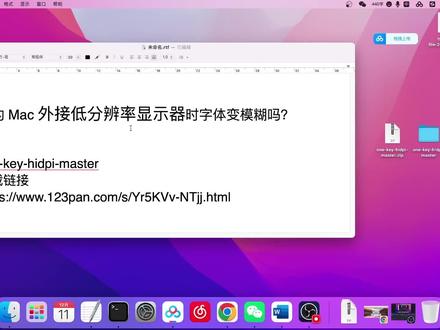 01:58查看AI文稿AI文稿
你的麦克外接低分辨率显示器时,字体变模糊吗?解决这个问题其实特别简单,只需一个脚本轻松搞定。首先复制文件下载链接,来到浏览器,粘贴链接至地址栏内,打开, 选中 one t hip master, 点 cip 文件,点击下载,确认保存路径。回到桌面,找到下载好的文件,双击解压。再打开解压文件夹,找到 hip command 文件,双击运行。 在弹出的窗口内,根据自己的需要选择输入对应数字。我这里以一为例,输入数字,一按 enter 键确定。在给出的新选项中,根据自己 mac 的型号继续输入对应数字。输入完成后,同样按 enter 键确定, 又弹出 password 提示输入开机密码。这里需要注意的是,输入密码时,屏幕是不会有任何显示的。按键盘输入密码,并按下 enter 键确定, 此时就来到了选择分辨率配置,根据自己外接显示器分辨率,输入对应数字即可。继续按下 ant 键,确定脚本,给出提示,开启成功,重启生效。按照提示重启麦克就可以了。重启后打开设置,找到显示器,点击 在这里选中缩放。再讲光标,移动到这个小窗口下滑,找到带有 p 描述的参数,根据自己的需要进行选择,此时显示器的显示就不再模糊了。接着再说下具体是什么原因导致出现字体模糊这种问题的。 macos 的 dpi 和 window 下不一样,比如幺零八零 p 的屏幕在 windows 下机制有百分之一百二十五,百分之一百五十的缩放选项。而同样的屏幕在 macos 下缩放选项里只是简单地调节分辨率,这就使得在默认分辨率下,字体和 ui 外观 缩小,降低分辨率又模糊。 one t k t master 这个脚本是 gets up 的一个开源项目,刚好可以解决这一问题。在此感谢项目制作者又为了方便大家下载,所以将文件上传了国内网盘,你学会了吗?如果本期视频对你有帮助的话,请给个关注吧!
666盛通达电脑维修工作室 03:14查看AI文稿AI文稿
哈喽,大家好,我是小马哥,今天我们聊一聊苹果电脑的显示屏的颜色的问题 啊,每个人的行业都不一样,有的人喜欢对着电脑比较长的时间,那我就建议他的颜色比较暖一点,像我这个的话,我一直都是喜欢偏暖一点的,因为我对着电脑时间比较长, 那我们这个偏冷一点怎么调?那今天我们就主要讲这个,首先我们打开设置以后呢,打开显示器这个选项, 第一种办法呢,这里有个夜懒,我们可以看到这里有个色温的色温的值,一边是偏冷,一边是偏暖, 那如果长时间对电脑的话,我可以把它调暖一点,也是说会偏黄一点,大家会看到变化,但是说如果是某些行业的需求的话,我们可以偏冷一点啊,这个颜色他会比较蓝, 蓝显得比较蓝,但是对图片的色泽呢,他又会比较真实,这是第一种办法, 我一般是选到中间的第一种办法。然后第二种办法呢?第二种办法我们这里会有一个颜色的 啊,描述文件非常非常多的,但是说可以里面的参数也是可以自己改的。首先我们选第一个普通 rgb, 我们双击他,因为发发现我们这个 rgb 的颜色的话,颜色没有那么艳,包括看这看这个地球颜色,我们看这个地球颜色就可以看出来。 然后第二种是 aces 的,是某些行业用到的每一个都不一样的,每一个颜色的都是阿杜比公司的一九九八的显示的摄誉, 那这个呢?看起来还行。然后呢阿兜比的也是一九九八,都有细微的差别,这个是我们的基准的基准颜色,当然说我们可以选定一个基准颜色,以后我们可以就说进行一个校准,然后我们点继续, 一般现在色温是六千八百六千零六千五百零九的色色色温,那我们可以把它这个点掉,以后呢,我们可以把它色温提高。对于某些行业,某些玩游戏啊,或者是做高级图片的人,他是需要的 色温的,这个 k 值是不一样的啊,我们今天就讲,主要讲的是这个显示器的, 呃,这个色温,这个冷暖的问题,但有的人的电脑呢,买过来他就会自动是 偏冷或者偏暖,这是苹果的每每一次的批次都会有一少少的差异,我们可以通过手动来进行更改。那刚刚刚我已经更改完了,以后呢,我们可以点继续,继续以后呢 这里不用管他,我们点继续,我们可以把它命一个二,然后点继续啊,这里还是选个二。没事 啊,点完成,这个就是我已经校准的描述文件,这是原先的,其实差别也不大,因为我不想去多大的改变,然后我们不要的话可以把它删除, 删除描述文件就可以了,我们今天的教程就到这里,感谢大家关注。
772马哥Macos


