Mac svn怎么使用教程
分享一波 s n 的操作技巧!

粉丝1.2万获赞10.6万
相关视频
 07:30查看AI文稿AI文稿
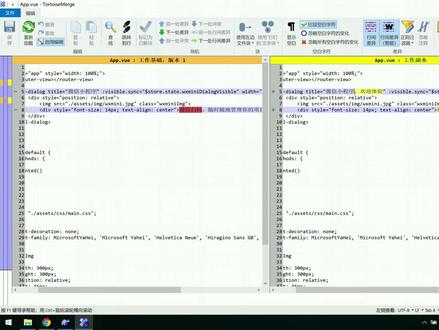
好,这节课我们来学习一下 s 边的一些基本操作。首先是剪出,然后新增文件,提交文件更新,还有查看历史记录。 下面我们首先打开这个 svn bucket, 注册一个账号,然后进到项目列表里面,我们新建一个项目,项目名字我就叫做 svn bucket, 这里是项目的描述, 这个可以暂时不用勾选,这个是自动帮你创建三个目录, 这是经典的 sb 末路结构,后面我们可以手动创建,所以暂时这里我们可以不需要。 好,现在项目已经创建好了,创建好了之后这里是空的,没有代码,然后提交记录也是空的,我们现在复制这个地址, 然后去到我们的工作目录点,右键选选择剪出这个地址已经帮我们自动填写好了,然后这里是保存路径,我们填写为 svmbug。 你确定这步需要我们输入用户名和密码,这里用户名和密码就是你的网站登录的用户名密码。 如果你的用户名不知道是什么,你可以查看这个 svn 地址里面这个部分就是你的用户名, 我们现在来登录。 好,现在已经剪出完成了。 简中完成了。这个目录上有一个绿色的勾,表示你跟服务 s 边的服务端是同步的。如果你的目录上没有出现这个 s 边的状态标志,你可以重启一下电脑试一下。 好的,现在我们在这个目录里面新增一些文件,从其他地方我复制一些文件过来,从这里复制一些文件过去 粘贴,我把一些文件放到这里来,现在我们把它提交。 这些都没有打勾的状态是无版本控制,表示他还没有加入版本控制,还没有提交到服务端。这些文件全是我刚刚粘贴进去的,这里可以拉开一点, 现在我们要把它全部添加到服务单去提交上去,那我们就选择全部把这勾选。如果你只想提交一部分的话,那你可以把那些不需要的文件勾子去掉,这里填写那个提交描述。 好,我们现在提交, 现在正在提交中。 好,提交完成了,那现在这些文件夹都有一个绿色的勾, 这些文件所有的文件和文件夹都有个绿色的勾,表示他们跟 svn 的服务端是同步的内容提交上去后,我们可以到 svn 八 k 的网站上去看得到他的 提交内容了,这是他的原码,你可以看到他的提交记录。 这个结构木的结构跟我们这里的结构是一样的, 这里就是提交操作,还有更新操作,直接点击这个 spn 更新就可以了,因为我们现在还没有内容更新,所以他就是没有,现在我们来改一下, 比如我们打开这个文件修改他的一些内容, 在这里后面加一个欢迎体验, 这里我们改成微信扫一扫 好了,我们关闭文件。现在修改之后,这个状态已经变成红色的感叹号, 我们右键提交。提交之前我们可以先双击这个文件,看一下变更的内容,我们可以 把那个空白符去掉,把这个空白符去掉, 不显示空白符,这样会比较干净一点,这样我们可以看得到这次本次修改的差异,那这里增加了一个欢迎体验。嗯,这个微信扫码变成了微信扫一扫啊,确定没问题, 那我们就添加提交 log。 好,我们去 提交啊,现在就是已经版本二了,我们提交上去了,又变成了绿色的勾,我们去网站上看一下提交记录,就是刚刚提交的那一次,我们看一下他的, 那这里的代码我们也看到有变化了。 好,这就是 sving 的更新和提交,现在我们来看一下,查看 log, 这里选择显示日字,在这里我们就可以看到我们的所有的提交记录了。那点击选择这一个第一次提交,我们可以看 第一次提交的那些文件,全部在这里,我们还可以选择第二版本,在这里我们可以双击这个文件,就可以看得到这一次提交修改的什么东西。 好的,这就是我们的 sun 的基本操作, check out, 新增文件,提交文件,更新文件,还有查看历史记录。 我们在每次提交之前先进行一下 svn 的更新,这是一个很好的习惯,可以避免冲突,覆盖别人的纹,覆盖别人的纹东西, 所以我们经常要更新一下。好的,这一节我们讲到这里,谢谢大家。
454甲壳虫快跑 35:05
35:05 06:23查看AI文稿AI文稿
大家好,这节课我们来讲解一下 svn 的撤销和恢复,撤销分为三种,一种是撤销本地的修改,一种是撤销已经提交的内容,还有恢复到指定的版本,下面我们来操作看一下。 首先我们进到上次的项目,打开这个文件, 我们现在来给这个代码加一些错误的内容,我说这里 把它四千五百改,改到一个错误的东西往这里改成一千, 这是一个错误的代码,把它我们现在改完了, 就已经变成了一个红色感叹号,我们想测下这个修改怎么办?因为我们突然间发现这个修改是错误的,我们想测下修改,可以直接右键 选择 sving 还原就可以了。另外还有一种方法就是点击 sving 提交,然后我们可以双击这个文件看一下,确认一下这个修改内容,一百变成了一千, 嗯,四百五变成了四千五,我们确定这个内容是错误的,这时候我们可以把这个文件 suv 还原,你得把它这个修改撤销掉, 现在就变成了绿色的勾了, 他已经恢复了正常了,现在已经恢复了。第二种情况是我们把这个内容已经提交上去了,现在我们继续来改为一千四千五百,那我们把这个内容提交上去, 把这内容提交上去,那我们提交完之后发现这个内容是有问题的,我们想把它撤销怎么办?我们先来看一下他的提交记录, 那这是一个错误的提交,我们看看他的修改内容,一千变完了,一百变完了,一千 四百五变成四千五,这是一个错误的提交,现在我们要把这次提交恢复正常,怎么办呢? 我们可以选择右键选择这个复原词版本做出的修改,点击还原。 好的,现在我们本地就变成这个文件,变成了一个红色感叹号,表示他已经被修改过了,我们看一下他的修改变更的内容啊,现在是已经一千变为了一百 四,四千五变成了四百五。好的,这个撤销只是在本地撤销了, 恢复了正常了,那我们现在把它提交到服务单去,所以我们还得还得提交一下。 好,现在我们已经恢复到正常的了。如果 说还有另外一种情况,就是还有另外一种情况,就是我们想恢复到某一个很早的版本,恢复到某个指定的版本,比如说我们想恢复到以前的一个版本,那怎么办呢? 我们就可以选择复原到此版本,我们就可以恢复到这个版本了。我们再再多提交一次,我们来试一下, 再多提交几次,往这里加一个一,一, 我们多提交提示。 好,我们再来修改一次,我们把这个改为二, 嗯,再来提交。 好,我们再来查看一下这个历史记录,我们可以看得到每一次的提交,每次的提交内容变更双击可以看得到。 那现在我们想恢复到这个版本怎么办?恢复到版本是 这个版本是加了二,这个版本是加了一,然后这里我们要恢复到这个版本四,版本四是一个正常代码, 我们可以点击复原,复原到此版本,点击,这样我们就你看已经把它恢复到这个版本了,我们再来看一下, 后面没有数字 是一个正常的代表是我们恢复到的那个版本了,现在我们要把这个修改提交,提交之前我们查看一下变革的内容,之前是有个二, 那个二现在已经去掉了, 我们把提交上去, 这样其他人才能够看到一个真正的正确的代码。我们再来看一下 log, 同样呢,我们在 s b b 的网站上我们也可以看到一个提交的记录,还有他的代码 你都是正常的。好了,这就是 svn 的撤销和恢复,谢谢大家。
115甲壳虫快跑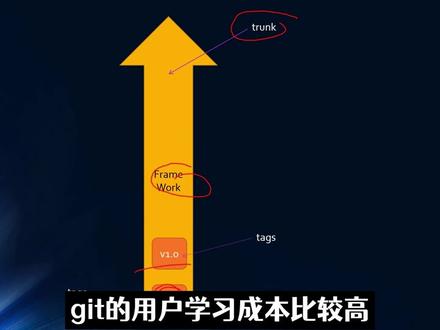 01:20查看AI文稿AI文稿
现在似乎提到原代码的版本控制,如果我们用的是 svn, 好像都不好意思说一样。的确 get 很强大,但是从项目控制管理的角度来看,使用 svn 还是具有不可替代的优势。 vcsvn 版本库管理介绍 vcsvs 这个 windows 中的 svn 服务器软件,从如何下载安装开始,到代码库的创建,全线的设置和管理,一直到你的服务器 svn 数据如何备份和恢复,满足 sv 服务器维护管理的需要, 全程案例演示,没有废话也不进行打字,拖时间也没有唠嗑的这种情况。创建 son 服务器, sol 安装完成简单设置就可以投入生产。如果您是个十来人的团队,免费版就可以满足十五个账号的要求,而且可以针对项目的文件夹 进行细化赋权,因此不仅可以用于元旦码的控制,也可以用于文档的版本控制。尤其最突出的是 get 的用户学习成本比较高,曲线比较高, sun 使用起来复杂性较低, 比 get 更容易入手。实际上要使用哪种元旦码版本控制系统,应该是根据团队、项目需求、成本多个角度综合分析来进行选择,而不是按是不是说的人多来做选择。
74IT阿杰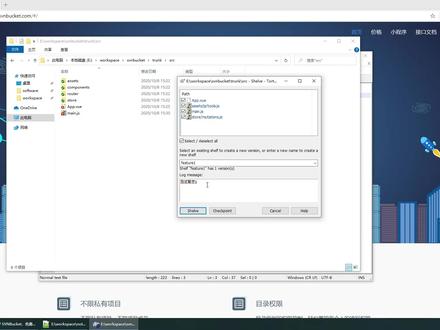 04:01查看AI文稿AI文稿
大家好,这节课我们来讲解一下 svn 的和暂存。首先我们来了解一下 svn 的暂存有什么用 啊?第一个情况是代码改了很多,突然需要紧急修复一个 bug, 但是代码还没有写完,不能提交。第二个是代码重购了很多,突然需要发布新版本,但是代码还跑不起来,不能提交。 像这种情况我们不能提交本地代码怎么办呢?我们可以把代码占存起来,等工作完成之后我们再恢复他,我们来演示一下, 像这里我已经修改过了一些本地的代码,已经变成红色的感叹号了,我们来看一下 哪些啊?总共修改了四个文件,像这个文件我已经修改过很多地方了,但是还没有经过测试,能不能跑起来不清楚,所以我们不能提交他。那现在我们就把代码赞成起来, 我们点击这里。啊,这个是 shelf 啊,表示将东西放在一个支付架上占存啊,这个是取出占存,现在我们来占存一下 啊,这里已经列出来了本地修改过的文件,我们可以勾选你要赞成的文件,当然我们也可以全选。 好,这里是填写一个暂存的名字,我们来填写,我们就叫飞起一, 这里是你的 log。 好,这里有两个按钮,这个暂存呢,会把本存储之后,我会把本地的修改撤销掉啊,这个是暂存之后呢,他本地的修改很会保留,我们先试一下这个 好,他已经存储好了,但是本地的修改他没有。嗯,撤销掉还是在的, 我们可以看一下,我们取出赞成,我们可以看到这个飞雀仪, 然后他版本号是一,然后 log 是,暂存册是一,然后修改过的文件是这些。 啊,在这里我们还可以展开看到一些其他的赞成名字。啊,像这些 好吗?我们现在再来试一下赞成,那个, 我们试一下这个赞成,我们选择刚刚那个名字,如果我们选择了是之前已经存在的一个名字,他会创建一个新的版本, 就会变成 wish 二,版本号变成二。好,我们这次选择这个赞成,并且把本地的修改撤销掉,我们点击试一下。 好,现在本地修改就撤销掉了,恢复成 跟服务器上的一样的代码了,这时候我们就可以进行代码的修复, bug 修复或者发布新版本。好,等我们工作完成之后呢,我们就可以来恢复取出赞成。 好,我们选择这个飞雪一,然后版本号我们可以选择一或者是二。好,我们现在选择二。好,点击 啊,就恢复过来了,就把我们赞成代码恢复过来了。好的,赞成,就是这么简单,这节课到这里。
18甲壳虫快跑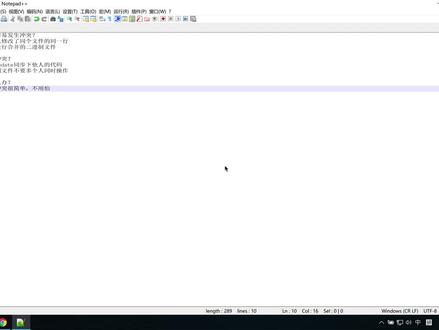 06:50查看AI文稿AI文稿
这节课我们来讲解一下 sbn 怎么解决冲突。首先我们来了解一下什么情况下容易发生冲突。 首先第一个是多个人同时修改了同个文件,多个人修改了同个文件的同一行, 注意是同个文件的同一行才会产生冲突,如果你修改是不同的行,一般都不会产生冲突,他能够自动的合并。另外一种情况就是无法进行合并的二进制文件,这种文件你修改他 很容易是冲突的,他是没有办法自动合并的。所以这种文件一般呢是你在修改前跟大家同步一下,跟大家说一下啊,叫其他人不要去修改。 怎么避免冲突呢?首先我们要经常的 update 同步一下他人大码, 这样的话就保持你的代码是最新的,避免你的差异,你的代码差异跟别人越来越大。二进制文件呢,就不要同时多个人操作, 这样子很容易产生冲突。二、电子文件那么冲突了怎么办呢?解决冲突其实很简单,不用怕,下面我就给大家演示一下冲突的情况。我们打开这个文件,这个文件的这一行 已经被我在其他电脑上修改过了内容,修改了这这一部分的文字,现在我也在这里面再再改一些 内容,我在这里修改一点内容改为二,因为是修改的同一行,这里应该是会产生冲突的。那我们现在来啊,对待一下这个文件, 我们选中这个文件啊背一下,如果说选中一个文件啊进行啊背的话,他只会更新这一个文件,试一下, 那现在已经产生冲突了,产生冲突之后,嗯,他会生成好几个文件,这个是表示我本地的,我的修改的文件,这个是表示。嗯,版本七的,这个版本九的。 那现在产生冲突了,有红色怎么办?我们可以点右键解决这个问题,有好几种方法,嗯,最简单的方法使用这两个,这里 直接使用他的,这个就使用他们的文本解决冲突, 这个就表示直接把你的丢弃,使用对方的作为正确的文本进行恢复。解决冲突,这个就表示使用我的作为正确的文本进行恢复。 另外一种更可靠的方法呢?我们叫编辑冲突,我们点击打开 这里,我们可以看得到这个是远程的文件,是他人修改过的,这个是我的卖的,是我修改过的版本, 这个是表示合并后的文件。那现在就是这里这一行有问号,第七行有问 问号,一堆红色的问号,表示这一行他不知道怎么去合并谈,所以需要我们手动的去合并谈。那我们现在来看一下, 那这一行第七行产生冲突有红色。我们来看一下到底是哪一边的内容正确的呢?啊?远程的文件是这里是微信迷你,没有二,然后这里增加了一个 class, 我们本地的门店呢,是加一个二。啊,这边没有变化,那到底用哪一边的呢?啊?比如说啊,这边呢是正确的, 比如说这边是正确的,我们可以使用指纹板块, 那现在 就变成绿色的第七行,第七行就会变成使用远程文件,这个提交使用他人的, 现在这里已经全部的变成了。啊,这里没有红色了,就表示没有冲突了, 那我们可以标记为解决好的关闭,那现在已经把虫子解决了,就变成了黑色,你点确定啊?现在已经是恢复正常了, 文件已经恢复到正常了,把冲突已经解决了。 还有另外一种情况,就是修改二字经二进字文件,比如我们这里的一个 图片,我把它修改一下,我用这个文件 覆盖掉, 覆盖掉, 覆盖掉,这里的不是这里的,是这里的, 我们先跳到这里看,那我们现在是修改了这个图片,但是我在另外一台电脑上也修改了这个图片,所以这是会导致冲突的,我们来更新一下,试一下。 那现在已经产生冲突了,但是他这次的这个是一个二进制的文件,我们编辑冲突 也可以选择你要哪一个,那这个是你的工作副本的,这是你本地的啊,这个是你的上一个版本的,这一个是远程的文件, 你看哪一个是正确的,你可以选择,比如说这个是正确,你可以去点击选择这个是正确的。还有另外一个方法,你就是啊使用他们的 作为正确的版本,这就表示使用远程的作为正确的版本,我们点击啊充足就解决了, 他就会使用的远程的版本,远程版本就是一个这样的络腮胡子的男人,这个冲锋也解决了。 好,这 这就是 svn 的充足解决,这节课到这里谢谢大家。
90甲壳虫快跑 00:57查看AI文稿AI文稿
map 上如何正确看四 k 高清视频?首先我要说的是视频网站上标榜的四 k 都是被压缩过的伪四 k, 一部真正的四 k 电影至少也得几十 g 的大小。 那么如何在我们这么优秀的 mac 屏幕上看四 k 视频呢?可以到这几个地方找自己喜欢的四 k 原版影视内容, 一般热门的内容他们上面都会及时的更新。这里需要提醒的是,因为视频文件都会比较大,最好留出充裕的时间下载,而且这种很爽的体验也是很占电脑空间的,需要及时的备份或者删除。当你的影视资源下载完毕后,就得用到我一直推荐的 mac 上免费 万能视频播放器伊娜,他会自带部分视频格式的解码功能,可以尽情享受这种四 k 的影音效果。有没有瞬间觉得我们的 mak 屏幕更香了?我是 mak 小仙,主页还有一千个苹果小技巧。
9931他们叫我小仙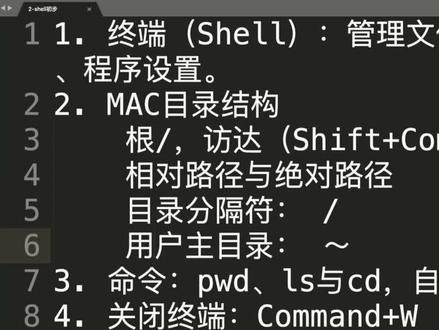 12:41查看AI文稿AI文稿
快来来了解一下迈克的终端,终端呢又称 seo, 在 minix 和 unx 系统下面呢都提供了这个摄, 他呢可以帮助大家去管理你的文件,还可以去执行一些程序,同时在安装完一些程序之后呢有需要做一些啊细节的设置,也可以通过设要呢来完成。 在麦克下呢打开终端啊,要通过这样一个方法,首先呢点开访达,访达呢找到应用程序, 其中呢有一个紫菜单啊,叫使用工具双击打开就可以看到终端的图标,双击就可以打开终端了,那么打开之后呢是一个黑色的一个屏幕啊, 我这边呢做了一些设置啊,这字体是一个绿色的啊,如果说呢你希望啊下一次打开这个中端的时候,想快一点可以做这样一个小的设置,在下方啊这个程序的图标,这一边大家看到可以找到中端这一项,点击右键, 右键呢你可以看到在选项里边有有一项叫在程序屋中保留, 如果说呢把该项能够选中的话,那么以后啊可以在下方就找到咱们终端的图标,通过鼠标呢单击之后啊就可以打开终端, 大家需要对麦克的目录结构有一个了解,麦克中呢他的硬 盘用一个根的方式啊来表示,所有的文件和文件夹都存储在这个根里边, 如何去查看这个根目录呢?咱们可以用仿达啊辅助咱们去查看, 仿达里面呢提供了一个隐含的快捷键叫 shift come on 的加购的啊首字母。那么咱们一块来看一下会有什么效果啊,通过仿达呢啊去访问跟目录的效果 好,首先呢打开仿达,通过快捷键 shift come on go go, 那么咱们可以看怎么办直接访问咱们的跟目录,就是这个厨号,咱们一块来看一下前往之后的效果是什么样,大家可以看 看到这个根呢就相当于打开了麦克的硬盘,那么其中包含了咱们的应用程序啊,系统啊这些,是啊一般的来讲呢,这两个地方是大家不能去修改的地, 还有第三个是咱们的用户这个目录啊,比如说你可以在这个地方呢来存放你的信息,以及呢还有一些资源库啊,这是一些安装程序,那么这是咱们看到的啊,通过仿达里面呢看到的这个啊根目录的情况。 那么接下来呢咱们来看一个非常重要的目录,叫用户的主目录,无论雷里克斯还是尤里克斯呢,他是一个多用户系统,每个用户啊 都会有自己的目录啊,防止多用户啊来访问同一个电脑的时候他的文件呢相互的影响,那么为此的话,每一个用户登录之后呢都会有一个跟目录这个符号呢,咱们可以用什么呀?啊,用这个波浪线的这个符号啊,来去访问,你快来看一下, 在访答里边还是通过 shift come on 的购来打开波浪线这个符号,咱们一块来看一下啊,啊,是一个汉字的,咱们需要用英文的这个符号来访问。 好,大家可以看到咱们就跳到了什么呀,我的用户目录里边,我可以看到我的图片啊,包括咱们在前面在访达 曾经讲过文稿啊,下载啊,还有你的桌面啊,都可以看到了。 第三个呢是说目录的分割幅, 这个除号呢和根目录的这个符号是相同的,但这个呢是用来表示他的包含关系。比如说我在根目录下有一个目录,那怎么办?如何去表示呢?那好用一个根加上目录的名称, 在这个目录里面呢,还有子目录,或者说还有文件,那么怎么办呢?还需要通过这个除号来加以分隔。 同时呢,在这个地方咱们要讲一下相对路径和绝对路径,所谓的绝对路径呢,比如说我通过跟目录出发啊,找到子目录 以及子目录里面的子目录,再找到对应的文件,这就叫什么呀?这叫绝对路径。另外一个方法呢叫相对路径,比如说 我进入到了我的用户主目录了,那么我可以怎么办?以当前目录为出发点来访问一个目录,这叫什么呀?这叫相对路径啊,这叫相对路径。那么 这样的话,咱们大家呢就对迈克的木结构就会有一个比较浅显的认识。接下来呢,我们通过命令啊,来啊,去加深一下用户对他的一个印象, 是说当你打开终端之后,在终端里面呢来输入一些命令,让这个程序呢来执行啊,这就是咱们说的命令。同时呢在终端里面呢还提供了一个叫自动补齐的功能, 有时候咱们通过咱们的叫制表键啊, t ab 这个键呢来自动补齐文件名啊啊,目录名啊这一些, 那么咱们一块来看一下啊,那么在之前呢,咱们要先讲三个词啊,三个命令,第一个叫 pwd 啊,这叫打印工作目录嘛,就是当前你在哪个目录下叫 pwd, 第二个呢叫累死他啊, ls 的啊,这个这两个字母代表累死他来显示啊,当前的目录下有哪些文件啊?有哪些啊?子目录 第三个命令呢,叫切换啊,趁着第二个腿就是说我去切换这个目录,咱们呢结合刚才讲的什么呀,咱们这个目录结构一块来看一下啊, 这三个命令如何去和自动补齐啊,相结合去做快速的应用。好,现在打开中端 啊,我先做一个命令,叫克列,这是用来清平的一个命令啊,这个可以把它忽略掉。首先呢,咱们这样来看一看啊,呃,在 中端的前面呢,已经提示了你啊,当前是哪一个用户啊?他怎么办?他在在操作啊,那么他的工作目录是哪个呢?是在咱们这个波浪线目录,是咱们的用户主目录,咱们一块来看一下啊。首先第一个,咱们还记得这个咱们的跟目录吗? 那么如何去切换呢? cd 叫称职的对不对?切换到哪个呢?咱们的根目录。 好,大家可以看到现在咱们的工作目录啊,已经换了啊,换到了根目录下,在根目录下,我想知道都有哪一些文件和目录呢?咱们就需要用到第二个命令就要累死他 啊,好,你可以看到现在在跟录下所有的文件夹都看到了啊,比如说啊,这边有应用程序啊,你的安装的程序所需要的内裤啊, 啊,包括一些啊系统,尤里克斯系统啊,他的一些一些目录都放在这边,那么其中有一个什么呀?叫优色,咱们知道尤里克斯是一个多用户系统,那么每个用户怎么办?都会啊, 当你在这个麦克上有多个用户建立好之后,你可以怎么办呢?啊?就会在 uss 目录下建立对应的用户目录, 这是第一个啊,那么咱们现接下来呢,来看一看啊,第二个命令啊, p w 啊,第三个命令了啊, p wd。 这个呢是打印当前的工作目录, 咱们可以看到当前是工作的哪个目录像呢?是根目录像啊,那么接下来咱们需要把 cd 命令呢,再做一次起啊应用,我要切换到哪个目录呢?咱们的工作目录去, 好,再通过打印当前的功多目录,你可以看到当前的功多目录啊,用户的主录。主目录是哪个呢?就是优色字和以我的名字啊命名的一个子目录, 我想知道在这个目录下有哪一些啊?文件夹我可以用哪个呢?用类似来做一个显示, 那你可以看到当前有包括你的文档,包括你的下载,包括你的什么呀?你的 face top。 那么这个地方呢,大家会有一个疑问,和咱们上一次讲过的仿达 好像有一点联系,比如说 plus, 拉布瑞啊,还有 kitty, 好像是一些隐含啊隐含的信息,这个用户呢最好不要去触碰他,不要去修改。但是文档 double max, 当老子下载和带 stople, 他们会在什么地方呢?咱们来看一看仿达, 仿达里面呢,咱们一块来看桌面文档和下载,比如说咱们的这个仿达呢,是用一个图形用户界面的方式, 把你的笑里边看到的那些信息啊啊,用图形用户的方法来进行了一个显示。那么当前的工作目录是什么呢?是下载目录,那么可以通过类似来看到所有的文件和目录, 咱们一块来看一下如何去切换啊?咱们首先呢来看一下咱们的啊文档目录,那么还记得咱们的命令吗?是 cd 啊,刀口有问题。好了,这个地方呢,咱们现在就有个小问题,要不要把啊刀口面都梳完?不需要,那么咱们来看一看咱们的自动补齐,要通过制表键啊,来配合咱们做一个操作, 我敲了一个啊,锯一下尤尼克斯,区分大小写,所以我去敲了一个大写的 d 和欧,之后我按一下这表键,好,第一次没有反应,第二次咱们可以看到有两个符合条件的子目录,一个是刀给我们, 一个是当老子,那我怎么办呢?我就敲一个 c, 咱们再按一次制表键看一看效果, 会自动切换,到了哪个都给我们字幕录像好了,按一下回车。 那么当前的工作目录呢,就已经到了,什么呀?刀口阿门实木录像,咱们来做一个查看,类似看一看当前都有哪些呢?好了,咱们看到这是当前所有的文件信息,那么咱们现在呢,对应到仿达这一边, 我把它呢往这边拖一下啊,咱们一块来看看到没有啊,在文档目录下有五杠,麦克技巧,日志等等,比如说他两个呢是对应的 啊,还是印证刚才说的那个问题,仿达只是什么呀?用图形用户界面的方法把你的文件啊,用啊图标的方法来展现,而在终端里面呢,你直接看到他的名称啊, 直接看到他的名称,那么这样的话,通过这个简简短的介绍呢,大家就知道啊,如何去什么呀?对摄料进行应用,如何去切换目录啊?如何去查看通过类似 还有呢啊,如何去显示当前的工作目录,以及一定要注意一下咱们的自动补漆的功能。哎,你比如说啊,你 要切换到什么呀?咱们的 v 九目录,那怎么办呢?你就 cd 啊,敲了一个喂,那怎么办呢?按一个制表键,他会自动帮你去切换啊,这个功能还是非常非常的好用。 最后我来说一下如何去关闭这个终端,那么这边呢,就需要大家记住一个非常好用的一个快捷键叫 come on 的 w, 通过他呢可以把咱们的终端呢把它关掉,那么咱们回到终端,按 下 come on 的 w, 那么你会发现呢,在打开中端的时候啊,就已经回到了咱们的啊用户的共同目录了。
320十八般不精通 00:58
00:58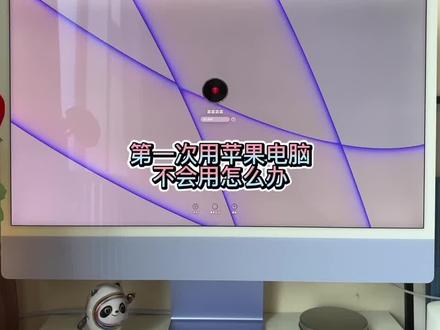 01:06查看AI文稿AI文稿
第一次用苹果电脑不会用怎么办?首先在我手按的这个位置背后按一下,就可以开机关闭、放大和缩小网页,不是在右边,而是在左边,这里有三个点可以看到可以放大、缩小和关闭。这个是苹果的鼠标 没有设置,是不能用右键的。找到系统编号设置,找到鼠标点一下,这里勾选辅助点按, 这样就可以用右键了。另外鼠标滚轮方向跟 windows 是相反的,要是用了不习惯,可以取消勾选滚轮方向,这样就不会不顺手了,因为苹果没有我的电脑。可以点击访答,这里可以看到所有的文件夹 插入的硬盘、 u 盘都在这里边, ts 和 a i 最上边没有菜单栏,因为他们全部在屏幕的最上面。 另外 ctrl 加 c 和 ctrl 加 v 是不能复制粘贴的。在苹果电脑中, come 的代替了 ctrl 的使用,可以用 come 的加 c 和 come 的加 v 来复制粘贴。最后点这个,苹果这里就可以关机了。
1950若可co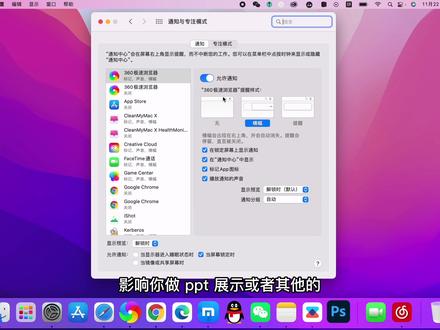 03:45查看AI文稿AI文稿
各位果粉大家好,很多人买了 mac book 之后,好多只是用 wps 或者一些普通的社交软件,那么这样你就太浪费 mac book。 其实苹果电脑有很多非常实用的小技巧,今天管家就给大家分享一些 mac 电脑一些隐藏的功能,看看你知道几个? 第一个,我们都知道下面麦克有道可蓝,那么如果你看着他比较烦,如何去隐藏他呢?其实也非常的简单,大家只要按住笔记本里边的 command option 加 d, 可以看到它自动就隐藏了,如果你想让它显示出来,依旧按住 command option 加 d, 它就会显示出来的,这个是不是非常棒呢?第二个,如何查看与管理用行 的应用程序?这个也比较简单,首先我们按住 command 加 tab 键就可以出来了, 发现没有取消之后,他会自动隐藏。第三个,如何快速的打出苹果的 logo? 这个对于写文章或者是和别人聊天的时候也是非常有帮助的,最简单的方式就是 shift option 加 k, 你想打多少个都可以打出来,这个就是快速实现苹果 logo 出现的一种方法。第四个,关于废纸 logo, 这里的一个小技巧, command 加 delete, 他可以直接删除,但是如果你想永久性的删除,直接选择 shift 加 delete, 可以永久的删除。另一个,苹果和 window 是最大的区别,就是我们很难查看文件的属性,这里我们只要选中一个文件,然后点击 command 加 i, 他就会将文件的属性展示出来,这个也是非常的便捷。第五个,苹果电脑可以当做 usb 硬盘,其实当开机的时候听到启动音后,按住 t 键, 这样就可以让笔记本进入目标持盘状态,然后就可以通过 usb 连线将苹果当做 usb 硬盘使用。这个估计很多人还不知道。第六个我们给大家讲一下苹果的隐身模式,这个估计也有很多人不知道。麦克 os 的桌面通知是个非常实用的功能,这里他会经常通知一些信息,如果我们在给别人讲 ppt, 或者是不想让通知展示在我们的屏幕中,那么如何实现呢?这里其实苹果升级之后,他有一个专注模式, 打开之后他就不会通知你。另一种方式就是在系统偏好设置,这里他里面有通知, 这里我们可以设置一些通知的一个设置,那么设置好之后,他就不会自动影响你做 ppt 展示或者其他的汇报工作。 最后一个比较实用的功能就是如何快速搜索 my book 里面的文件或者是应用,这里通常我们直接使用 command 加空格键将聚焦搜索搜索出来, 然后输入你想要搜索的文件或者是应用名称即可。比如说我们这里直接搜索一个浏览器, 这里你就可以将浏览器所有的应用文件以及一些书签的都能够搜索出来,非常的方便。好了,今天的分享到此结束,这期对大家有没有帮助呢?觉得不错记得给管家点个赞,顺便点个关注哦!
2390最佳应用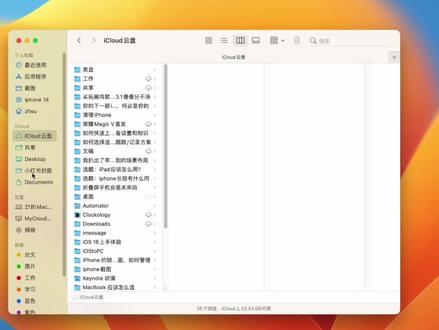 02:55查看AI文稿AI文稿
mac 访达你真的会用吗?不同于 windows 火的电脑, mac 也有自己的文件管理器叫访达,这期就像你讲述 mac 放达的十五个使用技巧。一、变烂设置打开访答,在单栏中选择设置,在变烂中将常用的项目部选上访达左侧,变烂就会同步显示。 二、显示文件后缀设置的高级中,勾选显示文件出展名之后就可以知道文件的格式,方便打开和修改。三、显示路径在访达的菜单栏中找到显示,选择显示路径栏,这样一来可以快速切换到上级文件夹,甚至是直接找到根目录。四、 显示隐藏文件夹默认情况下,麦克会隐藏掉一些重要的文件夹,例如想要清理 max, 按快节键 comment shift 点就可以显示隐藏文件夹。找到资源图中占用储存空间最多的文件 家,选择性的清理,不需要时再按快捷键隐藏。五、自定义工具栏仿达中常用到的还有这里的工具栏,右键选择自定义工具栏,然后就可以把常用到的隔空投送。显示简介拖拽上去,不需要的操作拖回来,甚至经常使用的文件夹也可以固定上去,随时打开使用。 六、快速入口对日常使用频繁的截图文件夹等,同样也可以将其拖拽到边栏固定,每次找截图都很方便。七、批量重命名选中需要修改的文件,右键选择重命名,更改为格式,再输入文件名称,最后点重新命名即可。 八、文件锁定选中文件后,点击显示简介,勾选已锁定,被锁定的文件无法被修改,需要解锁或者复制一个后才能修改,想要删除时也会有提醒。九、标签放大中的任意文 键都可以设置标签,不同路径下的文件都会显示在一起,方便归类整理。十、文件整理电脑用久了,系统文件会比较多,右键选择使用群组,再使用合适的文件排序和文件显示形式,帮助整理文件,更快找到想要的那一个。 十一、新建文件麦克访达只能新建文件加,但是有了第三方软件,比如超级右键就可以直接新建文本、表格、 ppt 等等,或者设置里添加其他文件格式。 十二、更换文件加图标选择文件加显示简介,再将图标拖拽上去就完成自定义图标,不想用时电力删除掉就可以了。 十三、查找文件有时候忘记文件放哪里,还可以使用访达的搜索功能,输入关键词后再添加多个筛选条件,就大致可以找到想要的文件了。十四、 创建智能文件家在搜索文件的基础上,还可以点击保存储存为智能文件家,符合搜索条件的都会被收录进来,新下载的也会被保存。 十五、快捷操作配合麦克的快捷指令或者自动操作,可以带来更多实用的功能。以照片为例, iphone 的截图可以直接套壳,照片体积大的还可以一键压缩,你学会了吗?
923Sweekli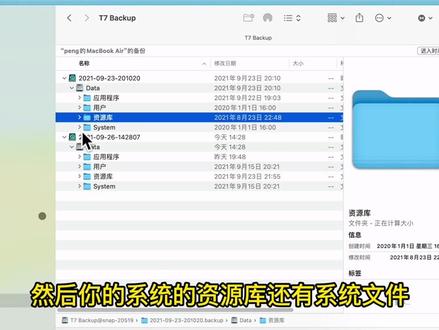 05:34查看AI文稿AI文稿
嘿,大家好,欢迎来到彭 tv, 今天呢我们分享一下苹果自带的一个备份工具,就是时间机器 tamxi。 那么现在数据备份的方式有很多种,麦克 os 自带了时间机器这个 app, 那么它可以让你对你的麦克进行全部的备份和恢复,可以形成备份历史, 你还可以选择任何时间点的一个备份进行恢复,甚至你还可以恢复某一个历史备份中的某些个文件文件夹。那么要实现这些呢,你只需要有一块移动硬盘就可以了,那么我们从系统偏号设置里就可以启动时间机器, 那么这是这个时间机器的主界面,那这个主界面上方是选择磁盘,那么这个选择磁盘里边就可以看到你提前已经插好的这个用于备份的移动硬盘,比如说我这里的提前拜卡, 那么我选中他,然后呢他自动就勾选了这个自动备份,并且有一个倒计时,那意思就是等一下就会自动的把我麦克上的这些数据备份到这块移动硬盘上,然后右下角这个选项这块呢我们还可以选择 就是你不想备份的文件夹,比如说你的这个麦克上有一些你认为不重要的数据,那你可以不备份他,那你点这个加号就可以添加这些排除的项目。那么这个时间机器的备份呢?如果是你第一次备份,那他可能这个过程比较漫长,因为他要做一个全量的备份。 那如果是后续你在备份呢?比如说我这里这个备份实际上是二次备份,那么他会找到更改过的文件,也就是相对之前那次备份更改过的文件,那么进行 一个增量的备份,那这样呢?经过多次备份,他会形成一个备份历史,你可以从备份历史中挑选你要恢复的文件,或者你整个恢复到某一个时间点的备份都是可以的。那可以看到我这个二次增量备份的时间比头一次全量备份要少的多了, 那这个备份很快,几分钟就备份了将近一半了。 ok, 那么这次备份已经完成了, 那么我们打开访答看一下,那这个 t 七 bycap 就是我刚才备份的这个词盘,那么我在这个 tcbacop 这里就可以看到我刚才备份的这个记录,那一共有两次备份,那我们可以看到实际上就备份了你的这个应用程序文件夹,然后用户文件夹, 你有多个用户,这里都会进行备份,然后你的系统的资源库还有系统文件。 ok, 那么第二次备份实验就是一个增量备份,那么我们现在就看看如何从之前的备份里边找出某些个文件进行恢复。注意啊,现在是启动台的时间机器,刚才呢是系统偏号设置里的这个时间机器, 这是两个地方。 ok, 那么我们现在从启动台打开了这个时间机器,那这个界面实际上就是可以显示你的历次备份的文件内容,那右边呢是一个时间线, 那我们可以看到在这个时间线上有你每次备份的时间,你可以跳转到某一个时间点,那么中间的这个访达的这个窗口 就会显示你那个时间点的一个文件的信息,比如说我跳转到九月二十三号这个桌面里面的这个截图文件夹里边,然后找到这两个要恢复的文件, 然后选中这个文件,点这个恢复就可以了,他就会把历史备份的这个文件恢复到我现在的文件系统里。 ok, 那么可以看到我当前的这个访达的同样的这个桌面截图的这个位置,那就把这两个文件恢复出来了。 ok, 那如果你想要整体恢复你的麦克到之前的某一个备份呢?那你可以使用启动台里的这个迁移助理,你需要先查好你的这个备份的移动硬盘, 然后打开迁移助理之后点这个继续输一下密码, 然后这时候他就会有一个提示,那么我们选择第一项时间机器备份,然后他会识别你的这个备份过的移动硬盘,就是这个,然后会列出来你这个移动硬盘上的历史备份,包括之前的若干次备份。 比如说你要恢复到某一个时间点的备份,那你在这里选择好就 ok 了,然后点这个继续, 你也可以在这里进行选择,你可以挑勾恢复某些个选项。 ok 啊,建议是你都恢复就好了。既然选择了这种方式,那就默认他也都给你选上勾,然后你点这个继续就 ok 了, ok, 那么点继续之后呢?他 他会进行数据的恢复,因为我选的是一个增量备份的一个时间点,这个恢复的时间比较快,如果你选之前的那个全量备份,就是你初始备份的那个,他的时间会画的长一些。 ok, 然后重新启动就 ok 了, ok, 现在已经迁移完成了,那么就恢复到我之前的一个备份点。
622鹏哥的果核 00:41查看AI文稿AI文稿
最近视频里总有很多人不知道苹果的这个充电器为什么会设计成这个样子啊?为什么呢?就是说,哎,这拔掉,你看 都会设计成这样的一个可以快速插拔的一个插头,为什么设计成这样呢?其实呢,他还有一根这样的线啊, 有一根线,这个线呢,可以转换成这样的一个,哎,看到没?转换成这样的一个插头,我们快只要快速的把这拔掉之后,把这线一换上,哎, 既可以作为延长线使用,又可以作为这个插头的一个转换,是不是很方便?来,然后如果帮助到大家的点个赞吧。
140涛哥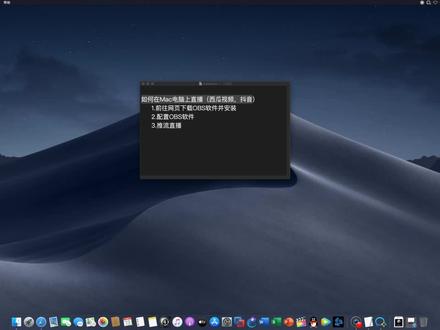 02:15查看AI文稿AI文稿
朋友们大家好,今天我们给大家讲一下如何在 max 电脑上直播西瓜视频、抖音, 然后分为三个步骤,第一,前往网页下载 ops 软件并安装, 第二步配置 obs 软件。第三,推流直播分为三个步骤,很简单的,然后第一步我们去 obs 官方下载安装程序,然后我这边已经下载好了,打开 obs 进行第二步操作,我们首先打开之后,我们添加一个显示补货, 是这样的,然后直接点确定就可以了,我这边添加我就不再添加了,添加完了之后的话,整个屏幕他都会看得到, 然后其他的都是默认的。下一步进入设置,然后找到推流的地址,服务服务我们选择自定义,因为里面有很多其他的服务,我们选择自定义,然后有个服务器的吹牛地址,还有串流的密药, 然后我这边是西瓜视频的栏目,看一下他这个是 iphone 地址,我们直接把它复制过去, 不知道 ops 里面 然后 直播吗?就是他的川流密码, 我们也撕掉好,点击确定,然后点开始推牛, 我们的直播就可以开始了。吹牛,然后进行直播就 ok 了。今天的视频就到这里, 喜欢的朋友们请点点关注,我们下期会教大家使用屏幕软件进行屏幕的录制啊,谢谢大家。
946与非夜风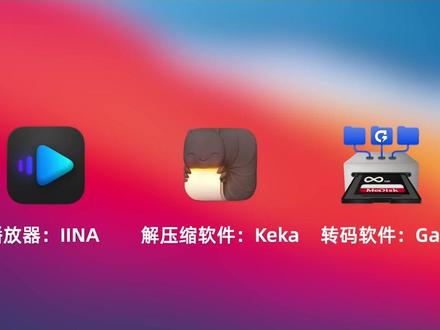 00:41查看AI文稿AI文稿
盘点苹果电脑的 b 状应用,第一季不放弃 i i n a, 什么格式都能播,最高支持三十二倍速度快慢放,支持画中画功能, 可调整影片播放比例,裁剪旋转画面。解压缩软件 k 卡,什么格式都能解压,多种压缩方式选择,可以控制文件的大小,还可以加密压缩文件,压缩时还能排除无用的麦克资源文件,如 ds store 视频转换格式软件 get, 什么格式都能转。知名 f 主影视飓风团队制作,免费无广告拷贝整理素材,转码视频首选以上软件下载地址如下。
3148职场工匠


