
粉丝447获赞3752
相关视频
 02:49查看AI文稿AI文稿
笔记本电脑如何更换固态硬盘并且重装系统?今天这一台电脑是联想的 g 五零,原来的硬盘坏掉了,无法识别。笔记本电脑有很多型号,有些电脑拆机更换硬盘比较简单,有些电脑拆机的时候啊就比较复杂, 这款笔记本拆机相对来说比较简单一些,只需要把后面这几个螺丝拆掉,把这一块后盖取下来就可以了。这款机器电池也是外置的,按流程操作的话,更换硬盘需要拔掉四倍器,并且把电池断开,把两个卡扣移到解锁的位置, 把电池给取下来,把螺丝逐个拧下来往下推,打开后盖,以前是一块金丝盾的固态硬盘,把固定硬盘的几个螺丝给拆掉,右边还有 一个空闲的内存条的插槽,如果给电脑升级内存的话,可以再加一根内存条在这里拧掉螺丝后,把硬盘抽出来,新硬盘按老硬盘的固定方式给固定好,然后装回去就可以了。把后盖装上,把电池插上, 电脑插上 pe 启动优盘。联想的电脑开机的时候不停的按 f 十二键调出引导启动项,选择 usb 引导启动,选择 win 十 pe, 进入 pe 系统。新硬盘第一件事就是分区,双击打开 dj 硬盘分区工具, 新硬盘是空闲状态,点击快速分区。在刚才的引导启动选项里面,从优盘的引导选项来看, like 引导模式和 uefi 引导模式都支持,所以在引导选项里面能看到两个 usb 设备,那么在这里选择 mbr 分区或者 guid 分区都是可以的。打算装 win 七系统电脑又比较老了,用 mbr 分区一百二十八 g 的固态空间不是很大,分两个区就可以,点击确定分区完成, 双击运行 e i x 系统,安装软件会自动搜索我们优盘里面的系统镜像。 win 七系统比较老了,我一般喜欢用 gost 镜像安装,选择 win 七系统镜像,选择要安装的硬盘分区,点击一键恢复,点击确认 系统镜像还原开始。只要我们的系统优盘和里面的镜像没有问题,电脑的 usb 接口传输也稳定,整个构成的过程不需要我们操作,会自动完成,系统安装完之后电脑就可以 正常使用了。 p 系统盘的制作系统的安装教程我们往期在很多视频中都有非常详细的讲解,感兴趣的朋友可以关注我去主页搜索视频,遇到问题可以私信我。好了,今天视频就到这里,谢谢大家。
151德智电脑 04:27查看AI文稿AI文稿
开这个电脑你首先第一步是要把电池拿下来,拿下来以后你会发现这底下有两颗螺丝,这两颗螺丝要先拆下来的, 拆下这两颗螺丝以后,这个盖板往前一拉,往前推啊推一下,然后他就会敲开了,拿下来拿来以后你会发现这里面有很多个螺丝孔,把这所有的螺丝能看见的螺丝全部拆下来,找一个螺丝刀把这些全部拆下来,包括这个,这个也要拆掉的。这个地方是光区,拆下来以后一顶这光区就下来了,光区下面有三颗螺丝,一定要拆下来, 像这个散热器拆下来以后,你可以拎一下这个,然后把它抬出来,抬出来以后用这个东西它容易掉,你可以不用抬的啊。嗯,敲开以后把它拿下来,然后往这边拉一下就下来了,看见没有? 一定要确认一下这上面的螺丝孔是不是全部都拆下来了。这个地方有一个螺丝,这个螺丝可以不用拆了,因为这是呃那个 c 卡上面的开关按钮,开关按钮的螺丝啊,那个可以不用拆的,现在就是说那底下的螺丝拆完了,现在我们把这键盘拆下来。拆键盘呢? 你最好是找一个能撬棍一样的东西啊,我们是用这个撬棍,然后走到边上拉开它,然后撬 撬开它就可以了。敲下来最好是用两只手,两只手,然后两边一只手拿着撬棍往那边边缝里面有那个卡扣,撬开撬开以后,然后这只手拿下来,看见没?这就拿下来了。拿下来以后这个地方,这个地方是有一个也是个卡扣,翻开翻开以后拿着键盘就下来了, 但是下来以后你会发现这上面还有螺丝,这上面一般是一颗到两颗左右,因为我这个是拆过的啊,这底下像这样的接口线都可以直接先拆下来了,这个线都可以直接拉下来了,那这个就是你要换的平线,知道吗?这个平线现在也可以拆下来了,先拆掉它就可以了,这个是触摸板的线,触摸板的线也是这样,一拉拉下来 一定要把它拉下来啊,然后我们现在把这条螺丝拆下来,如果你全部拆完了,你不是你要有撬棍的话,就是 有这个撬棍的话,随着这个边啊,随着这个边,把这个撬棍放上去,撬开他不要硬撬啊,一定要记住不能硬敲,不能硬来的,那这样的起最好是两只手操作,一只手你不一定操刀操作的过来啊,然后这个板这个 c 壳就下来了,看到吗? c 壳就拆下来了, c 壳拆完以后 四颗,拆了以后你就看到拆平的那个平轴了,这边有两颗螺丝,这边也有,在这个音响下边这边也有。拆下来以后这个线, 然后你就会看到这个了,这要拆掉了啊,拿下来只有两根线,这两根线就是那个无线网的贴线,但是拆这个东西呢?你是放平线,这这两根无线网的贴线,呃,我看看要不要拆掉的啊?你可以不用拆,拆到这个位置的话就是你可以直接就是拆这个屏了,这个屏幕是我,因为我这是拆过的,这屏幕怎么拆?这样子笔记本可以放 你腿上面,然后用两个手这样拉,用手拉扣开,压住那个瓶,扣这个盖子,扣这个壳子两边都这样扣,最好是用两只手啊,因为我是给你拍视频,没办法,两只手一定要小心,别摔下去了,用摔下去以后,摔下去以后很有可能会把那个瓶摔坏的,知道吧?拽到这里看到了他会晃动了, 也是这样扣,压住平,这样扣是没问题的,扣掉了以后呢,这个框他会掉下来的,轻一点,拿,把它拿下来,拿下来以后你会发现这个平线能在这底下压着呢, 这上面是有一颗螺丝,这上面也有一颗螺丝,下面两颗,两颗这下面两颗。拆下来以后,把这个平线从平上面拔下来,从就是一般来说平背面他是有一个胶带的, 把那胶带撕下来以后,这个平平线就这样横着拉就下来了。这条线这上面这个平线的上面是摄像头的线,也要拆下来的,因为他是一起的啊,拆了以后随着这个东西捋捋着他,随着这个卡槽捋拉着他拉下来,不然就是把这个平轴两边的平轴拆了以后,这个平是可以,这个平是 可以直接发下来的,因为你这边这边拆下来了,这个天线可以不用拆了,如果不不把这上半截拆掉的话,这上面可以不用拆掉的啊。然后因为我这个是平,拆过了就好拆一点,我只要拆这半边,我只要拆这半边的支架就可以了。平轴我只要把这半边的平轴支架拆下来就可以了。呃,放回去也是这样放的, 这平头拉着平,他是从背面两边手用力把这个平头拉下来,那这个平线就就走到下面粘在上面就可以撕下来的啊,这下面是有一层双面胶,你买的平行线也是这样子的,这个地方拉一下就下来了, 那还是这样绕着绕一下走,这里就可以拆下来了,看见吗?新线就这样子拆了吧?装也是这样装,如果 这样子的话,就是说这上面的东西你可以不用,你如果按照这个方法呢,就是说这上面的这个这个排线你可以不用拆了这个排线,这个排线是拆这边的 usb 接口的,这个线你可以不用拆,但是这个开关线和这个冲锋板的线是一定要拆的,这样子的话就是硬盘啊,散热,散热片啊,这一块呢是可以不用拆,但是螺丝一定要松下来啊。
269太和电脑维修组装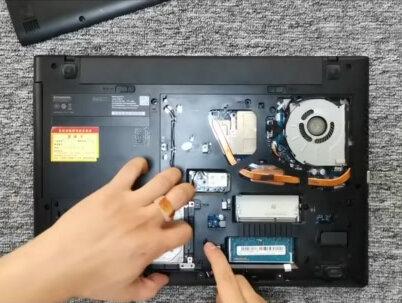 11:11查看AI文稿AI文稿
今天这个四川成都一个朋友看咱们家王琦这抖音作品,有这个电脑升级,电脑维修, 然后给咱私信过以后,就把电脑给咱发来了,让咱给他升级的,咱看这电脑吧, g 五零,具体型号是 g 五零,杠四五,咱开下机吧,这机器 机器都是正常的,就是反应比较慢,卡迟钝。然后 咱今天给他升级,给他把这个当年联想不舍得用的快速的固态硬盘,还有大内存这些全部给他升上去。这个是个 win 八的系统,嗯,咱等会升完机都给他换成 win 十吧, 这温八的系统属于一个过渡性系统,不太好,咱等会升降机直接给他换成温十。 这机升级的话,升级的话也是比较方便的。这是这是个整块大板,把这个板给他拆掉就可以了, 往下边扒一下,这个板都可以拿掉了。这是原机的硬盘,咱拆一下。 好,咱把这硬盘给他拆掉,咱们看一下, 这是原机的机械硬盘,这种硬盘咱咋弄?咱先说缺点吧,缺点就是读取速度慢, 只要在使用的过程中会产生坏道,这坏道越多的话,这个机器就更慢,就是反应比较慢, 但是优点其实也挺多的,他第一个优点就是存储空间非常大,你看现在这个原机都是一千个 g 的存储空间,现在咋说嘞?两千 g, 三千 g, 五千 g, 各种容量都能实现,所以说这种硬盘都 度量是非常大的,存储空间非常大,这是他的第一个优点。第二个优点就是成本便宜,价格低,所以这个厂家都比较喜欢用这个配件,价格低的话这个电脑的成本也就更低, 然后就会卖的更多,销量更好,但是咱们作为一个用户吧,使用的时候体验感不是很好,前期的话这种这种硬盘速度还是可以的,但是他就是越用越慢,越用越慢的,最后感觉这电脑就跟坏了,其实就是这硬盘性能衰减的比较厉害了, 咱今天就先把这个快速的固态硬盘给他装上去,这就是固态硬盘, 他们两个的尺寸大小、接口全部都是一模一样的,他们两个最大的区别就是这个工作原理不一样。 原机这个机械硬盘他是靠盘片度取的,这种固态硬盘他是靠芯片度取的,所以说这个独具速度就非常快,这种这种固态硬盘的独具速度是原机机机械硬盘的五到六倍,所以用起来的话就非常的爽, 咱把这个系,咱把这个系统全部装这个固态硬盘里边去,这个系统在运行的时候读取数据,交换数据各方面他就非常的流畅,不卡不顿,用起来非常的爽 啊。这种这种固态硬盘这种技术十年前已经有了,但是十年前这种东西太贵,这个厂家为了控制成本,厂家不舍得用,所以说就选就就选这种成本比较低的硬盘了。咱今天就是把这个固态硬盘给他升级上去, 这咱一个要升级的配件,咱再看看这个硬盘,这硬盘是现在新款电脑用的 mr 的硬盘,这种硬盘咋说的更轻更薄更快,但是他这个接口比较窄,咱那硬盘的接口比较宽,所以这种这种硬盘咱用不了, 咱只是给大家展示一下,让大家看一下,这属于是三代产品, 这两代产品都是靠芯片读取的,所以说读取速度都非常快,这种 mr 的硬盘比这种二点五寸的硬盘快的不明显,所以咱就用中间这一代二点五寸的固态硬盘, 性价比非常高,速度又快,价格又便宜,非常适合这老机。一升机咱把这个硬盘给他装一下。 嗯, 一, 这是个这是个保护架子,起到一定的保护作用, 也是有用的。 好,咱把这个硬盘先给他装好,这硬盘都装好了,内存的话,原机他配了个四 g 内存,这四 g 内存说大不大,说小也不小,咱就继续留着用, 这四 g 内存咱就不动了,他这个机器支持单槽八个 g, 还有一个空槽,咱给他装,直接装去个八 g 内存再装上去, 这样的话内存达到十二十二个 g 了,也也不小了,也够用。如果有的朋友追求极致的话,可以把原机这个四 g 内存拔掉,再装一个八 g, 达到十六个 g, 双通道也不错,不过这机比较老了,咱就追求各种方面平衡吧,性能给他提升上来就可以了,这十二个 g 足够用了。这原这个固态硬盘装上去了, 原机这个机械硬盘现在都没地方装了,但是一千个机还是非常大的,咱给他来个二次利用,咱把这个老硬盘给他改到光驱的位置去,因为现在光驱现在几乎上都没有人用了, 但是耶,这螺丝咋跑进去了?但是占这么占这么大一个地方,一点作用都发挥不出来, 所以就咱就把这个老鹰盘这个老,这个鹰盘的接口比较宽,这个光驱的接口比较窄,咱不能直接插上去用,咱得需要一个托架转换一下, 就是这样一个光驱拖架,这光驱拖架最大一个作用就是转换接口,把这硬盘装进去, 让硬盘这个宽接口变成光驱的再接口,这样的话, 这样的话这个托架就跟这个光区这个接口全部都一致了,这样的话咱就可以把这个硬盘装到光区位, 这个托架还有这个支架,等一会咱最后咱系统啥都弄完了,咱同意再装,咱就先简单的装一下,大家看一下,这样硬盘就装到托架里边去了,通过这个托架,咱把这个机器,咱把这个硬盘就装到光球位了,这样的话咱就实现了一个机器现在就是双硬盘了, 固态硬盘辅导提速,这个一千级,这个机械硬盘辅导存储,这样的话还是工作起来还是比较合理的,然后这个 咱给这个机器提速的同时把它存储空间也变大,现在这两块硬盘负责存储了,然后这个硬盘这个原机,这个一千级,这个机械硬盘是跟这个主板直接连接在一块的,等一会咱做完系统了以后,这个机械硬盘里边的存的全部的东西,咱都能在这个系统里边看到,咱也不用备份, 还是非常爽的。咱都是把这个机器这个风扇一清清干净,然后散热给他做好,然后咱再重新给他装个温室的系统,都可以,咱看用着,咱看看效果咋样,这都算是完美升级了,基本上都升级到 到顶了,这机器 cpu 咱就不动了,他的 cpu 是跟这个主板焊在一块的,咱就不动了,咱就嗯做温室系统就可以了,这样的话这个机器客户回去支付到用就行了,把这机器用到报废都不用再管了。 好像装温室系统看看效果咋样。好,现在咱重新的装了温室,咱开机看看效果咋样, 好评点, 这都进来,想进来有点暗呢。 二十九秒,这机器还行,这机器内存也够大了,独具那个硬盘的速度也够快了,就是这个机器的 cpu 有点弱。这机器用的是 用的是 md 的 cpu, gpu 有点差,它的 md 一点三, 一点三的频率太低了,不过这升级完正常家庭办公还是非常 ok。 好,这都升级完了,咱家这配件都是现货。不是这笔记本,是各种笔记本,维修的话都是专业的团队,跟这笔记本硬件有关系,咱们全部都搞啊, 咱家蓝米店铺上面有电话,有地址,远的朋友可以打电话,近的朋友可以来店里面升级维修啊,谢谢大家观看。
 10:31查看AI文稿AI文稿
这个本是那个云南澄江一个朋友,然后看人家王琦作品有这个电脑维修和升级,然后就把自己的本发来了。咱先看看这个本,联想的 g 五零系列, 九五零,杠四五这本用的还是挺好的,这个屏估计也是换不时间不长,上面还是个新屏,还带着新膜。 这机器 a 八的 cpu, a 八 cpu, 嗯,性能一般般吧。然后他给咱发那个这个机器的故障, 这写的还挺多的,主要问题就是,第一这个电脑启动慢,启动慢,因为这个机器配置比较低,所以启动慢也正常,咱等会开始给他升级,现在就是正 刚把这机器弄好。这机器第二个问题就是就是时常会自动黑屏,有时在有时在启动中黑屏,有时在使用中黑屏,就是各种不定时的黑屏。然后这个机器在联想店修了好多次都没有修好, 咱现在给他们这机给他搞定了,咱现在就是开始给他升机,咱把这机器通上电,咱给这机器通上电,看这机器的开机速度咋样。客户说开机反应比较慢,咱看看有多慢 和屏幕亮。这装的是个温室的系统, 这提上这个 g 型文的时间也能反映出来,反映出来一个基因啊, 性能咋样?现在这种新款电脑都是七秒,八秒,十秒都进到系统里边去了,这种 g 五零也有六七年的,如果配置很低的话,那就原机都机械硬盘呢,配置再低,这这 md 的性能, md 的这种性能也是一般般,所以用起来很慢,也算正常。这机咱现在给他修好了,现在都一切正常,咱就看看咱升级到以后看看效果咋样, 正常的话这机器进行都是五六十秒吧, 慢了一分多钟,这现在都快一分钟了,看着是想进来的, 这机器要是性能衰减的比较厉害的话,一分九秒,然后确实是用的比较折磨人,这就不是人玩电脑了,纯粹是电脑玩人。 这虽然说进来,但是机器还没有反应过来,咱等会给他关机吧,关机给他升机直接关了吧,他的系统全部都在,等会给他换新系统。 这机器升级的话,就是把这个整边这个后盖给他拆掉,就可以升级了。咱拆一下, 你要不行你就给我丢了。 这个螺丝拆完了往下边拔一下,这个就拔掉了。 这是这个是原机的机械硬盘,这个是原机的个内存, 这种原机的硬盘,这个是一个 t 的,一千个 g 的,这硬盘还是挺大的,但是这种硬盘就是说的优点就是存储空间是非常大,现在都是各种各种七千级,八千级各种提 存储,存储,存储空间还是非常大的,但是就是读取速度慢,而且会越用越慢, 到最后用了都反应都迟迟钝就用,用了都受不了了。 嗯,咱要升级的是这种固态硬盘,从机械硬盘变成固态硬盘,首先他的名字变了,跟着他的工作原理也就变了。这种这种固态硬盘的话,跟那个优盘的工作原理是非常像的,读取速度非常快。这种这种固态硬盘的读取速度是 原机机械硬盘呢四到五倍,甚至能达到六倍,读取速度快了,在数据教完的时候就非常流畅,然后不卡也不顿。咱再看看现在这个最新的 mr 的硬盘, 这种这种硬盘是现在最新款的 m 二的硬盘,这种硬盘的话读取速度就更快了,而且 时代在发展吗,这种硬盘的话优质都非常明显的,又又小又薄,所以现在电脑可以做的又又轻又薄,就是这个原因。 但是这种这种硬盘是 mr 的接口,跟那原机跟那原机这个接口是不一样的,所以这种硬盘咱用不了,但是给大家普及一下,这让大家看一下, 咱现在就是选中间这一代产品,这个产品现在就是价格比较低,性价比还是非常好的,咱就升级这种硬盘就行了,最划算的。咱把硬盘给他简装一下, 这是它原机的内存,原机内存是八个 g 的内存其实也不小了, 刚他机器刚他机器也也,他的机器咱收到了,也修好了,所以咱刚还有个空调,咱就给他,给他,再给他升一个八个级, 这样的话他机器他这个内存都达到十六个 g 了 的话,行动都达到都到顶了。这个固态硬盘装了以后,他这个原机这个机械硬盘,这个老机械硬盘都没有地方装了。这个朋友也看过咱家的,也看过咱家的作品,知道要改到光区位置,所以咱就不会靠沟通,咱直接给他改就行了, 因为这种,因为这种,这是光驱的接口,这是硬盘的接口,硬盘的接口比较长,他两个不通用,所以咱得需要一个光驱托架,咱先把这硬盘给他拆了, 这个螺丝好小啊, 咱把光驱的硬盘的架子拆掉,今天就是就剩一个光板硬盘了, 然后咱通过一个光绪托架,就是这个托架,让大家看一下, 咱把这个圆结的硬盘插到这个托架里边去,然后这个口转接出来都跟光驱的口是一模一样,就就跟光驱的口是一样的了,这就变成一个光驱托架了, 这个这个挡板一个机器上就一个,咱等会咱还得换到这个光具托架上,咱先让大家看一下, 这样的话把硬盘就可以插到广区的位置了, 这样的话就实现了一个机器双硬盘,在把这机器提速的同时,把这个把这个他的存储空间也变大了,现在都是两个硬盘都都是加到一块,都都合一千一千一百多 g 了,这样的话存储空间更大了, 而且这个运行速度也更快了,这内存咱也给他加到顶了,咱等会再给他装个温室的系统,咱们看看效果咋样。 好,现在系统咱给他做完了。嗯,重新装了文企系统,这拆台装装一月俩钟头,系统也都装好了,也在装修期间也一次一次黑屏也没有出现过, 这维修都彻底解决了,咱把它升级再升到位,现在咱机器咱已经把它升到位了,升到顶了以后客户只会去负责用就行了,咱开机看看,看看效果咋样。好评价, 看现在孩子装温室系统,看进到心里边大概需要多长时间,从最初的一分十秒钟看能不能提到十几秒, 我这都想进来了, 二十一秒,这速度已经非常不错了, 这机器回去只负责用就行了,这基本上都内硬盘也到顶了,内存也到顶了, m d 的 c p u 跟主板焊到一块,咱没有慢慢升级,这样都就接近最高水平了,这回去的话只负责用就行,直接用到报废就不用管了。咱家的配件都是现货,不管是这机器上配件还是各种老机器新机器长慢的配件咱们全部都有,来的话要啥换啥,不用等不用定。 呃,维修的话咱们有专业的团队,不管是几千那本到几万那本,咱们全部都修,跟那笔本营业有关系的咱们全部都搞啊,谢谢大家观看。
133郑州逸洋电脑升级维修 03:13查看AI文稿AI文稿
现在我们看一个联想 g 五零,上一个视频,忘记修的时候忘记按录像键,所以修的时候没有录下来,这次千万别忘记 七五零,客户反应是能开机,能够正常使用,就是插充电器不充电,现在我们来看一下 插充电器都可以正常使用,插充电器不充电我们看一下啊,插上充电器, 看下电流,瞬间四安多马上拔掉,就从里面有短路了,有短路我们就直接拆开, 先扣电池。好,我们花了一点时间把主板拆出来 看一下啊,应该是进水了,大家看到没有?拿近一点, 这个地方,这个地方,这个地方很多进水的, 第一步,先把进水的地方洗干净,第一步,先洗干净,然后再显微镜下面过一遍,看有没有断线啊,辅食啊,要把那辅食的 原件全部换掉,洗刷刷, 快,您回去喝,您回去喝,嗯,看一下啊, pg, 三零四,这里是有明显的腐蚀,这是保护隔离电路啊,应该就是这里的问题, 接上 dc 硬的时候电池不能断开充电,这样电流会比较大。 拆掉三零四,换一个三零四,然后这边再拆掉这个 pq 三零二, 这个大的莫斯管给大家一起放掉, 嗯,换掉那几个莫斯管,还有一些辅食的小电阻之后,我们看一下现在的充电电流,充电指示灯是正常的啊, 零点八分成了,现在搞定。
27科信电脑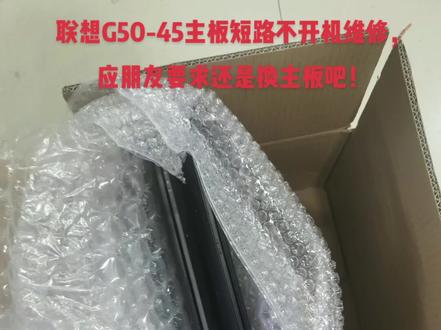 04:07查看AI文稿AI文稿
这是朋友发过来的两个笔记本,拆开了,是两个,一个联想的,一个华硕的。嗯,我们修修修那个联想的吧。这个 这个等会再修,先把这个联想的修好再说。这个联想的呢是一个机机五零杠四五的一个笔记本。什么问题呢?我也不知道,然后找电源给电源投走, 然后把电源给它充电,看一下电源给它调整。二十伏的插上电呢,感觉没有带电流一样。 那他这电流很低,但开机键没有任何反应啊。不用想了,肯定主板有问题,要么短路,要不然就是他自己没装好。那我们直接拆开看一下吧。这就是联想九五零杠四五的主板,一分半钟我们主板就搞。 从外观上呢?没有哦,外观就看到问题了,这个位置被烧糊了。这个如果我没有记错的话,应该是一个待机的一个三伏或者五伏的一个芯片。 嗯,烧糊了吗?肯定发短,所以说主供电短路了,然后不知道这个后极电压有没有短路,现在我们就要排出这些问题。好吧,先整来看吧。 嗯,这种直接看烧了的,我肯定要先考虑后极有没有坏,然后呢,把这个后极的节点给他断开了。这个的后极的节点是也是短路的,大概呢直接对立了, 这边呢?没有对地耶。哦,也是直接对地短路了,这个好尴尬。然后这边也是短路了,也就说两边都是短路的,都是短的,把另外一个节点也断开 打。 行了,这个断开看一下。前提嘛,我知道是短了,但是这个后提也是短路的,前提也短。这个就烧的比较严重了,出来看吧,有可能修不好,修就不烧了, 现在问题有点严重了,现在能排查的这两个电杆的位置不短了,这个东西我全部都是 都是量过的,然后该拆的该断开的断开了。三伏,这个应该是这个三伏 vip 的这个节点,这十欧的组织登陆了, 这个五伏后极电压疗疗的组织,最低组织也是短路的。那现在通过图纸查的话,我现在没有确定都烧了些什么东西,但是这一块呢,稍微处理好了,他说这个要换换掉,然后现在我们要查一些外围电路都烧了一些什么东西,有没有烧了 cpu, 烧了 cpu 的话我就觉得还有没有意义要修了 这个主板短路烧的,反正我全部给他查出来了,这些小配件啊,还有板城 pcb 啊,问题我都找出来了,然后呢也全部测试好了,也就是就这些东西坏了,换了就好,但是呢,维修起来需要定配件。第二呢,哎,其实对我来说难度不大,但是就是我收的费用和买板子的费用差不多了,因为这个板子不贵。首先是个 md 的, 然后呢客户呢,也是一个同行,然后呢他考虑就是换板子,但是正好我也有一块一块同样版型的主板,只不过我这个是 md 的啊,不是,我这是英特尔的, 你看吧,从 cpu 上就能看出来他的是 mb 的,然后想了想,哎,懒得修了,然后反正修的话和换板子,虽然说对我来说呢,修呢肯定是正多正一点, 但是换板子的话他要方便一些,我就把我的主板直接卖给他了,这个板子也给他,这机器人修还是可以修好的,但是他选择不让我修,他说让我直接给他换一张。那就给他换一张吧,我把板子 换上,一会给他测试一下,没问题的话就可以发给他了。另外一台华硕的,这个刚才打电话问过了,然后他开第二瓶,到时候等一下,我拍一下另外一个,这个就应该没什么太大的问题,板子一换就 ok 了,这旧板子再还给他。哎,我费了半天劲,早知道我就不不检查不检修了,直接给他换了,多好啊,折腾人呢。 这个机器呢就搞定了,然后现在进系统还进不去,有可能要重新装个系统大小写呢,可以切换了,老是转圈圈准备设备主板呢,给他换了一张,其实这张板子修呢还是可以修好,但是费时间,然后还要,哎,算了,客户他自己不想修,那就直接换吧, 只是浪费了我一些时间,少挣点而已。再换一张新版的,英特尔的原先的系统平台 cmd 的,现在换成英特尔的,这个系统有可能就需要重新装过。这个我就不管了,交给他自己处理。然后呢,修另外一台机器吧,这个联想的就搞定了一个短路大道,然后烧了很多东西,好了,就这样过了。
15光头机佬 04:24查看AI文稿AI文稿
下面咱们也把它拆一下,更换一下硬盘,看看这个联想的怎么拆机,一定要去琢磨一下啊, 应该用哪个呢?这个感觉差不多,试一下 挺好的,完美一样。先把电池啊先咱们又把它拿下来啊,电池这边有方向,他有个钮,看到提示了,往这个方向是开锁,推过来这个一样往这边织 这个一个开锁的标志,这个是往这边 还是很轻松就拿下来了,就是这卡扣啊,都要挪到位置, 这个应该是这几个地方把它挪下来,这个是光区,这个光区啊,这个应该是不用太动, 看着这风扇灰挺大呀。 这个地方 看看这硬盘外边有一个保护套,这个有四个螺丝,要把这四个螺丝啊都拧下来看着啊,这四个螺丝这拧下来就行, 然后这个这个上面这个这么一拿他就下来了,看他做的还是保护硬盘做的很好。我们把这个固态啊, 把它放上去,看看方向还是这个方向,因为尺寸都是一样的,放上去就可以了。把螺丝装好 固定好。这个其实这固态没有这个外边这个跑龙套也行啊,这毕竟芯片呢都是裸露在外边,不像这个外边有这个电路板呢,看他这个固态的,外边都是有技术包装的, 但是你不装这个壳,他有可能在里边固定不好,会抖动,所以说呢,还把这个外边那个保护壳给他装上,要不然在这里边也卡不住啊。把螺丝都一次拧上就行了,刚开始的时候 不要把它拧,拧的很紧啊,最后把这个位置都找好之后,再统一再把它拧一下,要不然一会还得窜位置, 最后把这带头拧一下就行了啊, 这样再把它放进去,放进去就这样 对准位置,这都有都有香烟的,看这有卡槽,这都有槽对应的啊,把它先放进去,然后呢?对,好, 向前推,重轻轻拉,向前一推,这就可以了,这硬盘就撞上了, 最好卡扣就行了。把螺丝依次拧上,咱们这个螺丝啊,先不拧,一会装完系统开个机,看看能不能正常的使用盘,然后最后再拧好。
304吾有纪录


