oppo a95拆解过程
两千元档,年轻时尚拍照好,这些波哥都不关心,我只关心他内部做工好不好。来吧,今天我们就来拆解他 手机配备的三十瓦的快充充电器,在安卓阵营里,这个充电功率算不算高?但充电速度肯定比某旗舰的二十瓦快充要快的多。 撕掉手机的新机膜,七点八毫米的机身厚度,重量为一百七十三克。开机之后我们将手机激活, 我们来测试一下最常用的照相功能,四千八百万的后置摄像头,成像效果还不错,也别扯什么几亿像素了,再高的像素你使用最多的也就是扫二维码。 我们再来做一个跑分测试, 跑分的测试结果为四十一万分,算不上优秀,满足日常使用还是没问题的。 整机配置为天机八百优处理器,八 g 运行内存,配合二百五十六 g 机身内存,起码两年之内,不用再担心内存不够而更换手机了。 我们开始拆机,看看内部做工究竟怎么样。放置加热台加热之后拆下后盖,后盖为塑料材质,里面贴有大面积缓冲泡棉。我们撕下背部的散热贴纸。 整机为简洁的三段式结构。继续拆掉所有螺丝, 取出信用卡 卡槽,拆下后置保护镜头,下面还隐藏有两颗螺丝,然后将指甲插入中框的缝隙中,沿四周滑动。拆下中框, 中框同样为塑料材质。我们继续拆下后置摄像头,主摄为四千八百万像素。拆下超广角镜头,像素为八百万。拆下两百万像素的微距镜头, 拆下前置摄像头,像素为一千六百万。接着断开主板上的所有排线,将主板拆出来,主板所有内帘座都贴有防水防震的胶圈, cpu 与主板接触位置填充有散热硅脂。拆下听筒, 继续拆下主扬声器,扬声器与震动固定在同一个支架上。拆下指纹模组,断开所有排线接口 口后,拆下尾插小板,小板上集成了充电口、松化器和耳机孔,保留了三点五毫米的耳机孔。还是必须给一波好评的,这样家里的老款耳机就都可以使用了,这才是真正意义上的环保。继续拆下电池, 电池为四千三百一十毫安,配合三十瓦的充电头,从零充到百分百需要四十八分钟左右还是可以接受的。尾插排线和屏幕接口排线隐藏在电池下面,这样的设计使整机看起来非常规整。这里还隐藏有一条液冷散热导管。 给波哥点了关注的小伙伴们,下期视频给大家讲一下一根导管是如何实现夜冷散热的。想要挑选最适合自己的手机,点击右上角搜索手机购买就可以了。

粉丝484.5万获赞4214.0万
相关视频
 29:41查看AI文稿AI文稿
大家好,今天给大家带来一款这个一九五的一款屏幕的钢化教程,然后呢今天换的是一款带边框的,可以看一下他原来这个边边,这里哈就是黑色的,这一边已经是都有损坏了,所以呢就直接换一个带框的。 好,首先呢能关机我们就尽量把它关机了,像这个已经确实没办法关机了,那么等一下我们就直接扣电池,然后拆机之前这个卡托一定要记得先给大家拿下来, 我们可以准备一个小杯子或者小盖子之类的,把这个卡托还有小配件螺丝啊给他放好。 然后呢我们就要把它这个后盖给它拆下来,它这后盖是一个贴上去的,一个整体贴上去的,所以呢我们就需要接触到一个吹风机加热加温之后呢把它给拆下来,然后如果你后盖有贴的类似的 磨的话,要给它撕开一点,给它翻开一个,等一下我们可以用吸盘吸住的位置,要不然等一下吸盘吸不住。好,我们来开始加温,加温的时候用吹风机开热风,吹四边边就吹的有点烫手就可以。 好,吹到有点烫手之后呢我们拿一个吸盘, 我们在边上这里哈给他吸住,然后呢给他拉一个小小的缝隙,不可能说整个后盖直接拉下来的,不可能的,我们那边上这里给他一个小小的缝隙,然后就可以用指甲或者用翘片给他卡住,然后再沿着四边边给他画一圈,就可以把这个后盖给他拆下来了。 紧一点是比较正常的,只要有一个小缝隙出来,就可以 慢慢的就可以把它给拆下来了, 这个后盖不是玻璃的就还好,基本上不会碎,但是呢也是要慢一点,用我们这个翘片在边上轻轻的给他慢慢的划一圈, 慢慢的给他划一圈, 就可以把他的后盖给他拿下来。 ok, 接下来呢我们要把这个, 我们要把上面这些螺丝给他全部拆掉。 拆螺丝的时候啊,大家要看一下, 在这里呢有个小白点,这个他也是一个螺丝, 我们把螺丝先给他全部拆掉,你不要说只拆上下就要全部给他拆掉, 拿我们的小盖子把螺丝给他装好, 大家可以看到这个位置是一个比较小的螺丝,这个位置这个位置螺丝比较短,我看一下其他螺丝应该都是长的,就是只有这个位置是一个短螺丝的, 这个是不是也是短螺丝,这个也是短螺丝,这两个位置是短螺丝的,然后其他他都是长螺丝的, 把螺丝给他放好,不然把螺丝搞丢了。 好确定就中间这两个位置端螺丝呢?大家注意不要把螺丝打错,把螺丝打错的话是有可能会把屏幕打坏的,所以大家安装的时候一定要注意 把螺丝全部擦完之后呢我们就可以把这个中框给它拆下来,拆中框的时候记得卡头,一定要记得先拿下来,然后呢我们在边上这里轻轻的给大家撬一下 充电口,这个位置我们轻轻往下给他拉一下,就有一个小缝隙,然后呢我们再沿在四边边,然后慢慢的划一圈,就可以把这个中框给他拿下来,拿不下来一定不能暴力,我们要检查清楚,看看是不是有螺丝啊什么的。没拆 这里啊,这里这个照相盖子,这个要记得先给他先拿下来 看一下下面,这里有螺丝,你看,虽然说我们拆的时候一定不能暴力,我们在边上轻轻的给他撬一下, 轻轻的给他敲一下,嗯, 在边上轻轻敲一下,这个就可以拿下来呀,这里还有两个螺丝,所以说我们拆的时候一定要慢一点,不要着急, 那这样子就很轻松就可以拿下来了,这就是他的一个中框。好,我们先把它放一边,然后呢大家看一下,这里是电池的一个排线,我们在边上轻轻扣一下, 扣开断电,然后呢这个喇叭模块,我们这边上这个先断电了,这个是喇叭模块,嗯,看一下这个, 这个是屏幕排线,我们把它扣开,屏幕排线扣开,这个好像不用拆也行,这个喇叭模块 那就在边上轻翘一下就可以拿下来,这个喇叭模块先放一边吧,不要掉。嗯,然后我们就要把我们新的屏幕拿过来,然后我们新的屏幕过来给他在这里把排线扣上去, 对准哈,对准,轻轻按一下,把排线扣好,然后呢把我们的电池排线扣好,然后就可以开机,开机的时候在这里可以用指甲盖顶着这个 开机按键,顶着就可以开机。好,我们现在做的呢是一个测试屏幕的一个步骤,这个步骤是非常重要,也非常关键,大家无论是自己安装也好,让维修师傅安装也好,一定要在测试 好了之后才能装机,我们现在一定要仔仔细细的去测试好,测试满意这个屏幕,确保没有问题之后呢?然后呢你才能去装机,大家一定要注意这个问题啊, 千万不能说没有测试啊,或者是随便划两下你就直接装机了。 好,因为这个呢是一个客户的手机,我也没有密码,我等一下给大家定一段如何仔细测试的一个视频进来,大家根据视频仔细的去把它测试好 好就开机了。呃,这个是一个测试屏幕的一个步骤,这个步骤非常的重要,大家一定要注意,我们要安装之前一定要先要这样子先测试一下, 如果说你测试不满意,那么你还可以赶紧复原嘛,就影响就不大,你千万不要说你装上去之后再发现有问题,或者说装坏了什么之类的就很麻烦,所以呢,不管新手也好,老手也好,呃,都要仔细的测一下, 一定要测试满意才可以去撞击,这一点大家一定要注意, ok, 呃,测试的时候呢,我们主要测试他的触摸,还有他的一个 显示显示效果的话呢,我们可以通过多放几张壁纸去看一下它的显示效果怎么样,这个效果还是没话说的,效果特别的漂亮。嗯,我们也可以把这个亮度给它拉上去亮度看一下,看一下亮度是否满意。 还有呢就是触摸触摸的话,我们可以进去一个写信息的位置,然后调成全屏的一个手写模式, 全屏的手线模式,然后进行全屏的滑动,确保全屏每一个触摸他的角落都是正常的,也不会说断点断线啊,不会延迟,你看这个触摸效果还是非常的 ok 的,非常的顺溜, 也不会所有断点断线,还有就是调成英文键的二十六个字母,一个一个仔细的点一下,确保我们每一个按键它都是正常 长的,还有就是下面三个按键也要记得给他测一下,三个按键也要给他测一下,嗯,还有上滑下滑哦,这些触摸功能呢,显示一定要仔仔细细测一下, 多花一点时间,大家花个十分钟,花个二十分钟仔仔细细的测试,确保我们全屏的每一个角落他都是正常的,这个屏幕我们是满意的,我们测试满意之后呢再来接着装机,那么就 没什么分线就比较好一点,大家一定要注意,千万不要说没有测试,直接双击 ok, 我就不在这里过多浪费时间,大家仔仔细细的去测一下,多花一点时间仔仔细细的去测一下,好,测试满意之后呢,我们就可以来关机接着安装,大家一定要注, 一定要仔细测试满意,如果说测到这个步骤你发现你不满意,那么你赶紧复原屏幕,该退退该换换,对不对,就千万不要说你还接着装机,然后一会装机之后再发现有问题就非常的麻烦。 好,测试满意之后呢,我们就可以来开始关机, 大家如果说按开关机没有用的时候呢,就要轻轻压的主板,因为这主板他悬空的话,你可能是开不了机的,所以呢我们要轻轻压的主板,然后呢再按开机或者关机好就可以关机。 接下来呢还是一样,我们在边上轻轻的拍线扣开,这样子呢就得到一个我们已经测试满意的一个屏幕,然后呢把电视 先扣开,接下来我们就可以把这个屏幕给他拆下来了, 我们换的是带框的,带框的不用拆屏幕,带框的我们要把这些小配件给他全部拆过来, 我们更换的是一款带宽的啊,我们一样一样来的电池,先拆电池的话,大家可以看到这里有个半透明的一个小条, 你把它翻开,翻开,然后呢就可以拉的这个绿色的这个小条,然后这绿色的小条这样子我们这边压住,然后这边呢这样子捏住,然后轻轻的拉拉拉, 就可以把这电池给他拿下来了。 有一点紧是正常的,有一点变形啊,大家可以放在桌面给他压压平, 把他可以让他原来的位置给他放好,放桌面压压平, ok, 接下来呢 这里有个小黑条,我们先把它给撕下来, 这个是信号线啊,这一白一黑的,这个是信号线,这一条我们先把它给撕开, thank。 把这两个排线给他扣开, 这个是指纹排线,因为我们今天换的是一款不支持指纹的,所以呢我就没有测指纹,如果大家更换的是指指纹的话,要把指纹也要给他测一下 指纹的话,我们在边上轻轻的给他扣一下拍线,我们把拍线先扣开, 先抠开,把这个盆线给他拿下来, 嗯,旁边这个是开机按开机排线,还有这个音量排线, 排线的话它是贴在上面的,我们在边上这里啊,我们在边上这里呢,轻轻的给它撬一下,就可以把它拆下来,轻轻的把它撬一下,如果太紧的话,大家可以加温一下,可以拿个吹风机给它加温一下, 轻轻的给他敲一下, 这边是一样 轻轻的给他翘一下。 好,接下来呢我看一下这个小板上面是没有螺丝的,我们这边上轻轻的敲一下,就可以把这个小板给他拿下来, 这两条是信号线,这两条信号线不要搞断了,可以先把它扣开,在边上轻轻往上一提,就可以把它扣开。 然后呢 这个指纹排线虽然是用不到,我们也把它拆过去,这边上轻轻的扣一下, 给他放回去,放原来的位置给他放回去, 现在屏幕上面如果这里有一层保护膜的话,就给他撕掉,没有的话就不用管他, 你就给他撕掉。 我们把我们这个小板先给他放回去, 对准啊,轻轻的把它放平,然后呢把我们的指纹白线给它放回去,扣好。 接下来就是我们这个主板,主板的话检查一下上面有没有螺丝,看这是没有,我们在边上轻轻的弹一下,试一下, 无论踩什么主板都千万不要说硬锯撬他,因为你没有说仔细检查好,不确定他有哪里,有没有什么地方是卡着的。所以呢我们一定要慢一点, 慢慢的把它拿起来,用这个角度就可以拿出来,这个角度啊, 慢慢的把它拿起来,摄像头它也要慢慢的把它拿起来, 他这摄像头下面有一贴,一点点加,我们在边上轻轻的给他抬一下。 好,这个主板就可以拿下来了。然后的话两个排线还有一个听筒,我们把听筒给它拆下来, 在边上轻轻的掐一下, 听筒在边上轻轻的往上翘一下,就可以拿下来了。放听筒去打上原来的位置,两个金属角是向下面的,给它放好,再把我们这个排线给它放好。 排线它是贴在上面的,如果太紧的话,大家可以加温一下,就尽量不要把它扯断了,虽然说不贵,但是断了还是比较麻烦。 如果说胶不紧的话,大家可以在下面给他贴一点点新的胶给他贴好。 你们拆装的时候一定不要着急,不要着急,不要 乱搞乱了就会很麻烦。 贴一点胶给他放好,这里等一下信号,信号穿过去,所以呢先不贴这一条也是一样, 轻轻的把它拉起来, 那原来的位置给他放好,这边可以给他先贴上去,因为这边是不用放那个排线,先把他贴好, 排线背面就不要贴胶了,按键我们按键背面不要贴胶, 放平就可以了,贴脚等一下按键有可能不能按好,再看一下,我们就屏幕上面现在是什么都没有了。 这个排线,这个是喇叭排线,因为新的有带就不用拆,如果说你看到你新的没带,那么这一条就给它拆过去,它贴在上面的,给它撕过去就可以了。那个我们先把它放一边,然后呢把 把我们主板给他放回去,放主板的时候,这边这样子先放进去, 放好,轻轻的放好, 这两条线压,压在里面的两条线压在里面的,这里有个小小的一个卡槽的一个位置,是压这两条信号线的好,然后这里信号线我们把它给扣好, 让他原来的位置给他放好, 对准接口,轻轻按一下就可以把它扣好, 按原来的位置给他原样放回去, 两个信号线都一样,对准轻轻的扣好, 好 把这个按键按到原来的位置,给他放好,放回去, 好,还有我们边边这个小黑条给他贴回去, 嗯,我们两个排线箭头是向上的啊,记得看这箭头是向上面的,不要给他搞错了。 对准轻轻的扣好, 这个排线要轻轻往下按着,轻轻往下按着 好, 把我们的盆先给他放好。 扣排线的时候呢,大家可以就是先扣好,我们先扣好, 然后再把它放平,把它贴平 好,然后呢再把我们的电池给它放回去。哎,这个这个排线,屏幕排线,我们先把它扣好,屏幕排线把它扣好 后,排线的时候也是一样,对准轻轻的 对准轻轻的扣, 然后呢这个时候呢大家可以再开机去测一下屏幕,开机仔细的去测一下屏幕,然后确定没有问题之后,我们就可以把那电池给他贴回去。电池贴回去, 贴电池的话,他后面下面这里呢是有一点胶,所以呢我就不重新贴胶,或者说下面那个胶可以给他撕开。把电池给他贴好,我先给大家给他测一下,把电池给他放好,然后呢全部搞完之后呢,我们就可以把我们的中框 中框给他装上去,先擦一下这个喇叭模块,要记得看下桌面还有什么东西。把喇叭模块给他放回去,喇叭模块放好,这里有两个小螺丝,是 短的啊,等一下给他扣回去。装中框的时候呢,我们装的时候要从上面这里上面先扣,上面先扣好,然后沿着两边轻轻的给他扣回去, 看一下,试一下按键能不能按按键都可以按扣好, 然后我们就可以把螺丝给他拿出来,螺丝,两个小小的螺丝,这两个是这两个位置的,我们先把螺丝给他装回去, 装螺丝的时候记得大家不要装太紧,紧了就好,千万不要说使劲打,使劲打,一定要注意全部螺丝都一样,一个 不能打太紧,就是紧了就好。这几集总体来说确实不难,就是一定要测试好了再去装机,测试满意再去装机。 螺丝不少啊,不过呢大家不要着急,慢慢的 把它给装好, ok, 再把我们这个照相头的盖子给它放回去, 把我们这卡托给他放回去,然后呢再把我们这后盖给他贴回去, 后盖的话大家看一下,如果像旧胶已经不粘了,那么我们把旧胶给它撕掉,然后呢再给它贴上一圈新的胶,再给它往上一贴就搞定。贴胶的时候呢,只贴四边边就可以啊,中间是不用贴中间也不能贴的,就贴四边边就可以。 好了,大家把胶贴一下就搞定了,哎,总体来说还是挺简单的,大家有什么不懂的话可以到我们店里去问一下我们的客服,希望大家都可以换名成功,谢谢大家。
656风铃屏幕工作室 02:19查看AI文稿AI文稿
铺满修修盖盖的显摆会看窗外,天快黑,心里有个声音在呼喊着节日幽默的现在追,哪怕就痛苦种伤,现实的种粮压迫,把我的 不断成长一路奔跑,你的风起飞,我就 我们的那一刻,就在害怕路边,在你身边。
140张波手机维修换屏 03:09查看AI文稿AI文稿
你怎么砸烂了,他就翻过来就砸下去了,然后就碎了。今天我们来给同校的一个小姐姐的 oppoa 九乳更换评论啊,他的评论是已经坏了啊,你们看一下,首先我们先把他的后盖给他拆开啊, 现在后盖我们已经拆下了啊,现在我们把它的螺丝给它拆下来啊, 我们取下他的摄像头镜片, 然后现在我们给他取下中框, 我们先给电池断电,然后拿出我们的新屏幕,扣上我们的新屏幕, 然后空上定制排线, 我们的新皮肤放上去触摸是没有任何问题的啊,然后现在我们来给他装机,现在我们来给他贴个钢化膜。啊, 那我们把他以前的旧屏幕给他拆下来, 然后把旧屏幕上残余的胶给它擦干净, 现在我们来重新给他打上胶, 然后现在来装上我们的新屏幕, 我们把多余的胶给他擦拭干净,能扣上屏幕白线,扣上定时白线,心脏没放回中框, 放上摄像头镜片,然后晒回所有螺丝, 现在我们把它的后盖重新上一遍胶, 先重新贴合后盖, 这台手机功能全部正常,捆上胶带进行固定, 然后这台手机就维修完毕了啊,来,小姐姐这是你的手机,钢化膜也给你贴好了啊,你看一下你怎么砸烂的, 翻过来就倒下去了,然后就睡了,你们这个浮粉是可以的吗?你转给我就行了,不用。
 03:29查看AI文稿AI文稿
两千元档,年轻时尚拍照好,这些波哥都不关心,我只关心他内部做工好不好。来吧,今天我们就来拆解他。 手机配备了三十瓦的快充充电器,在安卓阵营里,这个充电功率算不算高? 但充电速度肯定比某旗舰的二十瓦快充要快的多。撕掉手机的新机膜,七点八毫米的机身厚度,重量为一百七十三克。 开机之后我们将手机激活,我们来测试一下最常用的照相功能,四千八百万的后置摄像头,成像效果还不错,也别扯什么几亿像素了,再高的像素你使用最多的也就是扫二维码。 我们再来做一个跑分测试, 跑分的测试结果为四十一万分,算不上优秀,满足日常使用还是没问题的。 整机配置为天机八百优处理器,八 g 运行内存,配合二百五十六 g 机身内存,起码两年之内,不用再担心内存不够而更换手机了。 我们开始拆机,看看内部做工究竟怎么样。放置加热台加热之后拆下后盖,后盖为塑料材质,里面贴有大面积缓冲泡棉。我们撕下背部的散热贴纸。整机为简洁的三段式结构。 继续拆掉所有螺丝, 取出信用卡 卡槽,拆下后置保护镜头,下面还隐藏有两颗螺丝,然后将指甲插入中框的缝隙中,沿四周滑动。拆下中框, 中框同样为塑料材质。我们继续拆下后置摄像头,主摄为四千八百万像素。拆下超广角镜头,像素为八百万。拆下两百万像素的微距镜头, 拆下前置摄像头,像素为一千六百万。接着断开主板上的所有排线,将主板拆出来, 主板所有内帘座都贴有防水防震的胶圈, cpu 与主板接触位置填充有散热硅纸。拆下听筒, 继续拆下主扬声器,扬声器与震动固定在同一个支架上。拆下指纹模组,断开所有排线接 口后,拆下尾插小板,小板上集成了充电孔、松化器和耳机孔,保留了三点五毫米的耳机孔,还是必须给一波好评的,这样家里的老款耳机就都可以使用了,这才是真正意义上的环保。继续拆下电池, 电池为四千三百一十毫安,配合三十瓦的充电头,从零充到百分百需要四十八分钟左右还是可以接受的。尾插排线和屏幕接口排线隐藏在电池下面, 这样的设计使整机看起来非常规整。这里还隐藏有一条液冷散热导管。给波哥点了关注的小伙伴们,下期视频给大家讲一下一根导管是如何实现液冷散热的。最后我们来总结一下 整机的用料,中规中矩,内部做工还不错,尤其内连做接口、排线、布局等细节处理到位。两千元价位,追求高颜值大内存的话,还是值得推荐的。
181手机维修黄师傅 00:30
00:30 04:51查看AI文稿AI文稿
自己的 oppo 手机开机键坏了,现在要更换开机键排线。开机键坏了, 解锁人脸解锁,然后要把它细平, 视频的话吸不?吸不掉了啊, 总算剥开了,有点不好弄,现在把这个螺丝全部取下来, 拆中间框,这里的话中间两个螺丝短一点, 其他的都是一样长螺丝。这个螺丝比比看相差多少啊?一个大一个小。相差这么多了啊, 现在拆镜头 好的 哇,多少钱?中边框 有地球 这里去 这边的就那么多了吧。啊喂,中控车也拿下来了啊, 现在关机键失灵了,这个手机是关不了。小布,小布 关机,确定关机,然后只有这样关机了啊,现在关机了, 就是这个总算把主板给拿下来了。那个开机线排线可以换 新的。开机排线换好了,这个是旧的, 现在装上去排线总算顺利的装上了, 螺丝全部装上了,现在来试一下开机键能不能打开试一下,按一下哦,行了吗?再按一下重启一下。 行了,我关机一下试试看行不行。 好,可以了, ok, 哈哈哈,成功犯法。 现在手机全部装好了啊,现在开机试一下能不能关一下试试看 啊。 ok 了,新的 再开机试一下。 好的好,成功开机键排线成功办好啊。
51水荣锁具官方号 01:46查看AI文稿AI文稿
我手里拿的就是绿厂最新发布的 oppo a 九五,这是一款主打设计和性能的轻薄五 g 手机, 纯白色的包装盒里面有卡顿说明书、透明保护壳、手机三十瓦闪充充电器和 c 口的数据线。 这个保护壳还挺有意思的,针对摄像头区域单独开孔,最大程度的去保护相机模组。 oppo a 九五上手的第一感觉就是轻薄,弧面后盖带来的手感也很舒适。它的厚度为七点八毫米,重量为一百七十三克,五 g 手机能做到如此轻薄确实很难得。 正面采用六点四三英寸欧莱的单大控全面屏,相比 lcd 屏幕,欧莱的屏的色彩更细腻,显示更清晰,最最重要的是我最喜欢的屏幕指纹和视频显示回来了。 oppo a 九五有曙光、哑音、炫黑三款配色,这方面并没有剑走偏锋,更符合大多数用户的审美。曙光就是浅色渐变, 在不同光线、不同角度呈现出不一样的渐变效果,变色比我女朋友变脸还快,还越变越好看。 欧布 a 九五搭载天地八百优处理器,这是一颗七纳米制成工艺的集成式五 d 芯片,在性能和功耗上取得一个很不错的平衡点,玩王者荣耀和平英 跟主流游戏也没啥压力。内置四千三百一十毫安电池至三十瓦沃克闪充,充电效率更高,发热量更低,从零充到百分百只需要四十八分钟。 前置一千六百万像素摄像头,后置四千八百万主摄加八百万超光脚加两百万微距镜头,能满足绝大多数用户的使用需求。其他的可玩性很不错,你可以拍摄 ai 美颜的证件照,还可以进行多景录像,前后摄像头同时录制,仿佛是在就地直播,有没有觉得很实用呢? 综合来看,包括 a 九五是一款整体比较均衡的五 g 手机,特别适合预算不太充足的学生党。看了本期视频,你有没有想入手他的冲动呢?
521婚礼摄影师@小王说手机 01:20
01:20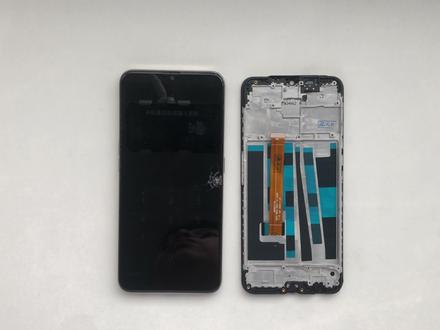 32:02
32:02 01:39查看AI文稿AI文稿
这是一台 oppo r 九老机器,屏幕内爆漏液,用户换了屏幕准备当备用机,买一个刀片把两边给他撬开,用手给他扳掉后盖, 卸掉显示屏幕螺丝,卸掉电池,哪一个新品不用,给大家开下机测试一下。触摸测试完成,把新屏幕的防粘纸撕掉,把老屏幕上面的电池给他拆下来,拆下主板, 把感应器移到新屏幕上面,开机排镜也移到新屏幕上面, 震动马达也移过来,低亮镜也移过来。全部移好后,把主板给他栓到上面去, 扣上显示百姓拿一个螺丝先给他固定一下,然后把老屏幕上面尾部所有的东西给他拆下来,尾部所有拆下来的配件以此类推,全部装到新屏幕上面,装上所有的螺丝, 整理一下排线,装上电池, 给手机开小机,然后把主板上面所有的螺丝给他装上去, 螺丝粘好后,把后盖给他粘起来,先粘底部,然后两边给他按一下,这样机就算粘接完成了。
529啊存手机知识科普(寄修) 00:23查看AI文稿AI文稿
oppo a 九三手机如何拆机?关注我,我教你!先使用加热台加热后盖,也可以使用热风机进行加热, 然后刀片撬开后盖边缘打上拆机液,使粘胶软化。四周都需要均匀的打上拆机液,再进行加热后使用拆机片轻轻划开四周即可。接下来打螺丝的事情你们都会了。
 03:02查看AI文稿AI文稿
oppo a 九更换屏幕教程,将手机后盖加热后,使用拆机刀片沿后盖下方慢慢撬开缝隙, 在使用塑料板插入撬开的缝隙中,沿后盖边缘慢慢化开。注意后盖上的指纹排线,拆掉指纹排线接口挡板上面的螺丝。取下挡板。拆开指纹排线接口,取下后盖,拆掉后框上面的所有螺丝。 取下 sing 卡托, 使用拆机刀片沿后框边缘慢慢撬开缝隙,在沿撬开的缝隙处慢慢抠开后框。拆开电池和屏幕排线接口, 按照电池上面的标签提示慢慢拉下电池。整理好电池背面的电池胶, 撕开粘在电池舱内的屏幕排线。将屏幕加热后,使用拆机刀片沿屏幕边缘慢慢划开。 拆屏过程中可对屏幕反复加热,使粘平胶软化后更易拆除。清理瓶框边缘的残胶和灰尘, 沿平框边缘均匀的打上粘平胶,注意不要让胶水溢到瓶框内。 装平前仔细检查屏幕和屏框上是否有杂物。屏幕对齐屏框后,沿屏幕边缘轻轻挤压一下。扣好屏幕排线接口。粘好屏幕排线, 装上电池,扣好电池排线接口。安装后框时先扣好上端,再扣两侧和下端。安装后框上面拆掉的所有螺丝。 清理后框边缘的残胶, 沿后框边缘打 上一圈粘平胶。扣好后盖上的指纹排线接口, 装上指纹排线接口上面的挡板。安装螺丝。粘好后盖,沿后盖边缘轻轻挤压一下,装上 sing 卡托, 手机开机测试屏幕完成!
690福森通讯器材店 01:52查看AI文稿AI文稿
大家好,今天给大家带来一款 oppo a 五七的一款老款机型的一个拆机啊,这款机子呢,客户反应滑滑不动啊,就是说屏幕点亮之后滑了没反应, 那么这款机的拆机还是一样的啊,先把我们的卡托和我们的主板上打掉,因为这个老款机型啊,没什么别的技术含量,只要通过呃我们的撬棍把这个壳和平中框分开就可以啊,因为我们指甲比较长,所以说我们直接可以 通过这种方式直接开回家,四周打开一点,然后慢慢的啊左右来回晃动,他就下来了,然后把我们这个上面主板的螺丝啊,还有这个全部拆掉就可以了啊。简单 的手机我们就简单搞,其实也不是很难,因为这款机子出来好多好长时间了, 螺丝全部拆掉之后,瓶瓶上拿掉之后,我们就可以把主板啊拿下来了,把排线全部打开来之后把主板拿掉 啊,我们该换主板换主板,该换电池换电池换屏幕的话,就把这两个排线这边的两个排线啊把它拆掉就 ok 了,这就是一个完整的拆机过程,马上我们开始给他换屏幕, 这个屏幕拆的话一定要从下面 home 键这边拆,上面的话是平白线,刚才我们大家讲拆的,如果从上面拆的话,容易滑到平白线,然后再加热过,已经拆好了,我们可以看一下这款机子以前修过的,换过屏幕,所以拆的时候也特别好拆,嗯,这就分开了,换电池换屏幕的教程也就 到此结束。呃,老款机子还是比较简单的,大家可以拿出自己七八年前,五年前的手机,可以自己练一练,很简单,今天就到此结束,谢谢大家。
 13:53
13:53


