xprinter打印机设置教程
我们说一下打印机怎么连接,怎么设置啊?我们的 app 打开点一下右上角打印机这个图标,然后它就打印机开机之后它会自动识别蓝牙的,我们手机定位跟蓝牙要打开啊,然后点进去 配对码,一般就是四个零或者一二三四四个零,然后配对,然后我们去改下打印机的设置,然后点击后面这个小三角,然后打印机设置,点进去之后,我们这里面的打印机速度可以去调, 然后的话打印机的浓度也可以去调,打印后操作,如果说是有切刀的,那就这个撕离改成这个 每张贴纸或者间隔贴纸这里都可以去选的, 如果没有切刀的话,就选择这个撕离就好了。打印机浓度跟打印效果,然后打印速度到时候单独去调, 然后这是打印设置,然后我们再剪一下纸张设置纸张设置,这里打标签跟吊牌的话,我们选择间隙纸, 然后的话如果说打黑标纸的话,我们这里去选黑标纸,这个黑标的高度啊这里自己去改。然后如果说是打喜麦连续纸的,我们就选连续纸就好了, 然后打叫牌跟标签的话,叫牌一般这个纸张间隙是四,标签一般间隙纸张是二啊。然后再就设备设置,设备设置我们标签打印机,桥码打印机,日文打印机都是标签票据打印机的话选择票据, 然后的话,嗯,下面如果说打印的时候打印出打印机没反应啊之类的,我们可以去切换不同的指令,这里点进去七 spl 指令, zpl 指令, cpl 指令,可以去切换,切换一下另外一个指令去用, 然后我们打印机三百减的,我们这里分辨率要选择三百,如果两百减的选择两百,不然打印出来的位置是不对的。 这里设置好了之后,我们去把模板打开,现在新的这个模板,这个设置里面的话只保留了这个宽高,然后下面的打印方向如果打出来是反的, 我们就是零跟一百八去切换,红牌打,就选九十或两百七。然后打印排列,就是你要选择打印排列,然后排列中间的间隙, 以前的打印机设置都在这里,现在全部统一到打印机名称那里面去更改了, 现在全部统一在这里右上角打印机,然后打到选择对应的名称打印机设置, 然后现在全部都在这里面去改打印机设置,打印设置纸张设置,设备设置,打印机名称的话你要自己更改也可以,设备重命名自己改一下就好了,现在统一在这里面管理。
粉丝3355获赞2.0万
相关视频
 00:34查看AI文稿AI文稿
首页点击右上角打印机图标,进入设备连接页,在搜索发现的蓝牙列表中找到对应设备,点击进行连接, 如此前已连接过设备,观察连接过的设备中该设备是否在线,如当前状态为在线,可点击快速连接, 否则可以点击刷新蓝牙列表重新搜索,连接成功后自动返回首页,此时即可进行打印操作。
35芯烨技术服务中心 00:52查看AI文稿AI文稿
新业 xp 杠二三六 b 标签票据模式切换教程 label 为标签模式, race 为票据模式。打印机出厂默认为标签模式,在打印机关机状态下,按住 pass 键不放,打开电源开关, 等待约二十秒后,打印机分明两声, 松开 pos 键打印出当前模式,再按非得键切换为下一个模式,完成设置后重启打印机即可。
272码客办公用品专营店 01:20查看AI文稿AI文稿
在软件全部应用页面中点击飘带打印,点击飘带打印主页面,点击模板或新建,点击新建。设置飘带的参数, 可对飘带名称、单双连、宽度、高度进行设置,完成后点击确定。在编辑框内添加控件并编辑。 需要多排时,在数据面板将多排文本选为双排、三排等。双击多排文本,在弹窗中逐排输入, 可按需添加边框、图标等组建 内容,添加完后可点击排版调整内容布局。 在排版面板中点击布局样式调整,组建间距紧凑宽松。自定义设置上下留空,调整飘带上下留空长度,确认后点击右上角预览按钮查看效果,然后进行打印即可。
 00:58查看AI文稿AI文稿
首页左侧导航栏点击 pdf 打印,进入功能页面,点击上传,可在云端或者本地文件中选择需要裁剪的 pdf 文件, 上传后可快速裁剪添加水印。针对快递面单预设有四乘四、四乘六、四乘八英寸等常用尺寸,也支持自定义尺寸。根据设置的尺寸可对 pdf 内容进行等比或者铺满缩放。若是多排纸,需设置标签的列出和列据。 下一步选择目标打印机,并设置打印范围分数支持水平垂直偏移,微调位置打印模式默认智能,支持二值和自定义设置,然后进行打印即可。
 00:40查看AI文稿AI文稿
点击首页新建按钮,设置标签、规格、参数并新建,添加空键并调整好位置及参数。 点击左上角保存,可选择保存到云端或者本地硬盘,更改文件名后确定即可。保存完成后点击首页的本地模板或者个人云模板查看。 you know!
 02:36查看AI文稿AI文稿
我们看一下这个蓝牙机器连接这个手机 app 是 怎么设置的,我们打开 app, 然后的话首页里面这里点击右上角添加添加蓝牙,然后型号是 g 二二,然后点击然后密码的话,一般就是四个零或一二三四,然后点击配对, 这样就已经连接成功了,我们打印机也是待机的状态,亮蓝灯,对吧?然后我们选择个模板, 然后随便选一个,我们这里点击编辑去改下尺寸,我们这个纸是五乘七的,然后右下角点击设置,然后高度改成七十, 下一步,然后这里选间隙值,如果打连续值的话就选连续值,然后间隙的高度是两毫米,就是标签与标签之间的间距,然后这里选标签值, 然后撕离打印方向,一般选零一百八都可以,然后确定,然后这里面我们要去改善,你看这里内容就有点偏下了,对吧?我们选择全选, 然后把它往上提一点那个然后选条码,之后这个左下角这里点一点一下这个小小蓝色框,然后把它往上走,然后稍微拉长一点点, 稍微拉长一点点,单独选择零售价往上走一点,然后这个价格也往上走一点,这样大概这个板面 这样大概这个版面就排好了,排好了我们点击打印打个十张看一下啊,打印 看这样机器就直接打完,打完的效果我们看一下, 对吧?这样就是整个操作流程就好了,然后我们这个直接把模板下次要用的话点一下保存, 保存好了就在这个首页这里面就有了模板,个人模板这里面就有了。
28万事皆可重启 03:13查看AI文稿AI文稿
首先在手机界面找到设置并点开,在设置界面找到蓝牙点开,点开蓝牙后等待显示打印机的蓝牙名称。找到打印机蓝牙名称后点开, 输入打印机蓝牙原始配对密码四个零或一二三四,随后点击确定,直到打印机蓝牙显示配对成功。回到界面,点开应用商店,在搜索框中输入 printer 并点开 printer, 在 其界面点击下方的安装, 点开 app, 选择同意继续使用。现在 gex printer 已更新多个功能,有兴趣的小伙伴可点击下方的去看看。点击我的点击上方的点击登录,勾选我已阅读并同意, 可根据自身情况选择不同的平台登录。点击首页,在其界面点击上方的打印机图标,点击确定选择使用应用时允许随后等待显示打印机的蓝牙名称。找到打印机蓝牙名称后,点击 在首页界面点击下方的新建。在新建标签中,我们可设置标签宽高和标签名称等基础设置,还有更多设置,如可根据纸张的形状以及类型进行设置。 设置好后点击下方的新建,点击下方的文本,将其添加到编辑框内,在当前内容输入文字,如新页打印机可在下方的编辑栏中调整好字体、字号、文本格式等参数, 将文本进行位置上的调整,重复前面步骤进行添加和编辑即可。包括二维码以及条形码等都可在下方编辑栏选择添加。 当我们编辑完后,点击下方的打印,选择对应的打印机名称并点击,随后再点击一次打印机。在此界面可以调整需要打印的分数和水平垂直的偏移位置等参数,随后点击下方的打印。 首先点击 excel 表格导入,点击上传文件,根据自身需求选择导入方式。找到 excel 文件所放位置,点击 excel 文件,随后点击确定。 在绑定数据库选择需要导入的 excel 数据,可选开启是否显示列名,且 excel 表每一列的第一行表头点击确定,随后对文字进行位置上的调整和修改。点击顶部标题页码处可预览每一页的 excel 内容。 点击上方的返回键,随后点开下方的打印。在此界面可以调整需要打印的分数和水平垂直的偏移位置等参数,还能够调整打印浓度。设置好参数后,点击下方的打印。
 02:07查看AI文稿AI文稿
打开软件可点击选择新建文件或已有文件。选择空白模板,点击下一步,选择对应的打印机型号,点击下一步,保持默认设置。点击下一步, 根据所用的纸张规格修改模板大小的宽、高、竖直点击下一步,点击完成结束设置。 点击工具栏条码标志旁的三角按钮,可添加条形码、二维码等各类条码。双击所添加的条码,进入属性设置界面。在数据源设置框中输入条码的信息内容。点击数据类型修改输入内容的类型。 点击转换按钮,点击序列化一栏右侧按钮。在序列化属性设置界面,可对打印的标签进行序列号设置。设置完成后, 点击确定按钮,保存返回。在前缀和后缀栏目,点击右侧按钮进入。设置完成后,点击确定按钮,保存返回。标签打印时自动添加设置好的前后缀信息。其他类型条码与二维码操作方式相同。 点击工具栏中的 a 字符号添加文本。点击其右侧三角符号,可选择不同类型文本试样。双击文本内容,即可输入新的文本信息。点击拖动内容项目边框的操作点,对大小进行调整。 点击文字编辑工具栏,可对文本字体大小、颜色、格式、样式等进行调整。 多行文本操作 方式与前竖步骤相同。 点击工具栏中线条或形状按钮,可增加线条或图形,以及绘制表格及其他形状。 点击工具栏的图片按钮,可添加本地图片。 叮叮叮!
79易创达标签印刷 01:29查看AI文稿AI文稿
应用页,点击商品信息库,进入商品管理界面,点击模板预览处的切换按钮,进行选择商品模板。另支持选用一模板或新建, 点击新建模板,在新建页面填入模板尺寸及相应设置,点击底部新建按钮,完成模板创建。在画布中任意添加组建内容,如文本和一维码,添加完成后,调整内容尺寸及位置。 点击底部数据绑定按钮,跳转商品字段绑定页面,将刚添加的内容跟商品字段做绑定,如 文本绑定品名字段、一维码绑定条码字段。点击保存刚绑定的商品信息,返回上一页。继续点击保存模板,将返回上一页,完成商品模板创建。 此时在商品列表页将刚创建的商品模板设为默认,继续返回上一页。点击商品信息管理页上的新增按钮,选择扫码添加即可唤醒相机扫描框,对准商品条码即可自动查询商品信息。 对查询后的商品信息进行保存后,点击底部批量打印按钮,即可对刚录入的商品信息进行批量自定义分数打印。 如需快捷打印,可点击商品信息右侧的打印图标,完成快捷打印。
 04:50查看AI文稿AI文稿
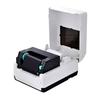
哎,大家好啊,我介绍一下这一款新叶的 x p 杠 p 三二二 b 的便携式荞麦打印机的使用啊,然后这个是外观,这边的话,这个按键按一下这个 装纸的大纸仓,这就打开了啊,然后这个地方有个卡纸器,这个地方卡纸器可以根据那个纸张的大小,可以去滑动纸张多宽,然后去瞧多宽,然后直接放进去就可以了, 放按他那纸张宽度,弄好了之后,这里有个锁扣,往上一扳就锁死了,然后往下一扳解开,然后他就可以移动了,然后我们现在试验的这个纸是最宽的,那就我们 这个导纸片放到最边上,然后我们把这个纸张装进去,装进去之后然后调好,这就好了,然后这边的一个电源开关,然后长按 打印机会自动开机,开机之后,然后的话这个就是电源键,这个是设置键,然后这个的话是走纸键,按一下他就会出一张纸, 对不对?然后撕掉。我们介绍一下他这个菜单里面的选项的功能啊,我们点一下设置,点进去打印测试液、打印机浓度、传感器效重合盖、阻止、快进模式、标签模式、蓝牙模式、休眠时间、关机时间、语言 恢复出厂值退出啊。打印测试我们这里面的话是选择呃菜单,进去之后,如果说要点确定就点一下这个呃键元键,如果说要选择模式就选择这个走指键,我们点进来打印测试页, 然后点一下这个右边这个按键会自动打印出来, 然后的话我们再点进去打印机浓度去选,你看一二三,如果确定的话就选一下,我们选择三的话就电源键他就会确定,然后点进去 传感器校正,然后点一下他就会自动去校正右边,右边是选择,然后再点进去,然后合盖阻止, 这个的话就是纸张装好之后,他他就是如果剪开的话,他就是会自动对准到这个刚刚好撕纸的位置啊,然后再就是下面一个就是快进这个标准,这里面有很多的模式, 你是什么会计啊,就去选什么中通、圆通、申通、百世韵达、千千邮众、优速突袭,跨越标准的话,我选择了标准,如果说是我们点进去啊 啊,我们重新剪标准模式,然后点一下进元键,就是自动选择标准,我们再来试一下啊。嗯,去选,如果是中通模式,点一下进 连线,他就变成中通,我们点进去啊,对不对?如果切换成切换成标准 就自己去选,有的时候按快了可能会,你看会过去,那我们重新接着剪就好了。 标准,然后就好了,然后解决确定键源,像我们打标签啊之类的就选标准模式就可以,如快递员的话就选择对应的快递,然后模式这里有标签模式跟票据模式, 标签票据,然后点下确定去选择,票据就是连续值、 pos 值之类的用的,然后蓝牙里面有 单连接跟双连,多连,单连接,多连接,然后确定去选择就好了。然后再就是休眠时间、关机时间,语言的选项恢复出厂退出,其他的基本都不需要设置, 然后改好了之后,这就是试试方法,最主要的就是一个浓度,一个传感器效重,然后再就是快进模式,然后就是标签模式, 这个纸张的模式就这几个最重要。
20万事皆可重启 00:43查看AI文稿AI文稿
从应用页点击 pdf 打印,进入 pdf 文件选择页面,点击底部上传按钮,选择需要导入的 pdf 文件。 pdf 文件导入后,点击该文件,即可跳转 pdf 编辑页面。点击四乘四英寸、四乘六英寸、 四乘八英寸,可快捷切换纸张尺寸。点击右上角设置图标,可继续调整 pdf 设置。 点击底部打印按钮,即可继续完成打印。
 01:20查看AI文稿AI文稿
新业云自动接单打印机驱动安装教程,首先电源线连接电源接口,然后连接 usb 数据线 连接排插装入打印纸,注意装纸方向,打印面朝下,放入打印机即可。 打开打印机开关,进入电脑,双击打开驱动软件,如果没有驱动软件的话,可以跟我们的客服索取,这里选择无自带贴纸功能, 下面客户根据自己打印机连接方式选择,我们这里选择 usb 数据线连接。开始安装打印机驱动,这里显示是否把打印机设置为默认打印机,选择 是驱动安装完成。在此电脑右键单机属性, 点击控制面板,点击查看设备和打印机,就可以看到刚安装好的打印机,右键可以查看打印机的属性,在属性这里可以打印测试页,我们点击打印测试页看看。
1796码客办公用品专营店 00:43查看AI文稿AI文稿
从应用页进入条码复制页面,点击条码预览窗口中的,点击编辑内容图标,在输入弹窗中填入内容,点击确定完成输入。 点击模板尺寸,选择对应纸张的模板尺寸,调整其他设置,如打印分数、打印浓度、打印速度等。确认无误后,点击底部扫码打印。唤醒相机扫描框,把扫描框对准要打印的条码,即可自动识别并打印。 如需连续打印多个不同的条码,连续扫描即可。
 01:48查看AI文稿AI文稿
我们这个新业 app 遇到有两个问题,我们说一下啊,我们这个软件打开,然后我的模板,我们把模板打开,然后点编辑, 就是,然后点设置,觉得有的时候打印客户反应没反应,打印机接收不到,我们一般的话是七 ic 指定,如果接收不到,你可以换一下 cpl 这个指令,然后确认去打印就可以了啊。还有一个就是在这个, 呃,我的里面,然后我的设备,嗯啊,在设置里面,然后这里有一个打印机分辨率,打印机分辨率如果你你买的机器是三百减,默认是两百减的啊,如果你买的是三百减的话,你这里改三百,因为有的时候你打出 明明排版排的很好,但是打出来特别小或特别大,那就这个地方根据你的机器里面的分辨率去切换一下,然后再去打印就可以了啊。然后不同的模板你都可以去保存, 保存好了之后,呃直接打印就可以了,然后这里面也可以去分享。 还有就是有些客户说有很多模板,我保存一个模板,我另外一个还要再去新建,很麻烦,不需要的。我们模板改好了之后,然后这里有一个另存,另存新的标签,我们就可以保存一个新的款号确认, 嗯,就可以了,就每一个都可以去保存,然后再确认一个,好,不说二三四确认就可以了,一二三,二三四都有的。
22万事皆可重启 00:31查看AI文稿AI文稿
在个人模板中随机删除一个模板或分组,从应用页进入数据恢复页,在数据恢复列表页中找到被删除的模板或分组,点击模板或分组卡片右侧的恢复图标, 提示恢复成功后,返回个人模板页进行查看,被删除的模板分组已经恢复完成。


