tplink路由器怎么拆解天线

粉丝4.3万获赞55.0万
相关视频
 00:59
00:59 01:03查看AI文稿AI文稿
上网的时候,路由器这样给它简单改一改,网速立马翻倍,解除这个手机上网卡顿,网速缓慢的问题。 我们这个路由器有四根天线,从这个空间克内把内部有一张黄色的锡箔纸给它撕出来, 然后用剪刀给它剪这个长条,剪这个四条,剪四条下来,再次就是给它缠到这个路由器的天线上去,方法呢非常的简单,就是这样子,每一条给它缠一根天线, 缠好以后用这个塑料胶布给他固定一下,固定上去即可。然后的话这样呢大大了,大大的加强了他这个上网的网速啊,路由器信号强,网速快, 这个卡顿问题等等这些的可以给他讲解,大家可以这样尝试给他增强路由器网速的方法试一下。
23光正家电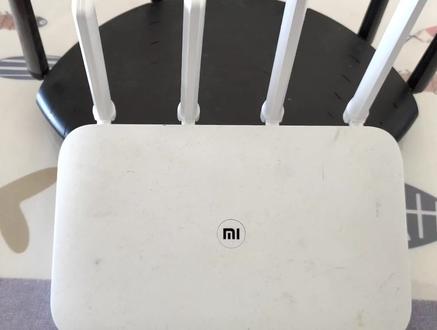 01:29查看AI文稿AI文稿
我们天天都在使用路由器,但是对路由器的天线里边长什么样,大家好不好奇啊,难道里边只是一根线吗?那么今天我们就来拆解一个啊,路由器的天线, 来让大家看一看他的内部究竟是什么样子啊,可以看到啊,一二三一二啊,这个的话天线已经让我提前给拆下来了啊,只不过我这个是通过暴力拆解的啊,大家平常不要学啊,因为拆完之后可能这根天线呢就像我这个一样坏掉了啊, 拆开之后啊,我们可以看到啊,这个直接打开盖啊,从这里面拽出来的啊,拆开之后我们可以看到这块是有个溃线啊,溃线是伸到里边了,我们直接一拽他里边就东西就拽出来了啊,可以看到啊,他的里面是这个样子的啊,是个小板,然后这个的话是溃线,溃线的话在 连接我们啊路由器它的芯片,那既然路由器的天线是可以拆下来的啊,之后的话还可以进行焊接啊,那大家有没有想过呢?比如说我家的某一个房间的 wifi 信号不好,那我可不可以买一个六七米甚至十多米的啊,这种溃线,然后的话 把它接在上面进行一个延长,这样的话,原来我这个屋确实 wifi 信号不好,但现在他单独有了一根天线,那是否他的 wifi 信号就能够得到改善呢? 知道的小伙伴啊,不妨在评论区里边来告诉大家一下啊,日后啊我也会单独的出一期视频来告诉大家这种方式到底可不可行。
417顺哥聊弱电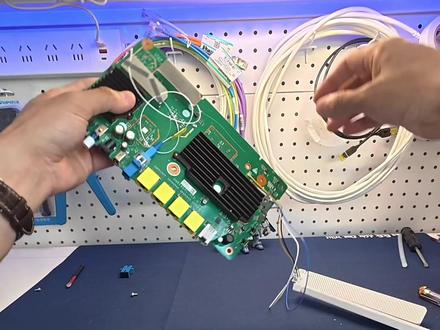 02:00查看AI文稿AI文稿
这样的路由器散热你能给打几分?不花一分钱,不加散热风扇,三百六十度循环风散热,而且这个天线的方向还是可以调节的,如果怕这个光发热的情况下,那么这个光我们还是给你们关闭掉的,就问你这样的路由器散热 nice 不? 这个路由器的散热你们还不满意啊?那今天来给你们玩把大的,看我狠不狠就完了啊!第一步呢?还是拆啊,把它要拆稀碎, 主板还是要给他拿下来啊,换个披头 好了。主板拿下来了,天线的卡扣我们需要给他拿下来。 好,这样整个主板就已经下来了,那么我还要做接下来的一步,就是要把这个天线从壳子上给他取下来。好,这根天线我们同样是要给他取下来的。 好,两根天线就已经下来了,壳子就没用了啊,我给他扔一边。接下来我们要把拆下来的这两根天线给他装回去。 好的,天线装过来之后我们要怎么办呢?既然这个路由器他的通风不好,那么我们就不要让他有任何的遮挡,直接让他三百六十度无死角的通风,接下来再把这两根天线给他固定起来 好,这个路由器的散热问题在不花一分钱,不需要加散热风扇的情况下,我们就给它彻底的解决了,看一看是不是非常的好啊?啊?三百六十度无死角的通风散热, nice。
180顺哥聊弱电 02:36查看AI文稿AI文稿
这期视频我们跟大家拍一下 wifi 天线的这个连接安装,很多兄弟反映啊,这个路由器就在旁边,但是这个 wifi 信号很弱, 或者你连上之后它的延迟很高,以及用蓝牙的时候经常出现断触, 大多数原因都是因为 wifi 天线没有接。 wifi 天线是一个信号接收器,这里我们以天选主板为例啊,我们讲一下现在主流的这个 wifi 天线只有两种连接方式,一个是这种拧的, 还有一种是这种插的,这个就是找到主板螺丝柱,像这种它有凸起,有螺纹的就是拧上去的, 然后有一些新款主板,他是直接往上一插就可以了,像这种这个是微星的,插不到华硕主板的,然后华硕也有直接插的,就不用拧了,对准之后往下插就可以了。看看一下这个接头结构,一看就明白。 还有华硕这个,它会给两个配件,就是有一个这个黑色三角,还有一个这个鲨鱼鳍一样的天线,很多人不会连,我们在这里演示一下, 这个三角是个底座,它是这样连的,从上面把这个线穿下去, 穿下去之后把天线这样斜着放上,底部有个卡线的槽, 这样卡好以后就可以立着,也可以立到机箱上,这样信号好一些,然后拧,这这俩是不分左右的,随便去拧, 你看一下我们现在 wifi 信号,它是很弱,这个五 g 的 也不满,我们给它拧上之后再看一下 看,瞬间满了,并且能搜到较远距离的这个信号,这个时候我们再去连接无线网或者蓝牙设备,就不会出现延迟高断连的情况。
1629郑州猴哥装机(教学号) 00:19查看AI文稿AI文稿
很多人好奇无线路由器的天线是什么样的,我今天拆给大家看看。结构很简单,一根金属导线,一部分绕成圈圈,信号就在圈圈的地方像碟状一样散发。这就是为什么我建议路由器的天线要朝向不同的方向,以适应你在沙发上不同的睡姿。
6835宽带一哥 02:27查看AI文稿AI文稿
路由器的天线还有假的吗?每次当我的视频里面涉及到路由器的时候,很多人都会评论说这个路由器有两根天线是假的, 而争议最多的就是这个品牌, tblink 普连这个品牌,而我面前正好有四款路由器,这两款是一千两百兆系列的,这两款是一千九百兆系列的, 这两个是四天线的,这两个是六天线的。那么今天我们就来拆开来看一看,手头的这四款路由器到底有没有假天线的路由器,肯定包括我呀, 你这不是废话吗?那么接下来我们来把这个路由器啊进行拆解啊,你光说他是真的,他是假的,没人信对不对?咱们得拆解,哎,让大家实际看到啊, 现在大家看一下,我已经把所有的录过去的上盖 全都给他周掉了啊,看到里边的啊,一个情况,我们拿这个来看一下啊,可以看到啊,他是有六根天线的,然后是有六根线的白色跟黑色,他是啊,一个是二点四 g 的,一个是五 g 的,一个天线 它分别都走到了啊,二点四 g 和五 g 的一个 wifi 的一个芯片,那就说明这六根天线它都是真的好,我们看 这个,这个的话,是有一根天线被我拽掉了啊,跟那个是一样的。然后我们再来看一个一千两百兆系列的啊,仍然是两根, 两根不同颜色的啊,一个是二点四 g, 一个是五 g 的,同样是都走到了一个 wifi 这个芯片。所以说啊,路由器啊天线造假的一个问题,以前确实存在过,但是现在啊,几乎不可能存在,特别是你买这种品牌的 路由器 wifi 天线造假的情况,那就更不太现实了,所以我们现在在买路由器的时候不要担心啊,会买到假的路由器的天线,说实话你也想买到假的都不容易啊。然后这里给大家讲一个细节,看一下我手里的这两款啊, 这个的话是 tiplink 的七六六零,这个的话是 tiplink 的七六六一,他同时都为这个啊,一千九百兆的这个路由器,但是他俩却有一个很明显的一个区别, 看到他这个了吗?下方是有散热孔的,而这个路由器他是没有散热孔的,这也是为什么七六六一这款路由器他的故障率要远高于七六六等等七六六零的原因啊。我们在选择路由器的时候,如果让他俩进行选择的话,记住尽量是选择七六六零散热更好的。
274顺哥聊弱电 00:11查看AI文稿AI文稿
有些人把路由器天线掰成八爪鱼,说信号就能起飞,其实天线不是魔法棒,垂直朝上才是正确的,能让信号在屋里左右逢源。
10奉新电信小龙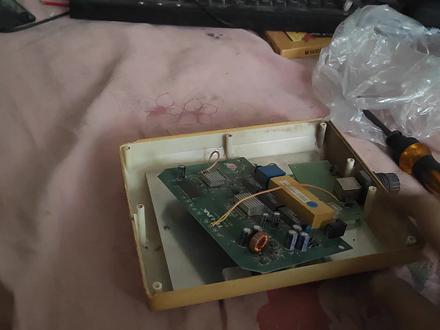 02:36查看AI文稿AI文稿
这是一个拿路由器主板改的无线网桥啊,然后看一下,这是一个网线口做的飞镖,飞镖 poe 供电就只差一根网线就可以。他这个 看这个,看一下,从这个出来,然后有一个是出来一个四四四线的网线接口,然后插在他路由器的烂口上,然后这个是什么?这个是 led 灯,他的 电源灯引到外面去了啊,还有一个复位键也接在他复位接口上了。看他主板, 哦,这这是一个平板天线,然后他把这个天线接到无线路由器的天线输出。这焊工,嗯,入木是改的吧?入木好像是重新焊, 这个是什么?入木芯片还是内存芯片?这好像是重新焊过的。看这个电源把他电源改了 啊?啊,电源,电源,电源,这是从这个网线飞镖 poe 网线接口引出来两根电源,然后改了他录取主板上的电源接口,这是一块电源接口, 嗯嗯,然后复位也是两根线引到的外面来,引到这块板子上, 长长按,他就能复位了。然后这个二 w n 口好像没有用,其他好像也都没有用,而这是一个巨大的平板天线啊,弄弄出来的,然后他的对射 好像,我试的好像公空旷环境下两三公里好像没问题啊,反正也运稳定,运行了好几得有三四年吧。还行, 就是不太好调,因为他魔改的系统稳定性不太好。嗯,但是调完了还行啊,调完了可以,基本可以一直稳定运行。
72格林楠 04:00查看AI文稿AI文稿
什么是 a c a p? 搭建 a c a p 系统需要哪些设备?如何进行安装与调试?从零到一一一进行详细拆解。好,上期的视频我们已经讲了,就是说怎么样来做那个呃管理器的一些配置。好,然后今天我们这个视频主要就讲怎么样进行一个落地,这是一个四室两厅的一个户型。好,然后我们需要用到什么设备啊?首先的话我们就需要一个 这个 a c 一 体机,这个待会儿是装在那个塑料箱的。好,然后 ap 面板的话,就是我们每一个房间安装一个 ap 面板,你有几个房间就安装几个好,接下来的话用那个吸尘器把这个里面的清洁做好, 准备一个这个支架主要是用来固定那个管理器的,我们大概比一下那个长度,我尽量稍微留长一点。好,然后把它整齐的剪断, 这个是超六类的网线,然后这个比较粗,然后包线的时候稍微轻一点,不要包到里面的线芯,这个十字骨架给它剪掉, 剪一个斜口插入这个导线器,留个足够的长度,把它剪掉, 把这个网线使劲往里推,用水晶头好,用网线去压一压好,再把这个燕尾裹住,这个网线好,然后安装卧室的 ap, 它也是一样的哈,把它做成水晶头, 用测线仪测试卧室的网线是否八星全通,然后贴上标签,我们把管理器固定一下。 好,接下来的话我们就作弊字,先连接 wifi, 这个默认的话它是没有密码的,是以 gb 可打透的。 好,先设置设备的那个管理密码。好,这里的话你就给你的宽带师傅打个电话。 好,如果你是那个光猫是属于那种桥接模式,那么你就选择宽带拨号上网,输入你的账号和一个密码。好,如果你的路由,如果你的光猫它是那个路由模式,你就选择获取 ip 地址。好,另外这种固定 ip 地址我现在用不到就不用管, 我们选择自动获取,现在我们的光猫处于那个呃路由模式,我们现在这个房子,哈,它是每一个房间都有那个 ap 面板,所以说我们五 g 信号它是可以覆盖整个全屋的,所以说我们这个双屏合页它是不需要打开的,我们就把它给关闭掉,配上我们的 wifi 名称, 这个一个是二点四,就是五 g。 好, 现在就可以正常上网了。然后我们来进行一个绑定,那个 app, 点开这个 tpl 商云。 好,添加设备以后无限添加。好,此时会发现这个 a c 一 体机,我们点这个三个点重新添加设备,输入我们刚刚设置的用户名和密码。好,这里再重新添加一次,这是 tiktok 的 一个 bug, 每次要添加两次。好,这里提示我们需要重新设置一个用户名密码,我就把它改一下,这个必须要要求有一个大小写的一个字母,后面加个点。 好,此时我们的那个,此时我们就稍微等待一会,让它信息同步一下。好,现在我们看到有六个 a p 已经上线了,接下来我们做继续做配置。好,这里的话,我们需要把这个改一个名字。 好,现在我们所有的 a p 名字已经改完了,然后我们还要做一个事情,就是把我们的 a p 的 这个指示灯给它关掉,不然的话晚上的话是非常影响你的休息。 好,我们再配置一个重启,每一周重启一次就可以了, 就星期星期一吧,全部全部重启时间设置在四点。好,现在整个配置我就配置完了。关注我森林网工,带你避开那些伪攻略网络问题不踩坑。
2004重庆全屋WiFi-阿文 00:55查看AI文稿AI文稿
路由器怎么和无线 ip 进行做,形成一个 wifi 呢?很多朋友既想要无线 ip 面板的美观度,又想要路由器的 wifi 信号强度以及性能,这该怎么办呢?今天教大家把这两个玩意给它组到一块,美观度以实用兼顾。现在我们用的是 tiffany 这个牌子,首先路由器就要支持一盏, 先不要管路由器,把 a p 面板装上,然后把 a p 给它调试好。如果我们的路由器以前用过,一定要把路由器恢复出厂设置,因为我们要做的是有线组网,所以说要把我们的路由器和我们的 a c a 路由器用网线连上,然后进入到 a c a 路由器的后台,在左侧的导航栏里面选择设备管理下的,即 中管,点击右上角的设备设置,这时候在下方的列表里边就会出现我们后添加的这个路由器,点击右侧的小人图标进行授权,这时候我们再到店外园看路由器就添加成功了,是不是非常的简单?
418顺哥聊弱电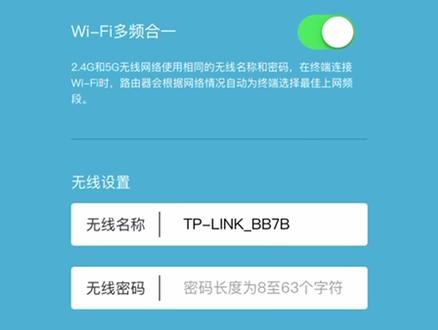 01:07查看AI文稿AI文稿
今天跟大伙具体讲一下天线路由器怎么去安装设置,发现有的小伙伴买回去还要花个百来块钱去请电信师傅呀,去安装就感觉有点冤枉,我们来具体讲一下,首先我们接好路由器的电源, 然后指示灯亮起就说明已经通电了,我们再从光猫他这个端口上接出来一根网线,插到我们路由器的一个背部,然后就不需要再任何操作了,我们现在就可以去连接路由器的 wifi 进行一个简单的设置, 我们可以先连接这个 wifi, 然后显示连接成功过后,它会自动跳转到简易设置界面。好,这里设置一个管理员账号密码,设 制好过后点一下确定他会跳转到另一个界面,自动检测你的上网方式,上网方式为自动获取 ip, 不会弹出这个界面,是因为猫猫连接路由器的时候没有连接好,我们这里点击下一步这个界面的话,我们一般都建议把这个 wifi 的多屏合一关闭,然后会出现两个 wifi, 一个是二点四 g 的 wifi, 一个是五 g 的 wifi, 分别设置密码,这两个密码是可以设置一样的。好,在这里我们就已经设置完了,这里可以看到我们设置完后,指示灯就变成绿灯了,就说明可以正常使用了。这么简单就不需要再去请安装师傅了,赶紧学起来吧,记得关注再走哦!


