su默认面板怎么重置
su 模型中的材质要怎么快速恢复默认呢?纹理贴图又要怎么快速取消呢?不会还有人是一个个取消勾选吧?仅需使用了 cvpp 插件库中的材质工具移除选择材质,就能快速将选中模型的材质恢复成默认。想要将纹理贴图快速取消也很简单, 同样的,使用材质工具中的移除全部纹理,一键移除模型中的纹理贴图 模型恢复默认材质,也仅需使用材质工具中的移除全部材质。这里仅展示了插件的两三个功能,其实这个插件还有好几个处理材质的功能命令,都非常实用,感兴趣的小伙伴可以去 svpp 插件库下载使用。

粉丝10.7万获赞42.5万
相关视频
 00:22查看AI文稿AI文稿
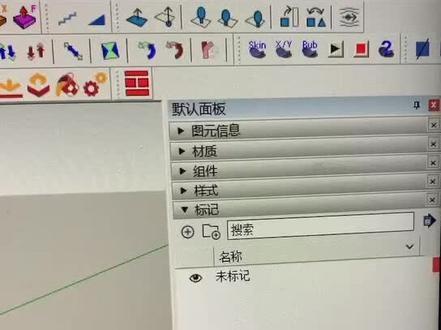
好,好多新人啊?他这个界面他有时候会没有的。那怎么去夹载出来呢?这时候我们在我们这个窗口有个显示面板,那这有一个叫隐藏面板。对,隐藏的。 那这时候我们在窗口显示面板,那我们显示面板啊?这时候我们的面板就出来了。
 00:12查看AI文稿AI文稿
su 默认面板的打开方式首先我们点击窗口选择默认面板,选择需要添加到默认面板的选项,在默认面板里面可以自由调节选项位置。
 00:38查看AI文稿AI文稿
模型文件太太太大了,打开购买路卡怎么办?其实是你的模型里有垃圾,快试试清理模型,打开组件面板,点击小房子加载后,可以发现很多已经删除的组件没有完全删除。我们可以点击右键头选择清除未使用项, 用同样的方法清除材质和样式。也可以用梯子助手一键清理, 看看清理前后对比,文件小了很多,也变流畅了,你学会了吗?喜欢就点赞关注一下吧!
1603ABC甲乙丙设计学院 00:32查看AI文稿AI文稿
首先在窗口这一栏找到模型信息,把单位改成时禁制,然后长度改成毫米, 显示精确度零点零整数或者小数点后一两位都可。设置好之后关闭。在窗口栏找到系统设置在常规这一栏里面,把自动保存时间改成二十到三十分钟, 然后取消勾选检查更新,取消勾选显示。欢迎窗口设置好之后保存,下期再见。
684亦可_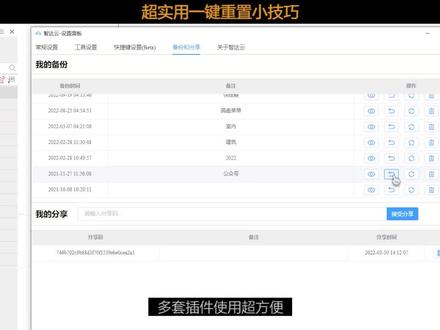 00:35查看AI文稿AI文稿
多套插件超方便,但插件重置却让人挠破头,智达原教你一件重置小技巧。方法一,打开设置面板,在恢复设置中可以根据需要清空自定义工具条,清空自定义右键菜单, 清空自定义快捷键、清空历史命令,清空所有包含自定义工具条、右键快捷键、历史命令和所有下载插件。关注我们,了解更多教程。
21智达云 01:03查看AI文稿AI文稿
这一期我们来讲解 tsu 默认面板的设置与布局。 tsu 默认把所有的对话框集中在一个面板上,为了我们高效的作业,我们可以把常用的分享单独列出来。首先打开菜单栏上面的窗口面板,然后选择管理面板, 点击右侧新建设置名称,选择常用的对话框,我这里选择图原信息材质样式,点击添加, 然后关闭。右下角已经出现了我们新建的面板选择样式这一栏,打开编辑,取消勾选轮廓线,取消勾选短后,然后点击左上角文件位置,选择另存为模板,输入我们想要的 名称,鼠标点一下说明栏,点击保存,这样我们之前的设置就被保存为模板了。下一期分享 c、 a、 d 优化与导入,下期见。
106亦可_ 01:24查看AI文稿AI文稿
很多初学者装完软件之后发现啊,左边的工具栏没有,右边的面板没有啊,一时比较懵逼,怎么去调出这些东西呢啊?我们调出这个工具集就是点击,试图点击工具栏啊,所有的插件或者我们的工具栏都在这里去打开的。 好,现在我们打开我们的大工具机,哎,现在我们的大工具机就打开了,对吧?那打开我们的模型灯光,哎,这样就打开了,所有的插件都在这里打开的,只有极少部分他在这里啊。 好,右边这一块面板怎么打开啊?你直接按 f 五啊,切换到英文 i f 五啊,现在材料面板就出现了,对吧?现在我们常用的面板 板都在这里,还有另外一种方法怎么去打开呢?直接点击窗口,摸着面板显示面板。好,现在面板就已经全部出现了,但是我现在不喜欢看到那么多面板,怎么办呢?我们就可以一个个的给关闭,或者一个个的打开,现在把阴影关了,对,我们现在阴影面板就没有了。 好,我们现在把材质关了。好,现在大块材质没有了啊,材质不能被要红,还是把它调出来吧。好,先把材质调出来。好,材质又重新出来了啊。现在就分享到这里,大家觉得有用请点赞留言加关注!
1227慧卜设计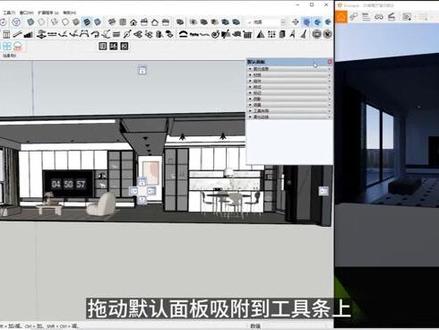 00:26查看AI文稿AI文稿
大家好,今天来分享下如何隐藏这个默认面板,拖动默认面板,吸附到工具条上,点击这个隐藏,这样默认面板就被隐藏起来了, su 里的屏幕空间就大了。
 05:02查看AI文稿AI文稿
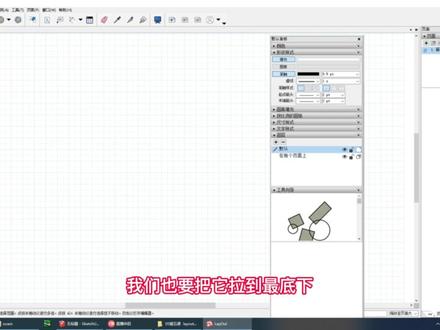
我们这一课呢就讲一下啊, leot 这个打开以后如何进行设置啊?大家可以看到啊,这个就是一个全新打开的 leot 这个界面啊, 那我们怎样设置呢?我们首先呢要对这个面板啊进行一些设置啊,这个面板也是啊,他是一个滚轴式的这个面板啊,所以说我们需要对这个面板啊进行一个设置,那么我们怎么去设置呢?那么首先新建 su 面板啊, 那么这里面就是丑图大师啊,我们用 su 代替就可以啊,我们添加一个面板啊,大家可以看到哈,他就直接跳出来一个这样的面板啊, 那么这个面板呢是独立的啊,那么这个面板下面呢,大家可以看到了哈,我们有几个这个参数啊,我们把它展开,那么这个情况下为什么都是灰色的啊?是因为我们相当于没有打开一个文件啊,那我们这里呢新建一个空白文件就可 可以,他要求你选的一个模板啊,我们随便选的一个,比如说这个 a 三横的面板啊,当我们打开这个面板以后, 那么我们所有的这个呢,显示呢,就会变成可操作的啊,那么变成这个以后,我们就知道啊,这是我们 su 的啊,他有这么多命令,那么我们这种叠加式的方式呢啊,看起来不太方便,所以说我们把它做成页面似的。首先第一个 su 的啊, 然后新建面板啊,要新建一个页面啊,因为我们不是这个跟草图不一样啊,不需要所有的都添加啊, 我们只需要添加一部分,然后我们再次新建,新建的面板啊,是和我们这个默认的这个面板一起使用的啊,所以说我们这里面呢还有一个就是剪切布啊,剪切薄,然后我们勾选上剪切薄,然后添 添加啊,大家可以看到哈,添加完以后呢么他现在出来的样式呢,就是这样页面似的啊,我们很容易就翻到我们这个剪切薄和页面啊,这剪切薄呢,我们需要点击啊,就打开,那么这个呢也可以进行拉大啊,这就是我们为什么要把它做成这个样子啊, 到我们这个页面啊,我们也要把它拉到这底下,让他每次可以显示更多的这个页面啊,我们可以拉到啊,接近尾部啊,这样的话,我们这个呢就像 photoshop 一样啊,是页面式的这个操作方式啊, 那我们默认面板呢,我们放到这个左侧啊,他会锁定到这个位置,那么你在右边每新建一个页面,他这里面呢就少一个啊,那么还需要把图层也要新建出来啊,所以说我们先将添加新建面板啊,然后我们在这里面添加一个图层啊,添, 添加完以后他就跑到右面了啊,那我们工具向导不需要了啊,我们文字样式呢,我们首先要展开啊,我们尺寸样式也展开,然后我们按比例图纸啊,按比例图纸的话我们可以留着啊,也可以把它放置到右边形状颜色,我们把这个都展开啊, 展开以后,我们想让左边这个面板啊整好大小,所以说这个尺寸的样式和文字的样式啊,我们需要缩小一下这个面板啊, 可以把文字的样子啊进行缩小,让右边呢正好显示出整个呃,所有的这个操作面板啊,并是展开的这个情况, 然后我们还有一个填充啊,那么我们把填充呢也设成一个新界的页面啊,我们再新建一个页面啊,把图案填充,或者说我们之间啊,显示个填充 就可以,我们勾选我们的这个图案填充啊,然后添加,这样你看我们这边是不是就没有填充了啊?那我们这里面还有一个尺寸样式啊,还有一个按比例图纸,那么这个呢,按比例图纸,我们也要新建一个啊, 向上移动一下啊,我们把尺寸钥匙几乎用的不是很多啊,那么我们这边呢哈,可以缩小一下我们尺寸的一个样式啊,因为我缩小一下我们这个文字样式, 因为我们需要同时展开这几个面板啊,只知你缩小到一个程什么程度呢?你缩小到我们这个呢?不需要啊,啊,看到这个滑块啊, 那么这个就这里面呢,其他的基本就不能缩小了,比如像这个我们也能缩小一点,这个也缩小不了了,但是我们这里面一般选择 h h sb 啊,文字呢,因为它里面就是这么几个哈,我们很容易可以做这里面滚动啊,选择我们的,所以说他这个面板呢,不需要太大啊,如果有些写的这个不是很方便啊,你这个尺寸样式也可以放到右边来啊,那我们右边的这个面板呢,就是 su 模型啊,然后页面啊,这个 解切薄,解切薄呢,后期我们也会啊,专门有自己设置的这个解切薄,就像一个图块集一样啊,或者一个格式集 啊,那么他用来这个使用,还有就是我们这个要新建,肯定要新建很多个这个图层啊,来控制我们这个图纸啊,所以我们图层也拉到最大。 那我们这个填充呢?其实他不需要啊,那我们基本上就把这个可以适当的拉一点啊,填充的主要是说我们选择的时候这个图案的位置呢,可以更多一点。
257CSD商业空间设计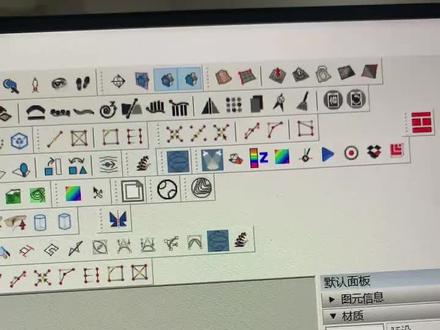 00:38查看AI文稿AI文稿
你的鼠标放在这个空白处,鼠标右键下面有一个叫动态组件的一个选择栏,下面有个叫动态组件,看到没有?有个动态组件你给他加载出来, 按住这里已经加载出来了啊,有个动态组件,然后他就会出现这么一个工具,看到没有调出来。 那你选择那个模型之后啊,那你这里有一个面板,他就会弹出这个面板,你要什么你就可以去设置他。
 19:03查看AI文稿AI文稿
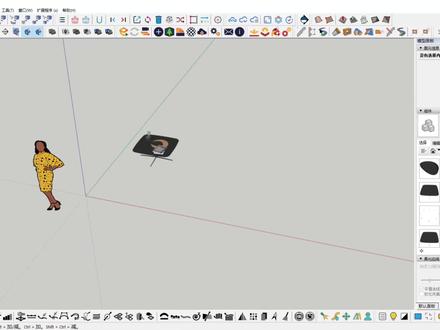
嗨,大家好,我是阿斌,这节我为大家讲解一下编辑面板这些工具的一个应用。那么首先我们先介绍一下组建面板, 那么什么是组建面板?组建面板是对我们模型空间中的一些组建模型进行管理的一个面板,当我们在绘制完一个图形, 然后选中他右键的时候,就有一个创建组件的选项,点击之后呢,就可以弹得出这样一个界面,可以设置他的名称啊,可以进行描述啊等等其他的一些设置 好,那么点击创建的,这样就 box 就变成了我们的一个组件,我们可以通过这个小房子在模型中查找到我们刚才 创建的这个组件。好,那我们从这呢还可以把它调取出来,包括呢这个自带的这个人物都可以这样子去调取。 好,那我们也可以把它删除掉,那如果我们把它删除掉,你会发现主界面版里面它依然有这个模型,我们还是可以重新再把它调取出来 好,那么这样的一来呢啊,其实这个模型它是会占用啊 s u 的一些内存空间的, 就是说如果你在空间中调取的过多的模型,而只是单纯的把它 delete 删除了之后,那么他依然是占用 su 的内存的,那如果想要让他呃让那些没有用的模型彻底 清除掉呢,那么就需要把它彻底删掉。怎么删除呢?你可以右键啊,在主界面右键啊,哎,这个删除啊,删不掉啊,这个删除也删不掉,对不对啊?那么怎么删呢?你可以点击 详细信息。好,这里呢有一个清除未使用项,好,点击清除未使用项,他会把那些已经在模型空间中被删除掉的,而且没有被使用的模型啊,彻底的给清除掉, 那这样的话他就不会再占用内存了。那么第二点呢,就是他可以呢导入一些你已经创建好的常用组件啊,可以用来作为我们的一个模板来调取模型啊,怎么做呢?我们点击详细信息,打开 和创建本地集合。好,那我这里呢随便找一个啊,比如呢找找这个啊,茶几啊,茶几的这个文件夹啊,那在这里呢是看不到模型的啊,模型呢他啊只能识别文件夹啊,好,那么只要选择文件夹,这样呢 啊,我现在这个文章里面的所有模型呢就被导入了进来,是不是?好,我们可以通过这里呢进行一个模型的调取 啊,也是比较方便的啊,但是呢,如果你的模型量非常大的话,就好比我刚才的这个文件一样,是有非常多的文件夹 啊,那如果都从这里去调取的话,是相当不太方便的啊,这个我们看后面呢还会给大家介绍一些素材管理器的一些使用啊,那这个呢可以调取一些比较常用的,或者是一些 模板性的啊,一些啊,模型呢可以放在这里去调去,那么如果这个成文件夹是你的模型是你比较常用的啊,你可以把它设置为一个收藏啊,把它收藏起来,然后呢下一次再去使用的时候,就不会每次啊都要 重重新加载啊。好,咱们点击呢,你点这个详细信息,然后选择添加到个人收藏。 好,这样呢,我们在这个导航当中就可以找到这个茶几的选项了,看到没?哎,他就已经到了个人收藏当中,那么下次再打开其他的 s u 文件啊,那 通过这里就可以找到我们的文件夹,另外设置好的组件呢,是可以进行保存的 啊,我们可以把它单独重新保存到啊,桌面或者是其他位置啊,比如呢,我们在这啊,随便画一个图形啊,随便画一个图形啊,把它呢创建成一个组件啊,可以命名字啊,比如就命个呃, box, 好,哎,其他呢我们就不改啊,直接点击创建好,那我们的这个 box 呢,就产生了一个组件,那我们一五件呢,就可以对它进行一个另存为啊,这里有一个另存为,这个另存为呢,就是把它导出来啊,你可以把它导出到你指定的一个文件夹 点保存啊。好,那也可以呢,在主界面板当中,右键同样呢有一个另存为,是吧,那也可以把它保存出来啊,好,那么在桌面呢就可以看到刚才的这个文件夹, 哎,就是模型哎,就是你自己创建的新模型呢啊,可以通过这样的方式把它单独保存出来,组界面呢,还有一个用法就是可以通过右键来进行选择,实力 好可以帮助我们快速找到相对应的模型。好,或者呢,比如我在这里呢,随便画一个隔山好,然后呢全选三级左键,全选右键,创建为左键,然后给它命名,比如命文隔山, 好,点击创建啊,重复了啊,没关系,点确定。好,那这时候呢,我们就可以通过下方呢看到啊,这个格扇的组件对不对?好,如果我们把这个格扇呢多复制几分啊?好,我们用移动工具按 ctrl 键点击左键,再点击这边左键输入一个除号,输一个二十回车,哎,这样呢就可以等分之二十的, 那这时候呢一个格栅就变成了二十个格栅,对不对?数量很多啊,那我们要如果快速选中的话,其实啊需要有些方法哎,你可以全选,对不对?哎,也可以呢,然后呢再按住 ctrl 键加 shift 键进行简选, 哎,同样的也可以用我们刚才讲到的这个方法右键,然后呢选择实力对吧?右键格扇的组件选择实力也可以快速的选中啊,这是他的另外一个用法 组建的第五个用法呢就是切割开口啊,比如这里呢做好了一个,哎,那这个台盆啊,它是可以随意 移动的,对哎,这就是用的切割开口的方法去做,怎么做呢?首先我们要把这个台面啊,他必须是一个面,就是你不要成组,当然你也可以成组,成组的话呢要, 那你就要在组里面去操作啊,那必须要在他的面上面去操作啊。好,那我们选择一个面绘制一个矩形啊,把这个矩形呢我们用偏移工具先给他偏移一个边。 好,然后呢用材质呢给他上一个灰色,再用推拉工具把中间部分呢给他拉下去,好,上面呢再给他凸出来一点点。好,这样呢,这个台面呢就简单的画好了啊,大家也可以画的更细一点。好,那这边呢 你也可以呢,不创建组件啊,直接这样框选一下,是不是也可以选中他啊,然后用移动工具呢也可以移动他,只是呢相对来说麻烦一点,哎,你必须得框选才可以,但是这个设置的组件的呢,就直接点选就可以移动了, 那相对来说更加的便捷一点,而且删除之后呢,哎,这个洞呢,他是可以自动恢复的啊,啊,这个删除的话,哎,也可以也可以自动恢复啊。好,那如果我们创造组件怎么创建呢?选中他右键,然后有一个创建组件, 对吧?创建组建,然后呢命名字啊,切割开口呢,默认呢,他就是打上勾的,就不要点就可以了,点击创建啊,这样就可以了啊,接下来呢 就用移动工具来随意的移动位置。好,那用这个做法呢,我们还可以用在吊顶上啊,吊顶上,比如我们随便的画一个这样的灯,是不是?哎,这样一个灯的形状 也可以进行任意的移动,而且是一个内嵌式的。好,那比如那我们在这啊画一个圆 好,把这个圆呢?哎,偏一个边,然后往里再凹好,把里面这个面呢,我们用缩放工具再进行一个缩放好,按着 ctrl 键啊来对他进行一个缩放好,再把最后里面这个面呢上一个颜色, 哎,边边呢,可以稍微的再用推拉工具给拉下来一点点啊,这样一个简单的一个筒灯就 好,把它右键创建为主键,同样啊,名字可以改啊,这个切割开口呢,保持不变,点击确定好,那我们再去复制的时候呢,就可以对这些灯具来进行一个开口了。 好, ok, 那第六个用法就是物体呢,可以让他总是朝向我们,那比如这个人物,你会发现在我们打开 s u 的时候,有个人物呢总是朝着我们,我们转到哪他就跟到哪啊,那这个呢,其实是用组件进行设置的, 比如像这个人物呢,他就没有啊,因为我已经把他炸开了啊,那我们怎么去设置呢?全部选中右键,点击创建左键,然后呢, 在对齐这里呢,有一个叫总是长相相机,好,把这个勾呢给他点上,然后呢,点击把这个下面的勾啊给他去掉,然后接着创建 好就可以了。哎,这样呢,他就可以总是朝向我们。好,那他朝向我们,他是有一个旋转轴的,对不对?他是围绕着一个轴在转的啊,那这个轴的位置呢,就影响到了他的一个转的幅度。好,比如呢,我们先把他的这个旋转轴的位置啊,给他更改一下。 怎么改呢?双击进入到主键,可以看到呢,这里是有一个轴,对不对?好,那么右键点击放置好,比如呢,我就随便改个位置好,先确定红轴,再确定,哎, 绿轴,然后呢?哎,就设置好了。好,我们点击空白处,再点击确定好,这时候你会发现呢,这个人物的旋转轴呢,他就变大了,对不对?他旋转的这个角度就变大了。 好,这是这样的一个设置组间还有一个功能叫组件替换,组件替换怎么用呢? 提前呢?我提前设置好了这个线条,这个组件啊,每个线条呢都是一个组件,那还有根柱子的一个组件。 好,那这个线条按道理说他是不能被设置成组件的啊,那是怎么变成组件的呢?我们来看一下啊,比如这画一根线条。好,你选择这根线条右键,你会发现的,没有组件的选项。好,那你 点击这个创建组件的按钮呢,是不就可以了,对不对?点击这个创建组件的按钮啊,是不是就可以了啊?但是右键他是没有选项的啊,要注意点。好,那么在这命名字哎,比如是,哎,就可以了,命名的啊,线条 啊,点确定啊,就可以创建出一根线条的组件。好,那么在这呢啊,把这根线条的组件呢啊全部选中哎,如果我想把这些线条呢全部换成这个柱子啊,那么就可以先选中线条,然后呢再找到 我们的这个柱子,哎,右键就会有一个组件替换,点击替换哎,就可以把全部换过来了啊,这也是他自带的一个功能。好,那像我们就 可以用在一些柜门的样式的一些替换,比如一些柜门可能都是不同的花色或者是不同的一些。呃,线条啊,线条的感觉,哎,主要你的尺寸还是比较啊,合吻合的话,哎,就可以进行一个组件的替换。 组件还有一个非常有意思的设置,叫组件的连接设置好,比如我们在这个斜向的 box 上面啊,我们画一个这样一个 矩形啊,那再给他推拉一个高度。好,三级左键右键呢,再创建为主键,给其命名。 好,然后呢我们再设置一下轴的方向,那这个轴的方向现在是默认在左下角的啊,好,我们可以 设置组件轴,把它的轴方向呢,我们把它朝到哎和这个角呢垂直。好,再点击创建 好。那刚才创建的时候啊,其实忘了设置链接了啊,就是我们就见啊创建组件的时候啊,刚才忘了设置链接,重新来创建一下。好,先把这个组件轴呢设置好,然后呢名字呢?我们随便念一个名字。 呃,粘接制啊,这有个对齐粘接制,我们把这个粘接制呢,它有这么四种选项 啊,有五个选项啊,默认就是五啊。那,呃,我们在这呢先选择任意啊,选择任意点击创建好,我们来看一下是什么意思啊?这个连接值。好,那当前创建这个组件呢,其实已经没有连接性啊,他, 呃就是呃刚画出来的这个组件是没有连接性的,但只有从组件面板里面去创建啊,去导入的时候啊,他才能有一个连接性啊,那么在这呢找到刚才这个一二三四的这个组件 好,点击创建好,这个时候你会发现啊,当我们把模型放在上面这个平面的时候,他就是平的,放到斜面的时候他就是斜的,哎,放在垂直面的时候他就是垂直的。好,这就是连接性啊。好,那如果我们现在啊就把它放到这个斜面上 啊,那再来去对物体呢,想要移动的话,他就只能在这个斜面方向上去移动了啊,如果你想要往前看,如果你要往这个方向移动看他是移动不了的,对,他就只能 粘在啊这个面上啊,怎么解除呢?你可以右键解除音键啊,这一来呢你就重新可以恢复任意的这样一个移动了。 好,那我们还可以呢,再看一下啊他编辑里面啊,好,我们先选中刚才设置好这个 boss 啊,编辑里面呢还有些其他的方向的设置啊,比如呢水平方向的一个连接 好,那么再来点击组件导入好,此时呢你会发现呢,这个模型就只能在水平方向上呢进行导入模型了,其他斜的竖垂直的是不是都是打了个叉就放不了,哎,只能放置到垂直面上。 好,然后呢还有一个是垂直啊垂直呢就是竖下面,他就只能放在这个竖下面,那斜面呢就放不了。好,那像 啊,相同的就是这个斜向啊,倾斜,倾斜的呢在放置的时候他就只能放在倾斜面上,其他面呢就放无法放置啊。好,这个呢呃用的不多啊,但是呢大家可以了解一下啊,但是呢我们可以用音乐的拿来, 哎,比如呢应用到这个,呃厨房的一些模型构建上啊,像导致这些 刀叉的这样一个挂件的时候啊,哎,能能不能把一次性的就哎一点就可以直接吸附到墙面上是吧,这样就比较方便啊。好,怎么设置呢?我们先看一下, 我们把啊把这个啊模型呢创建成一个组建啊创建成一个组建,然后呢呃给他设置一个名称啊,比如是一个 啊就写一个刀叉吧。好,然后设置链接啊,可以设置成任意 啊,先给他设置成任意啊,然后呢组建的轴呢一定要改一下啊,组建轴我们要改成什么样的你要把它改成。就是, 哎就是这个蓝轴啊,哎,一定要垂直于墙面的方向啊。好,那我们先把这个性感的五啊,我们先这个先设置一个轴,把这个呃蓝轴设置与墙面垂直啊。好,我们先把红轴呢 设置到,哎和空间啊同样的一个方向,就是模型空间中同样的一个红轴方向啊,在这个左边。好,一定要拿直啊。好,绿轴呢,我给他 个上方线设置到上方线,哎,这时候呢,蓝轴是比较跟我们的啊,这个面呢,就是垂直的哎,也就是跟我们放置墙体的那个面呢,就是垂直的啊,好,那我们再选择任意链接, 再点击创建。好,哎,此时,那我们这个刀叉呢,就设置好了,那我们再找到我们刚才设置的这个刀叉 组件啊,就这个,哎,点击创建,你看他是不是就可以直接怎样导入到这个强源上 啊?那这个轴呢,就非常关键啊,如果你的轴设置的方向不对啊,那就,嗯,可能导出来的这个啊,有可能是歪的啊,有可能是扭的啊,这个需要多去尝试一下。好,那如果说这个倒插需要进行前后的移动,哎,同样也是,哎, 现在是移动不了的,那你必须要右键把它解除连接,哎,就可以进行前后的一个移动了啊,那这个连接线呢,同时还体现在了啊三维文字的应用上。 好,我们点击创建三文文字,点击放置啊,比如放在这。好,那这个三文文字呢,它也是具有着连接性的 啊,你提你最开始呢放在哪一个面上,那他就只识别哪一个面,哎,他就无法进行,哎,其他方向的上的一个移动,哎,只有右键解除链接之后才可以进行移动。好,这是组建的一些使用方式。
 00:56查看AI文稿AI文稿
妈呀,用到后期可能会因为一些需要安装或者加载了很多插件,我们打开插件管理器可以看到有很多插件我们是没有去加载出来的, 一旦插件加载的多了,麦啊就很容易出 bub。 比如在我们展 uv 的时候,可能会出现展不开,展不平和 uv 调整不受控的一些问题,这就是麦出爸爸的表现。这种时候我们就需要去初始画一下麦。哎,怎么初始画呢?首先我们要关闭麦啊, 然后打开电脑路径文档。妈呀,如果你装了好几个版本的麦啊,你就选择你要初始画那个版本的麦啊,将他的文件夹整个删掉就可以了。删掉之后再重新打开麦啊, 会弹出一个跟刚安装完麦啊时候一样的小窗口,这就是表示你的麦已经初始化设置了。
146DCGART 00:15查看AI文稿AI文稿
啊?窗口这里有个模型信息。啊,模型信息之后呢?这里有个尺寸,尺寸这里呢有一个这个线,还有一个字体。啊?这个就是跟 cad 一样的,这个就是你想要的。
 06:19查看AI文稿AI文稿
接下来我们来讲一下标记面板这样一个工具怎么去使用,首先我们要知道怎么去创建多少 啊,这个标记呢,其实也就叫图层哎,跟图层的概念呢是异曲同工之术,那我们点击这个加号呢,就可以新建图层,比如我们把它命名为茶几, 我们再新加一个啊,比如给它命名为地毯,好编辑 沙发沙发凳啊。好,那呃新建上的这么几个多层啊,那我们如何把 新建好的这些图层指定到对应的物体啊?这个呢就需要呢去结合到啊这个标记工具,那这个是标记面板,这个是他的工具条啊,工具条怎么调取出来呢?我们在工具栏右这个工具栏处啊,右键 找到标记,点开啊,把这个对号点上即可。好,那我们首先呢要选中物体, 然后再点击啊,这这里找到这个茶几。好,这样呢,图层呢就指定给了这个茶几。 好,如果指定给物体之后呢,我们就可以通过这个小眼睛来对物体进行一个隐藏好,其他物体呢,一样我们把它指定为编辑好。但是呢要注意的是 如果我们当前这个图层啊,就是比如啊,我当前图层是处在这个沙发图层上的啊,那你就无法对当前图层进行隐藏, 哎,啊,就是说怎么设置当前图层呢?你可以在这个地方啊,这个小铅笔的图标,你在后面去点好,那他就会切换为当前图层。 好,那如果是呃也可以呢,在标记工具里面去切换,就是在不选择任何物体的状态下去切换啊,可以看到呢,他这边的小铅笔呢,也是在发生一个变动的啊,铅笔在谁那那谁就是当前都造啊,那么 是当前图层的话,那他接下来的绘制的任何图形,那都是当前这个图层的一个图形,那比如 我们刚才画的地毯,好,那当前图层利用当前图层地毯图层绘制的地毯的这个面啊,他就是地毯的一个图层物体,是吧?看,那我们当我们在隐藏地毯的时候呢,能看到啊,哎,对,把这个切换一下啊, 是吧,这两个物体就都可以去擦掉啊,这个是啊,图层的一个设置好,还有一个呢啊,我们图层呢是还可以进行一个打组,就是我们物体呢可以打组, 对,哎,物体是可以打群组的啊,同样呢啊,图层呢也有一个这样一个添加标记文件加的一些功能,那这个是在二零啊,二一以后的版本才会有的啊。啊,比如命名沙发组合。好,那啊 我们把这些文件呢全部给他选中啊,把这图层全部选中啊,拖入到这个沙发组合的文件当中啊,那我们再通过这个眼睛呢就可以进行全部的隐藏 好,那这个沙发好像忘了设置啊,给他设置一下哎,就可以通过这个眼镜来进行快速的全部隐藏。 当图层比较多的时候呢,找图层就比较麻烦,我们是可以通过这个搜索窗口进行搜索的啊,比如搜一个沙发,好,那跟沙发有关的关键词的图层就全部会被啊显示出来。 好,那还有一个功能呢,就是他的一个预设后面这个预设啊预设呢是设置图层的一个线型的啊。啊,比如呢我们在这啊随便画一个 啊,画一个图形。好,那我们选中它呢啊,我们在这啊重新呢新建一个图层啊,新建一个 就标记一吧,然后呢把预设呢改成一个虚线,好,再把 boss 指定到这个标记一啊,那你会发现呢,这个物体就变成了一个虚线。 好,那同时同样呢,如果我们把标记指定为当前图层,然后再去用线或者是其他的一些绘制的工具来绘图的时候啊,那么画出来的物体呢,就都是虚线的。好,同样呢我们还可以去更改他的虚线的样式 啊,这个是二零一九版本之后啊啊,才会有的这样一个曲线设置的功能。另外一点呢,在预设设置前方呢 还有个颜色,那这个颜色呢,是每添加一个图层都会自动生成的一个颜色啊,这个颜色呢也可以更改,那这个颜色是什么呢?他是啊给为了区别啊,为了区分 这些图层来设定的一个颜色啊,这个颜色我们可以这样去改啊,怎么去让他显示出来呢 啊?我们可以点击这个地方详细信息,然后呢就有一个颜色随标记,也就是让他的颜色呢跟随标记的颜色啊,点击一下,好,这样呢我们就区分开了啊,比如呢这个呢,就是啊,承重墙对承重墙的颜色啊啊,把它区分的再开一点, 好,再改一下,哎,这些就是普通墙,然后呢这些是新进墙啊,但是这个我是随便弄的啊,好,那 这一栏呢,我们就可以把它快速区分开,我们在建模的时候就能看到哪些是长度墙,哪些是新建墙 啊,但是这个呢是不会影响到我们后期的渲染,那他只是从视觉上看呢?我们能够分别出来啊?那如果不想让他显示的话,再重新点一下这个地方, 把它去掉就可以了。好,以上呢就是标记工具的一些基本使用。
 00:46查看AI文稿AI文稿
今天教大家一个一键切换视图的小技巧,平常我们要这样切换非常不方便,但是我们可以为他设置快捷键到系统设置快捷方式里搜索平行投影, 设置为方向键下键,然后搜索顶示图和其他视图,推荐设置为以下键位, 也可以设置为自己方便的键位,最后点击确定切换,试图试一下,非常快捷,且方向键锁定轴不受影响。 快给自己设置一套专属快捷键吧!你学会了吗?喜欢就点赞关注一下吧!
334ABC甲乙丙设计学院 05:12查看AI文稿AI文稿
嗨,大家好,欢迎来到我的 skateshop 技术入门,我是 app 主 angel, 这一节呢是第二张电机面板篇的第三节,这一节呢我们要讲一下标记面板,这个面板呢其实就是我们之前的图层面板,但是在 skyshop 二零二零开始呢,这个面板被官方从图层面板呢改为标记面板了, 我们如何打开标记面板,点窗口,点默认面板这里呢?标记把它打开,我们可以看到啊,我们之前说的它呢其实就是之前的图层面板,但是在 sks 二零二零之后呢,就改成了标记面板, 那为什么要改成标记面板呢?官方的意思应该是这样的,就是这个面板呢,可以将一类物体呢给他做一个相同的标记,比如说我们把这三个物体呢归到同一个图层,就是说我们把这个三个物体呢他做了一个相同的标记,应该就是这个原因。在我们学习标记或者图层面板前呢, 首先要了解一下它的原理,它呢其实就是把我们 su 中某些物体呢给它归到相同的类别里面,比如说我们把这两个 boss 选中,然后呢我们把图层呢归到七七七这个图层,就相当于把他俩呢放到了这个七七七这个篮子里面,如果说我们把他俩选中,然后呢把他俩归到 a 图层,就相当于把他 他俩呢放到了 a 这个篮子里面啊,这样呢,是不是就很好理解了?那我们这么做的目的呢,就是比如说我们可以快速的把这个七七七这个图层下面的所有物体给它隐藏掉,或者说呢去改变它的线形,或者说我们把 a 图层隐藏掉,或者说我们改变它的线形呢?它呢其实就是呃,我们可以批量去处理一些模型,这个呢就是图层的一个原理。 然后呢我们看一下这个标记面板,首先第一个呢是增加一个图层,那第二个呢是删除图层,我们把刚才新建的图层删除掉,这个箭头呢可以看一下可以全选图层,全选图层的意义呢?就是我们可以快速的将他们全部关掉,或者说全部打开 它这个图层系统下呢有一个未标记,这个呢类似于我们 cad 里面的零层,也就是说你可以把它理解成上帝图层,它呢是永远都可以删掉,而且你双击它呢也是不可以更改名字的。我们点这个清除啊,清除的意思呢就是清除掉这个空间中的一个空图层,空图层是什么意呢?就是说它呢只有这个图层,但是呢这个图层下没有任何的物体,它呢就是空图层,就会被它清 好。那我们接下来呢就看一下如何去归这个图层,但归图层呢我们可以结合之前讲的这个标记工具这个功能,就可以快速归他的图层,或者说点开图片信息也可以快速归图层,然后呢我们先把图层全部删掉,然后呢我们新建一个图层叫六六六,然后呢我们将它呢归到六六六这个图层,这是一种办法, 或者说你可以在图源信息这里将它进行归图层操作,这个归图层呢你可以将一根线归到一个图层,或者说将一个面归到这个图层,但是呢我们不推荐这样去做,我们最好呢是将一个组建或者群组归到一个图层,为什么呢?如果说这个群组里面每个面的图层都不一样的话,然后呢外面这个组呢又是另外一个图层,当我们隐藏这个图层的时候,那这个 stag 上面呢就有点 反应不过来了,所以说我们这个线和面呢,尽量都要归到这个位标记图层,也就是零层。好,这个呢就是如何去归图层?然后呢我们看一下前面啊,前面呢就是这个小眼睛,小眼睛呢可以去显示或者隐藏这个图层。我们再新建一个星期七, 把这个 boss 呢归到七七七,再新建一个,这个呢归到八八八,再新建一个,这个呢归到九九九。好,我们这四个 boss 呢是不是各自拥有了自己的图层?然后呢我们可以双击这里呢去更改他的名称,比如说我们把它改成张为,那这个图层呢就改名成了张为, 后面还有一个图层颜色,这个呢非常像 cd, 就是说我们每个图层呢都可以给他一个单色,点击这里呢你就会更改他这个颜色,那我们点击这个箭头,然后点击这个颜色随标记,我们看到每个图层下的物体呢,就随这个图层的颜色改变了这个颜色,这个我们一般呢是不开启的。好,下面这个叫板横,这个呢其实可以翻译成现行,比如说我们把七七改成 这个线,我们可以看到这个图层下的物体呢就变成这个线形了,他只会影响他这个边线,比如说这个我们改成这个 打完之后呢,你会看到他们之间的一个现行呢就不太一样了,这呢是 skysh 二零一九新增的功能。最后面这个小铅笔是做什么用的呢?这个是非常非常关键的,如果你把这个铅笔定位到八八八图层,那我们画出来的所有图 图形,不管是巨型还是圆还是多边形,那我们画出来这个图形呢,将会默认存在于这个图层下。这个小铅笔呢我们一般是不要去勾选他的,我们要让他始终保持在零层,然后呢我们可以把画出来的这个图形呢给他成个组,然后呢再归到对应的图层, 这样呢是比较保险一点的,他呢也是可以改造现行的。这里呢给大家讲一个小技巧,哎,如果说你想改变全局的一个现行的话,那你呢可以把这个零层的线啊改掉,为什么呢? 我们刚才说了,我们这会有一个很好的建模习惯,就是说将这些炸开的线和面呢归到零层,所以说这个零层呢是可以控制我们全局的一个现行的。好,这块呢就是这个小铅笔就是说在当前图层下绘制,切记我们一般呢是不改变它的一个位置的啊,我们就把它默认保持在零层好,然后呢这个就是我们这个图层,哎,我们可以点击一下这个名称, 看到这个图层呢他的排列顺序有变化,那这个图层的排列顺序呢,我们可以给大家看一下啊,首先我们新建一个 a, 再新建一个 b, 再新建一个 c, 然后呢我们再新建一个汉字,我们点一下,你会看到 skyx 的这个图层或者标记面板呢,它的排列顺序是先数字从 d 到 高七八九,然后呢在字母 abc, 最后呢才轮到这个汉字,但是这个汉字呢,他就没有一个明确的排列方式,先数字排完之后呢再字母,然后呢再汉字。好,我们讲最后一个,假设你要删除一个有对象的图层,比如说这个九九九,咱们删除一下,这里呢会有三个选项,第一个呢就是将这个图层下的模型呢移动到默认图层,默认图层呢就是咱们的这个零成为标记的一个图层, 那么接下来就看一下第二个是指什么。首先我们先将这个小铅笔就是说当前绘图的一个图层定义到张为,然后呢我们删除八八八这个图层,八八八这个图层下的模型是这个啊,这个唐条形的 boss 选中他,然后呢我们删除八八八图层,然后呢点击第二个将内容移至当前标记。点下。好,然后我们可以看到这个模型呢被移到了张为这个图层,也就是说我们刚才用小铅笔定位到这个图层。好, 我们再删除一下张为,我们当前删除的呢是我们已经定位到的这个图层,我们可以看到第二个呢,是不是就不能点击了啊?那这个呢是不是就很好理解了?也就是说把这个图层删除掉之后呢,他呢就会将这个图层下的模型呢移到我们当前标记的这个图层。好,最后一个 删除内容,也就是说将这个图层还有这个图层下的所有模型删除掉。那我们删除模型的时候呢,大多数情况下都会选第一个移到这个零层,好,这个呢就是我们本节课要讲的标记面板、原图层面板。最后呢感谢大家观看,记得数字三零哦,我们下一节再见。
453安筑设计研究所 00:49查看AI文稿AI文稿
大家好,在我们的 b 母建模软件学习的过程当中呢,我们有时间会不小心把我们的属性框给关了,导航栏给关了,然后就找不到了,那怎么办呢?在咱们的视图 我们最上面的菜单栏哈,你看开始工程设置建模,然后试图界面有一个恢复 默认界面,那么我们的什么呀?导航栏啊,构建列表啊,还有我们的属性框怎么样啊?就会掉出来哈,在我们的菜单栏试图恢复 默认界面,我们可以把我们怎么样啊?不小心关闭掉的,或者说没有掉出来的一些对话框怎么样啊?属性值啊,导航栏啊,还有我们构建列表给调用出来。
139安装工程造价美美老师


