
粉丝10.6万获赞42.8万
相关视频
 04:48查看AI文稿AI文稿
富士施乐 s 二一零 nda 网络扫描安装方法,网络扫描的前提是设备已经分配好网络的 ip 地址,最好能够实现网络打印,如果大家还不知道如何添加网络打印的话,请回看之前发布的视频, 现在我们来演示一下如何安装网络扫描。首先我们要在电脑端 i 的浏览器在搜索栏输入富士胶片商业创新中国有限公司,然后我们点击进去 选择官方网址,进入官网,在官网最上方这边有一个支持已下载,我们点支持已下载, 然后在这边输入型号,输入我们对应的型号,二一一零,选择 s 二一一零点搜索,然后我们在下面选择电脑的操作系统,我们会发现现在只支持的 全部都是 window 的系统,我们选择对应的系统,选择语言,然后拉下去,这边有个扫描驱动程序,我们点绿色这个鼠标把它下载下来,然后点使用软件, 使用软件拉下去会找到一个 pen and second hub, 把这个软件对应的这个下载图标要把它保存,点击下载下来, 然后我们打开刚刚下载好的驱动和软件,分别都解压出来,点击右键,然后点解压,然后把另外一个也同样点右键,然后解压。 检验完成之后,我们点开找到一个安装程序, shit, 双击运行之后点下一步, 然后点接受,点下一步, 下一步完成。这个扫描的连接软件已经是安装完成了,现在我们把扫描的驱动也要安装好,同样是打开解压好的文件, 点那个 set 安装文件,双击运行之后我们点下一步,下步完成就可以了,点我接受下一步选择网络驱动程序,点下步, 如果我们没有找到那个设备的话,我们可以重新搜索搜索,如果网络复比较复杂,搜索不到的话,我们也可以在上面 ip 地址栏输入设备的 ip 地址, 像这样子输入进去之后,或者双击已经找到的,点击下一步点完成,这样子就把安装好扫描的驱动程序和软件。现在我们把电脑重新 启动之后,找到那个网络扫描的软件,然后双击运行, 软件会搜索网络上面的设备,选择好对应的设备点扫描,然后我们可以选择扫描的一个颜色, 黑白和彩色我们自己选择,然后扫描一字边选默认是玻璃稿材的,我们可以输选择禁稿器单面或者禁稿器双面,现在我们选择禁稿器单面,再选择要的分辨率,要选择文件的大小,我们现在是放的 a 四,就选择 a 四, 然后我们点击扫描,把镜头切换到切换到复印机上面去,复印机上面去,我们会留意一下 a 四扫描的方向是 a 四 r 的方向,净稿器 a 四短边要先进, 现在的图显示,然后机器现在正在扫描这个属于网络的拉式扫描,他扫描速度会稍微慢一点,机器现在正在处理第一张, 然后找到第二张,我们可以发现这个是网络扫描,意思是插着网线的,我们可以把镜头对着旁边看一下,接的现在是网络有线网络, 要把镜头切换到笔记本端原件这边的扫描速度是跟刚刚无人机上面扫描的是同步的,只是镜头分开了两次,现在扫描完成第一张,然后他会把第二张也会拉过来 两张。扫描文件之后,左边这边可以浏览,然后在右边编辑处我们可以选择文件的格式,下面有一个,每一页为一个文档保存,看个人的需求,我们现在 保存一个文档,就不要打勾文件名,输入像这样保存的一个名字,二三五零产业, 然后在下面目的地这边选择要保存的一个位置,自己选择好之后点击保存。保存完成之后,我们现在打开刚刚我们已经扫描保存过来的文件,打开我的电脑, 选择我刚刚选择保存的一个文件图片这边找到二三五零 nd 产业, 打开检查一下是不是我们刚刚扫描的文件,这样子的网络扫描其实并不复杂,只是扫描的速度会稍微慢一点。
902维修工老赵 02:38查看AI文稿AI文稿
大家好,我是晋江兄弟装机,今天来教大家怎样安装富士斯勒 s 二幺零打印机区,打开百度,然后搜索斯勒光, 找到这一行字,中国富士思乐,然后点进去用的界面就是这样,然后点开支持与下载,然后在这边输入你的答案,机型号 s 二幺幺零, 根据你的系统下载打印机驱动和扫描仪,还有这一个使用程序里面这个第二个 print scan, 这个是安装扫描仪的必须驱动,然后三个程序都下好了,下面我们来安装,首先打开双击它就好了, 下面就点下一步,下一步,因为这个是网络打印机,选择第二个无线或已太网,下一步 再练始终信任,然后再点下一步, 这边带点安装,然后这边安装结束,打印测试页,测试页打印成功说明安装成功了,还有在设备管理器里面查看设备和打印机,可以看到这个打印。这边我们来安装网络扫描仪,按照这个程序走就可以了,下一步,下一步, 一直下一步,下一步, 然后这边马上安装结束,然后我们安装好了之后,还要把网络扫描仪给他放到任务栏或者桌面上,方便我们使用。 首先打开左下角的小圆圈,然后找到这一个扫描仪,然后右击更多固定到任务栏,然后我们就能在任务栏里面看到,点开它 又出现这个界面就可以扫描了。这边要提醒一下 win 七系统,然后可能会跳出需要安装 delete, 然后这里我们下载一个电脑管家,在软件管理里面可以下载一下,关注我,让你更会用电脑。
1551靖江兄弟装机 06:39查看AI文稿AI文稿
呃,简单的跟大家说一下啊,石乐的富士石乐二幺五零和二三五零怎么去下载驱动?安装驱动,然后并且我扫描软件也装,装好了,就是也装上了。嗯,首先咱们这个二三五零或者二幺五零买回去之后正常的,呃,把这个 这个包装啊胶条都开掉,还有这个套股上的密封条撕掉,然后侧漏侧漏的有一张那个保护的那个黑纸也去掉之后都关好,然后粉汤上上, 然后咱们开机就正常开机开,开完机之后,然后咱们要是装网线的,然后咱们把网线也开机前,然后把网线也插好,然后再开机啊,一定要一定要插好网线之后再开机,这是建议啊,之后然后咱 去看电脑,电脑的话,然后咱们他现在复制师的改名叫复式胶边了,所以百度搜一把复式胶片商业创新有限公司啊,这是他现在的名字 啊。点一把下面这个上面是广告,点一之后上下面上面有一个支持与下载啊,根据网速情况啊,你网速如果慢的话进行也慢。 这里的话他现在是有两个版本啊,一个是这样式的,你可以直接搜索,如果不好用的话,我建议啊点这里备用网站,点这里 进他的备用一个网站到三点,然后输入你这个机器型号,二三五零和二幺五零他这个驱动是一样的啊,所以说你搜哪个都可以。 好哎,弹出来,然后点击下方,不要点搜索,点击下方弹出来,只需要输数字和一个,然后他会根据你的操作系统自动的直接给你匹配出来这个驱动,然后你要是别的别的牌子的,对吧?你要是温七的,温七也可以使用,温十二六四位的都可以啊,我们测试过是没问题的, 然后点击,嗯,你看里面有可能看到里面之后的话,他有很多一个驱动,对吧?嗯,正常来说都是建议大家咱们下这打印机软件,因为他包含了一些都是 这扫描软件或者扫描驱动啊。打印驱动都有了,但是大点啊是两百多兆,根据你的网速情况去下了。然后咱们可以就是点右右边的下载,或者如果点右边右边的下载的话,他速度特别慢的话, 咱们可以点这个备用下载链接啊,都可以啊,你看哪个快,你都点哪个下,我这都不下了啊,提前给大家下好了,下载完成之后,他是一个这个压缩包的形式,然后咱们就给他解压一把啊,有解压软件解压一把, 解压完成。解压完成之后,然后咱们打开这个文件夹解压的,然后再点开双击 抽取,或者直接双击抽取就行了啊,然后这里有一个快速安装啊,快速安装点一把这个,然后接受下一步, 你这是已经,我这是已经在网里了,只要你在同一个局域网里,他都可以搜到这台打印机, 谁搜到了?搜到这台打印机之后,然后你再主要安装的程序啊,直接安装, 这已经都是等待的过程了啊, 有可能你开着防火枪他找不到,找不到的话可以把防火枪关了,再重试一把,打一张测试液,测试一把,我这里就不打了。 然后有可能你发现桌面没有生成这个扫描的软件,然后没有扫描成扫描软件,咱们再打,重新打开一把这个驱动,打开完了之后,这有一个支持工具,看见了吗? 嗯,不是,是这软件,点软件不,不好意思啊,说错了,这块咱们打印没问题了,然后记得选择,再打开选择软件,然后这块有一个 plus, 看号吧,这是一个扫描软件,点开它把它给装上, 点下一步再接受接受,然后再点下一步,这会你可以更改啊,不愿更改的末日 c 盘都行,然后点下一步,点安装,然后完成,安装完成之后, 然后这时候咱们桌面还是没有生成这个最新的,扫那个扫描图标啊,然后咱们点所有程序左下角开始啊,找到这个 print on how 吧,一般是最新添加,如果没有的话, 没事咱们得往下找找这个复式师的这个,这个现在叫复式胶片啊,这个英文的 f 开头的困难的号,我点开他,然后这都有他了,咱们可以都是把它拖拽到桌面,或者是直接点开他,都可以使用扫描,咱们试试吧啊, 赔钱这块的,然后咱们我放一张,放上一张纸啊,扫描的时候你这个纸啊,咱们不能这样竖着放的啊,你要 a 四的,咱们要这样去放啊,横向的啊,这类似纸横向去放, 然后再点扫描,是不是 a 四嘛,然后再点扫描,扫描头的话这个黑白彩色可以选啊,还有分辨率什么的都可以选哎,纸张 a 四大小也 可以选。然后扫描完了之后,你保存类型可以也进行选择。咱们先扫描一下啊,看这这三瓶盖, 然后这块的话,你可以保存文档格式啊, png 啊,或者是 jpg 啊,都可以,然后保存的名字你可以选择一把啊,自己输一把, 然后,然后还有一个这个目的地都是你保存的一个保存到哪你也可以选择那个啊,桌面吧啊,保存, 再看看桌面生成了一个这个图片格式,看上面简单跟大家分享到这里啊,谢谢。
957开心买白菜2号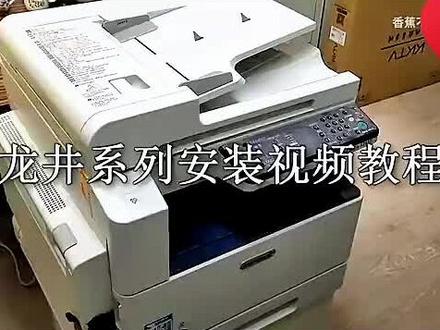 11:28查看AI文稿AI文稿
龙井系列安装教程第一节你猜?呃,第一,第一个步骤是开箱,首先把机器从开箱之后拿出来,然后撕除机器表面的封条,谢谢领懂。然后注意这里要 打开设盖,取出这个溪谷的遮光条, 然后打开前盖, 这里会有一个吸骨的封条,把这里直接拖出去除吸骨的封条。安装墨盒,墨盒随机有一,有一个随机的试用装墨盒,墨盒的安装就打开前盖, 直接放入进机器开箱四处封条,之后再接上电源和网线,你要不要升到那个?电源和网线 全部弄好完成之后就第一步开箱,结束梦教程。第二步,打印测试页并进行测试。首先我们打开电源, 带机器下粉, 下粉完成后拿出纸合一,放入适量的 a 试纸, 周边的两块挡板对齐,然后在操作面板进行打印测试页的操作。首先长按登录键, 待机器出现六根横杠之后,输入五个一的密码,输入五个一按启动键, 然后输入打印测试页的代码二零二按启动键,然后再输入启动键,然后等待机器打印测试页, 这一大支水可以,然后机器打印测试。第三步, ip 地址的固定以及驱动的安装。 嗯,我们可以看到打印测试页之后它会自动获取一个 ip 地址,但是它默认着是随机获取的 ip 地址,我们要将这个 ip 地址固定,否则下次再开关机, ip 地址变更之后将无法正常打印。然后 ip 地址固定的方法 有以下几种,我们直接在浏览器入住,你扒一下,直接打开浏览器, 用力在网页栏中输入机器自动获取的 ip 地址, 这又更多,总结就是这样的,哎,他说账号不输入之后进入机器的后台管理页面,这里的用户名是五个,一, 密码是 x, 杠, a, d, m, i, n, 输入完成后登录 机器的后台关的,然后在网络设定里面那个人音乐 有一个通信协议设设定,通信协议设定中 t c, p ip 选项,将这里的 ip 获取方法默认的是自动获取,默认的是这个自动获取,将它改为手动设定, 然后应用为新的设定。 we 努力进入这个把书再撇,然后应用为新的设定, 然后设定完成后重启,在这边重启机器,让机器复位后, ip 地址则固定成功。下一步驱动 的安装在 ip 粒子固定之后,再打开二幺幺零机器的驱动安装报,点击蓝色的应用程序, 然后点击快速安装,接受协议之后点击下一步, 然后机器会搜索打印机,搜索打印机找到之后 会显示对应 ip 地址的该型号的机器,然后点击安装,在驱动安装完成后点击稍后重启 计算机即可。然后在提升我的开始菜单中点击设备和打印机,弹出了这个窗口,然后找到刚刚安装的驱动,安装的驱动的打印机右键一定流程,在我这打印机属性, 我们打印机属性中这里有一个打印测试页,如果能够成功打印出测试页,则说明打印以及驱动程序安装成功。 呸!打印机的打印驱动安装成功。呸!龙井系列二幺幺零 n d 安装教程最后一步扫描的使用,嗯,在驱动安装好了之后,就可以直接利用 windows 自带的一个程序进行扫描,这个程序的名字叫做哦, 在所有程序里面如果找不到的话,可以在直接在这里搜索文件里面搜索,这个叫做 windows 传真和扫描,点开了之后建立新扫描, 新扫描中选择我们之前安装的二幺幺零,如果这没有的话,说明驱扫描驱动没有安装上, 然后点击确定,然后显示这个页面,然后我们将使用搜稿器进行扫描,先将原 原稿放置书稿器上,然后在这边来源书稿器就是下面的这里的纸鹤,然后纸张大小用的是 a 四,就选择 a 四, 然后全部设定好之后点击扫描,然后这边会静止,静止了之后在电脑边会进行一个扫描, 方位不一样,可以就是这样就扫描成功了, 然后在这边这里是扫刚刚扫描的文件,然后右键发 送到,或者是另称为,然后就可以将扫描的文件进行保存了。好的,这个就是扫描的教程, ok, 除了刚刚所讲述的使用 windows 自带的扫描软件之外,还有在复制车的,还有一个自带的一个一款扫描软件。在驱动完安装完成之后,再点击开始在所有程序里 找到这个文件夹,打开这个 print and skin hub 的这个扫描软件,双击 seating, 打开之后就是这样的一个页面, 这就是那个页面,然后找到我们安装的二幺幺零,然后右边有一个扫描,点击扫描 进入这个设置界面,这个设置界面和刚刚的是一样的,跟刚刚自带的是一样的,这里有搞台玻璃,然后苏稿器单双面三个选项依旧选择,我们这里测试使用苏稿器单面,然后按压按的扫描是可以进行彩色选项的, 然后这里要注意的文档尺寸,因为他没有 a 式旋转的选项,也就是说在这边放置原稿的时候,使用书稿器复制原稿的时候,只能选择短边,禁止 给出来调整这个大小 进行短边禁止调好之后,将原稿 将原稿放好,然后点击扫描, 然后复印机进行原稿的镜子 等待完成扫描。可以扫描完成之后在这边的进这个下画条往下拉, 这里有一个保存格式的一个设定,可以有 p, n, g, g, p g, p, d, f 三种保存格式的选择,然后目的地就是要导出文件的位置, 点击这个就可以选择你要将扫描的文件保存在哪里,选择桌面,这个是可以自 选择的,点击确定,然后保存好了,然后现在扫描的文件就已经保存到了我们的桌面上了, 这就是刚刚扫描的文件。 嗯,好了,到此结束,龙井西北二幺二零 n d a 的所有安装的各项功能的教程视频就录制完,录完了。好的,再见。
201打印机驱动远程安装993 03:46
03:46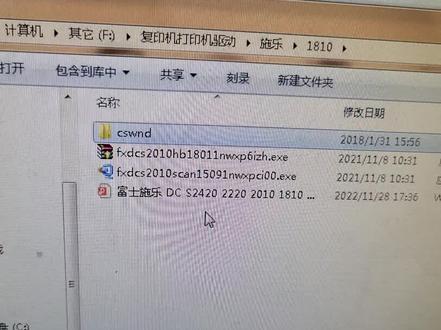 03:42查看AI文稿AI文稿
另一个扫描驱动 csc, 这扫描驱动双击一下,双击完自动解压一个文件夹就搁这个位置,这就是 好下一步安装,接受安装,下一步正搬装就行了,等一会装好之后,你们打击开机 联机,然后电脑这边会显示个那个东西正在转安装扫描驱动,等一会装上之后,你看这显示完成了,装上之后你就在这个 设备和打印机里早日启动扫描,点这个开始设备和打印机如果没有的话,就掌控面板, 都没有的话,你就搜一下这个放大镜控制面板, 嗯,速控制面板,控制控制面板,然后这个长按设备和打印机一般装完启动, 这里面就扫描,开始扫描,确定 这个平板,平板就是玻璃扫描纸盒,纸盒就送耳器,看看你自己有没有送耳机,没有送耳机就只能选平板, 这送网器可以选送网器,送网器可以选那个纸张大小。平板默认都是 a 三,还是调黑白面绿,这是面打印扫描清晰度就这些, 这个纸盒就是这个地方, 这送老器就是就是纸盒就这个可以连续扫描 平板就是这个玻璃上平板扫描没什么调的,但这个纸盒扫描它这里面有个 a 四,有 a 三 a 四选项, 那下面这块吧,哇,这个也是, 这加大上面部队,就是这个二幺零杠幺二九七选这个 a 四,然后 a 四文件这么放,折扫描 a 四文件这么放,这个别给压下去,压下去就减成 a 三了, 然后这这么放扫出来就是正常 a 三,就没什么, a 三就默认,就是就一个方向选一下就行,第一个就是 a 三,默认 a 三, 然后直接点扫描就可以了。给你扫描个 a 四看一下,选 a 四扫描,这是读个条,突然之间直营吸烟。 嗯,就这边导入一下。嗯,这就是扫描轮的,刚扫的, 可以调分辨率问题, 刚发文件。
156浩南二手打印机复印机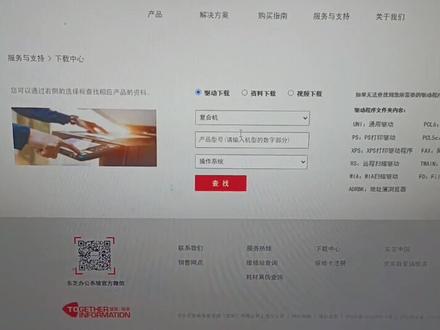 02:48查看AI文稿AI文稿
大家好,今天就冬至打印机全系列驱动下载做一个视频供大家参考。首先在这个搜索里面输入冬至官网或者冬至两个字,会调出服务与支持, 在这里服务与支持直接拉到最下面,点击,我要联系这里服务最支持,下面有一个下载中心, 在这里输复合机选择,然后输入你的型号,我这里举例, 二幺幺零二幺幺零 ac 啊,以这个型号来,现在这里就有了,不管你的是 机器是什么型号,都可以在这里输入,他会跳出来有选择的,然后在这里选择你的操作系统,问七问八问十啊,我这个电脑是问十的,我选择问十,然后点查找, 基本上选择这个完整版的驱动程序,完整版的驱动包点击下载,下载到你指定的盘好,下载过后我们解压文件, 解压号的文件过后,我们左键双击打开啊,一般呢我们选择 xps, 然后第四个文件夹 点开公放啊,这里选择简体中文, 点击下一步,点击我要接受,然后下一步,然后他会在网络上搜索你的打印机, 如果出现这个情况的话,就没有搜索的 ip 地址,证明你的打印机跟你的网络不在同一个,跟你的电脑不在同一个局域网啊,如果是这个情况的话,这里会搜索出来 ip 地址,选择这个 点击安装就可以了。安装到这一步过后了,我们选择打印机首选项, 这个时候打印机就完成了选择整理,因为这个地方他的驱动是默认双面的,我们把它改成单面,有些东西实际上你是不需要双面的, 到时候只要打双面的时候你再去选择就可以了,点确定,然后打赢一个测试液试一下就可以了。这里呢我们就点击完成,就已经完成好了 刚刚下载的驱动了,实际上就是所有的黑色的冬至的机器,基本上他的驱动都是一致的,都是可以用这个同有的驱动。那么白色的小的 a 三的打印机呢,也是这样的一个下载方式和安装方式啊。
 00:57查看AI文稿AI文稿
使用应用程序扫描,将原稿正确放置在自动双面输稿器或者稿台玻璃上。在计算机设置中选择设备和打印机,右键打开扫描仪,点击开始扫描。可选择扫描的文件配置、 扫描来源、纸张尺寸,选择 a 四旋转颜色、文件类型等其他设置, 点击扫描, 扫描完成后,文件将自动保存在计算机文件夹内。
 00:32查看AI文稿AI文稿
免费的驱动更新管理工具来了,它可以一键扫描电脑的所有硬件设备,包括显卡、显示器、 cpu、 主板、硬盘、声卡、网卡、鼠标、蓝牙等诸多驱动选择。你想要更新的驱动,就可以在右上角一键更新,并且它在更新前还会自动备份。更方便的是,它把常用功能都做成了一键处理, 比如驱动备份和还原,修复无声问题、修复设备错误、修复网络问题、修复不兼容的驱动等等。更夸张的是,它还附带了游戏加速功能,一键就能开启,特别实用。需要的同学回复零零一九,主页自取!
23清枫【主页自取】 00:27查看AI文稿AI文稿
富士施乐 s 二幺幺零打印机驱动快速下载安装。哈喽,大家好,今天为大家带来的是富士施乐 xerox dodge sanders s 二一一零打印机驱动。怎么下载的方法?只需要打开电脑上的任意浏览器,在地址栏输入这个打印机驱动下载网站, 进入网页后,在搜索框里输入富士施乐 s 二一一零开始搜索,这个就是我们需要的驱动了。单机进入这个界面,点击立即下载,下好后按照步骤安装就可以了。
 02:21查看AI文稿AI文稿
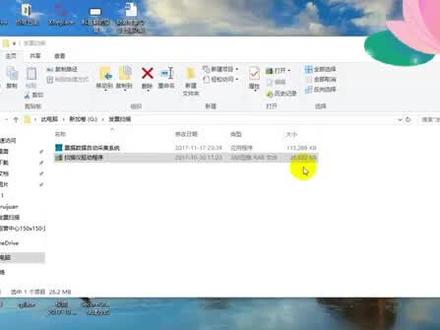
大家好,今天呢跟大家介绍一下我们的发票扫描的设备,那么我们知道我们扫描的设备是一个硬件,那么需要跟我们的电脑进行连接, 那首先呢我跟大家说一下,那个我们需要把这个我们的这个设备呢,然后接上电源,然后通过 usb 线连接到我们的电脑上。 那首先我们先说一下我们这个对这个扫描仪的一个驱动程序的安装啊,我们找到我们的扫描仪驱动程序,双击打开, 然后再打开里边的程序,找到一个叫 stat up d r e x e 的这个程序双击打开, 选择是 在此呢,我们选择我们的中文简体,就是选择语言 啊,其实这个安装呢相对比较简单,我们直接点击下一步,然后下一步这个驱动程序就会安装完成啊,在这块跟大家演示一下安装的这个界面, 此时呢其实开安装已经开始了,那大概需要我们等个两分钟左右的时间,那么就能安装完成。 好,我们稍等一下, 嗯,正在安装,哎,接下来会给我们弹出一个完成的按钮,我们点击完成, 那此时呢我们这个扫描仪的这个驱动程序呢就已经安装成功了啊,接下来的话我们就跟大家会去说这个我们这个票据系统的系统的安装好,那我们先把这个扫描仪安装成功以后呢我们才能去安装那个 票据扫描系统。好,今天就跟大家说这么多吧,先把我们的驱动安装成功,好,谢谢大家。
1438驱动人生139


