75hz怎么设置显示器刷新率
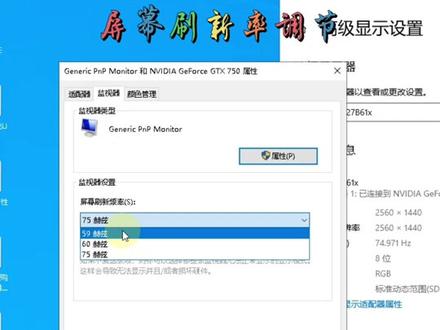
刷新率越高,对眼睛的影响也就越小,怎样调节屏幕的刷新率?我教大家对着桌面右键选择显示设置,找到啊,左边有个显示,选中,在右边,我们找到高级显示设置, 我们找到显示器啊,你正在使用的显示器啊,这个显示器就是的展开打开 好了,选择监视器,这里面就是六十赫兹啊,就是刷新率的意思,六十刷新率,然后呢?七十五,然后你可以选择啊,自己需要的啊,或者是一般情况下六十也就够用了,但是你感觉不够用的话,你可以调高一些啊,你学会了吗?每天给大家更新一些电脑小知识。

粉丝5147获赞7.7万
相关视频
 00:40查看AI文稿AI文稿
大家好,近期客户咨询新购买的显示器,说是七十五盒子的,但自己操作总是显示是六十盒子,那我们如何查看显示器是多少盒子的呢?首先我们打开 右键,点击桌面,选择显示设置,我们再找到高级显示设置,找到显示视频器属性, 点击监视器,在监视器屏幕刷新频率,我们就可以看到我们的显示器是多少频率的,在这里默认是六十盒子,我们只需把它改成七十五盒子就可以了。然后应用确定你学会了吗?
180老谭电脑 00:42查看AI文稿AI文稿
你知道吗?你的显示器啊,实际上没有发挥出他所有的潜力,你想让你的显示器发挥出他所有的潜力吗?今天就教你显示器怎么操频,一般我们加 家用的显示器为六十赫兹,今天怎么教你稍微超一点点。首先我们右键用尾达控制面板在显示这里选择更改分辨率,选择自定义,把启用显示器未显示的分辨率打对勾,选择创建自 定义分辨率。在刷新率这里我们设置一个自己想要的刷新率,这里我建议大家慢慢的去尝试,之后点击测试,如果设置的太高他会黑屏,不用担心,短暂的等待之后一会就会回复。最后我们测试出最高的刷新率之后,点击保存退出,这样你的显示器就超频成功了。
4351锤老师电脑 00:48查看AI文稿AI文稿
你的显示器其实可以更实化,刷新率相信已经成为很多同学在选择电脑时比较关心的一个参数,那么通常情况下,电脑的刷新率有六十一百二,甚至更高的一百四十赫兹和一百六十五赫兹,但是呢,你知道吗,这些只是厂家标称的参数,在这个基础上,我们还可以白嫖到更高的刷新率。 原生六十赫兹的显示器为例,我们在电脑上下载这款软件,然后呢,以管理员的身份运行,那么在左上角选择我们需要提升的显示器,然后在这里双击就会弹出一个他的详细参数,接下来我们把这行数据给改成七十五,然后呢,点击确定,再确定重启电脑,接着我们打开系统设置,那么在屏幕中选择高级显示设置,你会发现啊,此时刷新率多了一个七十五赫兹可选,那么点击应用,然后我们来测, 对比之下,那么丝滑感还是明显好了不少。不过呢,各位同学在修改这项参数的时候要注意啊,不要将这个数值设置的过高,毕竟这个显示器还是有自己的极限了啊,可不要过度透支。关注我带你了解更多电脑使用小技巧。
3580戴尔(中国)有限公司 01:57查看AI文稿AI文稿
大家好,我是冠军。你好,小吴。昨天不是教大家怎么样去调你的显示器刷进去了吗?但很多朋友因为硬件条件不允许会调来也没用,所以说今天呢,我就教大家一个办法,怎么样去让你的老显示器也能焕发青春,那就是给你的显示器也超平好,超越。今天先给大家说一点啊,超频都是有风险的, 建议是你的老嫌弃确实比较老了,不够用了就能够遮的呢情况下给你去用这办法去优化一下,建议用的范围是六次合资调整到七组合资刷新率,再往上的话那个风险就比较高了。好,接下话不多说,直接上教程。进入系统页面之后呢桌面点击右键打开音位达控制面板, 在弹出的界面框首页下方找到自定义选项,再弹出界面框,点击创建自定义负面率,这边可以看到有三个选项,咱们直接调整刷新率就行了, 目前我的默认是幺四四赫兹,我去调整为幺五五赫兹。好,右下角点击测试,测试成功之后呢,你的显击会正常显示,如果不成功那他会黑屏十五秒左右会继续还原。测试成功之后呢点试好,这时候等他保存分辨率 之后呢,在上方可以看到我们现在已经创建幺五合资成功了。好,这地方点击确定不用去更改他,然后继续进入到咱们的系统桌面,右键点击显示,设置,在弹出的界面框首页下方下滑,找到高级显示设置, 这边点击显示器一的识别技术性,在弹出的界面框找到监视器这边可以看到我们拉开这个选项,已经可以看到我们有要物赫兹的选项了,那这时候你的显示器已经超平成功了。当然呢,如果你是比较好的显示器,比如说你的显示器已经是幺四四赫 投资了,想在网上抄别人可以抄吗?当然是可以抄的,但这就是说不要抄的太夸张,一般要思想仅仅能抄到幺六五算比较合适的。在网上比如说你想抄二百二投资二百二十投资占个风险就比较大,建议不要让你操作轻微的调整一下,娱乐一下就可以了。好,今天你学会了吗?
683贵阳鑫众恒电脑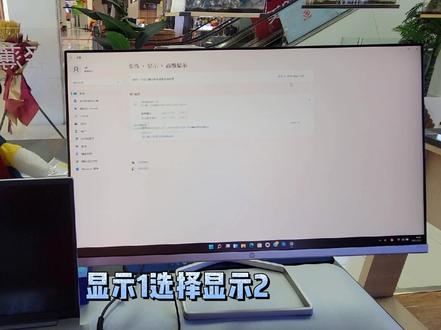 01:14查看AI文稿AI文稿
我有一个六十赫兹刷洗率的笔记本,买了一个大于六十赫兹的写的器,他俩用 hdmi 联系在一起。可不可以用显示器的刷洗率代替笔记本的刷洗率? 可以的,但需要调一些东西。在笔记本键盘侧找到分屏键, 点一下选择紧第二屏幕, 这时候显示器量笔记本面,我们可以在显示器右键选择显示设置 下拉选择高级显示 显示一选择显示二 刷新率下拉选择七十五颗子。我这个写着七十七十五颗子的,如果你的是幺四四,你可以选择幺四四, 然后保存更改就可以了。学会了吗?
3565芥末の小屋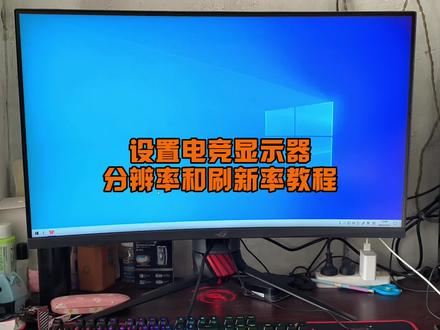 01:49查看AI文稿AI文稿
如何设置电竞显示器的分辨率和刷新率?如果你使用的是电竞显示器,那么刷新率一定要注意,因为很有可能你默认使用的只有六十赫兹,根本就体验不到电竞显示器带来的更好效果。 而如果你用的是二 k 的显示器,那么你要看一下你现在使用的到底是不是二 k 分辨率,接下来详细说一下设置方法。打开电脑桌面,右键,点击显示设置,然后我们看这里显示分辨率, 点击向下的这个箭头,我们可以看到有很多个分辨率,像我们现在常说的一 k 的分辨率就是一九二零乘一零八零,这是一 k 里边比较常见的一个分辨率了,而二 k 分辨率呢,可以达到二五六零乘以一四四零。如果说你使用的是二 k 的显示器,想让他 显示的画面更清晰,那么一般我们推荐使用二五六零乘一四四零。如果说你玩游戏的话,你选择二 k 显示器,但是你的显卡目前还没有那么高,带不动二 k, 那么你可以把它降到一九二零乘以一零八零,也就是一 k 可以提升的 lps。 然后呢,我们再说一下它的刷新率,我们向下看啊,有一个高级显示设置,点击显示器显示识别器属性, 然后点击监视器,我们看屏幕刷新频率,右边的一个向下箭头,在里面会有很多个参数, 如果说你的显示器是电竞显示器,那一般会超过六十赫兹,比如说一百四十四赫兹, 有的甚至会达到一百七十赫兹。我们想体验更好的刷新频率,那么就选择更高的数值,比如说一百四十四赫兹,他要比六十赫兹玩游戏的时候看到的画面更流畅,选定之后,最后点击应用确定就可以了。
8310晓电脑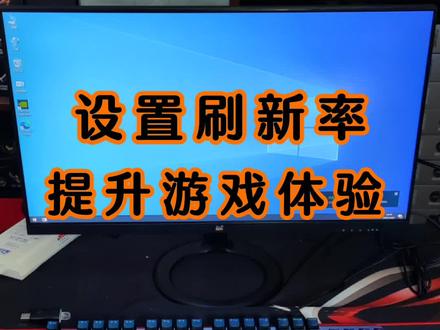 00:32查看AI文稿AI文稿
新买的电竞显示器,一般出场的时候只有五十九盒子,今天教你设置屏幕刷新率,提升游戏体验。桌面右键找到显示设置,然后下滑,找到高级显示设置,在这里找到显示识别器属性,点击监视器 查看屏幕刷新频率为五十九赫兹,点击后边的向下箭头,找到最高的频率,我这个是一百七十赫兹。选好之后点击应用,出现弹框,点击保存更改,最后点击确定就可以了。
1.8万晓电脑 00:30查看AI文稿AI文稿
你的显示器还可以更清晰、更流畅,你知道吗?我们首先桌面右键选择显示设置,然后找到高级显示设置,现在可以看到刷新率是六十,然后我们点这个显示识别器属性, 点击监视器,现在最高是七十五赫兹,把它设置到最高,然后点击确定现在已经是七十五赫兹了,有的显示器可以设置到一百四十四赫兹,甚至一百六十五赫兹。收藏起来,去设置你的显示器吧。
1208小饭学长 00:54查看AI文稿AI文稿
显示器也能超频?如果你现在使用的是六十赫兹刷新率的显示器,没有预算升级高刷,又想体验高刷的感觉,那么你可以试试我这个办法。首先我们右键桌面,打开烟尾达控制面板,点击左边更改分辨率,我们在这里点击自定义按钮,点击创建自定义分辨率, 然后我们修改刷新率这一栏的数值,就可以进行超频了,建议每次提升五个字,一点一点往上抄。由于我这里测试过了,我的可以抄到一百四,所以我们修改成一百四十,点击测试 黑屏之后点击是保存分辨率,然后再点击自定义,将我们超过屏的分辨率打勾,点击确定, 然后在这里选中我们自定义的分辨率,点击应用就可以了。将刷新率超到不黑屏为止,就是你显示器性能的上限,一般的显示器都可以超到七十五赫兹,幸运的话你甚至可以超到九十赫兹,这时候玩游戏啊,就有非常大的区别了,赶快去试试吧!
2402搞机李师傅 00:29查看AI文稿AI文稿
高刷新旅行去用就是爽,但随之而来的也是高昂的价格,不花钱能不能提高显示器的刷新力呢? 今天给你们露两手桌面鼠标右击英伟达控制面板,更改分辨率,选择自定义创建自定义分辨率,刷新率改为七十五。如果七十五测试不行,就再降点测试,确定,选择刚创建的分辨率应用,这样就变成七十五赫兹刷新率啦!
9638银河龙诚电脑装机班(肉肉姐) 00:38查看AI文稿AI文稿
你知道高刷的显示器该怎么停吗?首先我们第一步打开显示器显示设置,点一下显示设置点开之后下面有个高级显示,高级显示点点开之后看一下我们现在的刷新率是五十, 其实我这个显示器的话是幺四四的,所以说这个就不对的,有的小伙伴他这里没有这个,我可以点开这里显示器试配器,然后点监视器,然后 点这里就可以调了幺四四,然后点应用两秒钟黑屏之后啊,然后保留更改就可以了,然后现在就是幺四四,很多人就是买到显示器之后告诉我说,哎,大牛你卖我的显示器是是不是假的啊?怎么都有六十啊?其实并不是,只是他没有调而已,你学会了吗?
188大牛装机 00:46查看AI文稿AI文稿
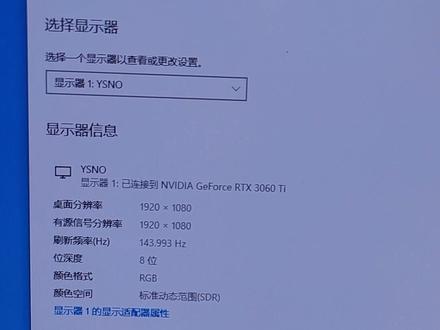
新买的显示器怎么调刷新率?明明买的幺四四的显示器为什么只有六十?合资 新买的显示器回家默认都是六十盒子,不要急,两步搞定,不然真成了大渊总。今天就用 aoc 的二七七二 ek 幺四四的分辨率的显示器给大家做一个演示。在电脑桌面点击主页右键,打开显示设置,下拉找到高级显示设置。 如果显卡驱动和连接线都没有问题,这里就可以调上幺四四。如果这里没有高刷选项,我们可以点击显示直配器属性, 接着点击监视器,在这里可以选择高刷,不建议在英伟达的控制面板里去设置,因为这里基本是没有满刷新率选项的。
 01:08查看AI文稿AI文稿
现在他这个显示器啊,高刷新率的,幺六五号子显示器刷新的就是芯片升级了,升级了就是 htm 的线,就是这,呃,只有一根线了,只用一根线就可以,呃,上到幺六五号子了啊,然后这个支架, 底部支架,然后一个柱子都有,包括这个螺丝,很螺丝都有啊,如果说大家不会脏的话,看我那个置顶的视频可以看得到的 啊,现在里面就是一根线, hdm 的,就是高插线的显示器也好,七十五赫兹,幺六五赫兹都是一根 hdm 的线,这个刷新的刷新率啊,他不是自动调的,就说你要手动去调,特别是这个幺六五赫兹显示器怎么去调?我们右键弹窗这个窗口以后, 他这个窗口后上面这里有个显示设置,我们点进去,点进去后可以看得到下面这里他有一个高级显示设置的啊,高级显 设置,我们这里点进去,点进去的话可以看到到这里下面就一个刷新率设置的地方,对不对?咱们点进去这里可以看得到,对不对?可以调的,知道吧?默认的话他是六十赫兹的,所以说你要调的话你就调,我这个是幺四四的,所以说最高只能调到幺四四。
 01:19查看AI文稿AI文稿
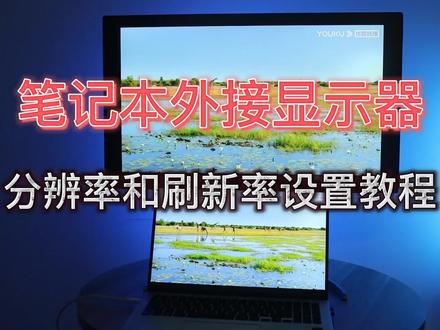
外接显示器是笔记本用户的一个不错的选择,那么如何是指笔记本和显示器的分辨率和刷新率呢?本期视频我们给大家介绍一下。首先,连接笔记本和显示器,按住维纳斯加 p 键,有四种模式可供选择,紧,电脑屏幕复制拓展紧。第二,屏幕。 模式一,请电脑屏幕,笔本屏幕点亮,显示器不亮,可以在笔一本桌面空白处右击选择显示。设置显示分辨率,选择比一本合适的分辨率即可再高级显示设置 显示器是被气属性,可以设置笔本刷新率。模式二,复制笔本屏幕和显示器同时点亮,并且显示相同内容,可以在两块屏幕分别进行设置,如果分不清两块屏幕,可以点击标识,两个屏幕上会 出现数字一和二,选择相对应屏幕设置即可。设置方法参考模式一模式三,拓展笔本和显示器同时点亮,得显示不同的内容。设置方法参考模式一模式四, 第二,屏幕,笔本屏幕不亮,显示器点亮可以单独设置显示器刷新率和分辨率设置方法可以。参考模式一,如果你是一个笔记本用户,想拥有大屏体验,那么挑选一款合适的显示器将是你不错的选择。
5654晓献科技 00:33查看AI文稿AI文稿
如何调高显示器的赫兹?刚买回家的显示器默认就是最高刷吗? 哈哈哈哈,那咋办呢?首先右键桌面空白处,点击显示设置,然后点击下方的高级显示设置,点击显示器一的显示适配器属性,点击上方的监视器选项,就可以更改显示器的赫兹了。是不是很简单呢? 赶紧去看看自家宝贝显示器的赫兹吧。
328青岛艾特-老薛装机 00:52查看AI文稿AI文稿
咱们在买了高刷显示屏以后呢,这一项设置一定要去设置一下,要不然就会浪费掉了啊,那么下面呢我教给大家, 其实这个显示屏呢啊,咱们买了高刷的显示屏以后,他默认的都是六十赫兹的,那么出厂默认吗一定要去设置一下手机呢?首先呢我们点击桌面右键啊,点击显示设置,然后向下翻找到高级显示设置,点进去以后呢咱们会发现啊,显示屏识别器 在这里面呢,再点持坚持器,这里面呢都可以显示咱们的刷新率,一般默认的是六十赫兹啊,咱们可以选一下,那么如果你的显示屏支持幺四四,咱就选幺四四,支持幺六五去显示幺六五,因为这个刷新率越高呢,咱们正常来说看着是越流畅的。还有一点就是说呢,如果咱买的幺四四显示屏只显示六十, 显示不到更高的也可以检查一下你的连接线,因为目前呢只有 hdm 二点零或者低 p 线才支持高刷屏啊,那么这一点咱家小伙伴一定要检查一下,别在你的显显示屏浪费了, nice。
1.7万河北五弟电脑 00:32查看AI文稿AI文稿
现在很多显示器都是六十赫兹的刷新率,但是我们为了游戏更加流畅,刷新率更高,画面感更美,我们可以通过更改显卡的设置,把刷新率调高到七十五赫兹。首先我们打开显卡的控制面板,先点击左边显示点更改分辨率, 然后点右边的自定义,创建自定义分辨率,把刷新率调整到七十五点测试,然后点保存,返回刚才窗口,选择刚自定义的分辨率点应用就可以了。
218明越电脑维修安装监控 01:27查看AI文稿AI文稿
来来来,老铁们愁热闹了,明明买的高刷新率显示器,为什么设置不了对应的刷新率?难道是自己又掉坑里吗?分享常见两种设置,建议收藏在点赞一种,首先使用显示器后部摇杆,打开菜单,依次选择游戏超频,按下摇杆按钮确认启用, 选择最大刷新率,然后按下向上拨动,选择一百七十赫兹,然后按下确定应用右键桌面,打开英伟达控制面板,在刷新率选项内选择一百七十赫兹, 然后点击应用黑屏一下后选择是即可应用一百七十赫兹。第二种,超过一百八十赫兹设置方必须使用 h d m i 二点一或者 d p 一点四,因为这个接口之前用 是这个 hdmi 接口,要换这个 dpdp 才支持更高刷的。插好了 dp 线,显示正常显示了之后,我们再来用了 hdmi 线,没有用原声的 dp 线,所以他不支持,现在我们已经支持了,可以把 od 禁用,如有需要手动设置。 然后把 adaptive think 同步频率抗游戏撕裂功能打开,此时就已经链接好那 vida 的 g think。 再次打开刷新率设置,就可以选择一百八十赫兹设置选项啦,建议关注,不迷路,收藏备用吧!
469ROG玩家聚基地东辰总店 00:36查看AI文稿AI文稿
原来显示器刷新率是可以超频的,市面上设计显示器一般都是四 k 六十赫兹,其实这个六十赫兹是可以网上超频的。下载这个软件,打开后勾选你的显示器型号,目前这台显示器是六十赫兹刷新率。 点击 add 拍面,这里选择 automatic pc refresh rate 这块,输入想要增加的刷新率。我们先加五赫兹,确认后回到文件夹,点击 ctrl 六四, 已经可选六十五赫兹了。我们再重复上面操作,再加五赫兹,已经成功超到七十赫兹了。注意,增加数字时一定要一点一点加,不然可能会有花瓶现象。再次提醒,超频需谨慎!
1.9万联想小新
