g102驱动使用教程
在工作生活中,把 u 盘插入电脑,有时候会提示格式化 u 盘。我用了网上点击为几百万的温家 r 加 pcus 的这个命令。经过了解,这个命令其实就是 windows 自带的扫描并修复驱动器的一个功能,不起多大作用。 其实优盘出现这种问题,大部分是因为插拔过程中分区表丢失造成的。我们只需搜索 dg 分区工具,然后点击下载,打开软件,找到优盘,右键搜索已丢失的分区表, 搜索保存,试试优盘可以正常使用了。关注我,了解更多小常识,谢谢抖音!

粉丝165获赞2479
相关视频
 01:30查看AI文稿AI文稿
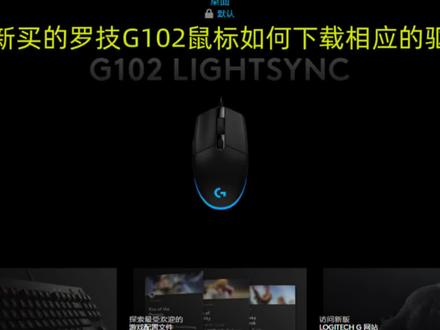
逻辑 g 幺零二下载驱动,打开浏览器,输入逻辑驱动 搜索,一定要选择逻辑支持与下载, 点击打开后点下载, 选择第一排第三个逻辑 gh, 进入这个画面后,左边会出来一个小箭头,这是选择 windows 系统的地方,选择自己相应的系统,点进去到达直界面,点蓝色 的立即下载,在浏览器右上角打开下载列表,下载完成后,双击下载文件,打开,我是安装过的,我就不重新安装了。 安装完成后,打开软件,点灰色的地方, 此时左左边会出了三个选项,第一个选项是设置鼠标灯光,第二个选项是设置鼠标按键,第三个选项是设置鼠标的灵敏度。
1.5万Richard🆗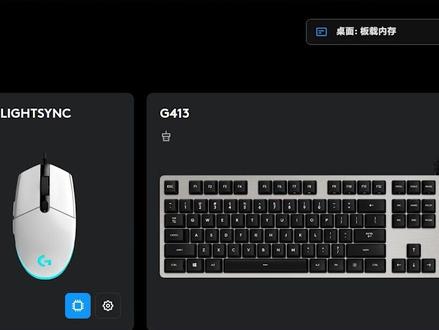 00:40查看AI文稿AI文稿
今天教大家使用逻辑新版 ghop 驱动设置版,在内存模式,以 g 幺零二为例,点击右上角选择管理配置文件,新建一个配置文件,命名为版,在内存回车,回到桌面,点击右上角 选择版,在内存点击鼠标。先来设置下 dpi, 我保留了三个我常用的 dpi 值, 然后在分配里可以自定义按键的功能,两个侧键分别设置为复制和粘贴。灯光里有丰富的灯光模式,根据自己的喜好来设置。回到桌面,点击鼠标右下角开启版,在内存模式之前设置好的参数就会保存到鼠标中。
1341上海岚倜电子商务有限公司企业店 00:47查看AI文稿AI文稿
今天教大家 csg 用逻辑鼠标红设置。第一步,打开逻辑驱动,找到设置,关闭自动更新。 第二步,点击正上方桌面,默认详情,设置为永久性配置文件。最后一步,编辑脚本, 导入提前准备好的红文件, 选择适合你的游戏灵敏度, 最后点击保持就可以啦,比如说 ak, 感谢大家观看。
 01:15查看AI文稿AI文稿
大家好,我是范范,最近还是有很多朋友在收到货后不会使用鼠标,感觉数的特别慢,或者是很飘,不受控制,下面我来告诉您如何设置及使用 幺零二和三零四默认的底下推荐条,暂时让你顶住 这四零二和五零二,在鼠标的上面 对比零三默认地下看看表单,鼠标顶住 股票依赖再起步。 现在我来告诉大家如何设置地片收值,点开您的 jhan 转接找到你的鼠标。我当前是有两个地片收值, 二九五零三幺零零。如果说你想听见的话,直接在横线上单击就可以了,删除也是一样,向上破拽 好可以了,是不是非常简单,怎么样,你学会了吗?
2077Logitechboxiang 00:32查看AI文稿AI文稿
逻辑驱动怎么使用?首先下载安装,官网有时候会打不开,就算下载了安装有可能一直转圈圈。最方便的方式就是找购买的商家问,一般逻辑的客服都有安装包,直接安装就可以,如果说找不到商家,我们的粉丝群公告也有。安装完成之后就是现在这个页面, 这里可以设置 dpi, 我一般都是八百 dpi, 会选择把用不到的 dpi 都删掉。然后就是灯光,可以选择展示效果和速率,键盘、鼠标甚至音箱都可以同步。还有什么想知道,欢迎评论区留言。
6613罗技逐竞专卖店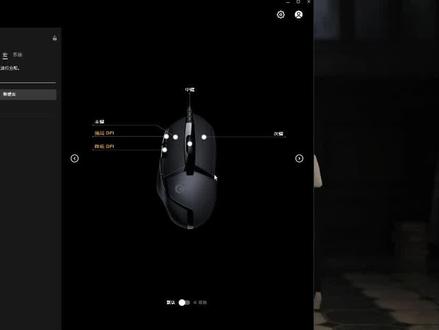 00:56查看AI文稿AI文稿
之前的红教程介绍的比较快,有点高估大家的悟性,为了让大家求人不如求己,我来实操几个给大家看看。上面四个模式要弄清楚,不重复按住重复触发序列 一般用到不重复和按住不重复比较多。录文字我就不多说了,一般用于游戏时友好快速交流使用。哈哈哈哈哈哈,录制案件可玩性比较高。举个例子,录制一个连击,连续点击鼠标左键 调整中间的延迟,分配到按键后,先来试试不重复,按一下就打开了几个窗口,再来试试按住重复,我的屏幕已经卡飞了,打开无数个窗口了, 再来打开触发,触发的意思就是只要点击就会无限重复触发你录制的动作,再点击一下就是关闭触发。好了,我卡屏了,你们大概了解什么意思就好了。排序就是把你的动作排序,大家熟练后自行发挥,最后给你们做个 eq 二连看看。
1514罗技G电脑外设旗舰店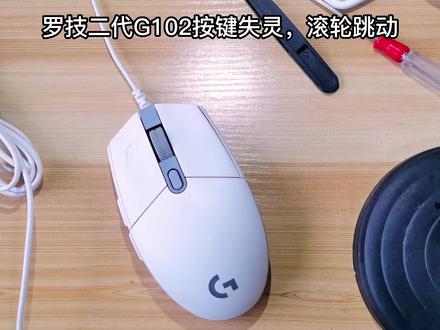 14:06查看AI文稿AI文稿
lay tail 哈喽,大家好,我是不想要买买的冲动。
1696黑云翻墨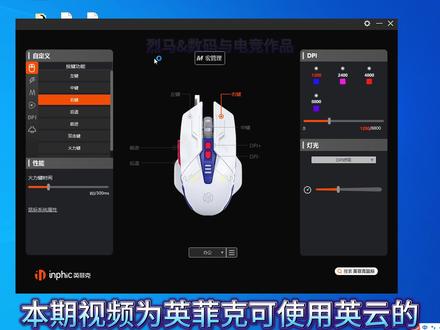 03:02查看AI文稿AI文稿
本期视频为英菲克,可使用英云的多类型驱动和红讲解,插入对应鼠标型号即可识别。在基础界面,点击鼠标上任意按键位置,即可修改对应按键的作用效果,并且名称随之改变。选择左侧自定义图标 有按键功能、快捷键、红编程以及多媒体 dpi 和灯效设置。红设置,选择已录制好的参数名称。需要注意的是,并非所有鼠标左键可被设置, 具体可设置型号将在后续作品更新。讲解,性能参数,火力键实情况调节 d p i 以型号 double u 九为例,总共四个档位可调节,并且在选择某一档位后可修改所选择档位。 d p i 参数最低值两百。 不同型号参数不同灯光效果可进行更改或关闭及速度调整模式进行选择,方便快捷的并设定 基础界面导入导出仅为配置参数,不包含红参数导入导出点开字母 m 红管理。如果在没有红参数的情况下,则需要自行录制或添加参数。现在所看到的参数是已录制好的 部分,可收藏使用。若要修改参数,则在单个参数右侧点击修改符号即可弹出修改页面。已插入的第一项类型不支持修改,第二项按键可进行修改。其他按键,选择好要修改的按键, 点击即可。鼠标状态,点击符号即可变换箭头上下即为按键,按压或松开,延迟即为按下或松开的时间长短。修改完毕,点击确定即可完成。其他参数根据实际情况调整循环次数为固定作用效果,按下循环, 再按停止即为,想停止循环时需要再次按下,按住意志循环。我们来看后面选择已录制好的红, 如手枪连发,连发是为保证手速跟不上的原因,所以参数设置好,选按住循环即可快速将子弹发出,而鼠标不晃。英云红参数支持多款鼠标同时绑定,截至更新,现可支持 二零二三年四月后的型号为 p g 六、 p b 一、 p p w e h p w r h w e w e pro p b e 增强版 b 一 b 八 w 六 w 六代黄蜂 w 八 w 九等。需要新增红组才可新建红,点击新建红组后即有新红。选中右键即可重命名或导入导出红 重命名可更快找到自己录制的红组。点击任意空位保存并修改新红名称,以分辨参数对应效果。插入选项可选择鼠标键盘或 x y 轴 位移,插入鼠标键盘即为其按键。 x y 位移的意思是光标移动方向修改和前面说的一致,我们跳过插入鼠标位移,可以按照箭头指示设置。特别注意,若原来已经插入录制的参数,点击播放图标的录制 按钮,原参数会被清空。若要快速录制,可先点录制按钮,录制完相应参数停止后,再选择插入多余或错误的参数,选中删除即可。回到主界面,选择红像并选择对应按键,选定红组红名称即可完成设置。
3204烈马&电竞 00:31查看AI文稿AI文稿
有些宝宝问了,我的鼠标设置好了,但是关掉驱动就恢复成了默认模式,原因是你没有设置版在驱动。今天就教大家怎么设置版在驱动。首先打开顶部的激活配置文件,新建一个配置文件,回车键保存 进入鼠标里面,设置灯光分配, dpa。 这些鼠标设置我之前教程都有,大家不会设置的可以往上翻看, 设置好后点击右上角,点击关闭,这样就开启了版载模式,鼠标下面也显示版载模式字样了。
5995罗技G电脑外设旗舰店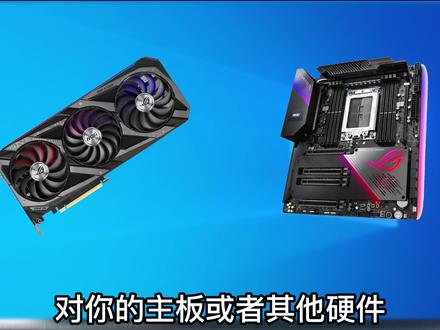 04:03查看AI文稿AI文稿
装完系统,首先我们要做的就是安装驱动,那驱动到底有什么作用呢?通俗点说,驱动可以让你的操作系统知道你硬件的存在,并且能够支持你的硬件发挥作用。例如你给你的电脑升级了一张显卡,但是进入桌面的时候,你会发现 桌面的分辨率都不对,变得很大,包括你玩游戏的时候增速会很低,这时候呢,就是系统还不知道你显卡的存在,所以呢,我们就需要驱动,让显卡和系统交互起来。说到这里,肯定会有小伙伴疑问,为什么我装满系统没有装过驱动电状元是能够正常运行的, 而且玩游戏也算正常,这是因为 wifi 系统里会自带一些兼容性的驱动,你装完系统之后,连上网络会自动给你安装这些兼容性的驱动,让你的硬件能够正常的运作,要不然你装完系统都没有驱动,那键盘、鼠标这些 usb 设备你就没办法识别,那更没办法使用了, 他有驱动了,为啥还要在另外安装驱动呢?我上面说的系统安装的是兼容性的驱动,这个兼容性驱动呢,他是通用的,也就是说这个驱动对你的主板或者其他硬件,他没有做过专门的优化,而是大家都能用。再说简单一点,一件五个 xl 的衣服大家都能穿下,但是呢不好看, 所以呢,我们就针对个人的尺码来买衣服。那这些金属性驱动呢,也仅仅只是能保证你能够运行一下,但是却不能让你的硬件性能完全发挥。 那还有小伙伴说了,我能用驱动精灵鲁大师这些软件来安装驱动吗?其实这些软件安装的驱动大多数也都是兼容性驱动,所以呢,不建议大家安装。那如何才能安装针对性的驱动呢?去哪里下载呢? 先说显卡驱动,目前市面上的主流显卡分为英伟达和 m 立蓝家,比如说我现在安装英伟达的 rtx 三零七零显卡驱动,那我们就打开浏览器搜索 因伟达官网,找到官网,进入点击驱动程序。因为三零七零属于 gfos 类型显卡,也就是普通消费,即显卡 项目常见的幺零六零、幺六、六零、二零六零、三零六零都是 gpos 类型显卡,所以呢,第一项呢,我们就选择 gpos。 第二项呢是选择系列,一零系列、二零系列、三零系列,我这个是三零七零,所以我就选择三零系列。另外这个后缀带撸 box 是笔记本显卡驱动,如果你是笔记本,那就选择这个系列安装。第三下呢,选择显卡的型号, 我这里选择三零七零。第四项,操作系统,根据自己的系统选择即可。第五项,第六项默认可以不用选,然后点击立即搜索,我们无法选择最新的驱动版本,下载即可。这里最新版本的驱动呢,可不像手机系统,他越升级越卡,而是针对于显卡有了更好的优化,这里下载之后打开安装就可以了。再来 md 显卡,这边搜索 md 官网也是一样,打开官网,点击驱动与支持,然后根据自己的显卡型号下载安装就可以了。这个带 m 的呢,是笔记本的显卡驱动。 接下来就是主板的驱动了,因为声卡、 usb 设备以及主板的芯片组都是集成在主板上面的,所以我们就找对应品牌主板的官网,我这里呢是华硕 rog 一五九零杠一的主板和官网,进入之后选择服务与支持,然后选择下载中心。第一项这里呢我们选择主板。 第二项呢我们就选择对应的系列。主板有很多系列,比如说华硕主板,他有踏服系列, lg 系列,那我这里呢就选择玩家国度 rog 系列。 第三项呢就是找到主板对应的型号,然后下载对应的驱动安装就可以了。这些驱动必装的有声卡、网卡以及芯片组驱动。如果你的主板有 wifi 和蓝牙,那也可以选择无线网络驱动和蓝牙驱动下载。另外如果你的 cpu 支持和 那这里的显示驱动也要下载安装,驱动版本呢也是一样无聊,选择最新就行。其他品牌主板呢也是一样,搜索官网,找到对应主板的型号,然后下载驱动安装即可。这些驱动呢都是官方针对于主板进行优化过的,所以说极大程度避免蓝屏、死机等等一系列问题。 最后还要给大家说一下 windows 系统激活的问题,很多小伙伴装完系统没有激活密奥怎么办?我这里也推荐了一个软件叫做图吧工具箱,大家可以看到这个软件呢很实用,里面有很多对电脑硬件做测试的软件以及系统激活工具,大家可以自己自行下载激活就可以了。 ok, 以上就是驱动安装以及系统激活的教程了,如果对你有帮助的话,不妨帮忙点赞和关注一下,我是八戒,我们下期再见!
2.7万上海大明攒机-八戒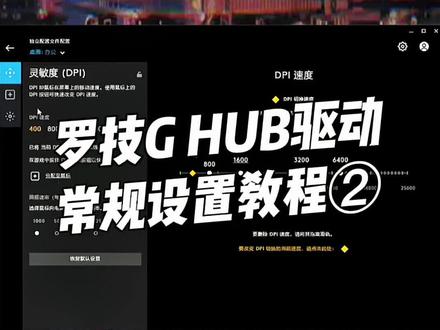 01:06查看AI文稿AI文稿
那配置文件的第二项设置就是按键分配,同样的要独立设置配置文件的分配,就需要把后面这个锁解开,接下来将一些快捷键指令拖拽到你想设置的案件上,同样的,下面的按键动作同和系统都是可以拖拽在鼠标案件上的。 那这里的红是可以新建自定的录制红的,比如你想给我们快速扣六六六,就可以新建个红,选择本本输入六六六回车,点击完成保存即可。然后将新建的红拖坠在侧线上,这样只要按侧线就能快速执行红的操作。那你也可以将系统里 dpi 的切换放在侧线上,就可以实现快速切换 dpi。 灯光的设置很简单, 一个是主要就是设置指示灯的标志是设置 logo 灯的,他们的速率和亮度以及效果都是可以随心调节的,当然也可以设置为独立配置文件。最后不要忘了设置为板在模式点击右上角的设置,将板在模式点击为开启,然后选择刚刚设置好的配置文件放入进去, dps 灯光可选择为常亮板在模式就设置好了。最后说一下,如果想更改配置文件设置,需要将板在模式点击被关闭状态才能返回去更改设置,更改好后再开启板在模式,这样以后就算不开启驱动或者把鼠标带出去玩,就不用再单独设置了。
575罗技潮品研究所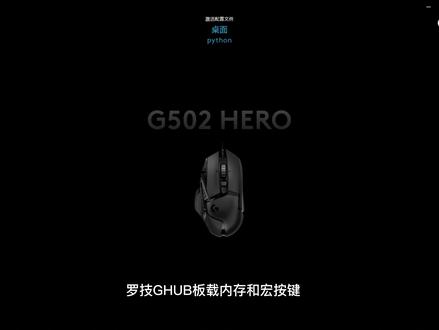 02:51查看AI文稿AI文稿
逻辑高版,在内存和红案件,首先把驱动升级到最新版本, 在这里可以看到所有的配置文件,点击详情,在下方可以删除文件, 默认的删除不了,不要白费力气。在这里新建配置文件,起个名字就 ok 了,单击他 下面会显示为激活模式,这个不重要。单击图标,这里设置的 pi, 这个黄色的就是 是主要的那个,按下特殊瞄准键,就会把 dpn 调整为黄色的,上面这里设置鼠标回报率, 这里就是红案件了,点击新建,起个名字,这里设置属性,你们自己暂停看, 我选择了第一个,就是只运行一遍,这里还可以再选择一次属性,这里全是 巴拉巴拉的一下东西,我不会不误导你们。点击这里录制按键和一些看起来很神奇的东西我也不会。这个点击录制之后就可以在键盘上输入了,如果有块键键的话,记得连起来按, 这里还可以设置延迟之类的,但是我不会,你们去别的博主那里学。完成之后点击保存,找到刚才新建的个,直接拖动到你想要的键上就行。 这里设置灯光效果,全都设置好了之后,点击上面的设置,点击这个关闭就是开启版,在内存模式 这里会有提示,不用管他, 这里这时候还是没有修改的配置文件,需要重新加载一遍才生效,等它完成就可以了, ok, 结束。
1113張发财 02:08查看AI文稿AI文稿
大家好,我是 jack, 很多小白玩家反映新电脑买到手后玩游戏帧数特别低,这种情况一般是你的显卡驱动没有安装显卡在电脑中要正常工作,必须显卡与对应的驱动配套使用。想要下载正确的显卡驱动,首先我们要知道自己的显卡是什么型号, 以及电脑是什么操作系统,这个非常重要。然后再去下载对应型号驱动。首先右键点击我的电脑,点击属性,打开后我们可以看到我们的电脑是 windows 十专业版六十四位操作系统。然后下拉找到设备管理器,并且打开, 双击点开显示是佩奇,就可以看到自己的显卡型号了。然后打开浏览器,在搜索栏里搜索英伟达,我们点击这个带官方标志的就是英伟达的官网,大家千万不要点错了。 打开后点击右上角驱动程序。首先我们点开产品类型后,可以看到很多类型,泰坦, g force, buckle, 这里的选择要根据你刚才设备管理器你的显卡来选择,我这张显卡是 g force 一零五零太,点击第二个 g force, 接着点开产品系列,产品系列里要注意带 no books 的是笔记本, siris 是系列的意思,要根据你显卡型号数字开头的前两位来选择,我这张显卡是一零系,就点击一零 siris。 接着在产品家族里选择自己的型号。接下来是选择操作系统, 如果这里面没有你的操作系统,就点击选择所有操作系统,一定要注意你的操作系统是多少位的,我这台电脑是 win 十的六十四位系统就点击 windows 十六十, 如果你是 vnes 十三十二位的操作系统,就点击 vn 十三十二 bet, 很多小白都是在这一步没有选对。点开下载类型后,我们可以看到 下载类型里的 studio 驱动程序是开发者生长工具驱动 game ready 就是游戏版,普通用户使用游戏版更好。语言这里不用改国内下载的默认中文,然后点击下载驱动安装就完成了。关注我,带你了解更多电脑知识。
6.4万菜鸟电脑(数码3C) 04:30查看AI文稿AI文稿
哈喽,大家好,这里是蝌蚪游戏外设,今天这期主要为大家介绍下赛瑞驱动中鼠标的功能设置。打开赛瑞驱动,点击安枕,找到自己正在使用的鼠标。蝌蚪目前正在使用的是艾洛克三有限版单机产品,图标可直接进入数字界面, 这里需要说明的是, siri 的每款鼠标的驱动设置界面不同,可设置的功能也会有一定的差异。 在最左侧区域显示的是我们设置好的配置文件,玩家可以根据自己的需要设置多组配置文件,并可以通过右键桌面任务栏内塞入驱动图标,直接快速选择配置文件。我们也可以通过塞入驱动设置实现一键切换配置文件。 我们可以点击左下角的新建来新建一组配置文件,或者是右键删除已经设置好的配置文件。在按键配置界面,我们可以对散热鼠标的每一个按键进行功能设定。比如说 如果我们想设置按一下鼠标左侧的第一个侧键,相当于按五下数字 a, 这五个数字 a 的间隔是零点八秒,那么我们可以依次点击 b 五,在下拉选项中选择键盘按钮,选择文数文,选择数字 a。 执行次数里面,我们选择执行多次 选择间隔八百毫秒,选择直行五次。 点击完成点击完成,点击保存。下面我们打开 word 看一下实际效果, 可以看到设置成功塞入鼠标的按键功能设置不止于此,它可以设置每一个按键为一些,比如键盘按钮啊红命令鼠标按钮,或者是启动某个程序,甚至可以停用这个按键, 或者是说把它设置为麦克 os 或者是 windows 系统中的某一个组合键,以及进行红功能的编辑设定。关于红功能,我们会在下期视频进行一个单独介绍。 驱动内右侧首先第一个功能是鼠标的灵敏度调节,也就是鼠标移动速度快慢的调节。以 iro 三鼠标为例,我们可以设置五档的 cpi, 每档 cpi 都可以根据自己拖动速度调或者直接修改数值来进行调整。请注意更高级的鼠标传感器可以进行更精准的灵敏度微调,但实际鼠标垫和脚下的选择以及室内的湿度都会影响你的操作手感,所以不需要过度纠结灵敏度到底是设置八百还是八百一,这并不是没有发挥好的理由。 角度捕捉是一个需要长时间适应的功能,它的原理是在一个很短的时间内,当鼠标连续移动采集到的两个坐标之间的水平或垂直角度小预定值的时候,这个角度就会被修正掉。 实战中体现的就是在鼠标移动相对稳定的情况下,光标就能实现水平或垂直移动了,简单来说就是可以让玩家移动拉枪更稳。下面我为大家做一下演示。现在是没有开气球度补助的情况下, 可以看到我们是可以画这种类似于圆的,我们在实际移动过程中可以看到线并不是非常的直,下面我们开启角度补助 可以看到现在我们画的线都是直线。加快减速功能,正常情况下我们鼠标的移动速度是依托于我们设置的灵敏度, 但是如果我们想要在我们快速移动鼠标的时候,让我们的鼠标移动的比我们设置的灵敏度稍快一点,或者是说当我们缓慢移动鼠标的时候,想要我们的鼠标移动的比我们设置的灵敏度稍低一点的时候,我们就可以分别使用加 快和减慢功能。这一功能主要还是方便我们去精准定位,瞄准敌人,巡检速率, 寻找速率就是我们长寿的回报率,也可以理解为刷新率,它是鼠标和电脑之间传递信息的频率,一千赫兹就是一毫秒传输一次。 对于 fps 游戏而言,如果游戏知识推荐设置一千盒子回报率,鼠标高回报率对 fps 准星移动或脱放都有明显的帮助。最后我们再简单说一下灯光,散热鼠的灯光以柔和和通透著称, 灯光效果主要依据玩家个人选择,我们可以先选择要调节灯光的颜色区域,然后选择灯光效果,然后在色带上进行颜色的选取,可以选择颜色变换的时间,波纹的效果以及颜色的亮度等。 最后总结下,相对于其他竞品,赛瑞的驱动一直做的很好,除了服务器在国外的原因导致插件更新困难外,界面相对简 以及功能八个角少是他的最大特点。鼠标设置主要是灵敏度以及鼠标按键自定义和灯光设置回报率,角度捕捉一般建议采用默认。 好了,小伙伴这期视频就到这里,欢迎大家加入 siri 粉丝群交流讨论,本期视频点赞过百,评论区抽一个 siri 爱如三送给大家,感谢大家的观看!
646蝌蚪游戏外设 00:29查看AI文稿AI文稿
买了新电脑,要怎么安装驱动呢?第一种,通过 max 打开 window 搜索框,输入 max 并打开,点击用户服务,选择 wifi, 想要的驱动就全在这里啦。第二种,官网,进入官网后,选择服务支持下载中心输入或选择正确的产品型号,点击驱动程序和工具软件,输入产品型号,选择操作系统驱动就找到啦。
1.4万华硕商城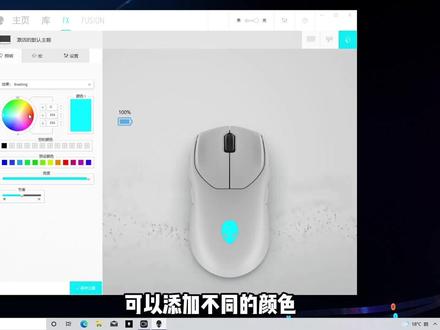 02:33查看AI文稿AI文稿
外星人外设产品鼠标还有键盘怎么安装驱动?今天我给大家说一下。来看屏幕,我们在给鼠标安装驱动的时候,一定要将鼠标或者键盘的线一定要接上,不管他是有线还是无线,接下来我们看屏幕, 我们连接好鼠标之后,我们点击 awcc 这个软件,选择 fx, 我们设置鼠标的灯光呀或者红这块是没有的,那这个时候我们就要去官网下载它的驱动,打开浏览器 找到戴尔官网,我们不知道地址的我们可以百度搜索,然后输入戴尔官网 点击进去,进入官网之后找到上面一排支持,支持主页,在这个搜索框输入你 外设的型号,我是七二零 m 的鼠标,我们点击七二零 m, 找到鼠标之后选择驱动程序和下载 这里面的五个驱动,我们只需要下载这个游戏外围设备驱动,点击下载,下载完成之后安装,安装完之后我们再重启电脑,当我们安装完驱动,重启电脑之后,我们再打开软件管理, 我们这个时候点击 fx, 如果要调鼠标的灯光,我们就可以看到这里面有识别到了一个七二零 m 的鼠标,我们点进去这个灯光可以设置,可以选很多模式,可以添加不同的颜色, 标就会变换颜色,我们也可以设置红按键,创建红就是添加,然后输入一个你想要的名称,根据你的这个鼠标的侧边这个按键,就侧边的这些快捷键这一块,这块都可以设置,点击保存就可以。 如果你只是买了一个外星人的鼠标或者一些键盘,我们只需要连接你的主机,不是外星人的电脑,我们就来看一下,还是和之前一样装好驱动,装完驱动之后打开 acc 管理软件, 打开软件之后还是一样点击 fx, 找到设置灯光的地方,然后选择不同的模式,添加不同的颜色,点击保存,不知道大家学会了没有,如果有喜欢歪射产品的也可以找我购买哦!
1349寒冰麦电脑本人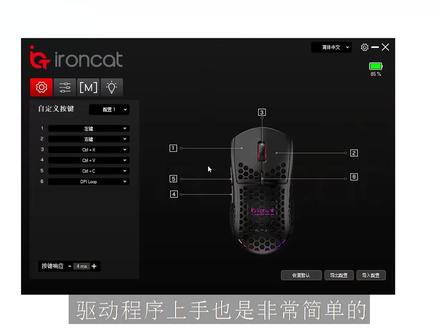 00:50查看AI文稿AI文稿
驱动程序呢,上手也是非常简单的,第一个界面呢就鼠标的一些简单配置,比如说改建,像我的话就改成了复制粘贴, dpi 呢可以从五十到一万九之间随意调整,并且每个档位相对应的颜色呢也可以自己修改,在切换 dpi 的时候呢,就可以一眼就知道是属于哪一个档位, led 高度可以在一毫米和二毫米之间调整,另外呢还有直线修正,波纹修正等等。第三个页面就是自定义红路子,这个的话我就不多做介绍了。最后一个呢,就鼠标的灯光控制,有六种模式可以进行切换, 还可以调整亮度和速度。另外呢还有一个移动关闭灯光的选项,就在移动的时候呢,灯光会关闭,达到更加省电的目的。如果说你是重度游戏用户的话,建议关闭灯光使用,如果办公的话,可以将你鼠标的回报率同时关闭灯光达到更长。
 05:14查看AI文稿AI文稿
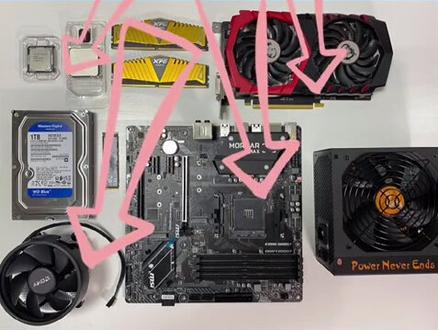
驱动安装教程在装完系统之后,接下来要做的事情就是安装驱动程序。 驱动程序是指操作系统用来控制各硬件的接口,没有驱动程序,我们的系统就无法驱使我们的硬件正常工作。 大家在使用电脑时遇到的硬件无法使用,电脑配置很高,但玩游戏很卡、蓝屏、死机等情况,很大一部分可能就是你的驱动程序没有正确的安装。下面我们就来讲一下如何正确的安装驱动程序。 第一种方法为系统自动安装。如果你使用的是温石系统,在安装温石系统的同时,系统安装包会将常见的兼容性驱动一并安好,来保证你的电脑各硬件可以进行一个基本的使用。而温石系统本身更是自带 驱动更新功能,当你的电脑插上网线的同时,系统就会在后台帮你下载安装必要的驱动,所以你会发现,就算你没有安装任何的驱动电脑,也可以正常使用。系统自动安装方式的缺点是驱动多为兼容性驱动, 驱动版本可能不是最新,且兼容性驱动只能保证硬件的基本运行,无法发挥出硬件的全部性能。 所以大多数朋友在装完系统后会选择第二种方法,用鲁大师、驱动精灵等第三方软件来更新驱动。这种方法可以一键完成所有硬件驱动的安装,而且基本是最新的驱动版本, 但它仍然存在下载的是兼容性驱动,比如说声卡、网卡,驱动性能及某些功能无法做到最优化。而且第三方软件一般 都自带有其他捆绑软件,各种弹窗广告删除起来非常的麻烦,所以我们推荐第三种方法,从各硬件厂家官网直接下载驱动, 各硬件官网可以根据你硬件的型号对应下载,在保证了驱动的针对性和最新版本的同时,又不会夹杂流氓软件。我们需要安装的驱动可以分为两类,一类是显卡驱动,一类是主板集成的硬件驱动, 例如声卡、网卡、 usb 蓝牙等。首先我们来讲显卡驱动,常见的独立显卡可以分为英伟达和 amd, 英伟达显卡的驱动我们百度输入英伟达驱动, 找到官方及 phos 驱动程序的网站,点进去在手动搜索驱动程序这里我们可以选择我们的显卡参数。 以三零六零态显卡为例,产品类型这里我们选择 gfouse 产品系列,我们选择 rt 叉三零系列,这里注意后方带 notebook 的属于笔记本显卡驱动,我们注意区分产品类型,选择三零六零态,下方选择你的操作系统 语言,默认中文,选择完成后点击下方开始搜索,在下方搜索结果这里我们可以看到很多驱动程序对应不同的驱动版本,我们默认选择第一个进行下载即可。 点击下载,进入界面后,我们点击立即下载,等待下载完成即可。下载完成后我们打开安装程序,默认下一步进行安装即可。接下来是 amd 显卡的驱动,我们百度输入 amd 官网 点击,欢迎来到 amd 高性能处理器和显卡的网址,在网页上方找到驱动与支持,在下方搜索你的产品,这里选择你的显卡型号,或者在下方的列表中选择你的产品, 如果你使用的是 amd 的和谐,选择 apu 带显卡的处理器这一栏目找到后方后提交,找到我们的安装系统,点击前面的加号, 同样下方第一个便是最新的显卡驱动程序,我们点击下载,完成后打开文件,默认下一步安装即可。接下来讲一下第二类主板集成硬件的驱动下载。 首先我们根据主板品牌打开相对应的官网,以微星主板为例,我们百度输入微星官网, 点击微信中国,在网页上方找到客户服务,向下拉找到驱动与下载, 这里同样选择你的主板型号进行搜索。进入页面后点击下方驱动程序,然后我们就可以看到所有主板集成的驱动程序, 这里分别为系统及芯片组驱动、其他驱动、塞塔驱动和险驱动、声卡驱动、网卡驱动, 这里我们建议系统及芯片组塞塔声卡网卡为必须下载,其他驱动可以根据情况选择下载。 我们点开各驱动对应的下拉菜单下载安装即可,安装完成后记得重启,至此驱动的安装就完成了,这里我们还是建议大家 别怕麻烦,在装完系统后,到各硬件的官网将驱动一一下载完成,这样可以最大程度的避免一些蓝屏死机及硬件性能缺失。大家伙都学会了吗?
 02:00查看AI文稿AI文稿
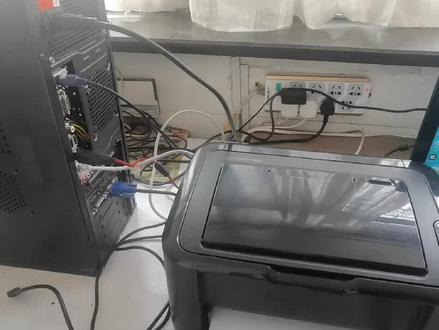
今天来教大家怎么驱动打印机啊,我们先将打印机的电源开关打开,然后将打印机的数据线插到电脑的 usb 插孔上,然后我们看一下打印机的型号, 嗯,是三星的 ml 杠幺六六六,然后大家看我操作,我们打开浏览器,在地址栏里输入三 w 点打印机驱动,点 com 回车, 然后进入打印机驱动网啊,正常打印机驱动呢,最好是去官方网站下载,但是呢很多小伙伴都是不会啊,这个打印机驱动网用着也非常的好,非常的方便。 我们在搜索栏里输入打印机型号 m l 杠幺六六六,点击搜索啊,这个就是我们的打印机驱动的链接,我们点进去,进去之后呢有很多 的链接呢,都不是打印机的驱动,都是一些流氓软件啊,插件啊,我们一定要看好啊,我们往下拉这个本地下载地址,这个就是我们的打印机驱动下载链接啊,不要点官方下载,点击下面的这个电信下载或者联通下载,然后我们点击下载, 下载完成之后呢,我们进入下载目录,这个就是我们的三星的打印机的驱动啊,我们双击打开接受安装, 安装完成后点击自动安装,下一步等待安装完成,点击完成,然后我们把对话框全部关掉,我们点击左下角开始菜单 设备和打印机啊,这个就是我们的三星的打印机驱动图标,我们已经驱动完成了啊,我们打印一张测试液,看一下效果,在打印机图标上点击 右键打印机属性啊,点击打印测试页,然后点击布, 嗯,打印出来的效果还是不错的,好了,小伙伴们,我们下期再见吧!
1036数码顾大厨(青冈县)
