华为x1打印机教程
哈喽,大家好,今天给大家讲一下华为新上的这个打印机 x 一,这个是他的一个基本的大体的一个构造,这边是放置的我们这个卡扣其实是可以进行调节的,一般你像这个 a 四纸或者说那个 b 五的, a 五的都可以进行打印, 然后把这个放进去,最后呢安装上就行。然后这边的话其实他这个是一个木盒,如果说我们要拿出来的话,就往这一拉,然后他就可以直接拿出来。哎,如果说我们安装的时候也可以直接把它安装上,然后锁上就行, 这个位置的话我们也是可以打开。这个是打印机的一个基本的一个构造,他的体积呢并不是说 特别大,我不会说特别的占家里的这个空间呀,还是比较小巧方便的。那接下来给大家讲一下,就是说我们的这个打印机的连接,以及一个一通打印的一个功能啊。那连接的话其实很简单,我们先要先。

粉丝17获赞70
相关视频
 06:14查看AI文稿AI文稿
华为 pix lab 激光多功能打印机如何打印、复印及扫描手机端配置及打印,确保手机已安装智慧生活 app。 开启蓝牙并接入 wifi, 当面板网络指示灯为白灯闪烁状态时,打印机进入配网状态。 how many os, 手机靠近打印机时会自动发现设备,点击连接,根据指引设置网络及所属位置,即可完成配置。 网络指示灯显示白灯常亮,如需重新配网,请长按网络键三秒至白灯最次闪烁。非哈莫年 os, 手机需打开智慧生活 app, 点击加号添加设备,扫描到的设备,点击连接设置所属位置,完成配置。一人配置成功后,可长按打印机卡片, 点击共享设备,直接分享他人,省去逐一配置的繁琐,方便快捷。完成配置即可打印文件哈姆利 os, 手机支持一碰打印, 开启手机 nfc, 打开需要打印的文件, nfc 区域轻触打印,记得华为切尔区域,点击开始打印, 还可在文件管理中长按文稿,点击分享打印。选择带远程标志打印机,实现远程操控分号 os, 手机需打开智慧生活 app, 选择打印机卡片,点击打印选择文件,更多选项中可进行打印设置,再点击开始打印 电脑端配置及打印。华为电脑支持靠近发现配置,先确保华为电脑管家保持运行。电脑靠近打印机约一米内,点击弹窗中的连接,根据指引轻松配置。 也可以打开华为电脑管家,并登录华为账号,点击我的设备,添加设备,根据指引完成配置。其他品牌电脑 可以访问华为官方客户服务网站,搜索设备名称,下载安装华为打印客户端,选择一种连接方式,根据界面指引搜索同网络下的打印机,自动安装驱动完成连接 配置完成后可开始打印。华为电脑支持远程打印,打印前确保打印机与电脑均已联网,且电脑已登录华为账号。当打印机和电脑接入非同一网络时,打开文件,按下 ctrl 加 p, 选择名字带 cloud 字样打印机即可实现远程打印。其他品牌电脑按下 ctrl 加 p 后,选择华为打印机完成设置即可。无网络环境时, 以上设备均可通过连接打印机热点实现直连打印。以手机为例,打开需打印的文件,点击打印,选择对应打印机。 打印机面板指示灯蓝色闪烁时,点击网络键并点击手机端开始打印。 复印功能,华为 pickslam 激光多功能打印机,支持身份证智能复印,轻触 id 复印键,将身份证放置在扫描区域任意位置,合上盖板,轻触开始键开始扫描第一面, 待开始键停止闪烁,将身份证翻面并合上盖板,再次轻触开始键,将扫描第二面 并完成复印。普通文件复印,直接将原稿正面朝下放入扫描区并合上盖板,轻触开始键即可扫描。复印 需双面复印时,先清除双面复印件,再将原稿正面朝下放入扫描区, 合上盖板,轻触开始键,扫描第一面,待开始键停止闪烁,更换原稿,再次合上盖板,轻触开始键,扫描第二面并完成复印。 想要将多个文件复印在同一张纸上时,打开智慧生活 app, 选择打印 机卡片,点击复印更多选项,每张复印页数设置页数后点击开始复印。将原稿放在扫描区域和上盖板,点击下一步,扫描完成后更换原稿, 再次点击下一步开始扫描。重复操作至所有元稿扫描结束,点击下一步即可打印。 扫描功能,手机端扫描时,需将文稿正面朝下放入扫描区并合上盖板。打开智慧生活 app, 选择打印机卡片,点击扫描,设置完毕后开始扫描即可。华为 电脑端扫描需打开华为电脑管家,点击我的设备,选择打印机,点击扫描,设置完毕后开始扫描即可。 其他品牌电脑需打开华为打印机客户端,根据界面指引完成扫描。
500威宁监控电脑网络小周 03:07查看AI文稿AI文稿
此款打印机搭载最新鸿蒙系统,华为手机电脑靠近就能配对联网打印复印扫描三合一激光打印,支持无线和远程打印,高速二十八页每分钟自动双面打印身份证智能排版放卡纸 in bohemora stegoshope activate for fruit and inventish boat 发射,右手 更换吸股也很方便, 支持超快更换粉盒 官网下载驱动教程百度上搜索华为官网, 右上角搜索 x, 往下拖动找到解锁使用指南,点击进入, 再往下拖动找到驱动下载, 下载到桌面方便查找 解压下载好的压缩包, 选择第一个文件夹里面的 ctrl exc 文件运行 打印机,插上电源 us 数据线连接电脑就会自动弹出打印机驱动,点击连接, 接下来打印一个测试液试一下。 打开电脑设置设备,点击打印机和扫描仪, 找到 boy picks love s e, 点击管理,点击打印测试页搞定。喜欢我的老铁点赞加关注,爱你哟么么哒!
812卖华为的涛哥 00:48查看AI文稿AI文稿
华为差一打印机到家了,激动的拿掉所有封条,插上机子电源线,打开开关,拿出手机,下载华为智慧生活并打开,点击上方加号,添加设备, 扫描并连接打印机,输入网络密码并点下一步,点击配对,等待连接完成,这边可以随意选,然后点下一步,继续点下一步到完成, 点击打印机进行初始化插件下载,下载完成后即可使用,可以点击开启,点击打印开始使用。我先打个文档 开始打印,打印速度非常快,每分钟二十八张左右,成功出样,自己不同清晰。
521华为欧世信专卖店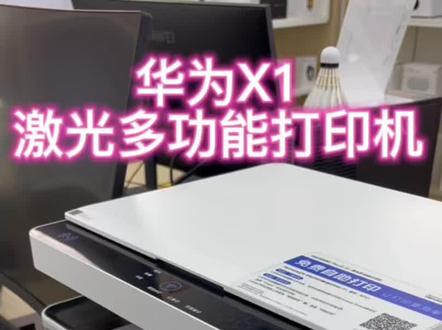 00:54查看AI文稿AI文稿
哈喽,大家好,我是人和艺术单店雅楠,今天为大家分享华为叉一激光多功能打印机如何使用。首先打开华为赛尔一碰连接,点击连接,打开设备中的打印, 选择打印文档或是打印图片,打开文档后点击开始打印, 今天就为您分享到这里,你学会了吗?
33南开仁恒伊势丹店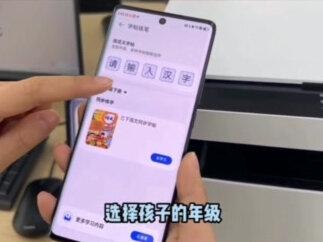 02:31查看AI文稿AI文稿
一、激光打印机快速打印身份证复印以及华为打印机特有的教育专区功能呢?跟我一起来了解一下吧!一、快速打印身份证 办事需要身份证复印件,你可能没分清正反面,浪费好几张纸,或者没摆正,身份证打印出来东倒西歪。有了华为 picslab xe 激光打印机,再也不用那么复杂,按一下 id 复印,将身份证随便丢进去, 按开始键,等到面板停止闪烁时,给身份证翻个面, 再按一下开始,这样就打印好了,效果和外面的复印店一模一样,立省两块钱有没有。二、复印这 个单面复印,把要打印的纸正面朝下放进打印机,按开始即可。 双面复印,和 id 复印一样,先点双面复印,将纸放进去,点开始,等到开始键停止闪烁,翻个面 再点开始,这样就打印好了。 三、教育专区家里有小孩的朋友试试这个教育专区,一年少买两本字帖和算数本,又省了十块钱。手机轻碰打印机在教育专区里有很多功能可以选择,我们点一下字帖,练笔, 选择孩子的年级,里面有很多课文,选择一个生成字帖, 选择好参数后,点击开始打印即可,打印的效果很清晰,教育专区还有非常多的功能等你探索。除了这些功能,华为打印机还可以远程操作,可以在华为智慧生活里打印,也可以直接在 wps 点开分享,选择打印 华为打印即可。 华为打印机不仅有激光打印机,还有彩色喷墨打印机,下一期就为大家继续介绍华为 pickslab v e 彩色喷墨打印机的详细使用方法,喜欢的话点点赞,转发给朋友,我们下期再见!
44电脑数码小时达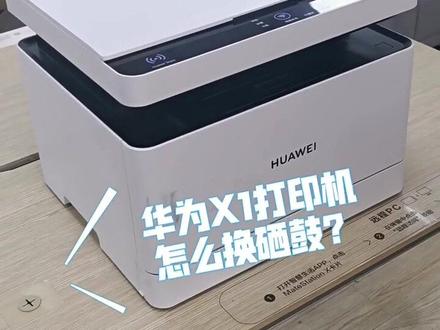 00:35查看AI文稿AI文稿
华为叉一打印机的话呢,怎么去更换这个吸股呢啊?其实比较简单的,我让我们的机器人给大家演示一遍。这边的话会有一个开关啊,按一下吸股的话呢啊,可以直接拿起来的。 还是很简单的,可以直接拿出来的啊,把您需要换的一个新的旗鼓呢放回去好了,对准这个卡扣啊。对对准这个位置,对对准这个位置划进去就好了。 放好两只手平衡的啊,按下去就好了啊。对, ok 啊,然后这边长按加号加取消键,等他显示这个九十九的话呢,那就重置成功了啊。好,那这样就重置成功了啊。
392华为欧世信专卖店 02:04查看AI文稿AI文稿
hello, 大家好,今天给大家讲一下华为叉一打印机在使用过程中会遇到的一些常见问题以及处理方式。 首先就是一个连接的问题哦,要在这个网络状态指示灯闪烁的情况下,然后打开我们的一个智慧生活,找到智能设备,添加设备,然后他就会开始扫描,然后显示连接, 如果这个指示灯他不闪的话,可以长按三秒,按到他闪为止,然后再开始连接, 这样就可以了,随便把它设在玄关,嗯,确定然后完成就可以了,然后点开,点开它就是空闲中如果要打印手机上的文件或者图片的话,就按打印,然后打印文件哦,打印这个,然后 开始打印,他就会开始打印了。如果在更换完墨盒之后,他还是显示缺墨,然后这边的那个代码是 f 五的话呢,就需要进到我们这个设备里面,然后四个小点点高级设置,然后进行一个复位,墨盒 未成功的机器会运转一百二十秒钟,然后这个问题就可以处理了,如果更换墨盒之后,他还是提示缺墨啊,然后这边的这个乱码是 a 七或者是 f 七的话呢,咱们就同时按上这个加号键和减号键,同时长按五秒钟, 然后变成六十六轴,能放开它就可以自动复位,运行一百二十秒钟就好了。按机器右边的按键,打开机身前盖,取出骨架和粉盒, 拨到开可以取出粉盒,安装好拨到关,锁住粉盒, 两个导轨对应机器的轨道卡槽 放进去会听到咔的一声就是安装到位,盖回盖子就可以使用了。
577京呈办公用品旗舰店 10:39查看AI文稿AI文稿
好,各位好朋友小心,那么华为呢,刚刚结束今年的这个开发者大会,那么这一次呢,又公布了更多鸿蒙生态下的各种软硬件的互联互通的体验, 那除了日常的生活呢,其实在办公的场景下,华为也有一系列的智能的产品呢,那华为前段时间发布的首款的这个打印机 pixclap x 一啊,最近呢我们工作室也一直在用啊,今天呢来跟大家分享一下我们这些天的使用的感受。 好,那首先外观方面呢,还是常规的黑白配色,整体看上去呢很规整,取消了传统打印机的这个实体按键啊,顶部有一排触控操作的这个面板, 那么在边缘地方呢,还有一个华为分享的这个 fc 天线,可以通过手机呢快速的触碰来实现一些打印的这个操作啊。机身整体设计上有一个值得分享的,就是抽屉式的这个快拆混合的设计,两端有 这个锁止和解锁的图标,那么需要更换的时候呢,只需要往左边滑动即可抽出啊,不仅方便也不会弄脏手,是一个很贴心啊,很巧妙的一个设计。 那华为这台打印机在操作上呢,进行了简化,加入了更多人性化的交互啊,首先第一次在配网连接的时候呢,就延续了华为智能硬件的这种便利性啊,插上电源开机,只需要用鸿蒙手机靠近打印机呢,手机上就会自动弹出这个配对的体制,你只需要输入 wifi 和密码就可以了。 那么这台设备呢,也是和其他的智能设备一样,只能连接二点四 g 的网络,那么选择的时候呢,需要稍微注意区分一下,那除了手机靠近呢,使用鸿蒙的平板靠近呢,也是同样可以的啊,甚至连华为的笔记本靠近也都能够弹出这个联网的窗口,那么在使用第一次连接的时候呢,这个第一步的操作就做了 极度的简化。那么打印机的这种联网的操作呢,对于我们这种天天玩科技产品的用户来说,肯定没有什么难度,但是打印机真正的使用群体呢,有很多,他们并不是那么懂科技产品,所以说企业尽可能的简化这个操作的难度,才能够让更多的用户更方便的去体验到产品的这个核心的功能 啊,不管男女老少,只要你会玩手机,应该都可以顺利的完成这部分联网的操作,真的非常简单啊,这就是互联网企业做产品人性化的考虑 好了,那么在配对联网之后呢,打印机就会出现在你的智慧生活 app 当中了,和其他的智能音件一样,可以在这里呢统一进行管理,那么点击打开呢,就可以对打印机进行设置和管理了啊,界面上还会显示这个墨粉的剩余百分比底部呢,还有打印机的这个功能选项,你点击打印这个按钮呢, 就可以跳转到文件管理器啊,或者说图库选择文件之后呢,就可以实现这个无限的打印了,直接会把这个文档发送给打印机。那么在真正使用的过程中呢,其实可用的打印的方式呢,还是有很多种的, 最特别的一种方式呢,就是一碰打印啊,在手机上,你用 wps 打开一个文档,然后呢直接去触碰打印机的这个 nfc 的区域,就可以拉起打印预览的这个界面了,点击确定哎,你就可以无限打印了,不需要去额外的选择呀,或者说啊去查找各样的功能,直接触碰就可以完成。 那么在图过当中呢,打开一张图片,再去触碰打印机呢,同样也可以拉起这个打印的预览。那如果说你在图过当中选择了多张照片,也是可以批量打印的,一碰也可以直接把这些你选择的照片都发送过去,去无限打印。那除了这个一碰打印在图过当中呢,你选择多张照片之后,也可以手动的去 按打印的这个按钮,来实现这个打印的这个功能。那只不过呢,这个打印的按钮呢,可能有点太小了,不那么起眼,如果说把它放在底部分享 app 的这个列表当中呢,可能会更容易发现一些, 那么这个功能呢,目前只能在局网内使用,那么之后呢,还会和智慧生活 app 来结合,来实现远程打印照片的这样一个方式。所以说这个一碰打印呢,确实会比较直观,只要手机上打开相应的内容,一碰呢就可以自动传输过去来完成打印了。那除了 wps 和图库呢,本机的备忘录也是可以的, 后续呢还会支持更多的软件。那么打印机这种产品呢,一般我们都是认为他会在办公城一下使用的比较多,但是呢,对于一些家里有孩子上学的家庭来说呢,偶尔也是需要用到打印机的啊,用来打印作业之类的这样一个需求,那么华为也考虑到这样一些 使用的群体啊,所以在手机 f 的管理页面当中呢,在下方就有一个教育专区啊,里面集成了很多跟学习有关系的这个练习模板啊,有这个字帖练习啊啊,口算练习啊,还有这个默写练习等等, 那里面每一个功能呢,都可以选择不同的年级,那么其中这个字帖练笔当中呢,还可以手动去输入自定义的这样一个文字的内容, 输入之后呢,还可以选择是练字呢还是练笔顺软件就会自动把你输入的这个文字呢转换成标准的格式,然后呢再用打印机去打印出来啊,所以说自动化程度非常高,所以呢,家里如果说有小朋友在上学的话呢,这些功能还是有一定帮助的。 那除了在局网内打印呢,在外出的时候也是可以用华为的智慧生活 app 来实现远程打印的,那么当手机和打印机不在一个局网的情况下呢啊,这个 app 当中的扫描和 的功能就暂时不能用了,只保留了打印的功能点击打印,同样也可以选择手机里的文档啊,或者手机里的图片来进行远程的打印。那么底部的教育专区的这个功能呢,也同样是可以继续使用的,这个没有什么影响, 那么这个远程打印的功能呢,就可以根据自己的实际情况来选择性的使用,提供了一定的便利性。那如果说啊,你的工作室或者家里有多个人需要用到打印机的话呢啊,就可以在华为的智慧生活 app 当中呢,选择设备共享,把 这个权限呢分享给其他的这个用户,那么这样的话呢,其他用户也就可以直接使用这个远程打印的功能了,那么 除了华为自家的这些生态的设备呢,局网内的其他的手机或者说其他的电脑呢,也是可以同样使用这个无限的方式呢来完成这个打印文件的,那么这种打印的方式呢,就和其他的打印机是一样的,没有什么区别,你只需要在电脑上去添加局 网的打印机,然后在打印的时候呢,选择相应的这个打印机的名称就可以完成打印的,这个啊没有什么难处,那花 这款打印机呢,还有一个值得分享的就是这个自动双面打印的功能,在用电脑打印文档的时候呢,你只需要勾选双面打印的选项就可以了, 这个时候呢打印机就会先打印一面,然后呢会把这个打印纸退回去,再打印另外一面,整个过程呢是不需要手动操作的,完全是自动来完成的啊,非常的方便。 那么自动双面打印的这个方案呢,一般是有三种的,分为这个后置双面器,侧置双面器,还有这个下置双面器这三种不同的方案, 那华为这款呢采用的是后置双面漆的这样一个方案,打开后盖呢啊就可以看到这个工作的逻辑啊,在第一遍打印的时候,纸张是从啊这个第二块挡板内部呢传送上去的,那么打印完成之后,还会再从第二块挡板和第一块挡板中间的这个 退回来,然后再通过内部的结构把刚才打印的这个打印纸呢,再翻个面来打印另外一次哈,这种方案呢,优点就是翻译的速度呢会比较快一点啊, 也不会容易出现这个故障啊,即使是有这个卡纸的情况呢,在后盖打开之后呢,就可以轻松取出,相比于其他这个侧面和下面的这个双面器呢啊,这个会更方便一些。 那么相信大家平时肯定会遇到过复印证件的这样一个需求啊,这种情况下呢,如果说你不懂的操作呢,就会很尴尬。首先你可能搞不明白打印纸的正反面啊,很多打印机呢,在复印的时候呢,复印一面之后,你需要把纸放回去,然后再把证件反过来,再去复印另外一面啊,非常的麻烦。这个操作的步骤, 如果说你不知道这个打印纸的正反面啊,有可能会把证件复印到你这反面去,就是啊,弄得一一面一个啊,那即使是你弄清楚了 打印机的正反面啊,还会有第二个问题,就是你已经尽可能的把证件摆正了啊,但是复印出来还是歪的,虽然不影响使用,但是像我们这种强迫症的用户来说呢,看起来还是挺不爽的。 所以呢,后来我就想了一个巧妙的办法,就是先把证件扫描出来,然后呢用 ps 手动矫正,然后保存在指定的位置,然后再把它下载到手机里面,每次需要复印的时候呢,就拿出来去打印啊,不是复印看起来很完美,但实际上呢还是挺麻烦的。那么华为这款打印机呢,就从功能上解决了刚才我们说的这两种尴尬的情况, 在打印机的这个充分面板上呢,有一个 id 复印的按钮,按一下这个 id 复印,把这个按钮点亮之后呢,只需要把证件放在这个复印的区域啊,不用管歪不歪啊,直接点击开始,这时候呢稍微注意一下打印机的这工作的状态,当这个开始按钮在闪烁的时候呢,就说明里面呢正在工作, 等到闪烁结束之后呢啊,再把证件反过来还是随意摆放,直接再点开始,等到这一遍结束之后呢,打印机就会自动把这个复印的结果给打印出来,我们可以看到证件是完全的横平竖直,非常的完美。 那么这个功能我简单跟大家解释一下,大家就会明白了。当你按一下这个开始按键的时候呢,打印机其实是先把你的证件扫描成电子图片,然后呢通过系统的 a 算法自动的矫正保存在这个机内的储存当中, 等到两面都扫描完成之后呢,他会自动把两张照片呢进行排版,进行合成,然后再传送给打印模块进行输出, 所以呢啊,就可以做到非常标准的这个复印的效果,这个照片的位置也是一样。那么相比于传统打印机的这个复印的功能呢,就多了这个自动矫正和临时储存以及自动合成的步骤。那么虽然说听上去有这么多的步骤啊,但 都是在机内自动完成的,确实是给用户呢提供很多的便利性,很人性化,让很多不懂打印机工作逻辑的用户呢,也能很方便的去完成自己的需求。 那么后面呢,还有一个双面复印的功能,也是同样的方式啊啊,非常的好用,打印机同样会自动储存两次复印的内容,然后呢通过双面打印的这样一个逻辑呢,先打印正面,然后呢把这个打印机再退回去,再打印这个反面啊,一样是非常的方便。 好,那么这台 ptile x 一作为华为首款打印机产品呢,不仅丰富了智慧办公的使用场景,那么在用户体验上呢,也是提供了更多的这个使用操作的便利性。 靠近配网,虽然说很多人只会用到一次,但是相比传统打印机的这种繁琐的操作,给用户的第一感受就是在刚开箱第一次使用 的时候呢,就会留下很多好感,没有上手门槛,不管男女老少,只要会用手机就可以轻松完成这个打印机的这个配网的这样一个过程。那么在功能上呢啊,还有这个自动双面打印呢,还有这个 id 复印的功能啊,也是解决了很多这个复印证件的这种尴尬的问题啊 啊,这都是人性化的交互体验啊,值得更多的产品呢去参考。好,那么以上呢就是关于这款打印机的体验分享了,记得点赞,记得一键三连,如果说你还有其他的疑问呢,也欢迎在评论区和弹幕上的留言讨论,留言分享。好,感谢各位,我是小旭,我们下个视频再见!拜拜!
2346科技小辛 00:28查看AI文稿AI文稿
后台很多小伙伴留言说华为叉一打印机的面板只显示故障代码,看不懂什么意思,不知道怎么处理。我们特意为小伙伴们收集整理了一份华为叉一打印机常见故障代码以及处理方法。例如西一代表的是打印机该未闭合,或者是打印机感应器异常, 请关闭打印机盖后查看问题是否得到解决。如关闭机盖后问题仍无法恢复,请重启打印机。点赞、收藏评论区留言领取文件,记得点赞关注哦!
285京呈办公用品旗舰店 06:22查看AI文稿AI文稿
哈喽,大家好,今天给大家带来的是华为的首款网络打印机 pixel labor x one, 然后这款打印机外观吧, 仁者见仁,智者见智吧,比较简洁一点,今天就是应我的一些老顾客的要求,说不明白这款打印机有几种连接方式, 花归正传啊,传统的打印机给咱们带来的更多的这种烦恼啊,因为我十几年的从业经验, 嗯,更多时候的话,因为一个打印机连不上或者共享不能够正常使用的 上门服务是非常正常的,这个打印机的话就解决了这个问题,解决了这个传统打印机连接困难,共享困难,好加上困难的问题。现在接下来我给大家演示一下这款打印机的快速连接的三种方法。首先是一碰船碰一碰连接, 来大家演示一下,首先需要一台这个华为手机,当然你后期要是没有华为手机也可以,华为手机呢会更方便使用。这个一碰手机碰一下就可以打印咱们这个内容。第一步呢,先打开 wps, 打开软件之后呢,选择我要打印的这个文档,进入这个文档界面,比如说这个是一个 excel 表格,这个时候呢只需要用了手机接触一下我们打印机上的华为 share 这个标志,碰 一下, 然后就会进入这个打印的界面, 进入打印预览的界面,好,这个时候就出现打印预览,一共是两页,我可以在这个范围内呢把它缩小到一页, 然后这个时候选择可以选择双面打印,也可以选择其他更多的,比如说 a 四纸或者是 a 五, a 六, b 五 b 六,这些都可以选择完之后呢,打印份数选择为一份,然后点击开始打印就可以打印了。 好,现在打印机正在预热,声明一下哈,这个是不依赖网络的,这个时候难能可贵的一个 一个,我给大家停止一下啊,因为现在要接下来讲第二种。呃,声明一下,前面这个是不依赖网络的,这个是华为一个独创技术, 呃, nfc 握手就可以直接使用蓝牙连接。然后第二种的话,就我们最常见的也就在同网络下打印,同网络下的话可以实现 手机啊,平板 pc 的全部打印,这个是不分品牌也不分所有的这个软件的啊,给大家演示一下在同网络下的打印 好,通往楼下打印。首先呢,我现在把我的手机关闭, mc 不使用刚才打印方式,还是打开 wps 找到我们要打印的文档, 这个时候呢,选择这个下面的工具,找到打印这一栏,点击打印,下面会 出现一个华为打印,他就会进入打印的排版界面,这时候呢在这个中间可以选择这个华为打印机,就会可以看到上面会有这个华为 pix type 远程的这个界面,这个时候呢就相当于您的手机和这个打印机呢处于同一 wifi 状态下,那么选择 wifi 上的这个打印机就可以进入打印机了,就和刚才的这个一碰是一样的效果, 也是非常方便,然后点击打印就可以打印了。好,接下来给大家说明一下,刚才这种情况是必须在同样的网络环境下。 最后的话也是咱们就是家庭用户里边比较清淡的一种功能,就是远程打印,这个上面有我们华为的 app 智慧生活, 这个也是不分这个品牌的,就是咱们别的品牌手机也是可以的,给大家演示一下远程打印。 远程打印比如说我的手机现在跟这个打印机他们不在一起,比如说您在办公室里,而打印机在家里面,这个时候怎么打印呢?首先您的打印机是肯定是连着 wifi 的,然后您的手机呢,或者是流量连接,或者是 wifi 连接, 这时候呢打开这个华为的这个智慧生活 app, 找到您这个安装过的这个打印机的这个模块之后呢,可以在上面看到有打印复印身份证和扫描,比如说我选择打印打印一张文档, 比如说打印张照片吧,比如说这张照片,然后点击开始打印就可以了,这样的话他会通过流量或者是通过 wifi 直接传送到您家里面的打印机上进行快速打印。好,现在看到这个打印机已经开始响应了,仍然的取消啊。为了不浪费大家时间, 接下来的话跟大家沟通一下这款打印机大家比较关注的一个问题,就是它的打印成本以及它的一些功能的问题。这款打印机让我最新写的一点就是它的 id 复印功能,这 id 复印的话是 在复印 id 身份证的时候是可以图形自动矫正的,也就是说您的身份证无论是怎么斜着放, 任何角度斜着放,他复印出来都是排号版的,这个是让我清洗的一个功能。另外就是大家比较关心的打印成本的问题,在官方的描述中,这款打印机的打印成本是零点六元,零点零六元,也就是 呃六分钱,可以看一下他的耗材的更替,异常方便,异常方便, 对家里边的小孩、家人甚至老人都非常友好,女士都非常友好, 不会把手弄脏,更换成本也非常低,官方的耗材是九十九块钱,成本非常低。好,这次就到这边,谢谢大家。
168洛阳天之翼 01:03查看AI文稿AI文稿
好的,每天一个新身份,今天是技术小得,今天我教大家给华为打印机 ps f 叉一更换墨盒。首先呢我们取出一个崭新的墨盒,先把这个胶条给切掉, 然后呢我们打开华为打印机磁吸结构,找到墨盒,向左有个开锁,往左边拨动就可以直接抽出来,然后选择新的墨盒放进去, 向右滑动锁上给他关上,我们打开,同时按住加减键五秒钟。 好,等他出现六六六我们就可以松开了,这时候我们听到嗡嗡的声响,等待一百秒他就可以重置完成了。
697颐伽电子-振华店 03:31查看AI文稿AI文稿
这有一颗螺丝,这有一个塑料,然后另片,这个片我们要先给他揭下来 一个粘的,然后里面有一颗弹簧,弹簧要先给他卸下来,我的身体是黄色的方块,我感觉很帅, 充满期待,那这时候我们就可以消散了, 最好做朋友,名字叫派大星。刚才还有章鱼哥别忘了陪。 这个白色的呢,是一个塞,其实也作用相当于是一个收获的感觉,真的很快,然后还比较紧,然后我们再插点水花,也很小心别把它弄断。 这时候把我们的粉丝放在上面,我们先转了,因为他骨芯是没有其余的固定的,所以我们拆开之后骨芯一般会掉下来,所以说我们一定要把它拿住,然后这时候这颗弹簧 放在一边,然后我们为了保护骨心的话,可以先手稍微按着他的肺打一区,然后慢慢抽肺吧,这样的话他的背部他就下来了。 补心的话我们要进一段,然后顶着点这个铁心,这一段比较好,然后补这个啥了,因为我总是考不过驾照,所以 下来之后的话就是这个仙影仓跟这个框架的一个分离,分离的话是这样的,他稍微齐了一点 转,转的时候注意这边,因为这一端还是有一个弹盘呢,如果我们要轻轻一点的转,有一定的距离之后我们就可以把情况拨开,我稍等一下啊, 这时候一抽就已经卡片,虽然看起来这时候的话就是说我们的心脏就已经往前拆掉了。这边是有一个门口, 他的一个相当于是一个显眼仓的一个带盒盖,然后如果再往下拆的话,就是在这个 去给他剥这个,这个小块给他划了就能,他这是个卡子哦,打胶了,打胶用具。 那今天晚上我们要唱首什么歌呢?把他转过来之后我们会什么样的友情?这个东西下了之后我们要注意这个金属片尽量不要搁他们面前,这一段的话我们这样再使劲一, 然后他的线,他的线管就下了,这时候的话我们就如果说粘到之后我们就可以进行一个清道,包括清洁都可以完成了。
 00:27查看AI文稿AI文稿
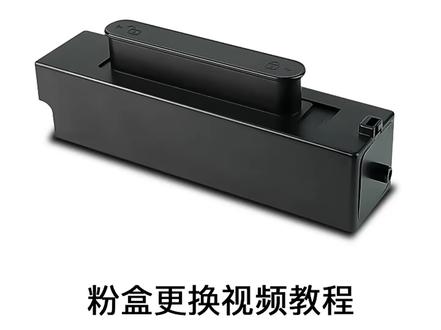
首先摇晃粉盒,使碳粉均匀。打开打印机的前舱盖,往左拉动把手至解锁位置即可。取出旧粉盒,放入新的粉盒,往右拉动把手至上锁位置即可。 同时按下加减按键五秒,直到显示数字六六后松开复位过程大约持续一百秒,嗡嗡声结束就表示重置成功。
71卓辉办公用品店 04:44查看AI文稿AI文稿
拆箱华为首款激光多功能打印机 pcl f x 一, 先取出数据线、电源线和说明书, 再将打印机慢慢抬出, 再将所有固定胶带撕掉。 现在打开电源开关, 首次通电,等待机器预热, wifi 灯光闪烁时,就可以开始配网了。 因为这台电脑离得比较远,所以没有自动弹出,我们可以打开华为电脑管家,手动添加设备, 点击连接后就开始自动安装驱动了,真的好方便啊! 驱动安装好后,为打印机输入 wifi 密码, 现在我们来用电脑打印一张看看 啊哈哈,这样就打印好了, 我们再来试试自动正键排版, 太厉害了,再也不用担心放错 方向了。听说还可以手机碰一下就打印, 也可以远程打印,不用回家就能给孩子打印作业。
41阿进啊 00:22查看AI文稿AI文稿
八一,打印机报错,七 f 红灯闪烁无法正常使用,表示打印机缺墨粉。这时我们同时按住加减号,听到滴答声之后,双手 正在复位初始画中,复位好后工作灯常亮。
373爱斯盛办公用品 01:23查看AI文稿AI文稿
这个大家应该都认识,这是华为,这是华为的 picklab x 一的打印机,已经用一年多了,其实拍这条视频本来是想喷他的,为啥 今天晚上给我家儿子打作业的时候,卡纸死活就解决不好,没有办法,跑到路边打印店花了五块钱打了十几张,后来发现不是他的问题,是我的问题。华为的 penfifxe 遇到卡纸该怎么办? 如果卡纸卡的不是特别严重的话,咱们可以把这个纸盒给拖出来,然后从底部把被卡的纸一点一点的给抽出来。如果卡的特别严重的话,咱们肯定要把这个打印机给打开,但是这个位置他只是一个装粉盒的位置, 那么这款打印机你在不看说明书的情况下,他该怎么打开呢?啊?这款打印机的设计师真的是让人无法琢磨,他打开的按键 在这个位置按下去之后就可以打开,就可以看到这个吸股了,打开之后取出吸股,这时候你就可以把这些卡的非常死的纸给清出来。 这个打印机在刚刚上市的时候,很多人说是耗材太贵了,根本用不起,我用了快一年的时间了,墨盒根本就没有换过,当然我的打印量是特别小的。 华为的打印机也好, iot 的智能家居产品也好,真正牛批的就是他的网络连接技术,包括近期的星闪技术,他的操作简单,连接稳定,延迟低,这个才是华为真正牛批的。
1299老三 00:18查看AI文稿AI文稿
如何快速打印微信传过来的家庭作业、办公文档呢?如果你使用的是华为打印机,只需两步即可实现打开要打印的文件,右上角选择其他应用,打开智慧生活打印,仅一次搞定,觉得好用的点我头像给你地板价。
 01:12查看AI文稿AI文稿
华为打印机 picstepx 你们了解吗?小楠在干嘛呢?嗯,我在远程打印深刻的丑照,怎么远程打印呢?华为新出的打印机不仅可以远程打印,还有更多快捷打印方式,你不知道吗?我带你去看看。 首先下滑,打开控制中心,打开 wifi, 蓝牙与 nfc。 注意打印机与手机需要连接同一个 wifi, 然后把手机靠近感应区,输入 wifi 密码,点击连接即可连接成功。 选择打印机,放置空间, 查看更多。在联网配对之后,打印机会出现在智慧生活 app 中,这里可以对打印机进行设置与管理,点击打印,选择打印类型,选择需要打印的文档, 点击开始打印,即可打印成功。华为打印机不仅颜值高,还解决了打印机的三个痛点,极简配网、极简 打印、智能复印。现在华为授权服务中心还推出了免费打印服务,赶紧带上你的小伙伴一起来薅羊毛吧!扫描二维码了解更多活动资讯!
47维修小哥在深圳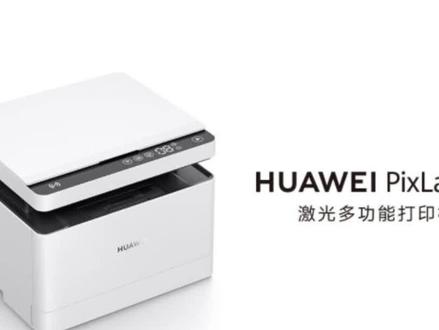 01:03查看AI文稿AI文稿
如果华为打印机 pxybxe 打印式卡纸,可以尝试以下方法来解决,一、检查纸张是否摆放正确。打开打印机上盖,确认纸张是否摆放正确,是否对齐好了纸张边缘。二、检查纸张是否过厚或过薄。 有些型号的打印机只能打印特定厚度的纸张,如果使用的纸张太厚或太薄,可能导致卡纸,建议使用适合打印机的标准纸张。 三、检查打印机滚筒,打开打印机上盖,检查打印机滚筒是否有纸屑或其他杂物,清理干净。四、调整华为打印机的设置。如果打印机在打印纸张时抑制卡纸,可以尝试调整一下打印机的设置,使用更慢的打印 速度,或者将纸张方向旋转九十度再打印。如果以上方法都没有解决问题,建议联系华为打印机售后技术支持,获得更进一步的帮助。
16金海洋
