uv tools插件使用教程

粉丝2482获赞5325
相关视频
 01:48查看AI文稿AI文稿
大家好,今天给大家分享一款这个 uv 贴图管理软件,也就是我们耳熟能详的 uv tours, 这个版本是支持三 d max, 二零一四至二零二四版本的,我们可以到极色无设计网的插件专区 max 插件微 tours 里面找到对应的版本进行下载, 下载完成后我们会得到这样一个文件,我们以管理员方式运行。我电脑里面是安装了二零一四和二零二三的 max 了,我们现在只需要安装到 二零二三版里面,就打个勾,然后点立即安装,安装完成后我们点退出安 装,这个是一个延吉版的,然后安装完成后我们打开 max, 打开后我们这里有一个 uv tours 的图标,我们点击一下, 这个是延吉汉化的,然后里面可以看到他 的一些功能,这个主要功能就是在调整一些 uv 贴图的时候能够更自然一些,功能方面我们可以自己测试一下,我们今天只讲一个插件的安装和分享, 今天的演示就到这里,如果有需要的话可以到我们的极速设计网进行下载这款软件没有加群的朋友也可以加下我们的 qq 群,或者加一下我的 qq, 今天的分享就到这里,谢谢大家。
69万能的集设屋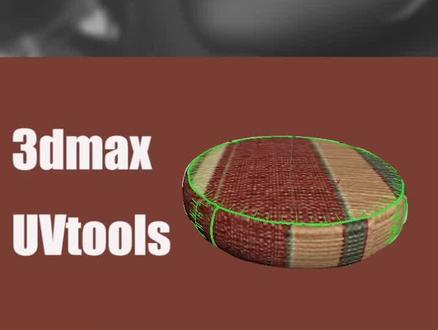 00:17查看AI文稿AI文稿
分享一款超强插件,可以直接在试口中进行编辑,优威贴图可以直接居中贴图,智能频扑,还可以根据数值移动旋转缩放贴图的流向或者微向,包括可以直接在试口中生成平展的模型。想要这款插件,点赞转发评论扣六插件我发给你!
1101云学贝效果图精品教程 00:38查看AI文稿AI文稿
今天给大家分享一款超强的 uv 编辑插线,首先我们可以选择这个物体,然后在这里呢我们可以直接移动我们的 uv 或者缩放我们的 uv, 以及呢旋转, 还可以通过调节变音器来看到我们的模型,他展开之后的样子,我们可以单机调整,在市口中呢直接去拖动我们的贴图,他的一个铺贴, 或者按住 alt 键直接呢旋转我们 uv 的补贴,我们还可以单击这个键进行 uv 的检查,可以看到我们的 uv 展的非常的漂亮。想要这款插件的小伙伴点赞转发评论,插件我发给你。
 07:09查看AI文稿AI文稿
人狠话不多,直接上干货。大家好,我是一叶偏舟, 安装很简单啊,只要把我提供的安装包直接拖进去就可以了,安装脚本就可以了,他自己会弹出来,我这里安装过了,我就不安装了,弹出来不小心关掉。之后呢,你可以再试听一试听用户界面这里的话,不管你是在键盘设的快捷键,还是在工具栏直接设一个快捷工具栏, 你直接找到这个 n 开头的就可以了啊,就这个 uv toss, 这个啊,你可以指定一个换接键,也可以像我一样去指定一个这个快捷的一个工具栏啊,都可以打开它。好,我们看一下这个 uv toss 的一些啊,常用的一些命令的一些 方法,他简化了我们在这边的一些繁琐工作,我们给他一个贴图 啊,这里的话他是没有 uv 信息的啊,因为他是我们自己建的这个模型的话,我们直接给添加一个这个 uv 信息,或者说你直接在这个 uv 贴图工具里面啊,直接添加完毕,这个 uv 展开之后,按照他的一些常用的展开方式直接默认添加。展开也可以 啊,比如说我们这里添加啊,添加一个这个展开信息好,添加一个优,他其实就相当于添加了一个这个 uvw 的一个相当于添加了这个修改器,然后我们看一下这边是他的一个通道号,这个一般来说我们用不上啊, 这种表现这行的话基本上是用不上。塌陷呢,就相当于把这个吸管基金塌陷啊,这个没有什么好说的,你看人家 退回去这里的调整呢就,嗯,比较好用啊,就是你点了调整之后呢,你可以在这里面啊对他的贴图呢进行这个实时的进行一个调整啊,移动啊 啊,我们把它放在这里,他有快捷方式啊,比如说 ctrl 加拖动是旋转, shift 加拖动是单独的移动加单机 是旋转加九十度,奥康特奥特是旋转负九十度啊,他这边都有介绍说明,我这里就不说了,经常使用的就是调调贴图啊,移动一下,或者说呢,我们进行一下旋转啊,进行一下旋转,旋转的角度呢,也可以去进行设置啊,在这个小锯齿啊齿轮里面 有这个旋转角度,然后点击确定就可以了啊啊,然后就这边这里是当 u 轴对齐到,嗯,边缘其实就是水平的一个边缘 对齐和一个垂垂直的边缘对齐啊,我们打开这个编辑吧,打开这个编辑就相当于你在这里去打开他的啊这个编辑器啊,我在这里是一样的,那我们在这里点击打开 啊,挺快捷的一种方式,不需要在这边去找了,对吧?这边呢就是一个 u 的一个对齐,这边呢是一个 v 的对齐啊,比如说我们点击一下这里。好,我们比如说我们在这里点击这个点,你会发现他会以这个点以这个点对齐到他的一个水平方向, 你要点击这里一个点,他会以这个点对比起他的优优项的这个圆点的一个水平,水平方向是微向,微向就是垂直方向,我们也可以在这里选择一个点啊,他是垂直方向,优向优向的一个对齐,下面编辑我们就不说了啊。呃,然后这里的话是他的一个 紫城机选择,就相当于在这里进行一个顶点边啊,多边形啊的一个选择啊,下面就是一个选择 uv 的边框啊,边框就成这个蓝紫色的一个显示状态, 下面这个是一个皮毛的一个接缝啊,这个我们暂时就略过去,因为我还没有讲到这个皮毛展开,其实它就相当于这里啊,熟悉这个 uv 展开的朋友知道,这里的 uv 是有一个皮毛展开像的, 如果你用这个皮毛展开的话,他旁边的点这里的话,就是选择这个皮毛展开之后,他变成那个接缝啊,这个的话如果不懂的话我们以后再说吧,我们现在还找不到 我们选择这里啊,看见没有,他是针对于这个边的一个循环选择啊,这里的话是他的一个边的环形选择, 然后再看这边啊,这是中弹选择啊,这个很好理解,我们就不需要讲了,用的多的是这个就是缝合边选择,这个用的比较多,因为经常我们用这个展开力图会出现一些接缝,在编辑里面他有一个贴图展平,在这里是一样的, 你在这一点在这一点是一样的,所以说他就是一个快捷的一个操作。我们点一下啊,那这样的话我们看一下,其实他就相当于啊,然后我们去可以把它啊直立放到这个框里面 啊,最主要是我们看一下这边啊,这边呢就会有一些接缝问题啊,这个是他的一个分科选择,就接缝啊,我们把这里选择吧,选择面, 那这里的话我们就可以点击缝合,缝合完毕之后我们点一下这个松弛啊,那这里的接缝呢,就已经看不见了啊,这里的等于说就连起来了啊,我们看一下这边是不是连起来了 啊,看一下啊,等于说这两边呢就把它连起来了,比如说这里还是一样, 那就是这面和这边两面我们点击缝合好,那就缝合在一起,当然我们要松弛一下, 等于说这边的监控问题也消失了。这个才是用的比较多的啊,下面这个 id 选择和这个平滑组,这个我就不讲了,这个很简单啊,这个那就相当于啊,以前我 我们所学的这里啊,一个是按 id 选择,一个是按平化数选择,这个就相当于这个啊,这个就相当于这个,然后这下面这些就是用来检查用的啊。呃,我们点一下这里,会发现他会出现这个他的一个检查贴图,就是看你的贴图贴的这个平不平 啊,点击这里,按康视键点击呢,他会弹出来这个,呃,贴图的一个跟目录啊,你可以换一张贴图进行检查,这个相当于检查贴图的一个自发光,选自发光就相当于看这个贴图看的更轻一点 啊,下面这个就是检查的也是检查,就是来回切换啊,点一下鼠标右键啊,可以切换一下啊,这里的这个用的还比较多,其实就是按材质选择啊,就相当于在这里啊,房顶中有很多物体都是用这种材质,那你选择某一个物体,点击这里, 然后你会发现他会瞬间把场景中和这个物材质相同的物体全部选择到,所以说这个用的比较常用。 然后下面这个背面消音,这个其实就相当于麦克斯的这个背面消音,相当于这个功能,这个就不说了, 这边这个显示的这个其实就相当于按他的本身的这个物体的颜色进行显示啊。点鼠标右键,点鼠标左边又回来,点鼠标右键按的物体颜色进行显示。我是叶平东,我们下次课再见。
122一叶偏舟 00:15查看AI文稿AI文稿
你还在因为模型和贴图不贴合而困扰吗?给你分享一款超级强大的 uv 编辑软件,可以任意缩放、旋转、变换贴图,查看模型展开效果,还能在四口单独调整贴图,而且操作十分简单快捷,你想要吗?
 00:16查看AI文稿AI文稿
分享一款超强 uv 编辑插件,可以直接在视口中进行编辑, v 贴图可以直接居中贴图,智能平铺,还可以根据数值旋转多份贴图的优项或者于一项,包括可以直接在适口中生成平展的模型。想要这款插件,点赞转发发给你!
 01:30查看AI文稿AI文稿
sd 插件转移为方法,用这个产品的这个标签,如果说我们按照原始的方式去贴图的话,是直接给他一个材质球,然后材质球里面给他加一张贴图过来 摄入他的投入方式显示是不正常的,即使改变投入方式他依然不正确。那我们这里最好的方法就是给大家拆 uv 去贴图,然后打开这个 bpuv, 然后再打开我们的这个插件, 拿出来之后的话啊,在这里那首先我们先打开他的一个 uv 多边形,然后再点击这个插件的第二选项打 开他,然后再打开他的倒数第三个选项,给他展开 uv 就可以了,这个时候呢拆开之后呢,我们就可以点击他的文件里边有个新建文领,点击新建文领之后的话,我们在他的可以确定他的一个贴图的一个大小,就是展一个贴图大小,确定之后呢,我们在这的图层面板里面下方啊, 然后添加一个 uv 的网格层,然后我们就可以保存这个纹理了,保存出来可以保存这 tv 格式啊,它是一个分层的格式,然后在 ps 当中给它打开,打开之后的话,我们把我们呢当小贴图的给它丢过来,放到这个网格层的里面去啊,然后覆盖到这个网格层,然后要调节好位置就可以了, 然后的话在保存的时候记得把网络给他关掉或者删除,然后保存出一张图片即可啊,记笔记得文件图片即可。然后在 c 当中呢继续把建立一个材质球,把这张铁材质呢给他丢过来,然后把材质丢给我们的这个标签即可,来看他就会一步到位的给我们贴好了。那你学会了吗?
3744一凡C4D课堂 01:56查看AI文稿AI文稿
首个测试键打完,这一次呢是使用 uv tos 做了一个曝光时间查找的模型,可以看到这个平台真的是非常巨大啊,上面残留的树脂我已经刮了一遍了,依然是在往下的流,把它取下来进行拆模,这个平台倒是大的有点让我不太适应啊, 卸下平台拆膜的时候都让我有点不知所措啊,看来还得重新适应一下这么大的平台,想一想,能够在十二点六寸的大平台上满锅打印,真的是非常的爽啊, 在没有清洗的状态下是判断不出来的,接下来去给他清洗。好的,现在咱们的测试键呢已经清洗完毕,并且吹干了,下面咱们看一看具体的测试结果。那首先从两秒开始看,两秒这里呢字迹都没有出现,所以直接略过二点二秒和二 四秒,这里呢方框内的这个横线有脱落的现象,所以 pass 了。从二点六秒开始呢,字迹清晰,方框内的结构全部打印完成,靶心区域呢也是非常完美,三角区域呢也是没有任何问题,基本上后三个在字迹,方框, 把心以及三角的区域呢,没有太大的差异。最后的对比呢,就来到了针和孔,在针这里呢,二点六秒的时候只打印出来了六个, 而在二点八秒的时候反映出来了七个,在三秒的时候呢就剩下五个了。后面的这一部分有可能是在清洗的时候呢,被洗掉了啊,痕迹还在 那,孔的部分呢,二点六秒是全部都打印出来了,那顶上还有一个小孔啊,不知道大家能不能看见。在二点八秒的时候呢,孔也是全部打出来了,真是少了几根,所以最后确定呢,范思 这个数值最适配木星的每层曝光参数呢,就是二点八秒,接下来咱们就可以使用查找到的这个正确参数去打印实物模型了。那因为在打印这个模型的时候,感觉是有一些小渣子掉落的,所以呢要清理一遍平台。
68万魔寺 02:02查看AI文稿AI文稿
copy the folder fduv toolkit 1.0 in the address field, type percent, app, data percent and press enter go to the max on folder choose the folder of your cinema 4d version go to plugins and paste the folder you copied before now restart cinema 4d if you had it already open or open it if it's closed the plug in is already installed in working, but we can create a uv layout to have a more productive workflow go in the menu window customization load palette go to the plug in folder and open the file fduv toolkit l4d now we open a new texture viewer and dock it to the side of the viewport dock the tools palette open the transform ui docket dock the icons palette between the first menu and the buttons right click and change the orientation of the icons and it's done you can save this layout so you you don't need to build it each time you want to unwrap and object to save go to window customization save layout as choose a name for it and done。
 00:24查看AI文稿AI文稿
一款震惊设计界的三 d max uv 编辑插件,可以直接在三 d max 四口中拖拽移动 uv, 旋转 uv 键对齐 uv, 可以通过这里的数值对 uv 进行移动 旋转缩放,可以将模型以 uv 的形式进行展开调节,这个数值可以恢复,这里可以检查模型 uv 是否已经长好,可以看到我们的 uv 长得非常的漂亮。
201云学贝3Dmax技巧分享


