pulsarx2v2 4k怎么连接
led 屏是多少?今天给大家讲解一下 ixr 软件如何正常投屏。我们先打开软件新建一个,进入这个页面之后,我们可以看到这个位置什么都没有的,这个时候先不要着急添加素材,添加视频,我们先打开输出,在这个位置 添加屏幕,当出现这个屏幕分辨率一九二零一零八零之后,把这个页面关掉,这个时候这个大屏这个位置出现了个黑框,这个黑框就是放画面的区域,然后我们添加视频, 我们把这个视频拖到这个框里面, 这个视频一定要放到这里面,放到这个黑框的区域,大屏才能显示完整。好了,关于 r x 二投屏,你了解了吗?

粉丝2.6万获赞9.7万
相关视频
 02:34查看AI文稿AI文稿
无线投屏器连接演示,这是我们家的一款四 k 的无线投屏器,这个是工地的安卓接口,这个是 hdmi 接口, 用我们的 usb 接口接上供电,这是 hdmi 接口插上电视,然后我们电视就显示这样一个画面,这是估计透明器的名称,这是密码, 现在我们以安卓手机为例,打开设置迎接我们的设备, 输入密码,一二三四五六七八。 好,我们的 设备已经理解好了,接下来打开浏览器,涂入我们的网址, 理解我们自家的 wifi, 也是我自家的 wifi, 就说明已经理解成功了。然后我们再来进行投屏 设置,搜索投屏,无戏投屏, 选择我们的这个 成功了,别再去找了。隔音和防晒双效隔音,一款精华乳, 然后连接 wifi, 打开找到尾号是七 e ftf eb, 连接 wifi 后,打开我们的手机浏览器,再输入显示器上面的网址, 然后找到我们的 wifi, wifi 连接完毕后,再打开手机的镜像进行连接,镜像连接成功后,我们就可以投屏了。
205晶华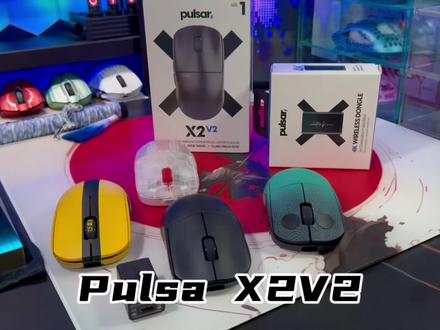 02:14查看AI文稿AI文稿
hello, 兄弟们,今天拆一个派式的叉 v 二四 k 版本给大家对比一代看一下,然后也是今天晚上我刚收到然后一代的叉二,基本所有的配色我都买了,然后最后留了这三款我觉得好看的配色,然后这个叉 v 二 迷你和之前的尺寸是没变化的,然后我之前也说过很多次了,叉二这款模具就是纯抓握的鼠标,抓握的手感确实很好,我自己呢是十八点五的手,这几款全是迷你刚出那款啊,前面的几个配色我全买的是中号,后面换了一下就试乘这个迷你款,发现这个迷你啊更灵活,更好操控, 后面就全部换成了迷你,然后现在留的这个三个版本的颜色也都是迷你的版本,然后我这个尺寸的手就给大家做一个参考,就是十八点五的手,我用的是叉尔迷你, 如果我建议大家就是如果十八点五以上的就可以考虑一下中号,十八点五以下的就看一下这个迷你款。完了,这个新版的叉二 vr 加了一个四 k 的接收器,这个接收器另外幺九 鼠标呢,就是和一代的价格是一样的。鼠标做出的升级就是图层内部结构,主要是按键柱和滚轮的位置做了一些变化,换了新的编码器,光微动,然后整体的重量对比迷你的话又轻了三四克左右,哎,整体这个一上手,他这个新的图层啊,确实发色,然后带阻尼对比看一下啊,这个是不可能这样拿起来的,然后看下这个, 哎,看见了吗?他是能吸起来一点点的,但是还是会掉啊,还是会掉,但是能,但是这个完全就不行了啊,所以呢,他这个图层还是可以的。呃,完了,这个新结构的内部配合的官微动,他整体的这个按键的手感就是偏脆弹啊,对比一下一代听一下啊。 然后这两个好像是华诺的杯冻软脆一点, 这个李小龙这个也是光威动, 这两个是差不多的。 给大家特写看一下。这个黑色呢,配合这个图层啊,我这个手焊大的真的是有点一言难尽,就反正就是看起来光溜溜的,这种大焊手如果用这种黑色的配合图层的话,我估计一个月得磨没啊,要贴防滑贴,要不就换个白色的会稍微好一些啊。看下背板,也是和之前一样设计过的 pcb, 嗯,整体还是不错,而且也没有瑕疵, 都挺好的。然后这个四 k 的接收器还没用,呃,录完视频试一下,看看稳定不,然后后续再补充今天的视频就到这吧,拜拜。
227騎士電台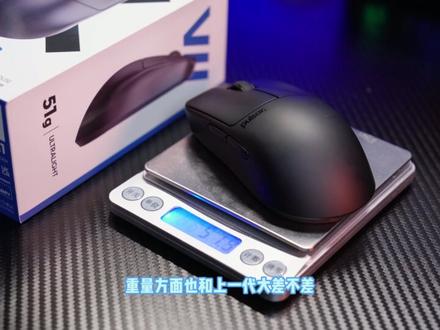 01:30查看AI文稿AI文稿
哦,国内提前首发的 poss 叉二 vo 无线鼠标,今天简单来开个箱。包装配色风格和以前一样,没有太大变化,配件还是闪现一堆界面小卡片标配一 kgo 器,不过只是玩家还可以额外选购四 kgo 器,这个四 kgo 器颜值还是不错的, 黑色雾透 pc 材质。叉二 vr 和上一代的叉二做了一些些的改变,首先改掉叉二之间抽象的隔膜线接缝处,再也不怕割手藏手泥了。鼠标表面也有了新的图层,即便是手焊玩家也能牢牢抓住鼠标。 peb 相比叉二少了一小部分,电池位置变成了横向排布, 一代之前是直接粘在 p b 上的,估计是为了增加电池容量而减轻 p b 的重量。模具还是一模一样的,重量方面和上一代也大差不差,位次在五十一克左右出头。爱心方面,叉二 v 二把上一代 乐迪小红光威动搬了过来,编码器还是环络定制的,大家可以听一下。 直接来个总结,就一句话,就是加量不加价,将每一代每一个特点都带到了叉 r v 二上。就比如光威动新图层,新的编码器, 跟上时代潮流的四天回报率,基本上体验过叉二模具的玩家评价都不会低。虽然价格优势不大,但你看看隔壁一四九九的逻辑股票三代,阁下又该如何评价呢?
213🍊不是橘子很甜(外设版) 00:41查看AI文稿AI文稿
索尼电视上通过 hdmi 输入显示高品质四 k 格式时,需要开启 hbmi 增强格式。开启的方法是按遥控器上的齿轮按钮在 doc 栏中进入设置, 再进入频道与输入,选择外部输入 hdmi 信号格式,进入之后选择对应的接口就能开启。每个接口的增强格式 有 hdmi 二点一接口的机型。在 hdmi 二点一接口的信号格式里有四个选项,根据不同的外设选择不同的信号格式。
507阿骏说家电 01:42查看AI文稿AI文稿
当屏幕上面黑屏显示没有信号的时候,我们可以切换到第二个输入口,看一下有没有信号, 这个时候屏幕上面显示有信号,然后再切回到一号输入口, 这个时候屏幕显示无信号,但是屏幕的指示灯还是绿色的指示灯,说明有检查到信号,但是显示超出了他的范围,这个时候要检查一下设备的 eta 的按键信息。 先按 etc 按键,然后再按一号输入按键,这个时候发现一号输入口的 et i、 d 是四 k, 然后看一下二号输入口的 e、 d、 i、 d, 二号输入口的 e、 d、 i、 d 是幺零八零 p 二点零。这个时候需要把一号输入口的 e、 d、 i、 d 按键的数据调成幺零八零 p 二点零。 先按一号输入口的按键,然后按倒, 一直到显示屏上面显示幺零八零 p 二点零,然后按 nt 键确认, 稍等几秒钟,等屏幕上面看一下能不能出来信号。现在屏幕上面能正常显示了,说明就是一点点数据被调乱了,按照上述的步骤把一点点数据调回来就好了。
59青象信息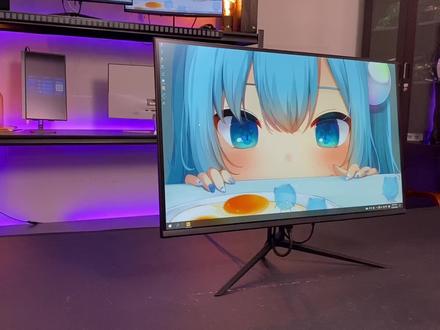 00:48查看AI文稿AI文稿
二 k 四 k 高清显示器使用小技巧?二 k 四 k 果然高清,但是呢,总觉得图标特别小,文字特别小,比例总是不协调。接下来教大家温室系统的一个设置,鼠标右击 显示设置进来之后呢,有个更改文本,建议大家四 k 选择百分之一百五以上,二 k 选择百分之一百二十五以上, ok 搞定。是不是这个文字大小跟比例更协调了, 这样调节文本和图标舒适性会更高。大家看一下调节完之后的一个图标跟文本的一个比例,是不是更舒适更协调了?
299安美特官网商城旗舰店 00:56查看AI文稿AI文稿
led 屏中的今天给大家讲解一下 rxr 突破开多画面。首先我们在使用 rxrk 多画面的时候,要保证这个大屏是刷了一个整屏的,然后通过这个软件分成多个画面,我们在这个位置打开显示有添加图层, 一个图层就是一个画面,最多可以添加四个图层,就是开四个画面,然后点完之后上面他默认是满屏的,我们需要把这个每个图层进行编辑宽度先把它分开,四个图层都要同时放到这个黑框里面才行, 可以根据实际大屏的尺寸,然后进行改变框的大小,简单分一下,这样就是四个窗口,我们分别在这个位置添加视频,最后点击详情页播放, 这样在大屏上就可以呈现四个不一样的画面。那么关于 r x 二开窗口你了解了吗?
 00:39查看AI文稿AI文稿
有粉丝说收到采集卡不会用,不知道怎么把采集的画面投屏到屏幕上,今天我就来教你们。首先我们需要准备好采集卡, usb 线、 hdmi 线两条,先把 hdmi 线接上相机, 再把 h d m 线连接上采集卡。奥特式还出硬是输入,我们插输入接口,这头我们插上 usb 线, usb 另一头一定要接上电脑三点零接口,这样投屏才会有高清画质。接着我们用 h d m 线接上,还出接口, 另一头接上屏幕的 hdmi 接口,连接就这么简单,这样就完成投屏了。
68博雷数码科技 09:55查看AI文稿AI文稿
介绍一下这款产品的使用方法和操作一个流程。呃 一一点四版本。呃,拼接器,简单介绍一下每个单口的一个功能。 agd 迈进跟 dvi 进,就是两路信两路信号啊,输入 奥特,奥特一,奥特二,奥特三,奥特四啊,就是四路输出 光纤啊,光纤输出音频格式,支持五点一音频格式, 这个是呃串口,就是传输数据的 dc 五伏我们的供电供电的标准的一个电压,电压的一个工作范围,这是五伏的电压,两安的电源。 呃,接下来给大家实操一下。我现在拿这个是我们产品的一个配置,这是我们中心的一个标配啊,一个说明书,一个遥控器, 然后一个电源,这就是这个产品的一个标配。首先我们第一步 插电,插电源,把我们电源连接, ok, you at b 线把它拆开,呃, type you at b 转 type c。 dc 五伏插入电源之后,首先第啊把我们电源插上, 当我们电源呃,插上,他会有一个电源指示灯, 默认信号输入端口的 adm 硬扑的,这是默认的一个信号端口。首先我们插上 四个奥特一到奥特四的一个视频输出, 没事, 四个啊,这个就是视频输出四个电视机,然后这边已经接了。然后接下来我们再找信号源啊,就是先测第一路, 我现在是使用的电脑主机, admi 印不得啊,这是电脑主机,然后对着叉 住进去,信号插入之后大概等到五到八秒左右,我们的四个电视输出啊,一键正常显示出来。 然后我们这个产品的一个分辨率。 接下来我们测试他的一个音频啊,耳机孔就是 pcm 格式, pcm 二点零外接音响和那个二点零的一个喇叭都可以 啊。这边啊,公放啊,音乐音乐声音啊, 二点零二点零 cm 格式啊。左右升到在这个是耳机输出的一个音频格式。 然后我们测第二路 dvi, 当我插入 dvi 的时候,我们的信号始终 保留 adm, 印度的需要我们手动啊,选择 dvi 的输入员,或者使用使用遥控器啊, admdvi 指尖的切换。现在我是用手动啊, 按一下切换按钮就转到 这是测试 dvi 啊,输入信号镜,然后视频输出。 然后我们测试一下我们的一个 天张口的一个英明叔叔,可是 何律师,这三批球迷车队已经顺利到达港口啊,大家已经俗称啊,俗称一个二十名的一个英明格式。何律师。然后你好,音响。 哎,夫人呢,他公司啊,上回可以让他撤离的。可以,为什么?到底怎么样?别提了,昨天一出门啊,太着急了,手机不知道哎,丢了打掏了就行。 嗯, off 是电视这个声音的一个关闭和开启。呃,就是使用使用中不需要电视的声音 还是静音,按一下就会把声音给静音, 再按一下开启。就是说说出的视频就是声音音。视频总部 这个菜单键就是选择我们的。呃,就是说一个拼品,一个屏幕的一个分拣, 然后我按一下选择键,他就有不同的一个界面, 界面把这个分拼分出来,然后再进一个拼接。 这个详细了见说明书。就是简单的给大家 演示一下这四个,四个输出的一个屏幕和一个拼接。 再检测。接下来第二步就是检测我们的这个 饰品的一个分辨率,材料是用遥控控制啊,这一个是幺零八零 p, 一个是四个 k, 现在目前选择的是四 k 的一个分辨率,然后幺零八零 p 之间的一个切换。 好,这是幺零八零 p 和四 k 三十个字之间的切换,这个是一点四的版本, rs 二三二。这就是一个数据的一个窗口连接电脑了。那个详详细的就见说明书上有说明。 这个就是简单的一个使用的一个方法,一个操作遥控器啊,同步啊,产品上面的按键的一个功能 啊。随后给大家比一个例子,就是切换信号,两两折之间的切换,按一下他就自动会跳啊,跳到 dvi 的一个信号, 再选择一下,就是 addy 输入的一个信号,两根信号输入远的指尖的一个转换。 这就是一个产品的使用了一个方法。
16芬姐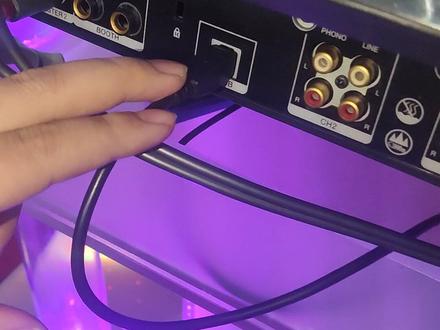 01:06查看AI文稿AI文稿
各位朋友大家好,这节课我们来讲解一下叉 d j 杠二、叉二这台机器背面的一些接口啊。首先我们看这里是我们的这个电源,然后是是叠接这个铭牌,那么上面会写有这个叠接型号以及其他的一个信息。 这两个是插话筒啊,这边是话筒一,话筒二两个话筒,然后这边的话就是我们的这个外接的一个功能,外接的话就是说他单独可以在外面接两个点击啊,外接的话 这边是我们的这个碟机,这边是唱机啊,如果说我们要外接的话,我们上面这个开关啊,我们开关要打到这边啊,打到这边是外接碟机,这边是外接唱机啊,我们只要往后面看,这个是 usb 孔啊,这个是舞台的监听输出啊,这两个的话 就是这个啊,总输出啊,这个是卡农总输出。一,这个是莲花总输出。二,那如果说我们不使用 usb 接电脑软件的时候,我们只需要接这个孔和这个孔就可以了啊,其他线我们其实都不用接啊。
317创米DJ艺术中心 03:04查看AI文稿AI文稿
哎,朋友们,你知道笔记本电脑如果外接显示器的话该用什么接口吗?啊,用错了接口啊,可能不仅你的分辨率刷新率达不到高标准,而且性能可能还会有损失啊, 这是一些网游用错接口,可能差距呢能有上百针啊。首先呢第一步啊,如果说你的电脑呢,是带有这个英伟达独立显卡的笔记本,需要你在桌面上的右键鼠标选择 nvid 控制面板中三 d 设置中配置 song 和飞子 x 中。 看下这个接口呢,哪些接口是接在了这个独立显卡上,哪些接口是接在了这个核心显卡上的?如果打游戏你去外接显示器的时候呢,要使用接在了独立显卡上的接口来去接这个显示器啊, 这样呢,就是独选渲染加独选输出啊,否则的话呢,特别是这个网游这个帧数呢啊,差距可能会差上上百帧啊,而且一定要这个按下键盘上的 windows 加 p 键啊,选择关掉 要笔记本自带屏幕的显示,仅使用外接显示器输出,这样能够减轻这个显卡的旋转压力,才能得到最高的游戏帧数啊啊,当然如果你不是打游戏的话呢,哎,就不需要去在意这个了啊,老老实实用双屏也是 ok 的, 那不打游戏或者是这个亲猫本台式机的用户,那外接显示器就需要这个优先去使用呢,带宽更大的这么一个接口了, 需要对应着看看你的这个显示器的接口和电脑本身的接口的版本啊。一般来说呢,现在用的最多的接口呢是 hdmi 啊,但是呢 hdmi 呢也分版本啊,有这个一点四,二点零和二点一 一点四版本呢,只能满足最高一零八零 p 一四四赫兹、二 k 六十赫兹和四 k 三十赫兹的无损传输啊,二点零版本呢,则是可以满足最高二 k 幺四四和四 k 六十的无损传输啊,再高,如果高到这个四 k 幺四四赫兹甚至五 k 六十赫兹,那就需要二点一版本的 hdmi 了。而如果说 你买了一个四 k 幺四四赫兹的显示器,但是你的电脑呢,并没有 hdm 二点一的接口哎,那应该怎么办呢?那如果说你的显示器或者是笔记本电脑呢,没有高版本的 hdmi 啊,还想要使用这个高分辨率,高刷新率的显示器呢,那么你就需要得换另外一种接口了,那么就是 dp 接口了, 一般电脑上的 dp 接口,它的带宽呢,都要比 hdmi 的要更大一些,但是啊,台式机呢,一般是有一个全尺寸的 dp 接口的,那笔记本呢,一般都是 minidp 或者是 usc 啊,包含了这个 dp 协议啊,所以呢,你得买一个 usdc 转 dp 接口的线材啊, 笔记本呢啊,卖家一般也会标明这个 c 口呢,支持什么版本的 dp 协议啊?如果说他什么也没标,但是他是雷电的话呢,那么就是 dp 一点四了,因为雷电呢,是包含这个 dp 一点四协议的,只要接口和线材呢啊,都支持 dp 一点四的协议呢,就能够支持四 k 幺四四赫兹还有八 k 六十赫兹的显示了。如果呢,你是 dp 一点二,那则是二 k 幺六五赫兹和四 k 六十赫兹的显示了啊,总的来说呢,还是要看你显示器和笔记本电脑的接口呢,哪个带宽更大,那就使用哪个接口啊,那我给大家总结了一个表格,现在的显示器的主流分辨率啊,刷新率,需要什么接口的版本和协议就够用了。大家呢,可以呢啊,对照着来看看啊。 其实呢,总的来说呢, hdm 二点一呢,优于 dp 一点四,优于 dp 一点二,优于 hdm 二点零,优于 hdm 一点四啊,记住这个排名啊,优先用你设备支持的啊,最大版本的协议使用哎,就可以了啊,点赞收藏这视频,一定能够帮到你啊。
4.9万90后科技说 03:02查看AI文稿AI文稿
哈喽,大家好,今天和大家演示一下如何设置双屏显示器连接。我们常规的设置方法就是 在独立显卡上一个插两个,一个插 h d m i, 一个插 v g a 或者是 d v i, 这样是常规的插法, 但是呢这样呢,我们一个主屏,我们 h d m i 的分辨率会非常清晰,但是我们的副屏可以看到它的显示效果就完全不行, 我们打开设备管理器可以看到现在工作的就是我们的独立显卡,其实呢我们的主板,我们的主板上它本身它就带着有一个高清接口 hdmi 这个接口, 现在我就给大家演示一下如何把显示器的主屏接到独立显卡的接口上,然后把副屏接到主板的 hdmi 的接口上,让它同时工作。 首先我们把显两个显示器都插上 hdmi 的线,然后我们拔掉负屏的显示线,可以看到现在已经关了,然后我们把负屏的高清线 接在主板上 插好,已经插好了 一台显示器的线插在了主板上的高清接口 h d m i 上,一台显示器插在了独立显卡的 h d m i, 可以看到我们的显示器有一台是黑的,现在我们需要重启电脑,进入进入主板的 bios 进行设置,我们进入电脑的主板 bios, 然后我们选择中文, 在高级这里我们选择图形配置,然后这里面有一个集成显卡设置,我们把它开启设置为开启模式, 然后这里的主显示器我们可以设置成极显,或者是自动都可以,我们选择自动吧,然后我们保存保存并重启, 现在重启后我们可以看到现在的分辨率 已经全部是高清输出了,然后在设备管理器里边,我们可以看到他这里边多出了一个集成显卡的驱动,如果这里是感叹号的话,那么我们需要下载驱动进行更新。现在可以看到已经识别上了主板上的集成显卡和独立显卡, 这样现在我们的主屏和副屏都全部都是高清输出了,你学会了吗?
4260壹米电脑 00:25查看AI文稿AI文稿
哎,不是说这个显示器有一百四十四盒子吗?怎么和我那个六十的没什么区别啊?嗯,我帮你选的呀。不可能吧, 哎,你显示这个线怎么插在这里啊?啊,你不知道插哪里吗?这里是和弦的接口,他不能发挥显卡全部性能的,你得插在下面独显的接口上,你看这不就好了吗?哦,就是嘛,原来我一直连错了呀。哈哈哈,你猜对了没,我这里连。
6155UGREEN绿联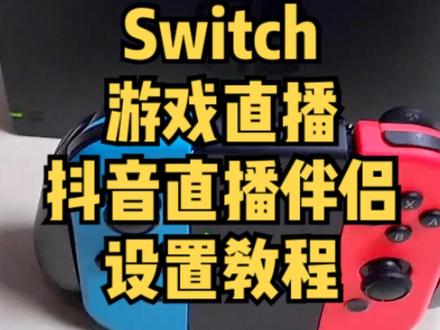 01:00查看AI文稿AI文稿
switch 游戏直播搭配原钢采集卡安装使用教程?首先你有一台 switch 和一张 gc 五五一 g 二的原钢采集卡, hdm 码印口为视频原数据的输入口,这根是 taxi 转 usb 三点零借口。 来,我们来看看 usb 三点零接口吧。这是 suh 的底座后部结构,上面是充电线接口,下面是 hdmi 线接口。原钢采集卡蓝灯常亮就表示可以正常使用啦。直播伴侣后台设置第一步,添加采集设备, 系统自动匹配采集卡型号,视频格式可以调整为 yuy 二第二步,调整音频格式选中采集卡音频下拉打开高级设置音频监听选择颈监听数数静音设置完成 excellent 来看看录制效果吧。
 00:41查看AI文稿AI文稿
很多玩家都在问,我们以前的 ps vr 一代,连接那叫一个麻烦,又是摄像头又是转接盒的 ps vr 二连接会不会很麻烦?会不会又是有很多线材,完全不用担心这个问题。 ps vr 二自带一条约五米长的 usb 转吸口的连接线,要连接 p u 主机的时候, 直接将数据线插入主机前面的 type 七口即可,接着就可以在主机里面设定了手柄,用数据线识别一次。和 psdr 一相比,安装方式简单又快速, 伙伴们怎么样,是不是很方便?现在点击头像进入直播间,提前预定 ps vr 耳机手柄座充,更有精美好礼相送!
 03:59查看AI文稿AI文稿
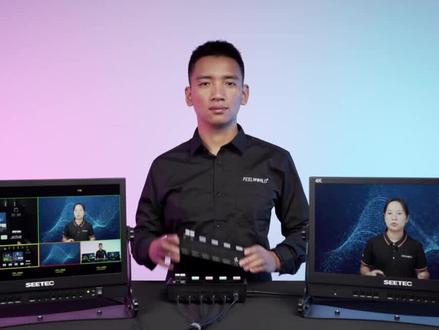
首先将试配器连接到 l o plus 并通电,拧紧这里的旋钮以确保电源的稳定。 l plus 有四个支持一零八零 p 的 hdmi 输入接口,您可以将电脑、相机或其他输入员连接到 hdmi 输入接口。同时这里有一个 hdmi 输出接口,可以连接监视器,用来监看画面。 在 l plus 的左侧,这里有一个三点五毫米的麦克风插孔,可以连接调音台或麦克风。 l plus 的面板上增加了一个五点五英寸的触摸屏,让您在直播前轻松确认所有的画面。 清楚屏幕上的任意一个输入员画面。可以切换 pst 预览画面。 长按屏幕任意位置可将 pgn 主输出切换为全屏。再次长按退出全屏并返回多视图画面。单击 pst 预览画面可以轻松切换 ab 图层。 lplus 还配备有物理按键操作,按下 menu 键进入主菜单,按下 sw 键进入功能菜单, 同时菜单会出现在屏幕中央,清楚菜单图标,进入下一个紫菜单设置。或者可以 旋转 nob 旋钮来选择菜单,按下 nob 按键确认选择。面板上还有四个输入员按钮,对应四个 hdmi 信号输入员不同的颜色代表不同输入信号的状态, 红色表示以选中该输入原并进行主输出,此时他会显示在 pgn 的主输出画面中。 绿色闪烁表示该输入员已被选中并等待编辑,此时他会出现在 pst 预览画面中。绿色常亮表示已识别该输入信号,原件,不亮则表示未识别该输入信号,或者 l plus 不支持该输入员的分辨率。 打开主菜单,我们看到这里有输入 hd i、 usb 三点零音频 ip 设置和设置菜单。 金处输入菜单,这里会显示您的四个 hdmi 输入员信号的分辨率和真率,如果没有信号接入,则会显示为无输入。 接下来我们看一下 hdmi 菜单。此菜单允许您制定于每个 hdmi 的输出模式跟分辨率以及增率。 输出模式分为两种,预监和主输出。预监模式允许您同时预览四个输入员画面, pst 预览画面和 p 剧院主输出画面。主输出模式则仅输出主输出画面背光,这里可以让您调整 lcd 屏幕的背光 亮度。分辨率允许您设置不同的分辨率跟真率。然后 plus 最高可支持输出一零八零 p 六十真的画面。 usb 三点零菜单用于设置 usb 输出,同样包括输出模式跟格式。
89富威德官方旗舰店


猜你喜欢
- 1009邪恶老山羊