内存条散热马甲安装教程
粉丝7014获赞13.2万
相关视频
 05:35查看AI文稿AI文稿
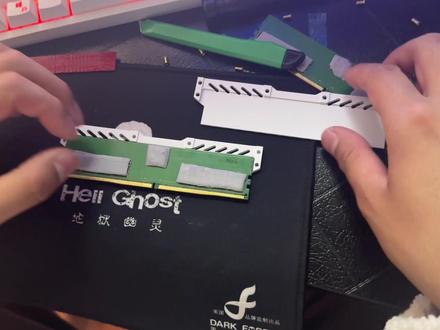
哈喽,大家好,今天给大家推荐一个好东西啊, ddr 五的一个马甲,然后接下来教大家一下怎么安装这个马甲。 我们首先拿下这个底板, 然后我们量一下这个长度, 留下长度之后我们给它裁剪下来, 两边一定要对等, 这个地方我们可以细心一点,然后撕下另外一边的这个保护膜,然后把我们的内存放上去,左右间距还是对准好,对准好之后就可以放下去了。 来裁颗粒,这面这个这个导热垫是零点五的,这样的话颗粒离那个马甲更近,然后散热效果更好,然后我们也是大约量一下它的长度, 宽度的话大概就是一厘米左右。 ok, 现在我们给颗粒上这个导热垫 调整一下,给他颗粒全覆盖 好。现在最重要的就是我们这个 p max 这个地方,因为很多内存原厂出厂,它这个地方是没有散热电的,它这个地方其实比我们颗粒还要高,大约十度左右,所以说这个地方的散热一定要给它做好。 好,这个地方垫好之后可以上我们的面板, 然后我们标我们这个黑色的马甲 的话,标配的就是黑螺丝,然后附赠一这个小螺丝刀,咱可以轻微的给他带上一圈就行,然后对称的角给他放进去, 这样的话他的一个左右应力的话,他是相等的,如果是光紧一头的话,马甲因为这种加工的话,他会容易翘起来,我们把左右稍微带紧一点,然后再上另外两颗螺丝, 然后这个时候就可以使劲了。嗯,我都是稍微留了一点,然后咱先 把中间这个拧到最紧,现在位置已经是锁死了,然后还是交叉的对角对角拧, 嗯, 好,现在就是一个安装完的一个成品效果, 外观还是不错的。然后他这个设计最大的优势是什么呢?他顶部是镂空的设计,因为滴滴二五咱们如果说是超频的话,咱都得给他加风扇,但是很多那个马甲的话,跟那个金百达的马甲似的,他 它上面是封死的,然后像一个保温层。咱这个风的话是从顶部可以直吹颗粒的, 咱光线可能不太好,如果光线好的情况下,你看从这个孔咱咱是可以看到桌子的,就是如果说你是加一个辅助散热风扇的话,风是直接可以吹进内部的,就是这两个颗粒跟中间的导这个 pmag 都可以直接吹透, 所以说这款马甲做工也相当不错。
 02:59查看AI文稿AI文稿
现在地点五还是能玩的啊,就需要买这种海力士 a 代的小裸条,价格也比较便宜是吧?一千五百块钱左右。 然后咱们手工给他上这个马甲,因为上这个马甲呢还是能有助于散热的,再弄个风扇吹它这个潮频,基本就稳了。那这边单面颗粒都上完这个导热贴了,再把中间的这个控制的这部分也上个导热贴,咱们稍微比量一下啊, 稍微比量一下大概在这个位置吧,差不多少,多一点少一点无所谓 啊,然后咱们裁剪一下,因为咱没有尺,没有尺子啊,所以咱就直接用这个固态硬盘当尺子了啊,多嘎一点也无所谓啊,嘎一下好 哎,搞完之后再把它从中间一分为二啊,这个中间其实稍微估计一下就行了啊,这个手工活也不需要太严谨。好,完事之后咱们就给他贴上, 然后在内存的另一侧呢,什么都没有,咱们就贴一个双面胶就可以了。这个双面胶的位置呢,一定要跟这个内存条颗粒平行,你不要 把它贴过于靠上,这样内存条就被压弯了,就跟他对齐,这种感觉不知道大家能不能听懂啊。那咱们刚才已经比量过了,直接给他推贴最下面就行,居中一点就可以 把这个双面胶贴上,然后把这个双面胶切掉 就完了钱。 然后咱们把这个内存贴上,再把这个马甲盖上,咱们现在就是开始装螺丝,哎,没有词了。 然后咱们检查一下这个内存条的位置啊,发现他没有问题之后,咱们再慢慢的把这个螺丝带紧。 咱们这个一定要先带中间的啊,然后再带两边的,让他给他展开,别让他里面有硬力。当然严谨一点呢, 也可以斜对角上, 那这种情况下呢,一个内衬条马甲就上好了。当然呢,有的小伙伴说我喜欢带灯光的 啊,那内饰马甲也有带灯光的版本,大家可以自行在各大电商平台去购买啊。那现在这个电瓶上完了,一会咱们再把这个装上。好,今天就到这。
246靠谱的书包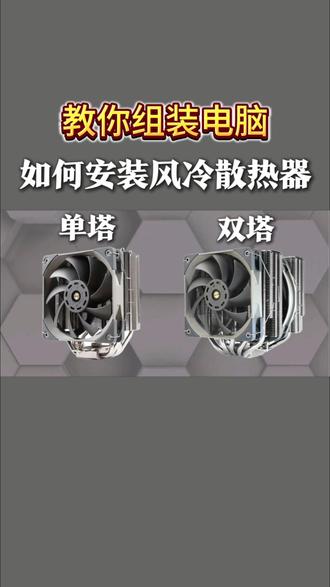 00:42查看AI文稿AI文稿
这期讲散热器怎么安装,第五步,安装风冷散热器。散热器会根据你主板芯片组的类型给你适配好几套支架。按照说明书固定好支架之后,在 cpu 上涂抹好硅脂,然后撕下散热塔底部的保护膜,最后按压上去散热塔的螺丝 缓慢扭紧,最好每个螺丝一边三圈。接下来就是安装散热塔风扇,风扇的正面对着内存,有名牌的一侧对着散热塔, 然后将卡口扣在散热塔上。第二个风扇朝向也是面向内存。安装完成之后,将风扇的连接线接到 cpu 份就可以了。如果你安装的是水冷,原理也是类似的,可以参考一下说明书,只是最后的连接线接到 pump fan。 下期视频教你怎么固定主板以及安装机箱风扇。
 00:56查看AI文稿AI文稿
大家好,我是奥利,今天给大家带来一款高性能的 it 叉主机,为保持充分的散热,我们直接使用匿名纯铜气片加猫头鹰风扇,带给你极致的性能体验。话不多说,我们看一下详细配置。 cpu 我 们用 i 五幺四四零 f, 实用性十六,现成最大热频四点七 g 赫兹, 网游三 a 还是办公都能均衡发展。固态我们用闪迪 a 三 n e t t l c 颗粒三千二百赫兹炫彩灯条,金属散热马甲, 兼容性也十分可观。主板我们就七彩虹 b 七六零登录键,精密的知识布局,独特的外观设计,搭配 wifi 六蓝牙,性价比非常不错。下一期我们就匿名 a 叉 p 九零杠五三,由于 cpu 恐怖的热量,我们另外购置了猫头鹰独立风扇,加上腾腾散热马甲压成个 u 完全没问题。 显卡我们就用萌宠五零六零专用 i x 小 卡五零系搭配最新大件水手,性能非常猛。电源我们就 ipoeu 七百 f 带,整机完全够用。以上就有详细的配置,有什么问题可以在评论区留言,我们下期再见!
1002重庆老李装机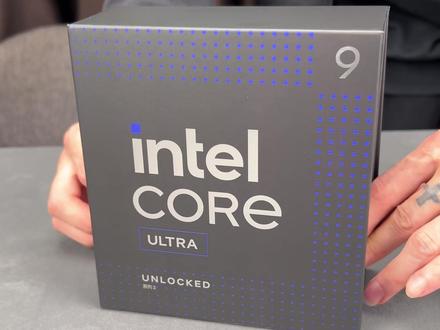 02:01查看AI文稿AI文稿
打开盒装 cpu, 再慢悠悠的打开 cpu 盖子,拉开拉杆,打开 cpu 插槽,处理器安装要跟我这样装,对准插槽出口,然后轻轻用力放下去,盖回盖子,拉回拉杆,取走天灵盖,锁紧就可以下一步了。安装内存条, 把内存条二四插槽卡扣,掰开内存,轻轻的用力按压,听到熟悉的咔咔声,说明安装到位,注意要对准插槽缺口位置,压下去,拧松一盘马甲螺丝,拿走马甲, 装上硬盘垫高垫硬盘,对准槽位直接对就完事了。另一边压下卡扣,锁紧硬盘,记得盖回散热马甲,打紧马甲螺丝,机箱螺丝对准后放入主板,记得小心翼翼的放。打紧主板螺丝,插上 cpu 中八拼供电线, 再插上主板二十四 p 大 供电线,这个是 type c 线,插在二十四 p 的 旁边,这个是 usb 三点零线,对准直接对就可以了。这个是机箱一体式跳线,插在主板的右下角,这个是音频线,插在主板的左下角。安装黑色水冷散热器,把冷排三个风扇供电线连接起来, 插上冷排转速线,插上冷排灯光线,装上散热器底座,拧上螺柱,打进冷头螺丝,这是冷头转速线焊灯光线,插上冷头转速线,冷排灯光焊冷头灯光连接,装上冷头屏幕,这是冷头屏幕线, 插上冷头屏幕线。安装总裁买的显卡,打开显卡竖插插槽卡扣,拿走显卡金手指保护套,显卡金手指位置要对准插槽出口位置,大力轻推,插上显卡十六拼供电线,这样就安装好了,一起来看看开机效果,结尾有配置单。
277狠活电脑组装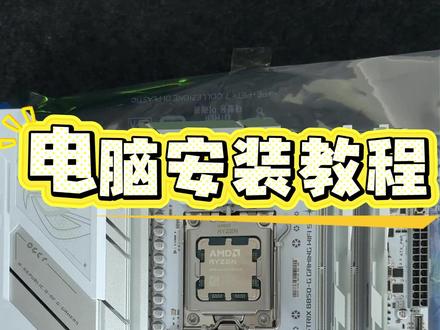 00:40查看AI文稿AI文稿
一个视频教会你如何安装电脑。先打开主板 cpu 盖子,看一下主板针脚是否完好,再检查一下 cpu 是 否有磕碰。 cpu 的 三角形对准主板的三角形,对准轻放,确定安装准确后,盖回主板盖子,压住 cpu, 打开内存卡扣,有些主板下边也会有,检查一下,对准内存和主板上的缺口,双手用力按压,卡扣会自动回弹。第二根一样的操作。 最后一个固态,先打开固态的散热马甲,固态对准主板的卡槽,直接插入就可以,插好固态后侧会有卡扣,卡住就可以,注意每个主板的卡扣都不一样。最后找到对应的贴纸,取下来盖回散热马甲就可以,这样就安装完成了。
1954广州Ak小白 01:06查看AI文稿AI文稿
各位老板们好啊,今天给老板带来台总价三千元左右的性价比游戏主机,首先 cpu 我 们选的是 r 五的五六零零散片六核心十二线城内存依然很贵,五六零零依然是五六百块钱。最具性价比的游戏神优 主板是一个微新的 a 五二零 m 杠 pro 主板,虽然是一块很盖的主板,但是带这个 cpu 完全没有压力。接下来显卡我们选的是 g 家的 rts 二零八零八 g 显卡,老板还花了八十块钱做了一个大保养,深度清灰和换了硅脂。这张显卡带二 k 显示器的话没什么问题,就是工号相对来说稍微高了一丁点。 q 三用的是瓦尔基里的 a q 幺二五黑色色管散热硬盘,老板选的是红旗的 n 三五零零全新的五百一十二 g m g 固态内存是消金的双八 g 三千的频率马甲条,以性价比为主,性能中规中矩。机箱的话用的是一个黑色的海景房无立柱机箱, 电源的话用的是玄武五百 k 额定五百五十瓦的白牌电源,带这一套配置也完全足够了,玄武的售后保障还是不错的。接下来让我们把所有配件装好,一起来看一下装好的效果吧。整台主机没有什么颜值,以全黑的主题为主,性价比为主,游戏性能优先。喜欢此类主机的老板欢迎私信我,感谢收看!
75肖DD电脑小店 02:03查看AI文稿AI文稿
本期视频,来给大哥装一台黑色测透机箱,这内存条咋还用保鲜袋装的呢?难不成冰箱里拿出来的吗?依旧主板起手,最近装机全是这个 tuf 的 b 八五零,这主板哪都好,就是九针 usb 接口太小了。九八零零叉三 d c p u。 装进主板, 拿出保鲜袋,里面装的内存条,内存条安装到位,固态安装到位,装上散热马甲, 拆开机箱包装,给机箱掏出来,拆掉前后面板,找到水冷配件,安装水冷支架。主板装进机箱,拧上固定螺丝, 连接主板供电,整理背部线束。这风扇是不是买多了,用几个拆几个吧,多的还能退积木。风扇就是好装,线数少,理线方便涂抹硅脂。 先给冷头装了机箱太紧凑了,装完冷排不好走线了。安装冷排,打上固定螺丝,安装电源, 整理线路。大哥的显卡还没到,给他把供电线留出来连接线束,准备开机开机,大哥说要重做系统,来给硬盘格式化一下,依旧先分区后系统 安装驱动,华硕主板的全自动安装驱动依旧好评。先给显卡 app 下载了,后面显卡安装完直接打驱动就行。 一些基础设置调一下,包括开机自己和浏览器插件等等。奥创里面调一下灯光,全部搞定。本期视频到此结束,我们下期再见!
37上海老墨电脑装机 01:04
01:04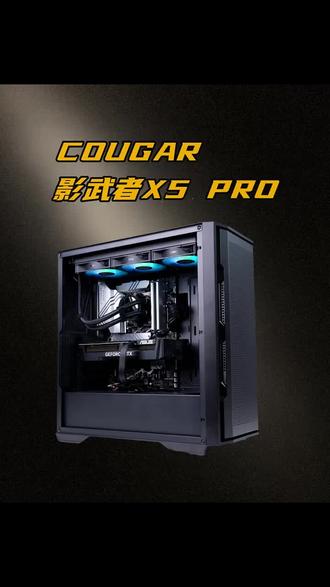 01:11查看AI文稿AI文稿
安装前置 usb 三点零和开机线以及二合一音频输出线。拉开 cpu 拉杆,打开 cpu 插槽, cpu 按照防呆口标识放入,按下保护盖,拉回拉杆, 打开两边二合四插槽卡扣安装内存条对准插槽中间缺口,大力按压。 拿出 m 二硬盘放一边,拧松螺丝,拆下散热马甲,硬盘四十五度斜角插入,打紧固定螺丝,装回散热马甲。拧上散热马甲螺丝,插上 cpu 供电和主板二十四 pin 供电。 拿出冷头,插上冷头转速线,插上灯光线,插上冷头屏幕供电线。拿出冷排控制线,接好冷排风扇以及 rgb 线,插上冷排转速线。 拿出路上捡的显卡,对准插槽。安装显卡,大力一按,插上显卡八偏安供电。完事来看一下组装好的效果,配置单我放在结尾。
31豪天电子− 汤姆 05:24查看AI文稿AI文稿
大家好,我是恒哥,很高兴又和兄弟们见面了,今天给大家带来一套高性价比电脑主机, 除了机箱和风扇是自购全新以外,其他配件都来自本地玩家的电脑整机升级置换处理器和显卡采用盒装英特尔 i 五 幺二六零零 k f 加华硕 r tx 五零六零的组合,这套组合在二零二六年依旧是极具性价比的甜点级终端游戏配置 适合一零八零 p 高刷电竞和二 k 主流三 a 游戏,同时兼顾视频剪辑、轻度三 d 渲染及多任务处理。优点是 cpu 单核性能强劲,完全不会拖累 rtx 五零六零, 游戏时 gpu 占用率可接近满载,两者搭配均衡,无严重瓶颈。下面就来看看这套配置在游戏方面有怎样的表现吧。 网游测试,三角洲行动分辨率二 k dlss 质量优先画质设置高, 游戏时的 gpu 最高温度六十摄氏度左右, cpu 最高温度五十摄氏度左右。 游戏时的平均帧率基本保持在两百帧上下,百分之一漏帧平均值稳定,波动较小, 游戏过程丝滑流畅无卡顿,画质细腻度与流畅度也能平衡良好。若追求极致竞技感,可把 dlss 修改成性能优先,跑满两百四十刷新率的显示器没有任何问题。 网游测试,永结无件分辨率二 k dlss 质量画质设置高,游戏时的平均帧率在一百五十帧上下, 这套配置完永结无件,完全无压力,是典型的一零八零 p 高刷二 k 主流组合,游戏过程丝滑流畅,无需担心卡顿,只需根据显示器刷新率调整画质即可。 三 a 游戏极限竞速地平线六、 dlss 的 质量,画质设置高,开启四倍插帧后,游戏时的平均帧率在两百二十帧上下,显存占用六个 g, 不 会爆,显存 延时也不高,游戏过程流畅不卡顿。这套配置在一零八零 p 可满特效高刷唱完二 k 需开启真身程,并适当降低纹理以规避险存风险,方可获得稳定高帧体验。 生化危机九、安魂曲关闭光追 d l s s 质量两倍真生成画质设置中游戏时的数据,屏幕左侧自行观看 一零八零 p 分 辨率可流畅运行,二 k 分 辨率需开启 d l s 优化。 受限于 rtx 五零六零的八 gb 显存,在高画质下可能出现显存不足,建议适当调整纹理与阴影设置。 使用 formark 以及 a d 六十四中的补点计算测试来对显卡和 cpu 进行双烤,室内温度二十八摄氏度, gpu 最高温度七十三摄氏度,显存温度七十四摄氏度,满载功耗一百四十五瓦, cpu 最高温度九十摄氏度,大核跑满四点五 g, 小 核跑满三点四 g, 满载功耗一百二十八瓦。 cpu 核心电压一点二伏, 切换成单烤 cpu 测整数运算则压力较小。前者单烤 fpu 适合极限测试,后者适合日常稳定性验证, 这时候 cpu 最高温度只有六十摄氏度,功耗也只有六十八瓦, cpu 电压一点二伏频率依然能跑满。烤机十五分钟后没有出现蓝屏、死机和自动重启的情况,测试通过。 喜欢这台主机的兄弟可以私信我,只有一台,所以先到先得。免费赠送一块机械硬盘,非偏远地区,并且提供顺丰包邮售后服务,本店电脑整机提供三年质保,配件只换不修的优质服务, 做到先测试后购买,通过我们的用心服务,让买家买的放心,用的安心,不是全新买不起,只是要看性价比。 兄弟们有电脑软件方面的问题都可以联系我,视频每周更新,粉丝福利多多,加关注不迷路,我们下期再见!
1恒伟科技 01:52查看AI文稿AI文稿
内存条给他配的是金斯顿的 ddr 四,是八 g 的运行内存,但里面他是直接用胶粘的,我感觉他这个马甲肯定是一点效果都没有的,所以我把他的马甲也换了。挑内存条的时候一定是从上面 这里这个位置有一个卡扣,把卡扣弄开,他就是只剩下胶在粘着你慢慢的一定是要耐心的,这样慢慢的等他的胶一点一点的不粘了就可以了拆下来了。这是金斯顿八四的内存条, 你看他这边是就是一个胶,完全是没有散热效果的,卸下来他这两块鱼片都已经这样子了,现在要安装我们的内存条散热板夹,先拿出我们的内存条,这里有一个散热贴,把它贴在颗粒上对齐, 有个小的胶贴在散热贴上面,这个时候你要对下主板,我是这一面有镜面的,这一面是要在下面的吗?对比对比一下,像这样的是吧?我这样穿上去是正常的, 这有镜面的一面,那我就是这样装,这样装,这样装下去是吧?他有镜面的,就在下面这边,如果这边有颗粒也像前面那样那样贴,如果这边没有颗粒就直接贴宽的胶布,把这个胶布撕下来对准,这个时候一定要注意这个一定要对准, 这里一定要对齐,不然会一个高一个低键就不好看。那边已经贴好了,另外一边的胶也把它撕掉,用这个卡扣把它对准扣上去就行了。这一个是阿四的内存条,粘上去以后基本上不会漏颗粒,不管是正面效果还是侧面效果都好看。 space space, space。
 02:48查看AI文稿AI文稿
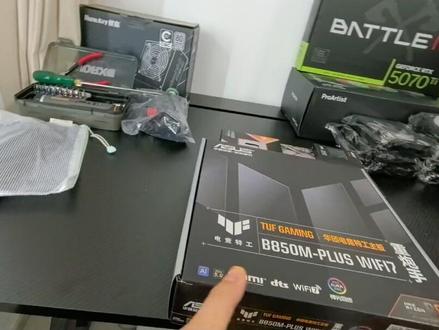
主播是个装机的,今天上门装一台黑色海景房装机。第一步,打开主板的 cpu 插槽,将 cpu 字母正面朝上缓慢安装到底座上,装好之后轻微上下左右晃一下。第二步,安装内存条, 内存优先二四槽,注意上下位置,不要颠倒了。第三步,安装固态硬盘,拆下散热马甲, 对准孔位装上固态硬盘,装回固态硬盘的散热马甲,注意撕掉散热马甲的膜。第四步,将主板固定到机箱内部,拆掉机箱的前玻璃和后盖板,把机箱放倒,主板对准机箱同柱放好。 这是固定主板的螺丝,这是固定显卡和电源的螺丝,这是固定机箱风扇的螺丝,注意这只是大多数机箱的螺丝样式,具体以机箱说明书为准。第五步,安装机箱风扇 电源。在底部的机箱安装风扇用的是长螺丝,安装是从风扇上面往下拧电源不在底部的机箱安装风扇用的是短螺丝,安装是从机箱底部往下拧螺丝就是视频中的样子。 一般的棱镜风扇都有两条线,四个接头,一个是风扇转速线,一个是灯光线。一般以三个风扇为一组,首尾相连。串连就是用一个风扇的长线串下一个风扇的短线, 以此类推。一般建议串联三到五个风扇,串联的顺序没有要求,提前规划好连接主板上哪个位置的接口。 第六步,安装水冷散热器,一般都有 amd 和英特尔两个平台的螺丝和扣具,注意区分 amd 和英特尔平台的螺丝和扣具。第七步,安装电源电脑必须的供电有三个, cpu 供电、主板供电、显卡供电。 最后一步,将显卡安装到主板上,将机箱背部线材整理一下。
44龙序尘


