
粉丝423获赞333
相关视频
 01:35
01:35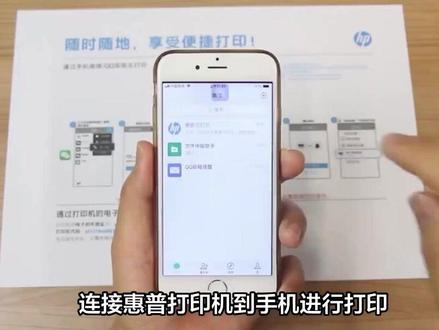 02:17查看AI文稿AI文稿
连接惠普打印机到手机进行打印是一项方便快捷的操作,他让用户可以直接从手机上打印照片、文件和文档,而不需要借助电脑。在这里,我将为您介绍一些连接惠普打印机到手机的方法以及具体的操作步骤。一、 通过无线网络连接很多惠普打印机都支持 wifi 直接连接功能,您可以通过以下步骤将打印机连接到无线网络啊。首先在打印机的控制面板上选择设置或网络等选项,启动打印机的 wifi 连接功能。 v。 接着在手机的设置中找到无线网络选项,选择与打印机同一网络名称的 wifi。 c。 如果需要,可能需要输入网络密码已连接到打印机。 d。 一旦手机和打印机都连接到同一个无线网络,您就可以使用惠普的官方 打印应用或支持 airprint、 估 go、 cloud print 等功能的应用进行打印。二、使用蓝牙连接一些惠普打印机也支持蓝牙连接功能,您可以通过以下方法连接到打印机啊,在打印机的设置菜单中启用蓝牙功能。 d。 在手机的设置中启用蓝牙并搜索附近的设备。 c。 选择搜索到的惠普打印机并进行配对连接。 d。 一旦手机和打印机成功连接,您可以使用支持蓝牙打印的应用程序进行打印。 三、使用惠普官方打印应用惠普为其打印机提供了专门的打印应用,例如 h b smart 应用,您可以通过以下步骤使用该应用进行手机打印啊。在您的手机应用商店中搜索并下载安装 h b smart 应用。 v、 打开应用程序,并按照提示选择您的打印机型号 并连接到同一网络或蓝牙。 c。 选择要打印的文件、照片或文档,并按照应用程序中的指示进行打印。无论您选择哪种连接方法,都需要确保您的手机和惠普打印机都是最新的固件和驱动程序,以确保连接和打印的稳定性。 另外,也需要确保您的打印机和手机都在同一网络下或具有蓝牙功能,以便能够成功进行打印。总的来说,连接惠普打印机到手机进行打印可能需要一些初始的设置步骤,但是一旦完成,他将为您提供极大的便利,让您可以在任何时候,任何地方进行快速打印。
386月下拾心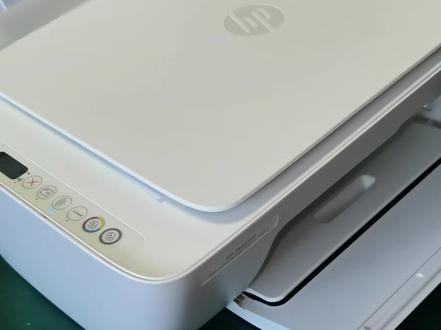 03:59查看AI文稿AI文稿
惠普四九二五,四九二五,联网怎么连接?他是跟二七零零系列是一样的啊?啊?这次教大家一个新的方法,嗯,屏幕上那个字典的标示没有你按那个按键啊,他这个信页也没有, 我们测试一下,上次教的是用二七零零系列,用的是幺九二点幺六八点二,二三点二,二三点一。呃,那个方法这是,呃,是他是没有这个信号,看有这个标识,有这个标识,他没有这个信息, 那个自恋的信息。这次教大家的一个,大家一个新的方法,下载需要下载惠普的 app, 惠普蓝色的标识那个。首先打开我们的惠普 app, 这个蓝色的右上角蓝色的图标,最新款,这是最新版本的 点加号 点设置新打印机,点 wifi, 继续,继续蓝牙打开领取,它会自动搜索的打印机,看看这一个四九零零,就是点一下输入 密码, wifi 密, wifi 密码,它会自动连接,这个就不需要登录幺九二点幺六八点二,三点一了,直接在这个上面就可以登录,这是两个,两个区别啊。这现在的提示,按这个打印机的上面那个 i 键, 然后保证,然后它会自动获取,自动连接。 他的幺九二的区别就是,嗯,就是那个屏幕上那个直连的标识,没有,没有的情况下用这一个,有的话用那一个,当然也可以按那个 wifi 键把那个标识摁出来,摁出来以后也可以用那一个。 视频有点长,需要认真看,少一步有功能就连接不上, 正在获取网络 连接完成,这样就可以完成了。现在屏幕上提示,呃,连接成功, 这样就连接成成功了, 左上角信息已经出来了,这就连接可以了。如果你需要从微信小程序用那个惠普云打印我,那我们需要把 web 服务开启,有个下边有一个微信打印, 把这个 web 服务给它开启。 你可以前往小程序直接绑定,也可以打这个二维码,让别的手机扫这个码,扫这个码, 然后连接都是可以的,这样就完成。完成了。嗯,他最终会打出来一个二维码,扫那个二维码就可以打印了,感谢。
136菏泽老表修打印机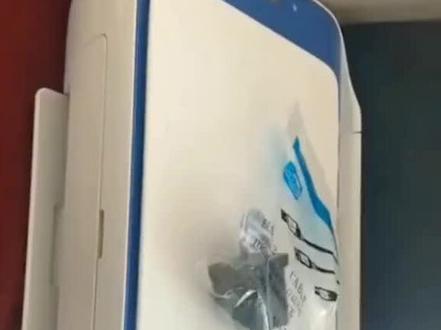 11:54查看AI文稿AI文稿
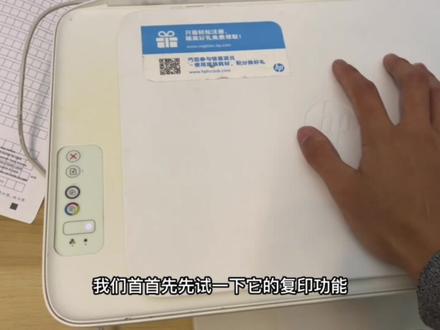
咱们收到这个打印机之后呢,这边有个袋子,里边是放这个电源线跟这个数据线的啊,这是一款二六的机器啊, 咱收到了之后是吧?咱先把这个打印机给它拖上底,后边有个插电源的,这是插电源的,这是那个数据线连接这个电脑的啊,这是打印机后边给它插上电,你们收到之后就这样给它拖上电就行了啊。 然后呢来里边有个袋子,里边有咱们这个数据线跟这个电线线,里边还有咱们这个墨盒啊,这个墨盒咱一般都是新的, 收到了之后啊,这是个卡扣,这是个保护壳啊,给它取出来这么这么一掰,它就下来了啊,下来了之后这个蓝色的这个纸一定要给它撕掉啊,蓝色的纸给它撕掉哎,蓝色的给它撕掉,这个芯片不要撕了啊。 然后这个盖子咱们就没用了,把它放一边就行了,然后把这个里边这个盖子给它打开,打开之后里边还有一个盖子,这个是墨盒的盖子,那这个里边这个墨盒仓让它归位, 把这个墨盒怎么放呢?这个字朝你,然后这个这个面朝上,就这么在里边这么一推就进去了,这么就这么一推,咔嚓,哎,墨盒就上去了,把里边这个盖子给它用力,给它,这么盖上它就行了。 盖上了之后咱先测试一下这个打印机是否有问题,没问题,然后看一下咱们这边指示灯, 没啥问题,咱们装了一个墨盒,这边只只是灯显示一个黑色的墨盒啊,装的是黑色的,彩色的装左边啊,然后后边放纸的话,这边把这个抽出来,抽到最底下,抽到最底下, 这是咱们放纸的一个东西,放纸的之后,放纸的时候呢,把这个纸整理好,把这个纸啊贴在这个右边去放,贴在这个这个边啊,咱们两个手去放啊,贴在这个右边去放, 里边有个滚轮能感觉到,哎,完全能贴在右边去放,这边有个卡纸的,让这个东西卡到这个纸,然后这边是齐的啊,一定帮这个纸斜起来好了,然后咱们找一张没有用的纸, 然后咱找一张没用没用的纸啊,把这个纸放到里边啊,放这里面吧,这边也有字哎,放好看。咱看一下这边这个灯啊, 它这个灯不是在闪吗?这是没纸,按它一下就行了啊,它通电之后会打印一张这个测试纸, 然后咱正常复印的话,摁这个键,摁这个黑白复印键啊,彩印摁这个,然后咱复印的话,就是说咱这里边放了一张纸之后,这一面也是有字的啊,就是放了,放了纸之后这么一放, 把这盖子盖盖上之后,按这个黑白的复印件,然后他就开始工作了。 嗯,好了,这是咱们复印,复印完成了之后,咱就开始连这个无线网来看这边,咱就开始连这个无线网啊, 我先教你们苹果用的,然后待会再教你们安卓用的。收到打印机之后正常复印了以后,咱连接一下这个无线网络啊,就是说咱中中间有这个,有啥问题都可以找咱们公众号的这个售后啊。咱先讲解一下苹果怎么连接 正常复印了以后按按这两个键,这个是无线,这个是取消键,同时按啊,同时按这个电源灯闪烁三下,然后就松手就可以了。按这两个,同时按住啊,这两个,这个是无线,这个取消同时按住, 看这个指示灯它亮了,它闪了,闪三下,哎,松手,然后咱手机呢?先拿这个 app 下载这个,下载这个惠普的一个软件,搜索 惠普的缩写啊,咱直接搜索就可以了, 惠普的缩写啊,然后找到咱们这个软件,这个我是下载好了惠普 smart, 让我打开,我下载好了,我下载好了,直接打开,一定要先下载一下啊, 让咱们这个无线给他进入一下,缓冲一下这个界面,这个是需要有网络的,然后点这个全部接受,然后继续, 然后到了这一步,咱们点这个暂时跳过, 好触到这个界面,然后咱们返回打开这个,这个设置啊,手机设置的一个界面,打开无线网络, 找到咱们这个二六零零这个恢复的一个打印机,咱看一下来找到这个啊,这个是没有密码的,就是说你同时按住,按住重置了这个东西,它就没有密码了, 然后连接这个无线网,就是打印机的这个无线网返回, 然后点开咱们下载的这个软件,然后添加这立即完成,然后点咱们这个二九零零, 允许点开了之后,对吧?然后点一下咱们这个打印机,点到高级设置 进来了以后点网络这个网络,点开这个网络,然后进来点了之后点这个无线,然后无线设置向导 确定,然后这里会显示这个界面,然后咱们显示一下信息,然后访问一下此网站, 然后进来了之后点下一步,然后这个这个界面就开始搜索咱们自己家的宽带网,然后找到咱们自己家的宽带网, 点完之后往下边有个下一步,然后这里输入一下咱们的这个无线网密码,输入好咱们这个无线网密码之后点下一步,然后这个点就开始设置了, 然后然后设置好了之后点完成,然后这这一会咱们这个无线网就算是设置完成了。点开设置,点开连接一下刚才设置的无线网, 设置好无线网之后,设置好无线网之后,返回打开微信, 有可能这是咱们有些老师发的这个这个东西啊,这个文件 使用就点进点进来之后啊点这个文件,然后点这个三个三个点,然后用其他应用打开,然后使用咱们绘图绘谱的这个 smart, 然后进行打印就可以了, 然后点击打印就可以了,正在打印 出现这个界面啊,咱们点点开返回,点开咱们打印机, 这个是没事的, 点开这个单单模盒模式,点个确定就可以了,这个没事,然后正常打印了, 再给你们演示一遍。来打开微信, 点开这个需要打印的东西,点这上边三个点,然后点这个其他应用,打开惠普 smart 打印就完事了,这个没事, fucking the lancer, 这就可以了,然后咱们正常打印就可以了, 苹果的这个都已经完完成了,如果说你打印照片呢?点开咱们这个软件, 点这个打印照片,允许所有照片,然后在这里边选择你的照片就可以了,这个很简单的,如果说你再有不会有问题,可以找咱们的这个公众号的这个售后就可以了,他们会教你的。
24龙源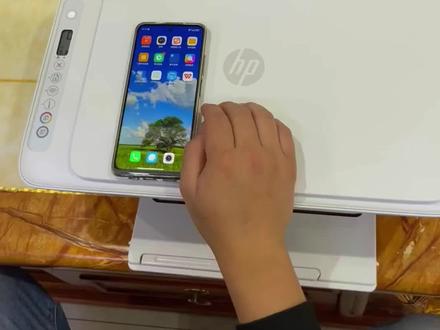 04:53查看AI文稿AI文稿
这个打印机咱们安装完墨盒放好纸以后,然后咱们接下来给打印机进行无线网络的配置。安卓手机需要下载三个软件, hp smart、 hp 打印服务插件,还有一个 wps, 需要下载这三个软件,然后苹果手机的话只需要下载 hp smart 还有一个 wps 就可以了。好,下载完这个软件以后呢,咱们按一下打印机的 i 键,打印一张信息也出来, 这个信息上有咱们打印机的无线密码,这还有一个 p i n 码等等。咱们给打印机进行无线网络配置的时候,需要然后咱们打开手机的无线设置,打开无线, 然后搜索无线,然后就会找到一个 d 开头的这个 h p 四千八,这个因为我这台打印机是惠普的四八系列,所以这个无线名称就是四千八,如果你是二七系列,他就这边会显示一个二七零零一个无线。好,咱们连接点击,稍等一下,咱们连接这个无线, 然后输上密码,咱们点击连接 好,连接好了以后,咱们退出来,打开手机的浏览器,在这边输输一个网站,幺九二点,幺九二点,幺六八点,二二三点,一点开始 点确定继续咱们进这个网页的时候呀,一定要连接打印机的无线才可以进去,有的手机他这会跳出来说是该网络无法上网,是否切换至更好的网络,咱们要点不切换啊?注意一定要使用这个这台打印机的无线网络,咱们才可以进来这个网页进行 给打印机进行一个无线网络的配置,这点特别重要啊,一定要注意。然后进来这个网页以后,咱们点网络,点无线,点无线设置向导,然后这把这个密码输上, 点取消,然后这边点下一步,你看正在搜索无线网络,现在咱们就需要连接咱们家里的一个无线网络了,注意家里的无线网络是中文的,他会出现来的,出现的时候他会是一个乱码的名称,我家这个是这个,他只会显示英文,不会显示中文啊。在这里点,然后往下滑,点下一步,然后把家里的无线密码输上, 哼哼哼哼 啊,咱们点下一步,注意观察打印机的这个无线灯,这个灯现在是闪烁的状态,等等咱们连接好以后,这个灯他就是一个敞亮的状态,他就不会闪烁了, 你看现在这边已经连好了,你看一起用,然后这个无线灯他也是一个敞亮的状态啊。下面这个无线网的配置咱们就完成了,点确定, 然后退出来,退出来以后接下来还有重要的一点,有的手机他还是继续连接的那个打印机的无线。接下来咱们要需要把网络切换到刚才给打印机配置的那个无线网络,就是咱们家里的一个无线网络,你看他俩必须在同一无线网络下才可以使用,然后连好。确定一下网络以后,咱们打开这个 hpsmart 这个软件, 然后点左上角,右上角点这个添加小加号,然后点这个已经设置完毕的无线打印机,然后点这个四点这个, 你看这就是已经设置完成了。接下来咱们要打印东西的话,我教一下大家怎么打打印啊?下来咱们就是找到如果文打印文档的话,咱们找到这个文档,然后点开这个文档以后咱们点右上角三个小点,然后选择其他应用打开, 然后这有这有一个 w p s ovice, 咱们点这个 w p s, 然后点允许, 然后这边点点工具,点文件往下滑,点打印,点系统打印服务,然后进入打印,然后这边选择一个打印机,你看看到了没有,点这个小点,然后去选择打印机,咱们这台打印机这不是立马就找见了四八零零,然后点这个四八零零, 然后打印的话,咱可以选其中的一页打一下,也可以选择打六页,这一个文件是六页,可以选择,然后点这个小蓝,小蓝圈,小绿圈啊,看打印机开始工作了。 好,这下这个这是文档打印的方式,接下来咱们示范一下这个图片的,我接下来咱们选择图片打印, 点这个 h p smart, 然后咱们选择打印照片,这个是非常简单的,点我的照片,然后咱们随便点一个需要打印的东西,然后这边点打印,看这可以选择纸张,像咱们这个支持 a 四的,这边直接点这个小圆圈 啊,这个就是图片打印啊,图片打印他这个底色是一个灰色的,这个是正常,因为是图片嘛,所以打出来就是这样啊。
3065索恒数码 04:22查看AI文稿AI文稿
现在呢我们来安装一台二六系列的打印机,怎样去连接手机?首先呢我们把打印机通上电以后,安装好墨盒放入纸张,现在我们按打印机的电源键给打印机进行开机, 开机以后呢电源键正在闪烁,那我们稍等一会,等打印机运行启动起来, 这个时候呢打印机现在呢已经启动起来了,我们可以去用手机去连接打印机的网络了,现在这个无打印机的无线键是已经打开的,我们打开打印机的网络的时候呢,打印机的这个显示屏上会出现会出现一个手机直连的标志,这个就可以用手机 系统无线网去找到咱们的惠普打印机的网络,这个二六零零就是打印机的网络点击连接,这个初次连接呢,我们会有一个密码,那么惠普打印机的密码就是一 二三四五六七八,然后点击连接,这个时候呢已经连接上了,那咱们惠普打印机的网络呢,是不能够去上网的,这里出现了网络不可用,我们依然点击使用, 这个时候呢我们去用手机的呃流量去进行使用。连接网络之前呢,我们可以先用手机下载两个软件,第一个是 hp smart, 就是 惠普 smart, 下载 hp smart 就是 这个点击安装 好,现在已经安装好了,那我们再下载另一个软件,叫做惠普服务打印插件, 这个就是惠普打印服务插件,点击安装,现在呢这两个软件已经安装好了,我现在我们打开 h p smart, 现在正在加载中,然后点击全部接受, 点击设置新打印机,这个时候呢我们可以点击返回,然后这里呢有一个添加第一台打印机,然后添加打印机, 现在我们手机的这个网络可以去连接咱们打印机的网络,惠普二六零零,点击连接,连接好了以后我们再返回到 hsmart 这个软件中,现在呢正在查找中的这个二二六零零,然后点击它。 好,现在呢我们已经连接好了,就可以去进行打印了,我们可以从惠普 smart 中打印我们想要打印的图片,比如说选择一条裤子图片进行去打印,点击上面的对号, 点击下一步,点击打印,现在呢打印机已经接收到任务,开始去打印了。 好,现在呢就是我们打印好的一张图片,通过 h p smart 打印了我们的图片,那么现在呢,我们去实现打印文件,我们可以文件呢,可能有的时候是别人通过微信传给你的,那么我们打开微信找到我们需要打印的文件和这个文件,点击它, 点击它以后呢左上角有三个点,我们点击三个点,然后用其他应用去打开。我们的手机打印文件的时候需要下载一个 wps, 这 wps 呢是我们储放文件的一个工具,打开它允许, 然后点击分享,点击打印,然后这里呢有一个系统打印服务,我们点击它,点击进入系统打印,这个我们可以上面可以选择我们的打印机, 然后选择好了以后,选择我们已经连接上上的打印机,然后这里点击打印,确定现在已经把这个指令给打印机了,打印机正在打印 这个方式呢,是我们手机去直连打印机的网络。嗯,在打印时候呢,用的是我们。
33龙源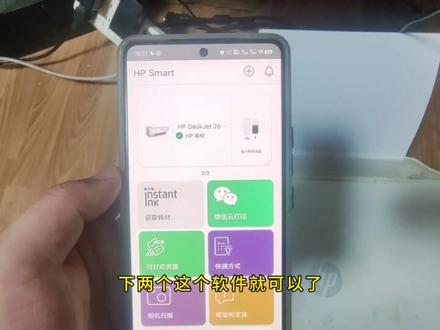 02:10查看AI文稿AI文稿
今天给大家讲解一款惠普打印机二六二二型号的怎么使用,有两种,一种的话是使用电脑数据线连接, 电脑这边的话是用 usb 的数据线来连接,另一头是用特有的这种转接线插在打印机上面,然后电脑上需要装驱动。第二种是用手机连接 路由器连接这个打印机发出的无线信号,连接他的 wifi 进行打印连接,打印的时候手机会断网状态。今天主要讲讲第二种,看一下 这个就是二六零零惠普这个 wifi 啊,直接连上去这个密码的话,为 自己买的店铺客服要这个设置的是一到八,很简单啊,已经输上了,前几天重置了一下,所以需要重新连接这个 wifi 连接以后我们这边就可以打印了,像这里的话是他的纸盒从这里放进去啊,纸盒的话 这边比如说这个 a 四指到这里,可以把这个给卡紧,卡槽卡紧,让纸不要来,左右端随便移动。新拿回来的这个录打印机怎么找到 wifi 呢? 按第一和第三个键,这样长按三秒,这边的话就可以重新发出这个 wifi 信号,有时候识别不到,就这样可以试一下 安卓手机需要下一个惠普打印服务插件和一个惠普 smart 这个,嗯,下两个 这个软件就可以了,用这里面你看连接上以后上面就会有耗材剩多少纸张什么的,嗯,这样会都有提示就可以打印了, 有时候他需要你开蓝牙。现在我先给大家打印一个提前准备好的一个表格来选好,这边正在打印,打印出来了, 打印出来大概就是这样,没有仔细设置。
712觉知数码搬家优惠券


