mac安装jdk并配置环境变量

粉丝89获赞2678
相关视频
 01:10查看AI文稿AI文稿
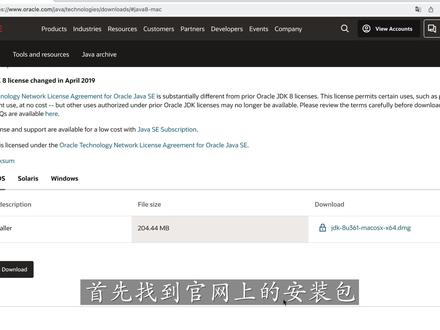
mac os 系统下如何安装 jdk partner? 首先找到官网上的安装包进行下载,注意选择 mac 版本对应的安装包,双击安装包进行安装, 点击继续点击安装,输入 mac 电脑的密码,点击安装软件, 该界面表示安装成功,点击关闭,点击移到废纸楼,可以将安装包删除。 接下来检查是否安装成功。打开终端,输入 java 空格杠 word 型命令,若是出现八版本号,说明安装成功。 本视频还提供了完整的配套资源,同学们可以通过视频末尾的资源编号成功领取。
288悟空非空也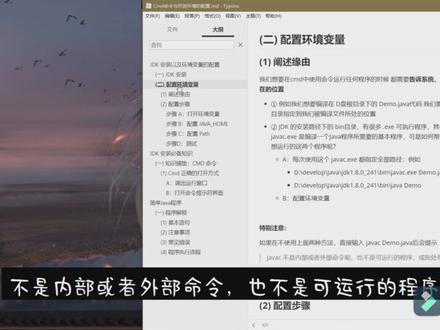 04:54查看AI文稿AI文稿
jdk 的安装,点击下载好的安装程序,出现向导页面后,点击下一步。首先要做的就是找到公共的 jre 这个位置,由于在现版本的 jdk 中已经包含了一个完整的 jre, 所以我们不再需要安装独立的 jre。 点击左侧箭头,选择此功能将不可用,点击回到开发工具。接着我们需要做的就是设置他的安装路径,同样安装路径中最好不要有中文以及空格。点击下一步开始安装, 等待安装结束后点击关闭。接着测试一下安装是否成功。首先打开安装目录下的并文键夹,复制所在路径,通过快捷键 windows 加 r, 调出运行窗口,输入 c m d, 打开 c m d 命令提示服界面,指向到指定的盘符,通过 cd 命令指向到我们所复制的那个路径下。输入扎法后,回车可以弹出一些中文的提示信息,输入扎法 govern 后可以弹出对应的版本信息, 安装就算完成了。第三步要做的就是配置环境变量,在计算机界面空白处右键点击属性,选择高级系统设置,在高级栏目中选择环境变量,找到系统变量的区域,点击下方新建按钮, 输入变量名,扎八后变量值就是 jdk 的安装路径。 接着在下面的区域中找到 pass 这个变量值,双击进行编辑, 点击右侧新建按钮,添加如图所示的内容, 然后点击多次确定,将所有的界面都退出去。打开命令提示符界面,此时我们不再需要输入路径,直接输入扎瓦即可运行。 java c 也是如此,到这里环境变量就算配置成功了,接着我们可以使用一下我们刚装好的 j d k, 依旧是 c m d 命令提示服的界面。我们在地盘的根目录下编写了一个最简单的 java 程序 demo, 点 java, 它的作用就是输出一句话, successful running。 首先指向到 d 盘根目录下输入 java c demo, 点 java 后回车, 如果没有异常弹出继续输入 java demo, 可以看到 java 程序被执行了,并且输出了一句话。最后给大家分析一下为什么要配置环境变量以及一些需要注意的事项。 我们运行 java 程序依赖的是 jdk 中的一些程序,例如 java 和 java c 这两个应用程序。 如果我们想要使用这两个程序,也就必须告诉系统它的所在路径,直接输入命令的话,就会提示不是内部或者外部命令,也不是可运行的程序,这是因为系统找不到这个程序的所在位置。而我们在 cmd 中执行程序的时候, 首先会去当前指向的路径下去找,其次就会到环境变量 pass 这个变量中去找。所以我们首先配置了扎巴后这个变量,然后在 路径中通过百分号扩注扎巴 home, 然后在其基础上指向到并文件夹下。为什么要这么配置扎巴 home 呢?而不直接将整个 jdk 路径配置到 pas 中呢? 一是为了方便引用,以后再次需要引用这个路径的时候,只需要输入百分号括注的扎巴 home 就可以了,避免每一次都输入很长的路径。 二是一旦你的 jdk 路径被改变时,你只需要修改 java home 就可以了,否则你就需要修改所有引用过 jdk 路径的变量值,非常麻烦。还有一些问题会在 java 的深入学习中了解到。 同样,下面我在资料中给出了关于 cmd 的基本知识以及那个 java 程序的简单说明,有兴趣的小伙伴都可以下载下来看一看。接着还需要提的就是 使扎瓦开发环境中不再需要配置 clasp pass 的问题。很多网络流传的视频和博客中很多都在继续配置 clasp pass, 实际上在 jdk 一点五的版本后是不再需要配置的。原配置代码的作用主要是将赖布文件夹下的一些价包配置出来, 但 gdk 一点五的版本后, jre 已经能够自动搜索目录下的类文件,并且加载这几个炸包的类。官网中也明确的指出 class pass setting that are no longer needed, 也就是说我们并不再需要配置了,所以完全可以省略掉配置 class pass 的这个步骤。
674码农先生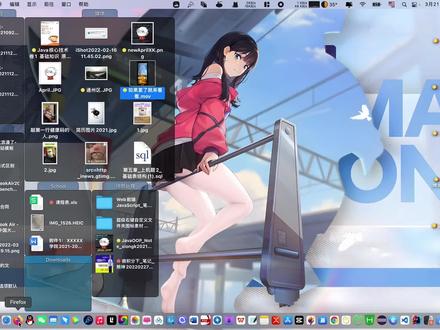 01:49查看AI文稿AI文稿
嗨,大家好,今天来说一下麦克系统如何下载安装 java g d k 八点零,首先打开百度搜索 o r a c l e, 找到甲骨文官方网站,点击进入,找到左上方的 prodox 产品,再找到左下方的扎瓦,点击进入, 找到右上方的当渣网,点击进入。 啊,这个呢就是 gdk 的下载界面,可以翻译一下这个网页。 再然后呢,往下拉,找到扎喇叭, 点击,然后呢,你要根据你的电脑系统来选择点击。苹果系统现在二五版本的 gdk 并没有发布,所以只能下载这个叉六四版本, 点击下载,然后呢,这个是同意什么协议?点击,再点击。 再然后呢,他会要求你登录一个账号,这个账号呢,你可以不登录,但你要点击一下,点击完成以后呢,他会给你一个下载链接。电脑开始下载吉利 k 八点零, 推荐下载 gdk 八点零,因为国内公司百分之八十都在使用这个版本,新版的 gdk 十七因为不稳定,很少有公司会使用它,下载完成后就可以在 idea 中直接使用了。
410陛下何故谋反 09:37查看AI文稿AI文稿
大家好,今天我们讲 java 开发环境的安装和开发工具的使用, j d k 的安装和环境变量的配置。使用 eclipse 编写第一个程序, 我们从三方面进行讲解,第一, jdk 和 eclipse 下载。第二, jdk 安装和环境变量配置。第三, eclipse 编写第一个程序。 首先我们来看 jdk 和 eclipse 下载,对于 jdk 和 eclipse 下载我就不再详细讲解,有需要的小伙伴可以私聊我。 接下来我们看 j t k 安装和环境变量配置。 j t k 安装时涉及到安装路径问 题,可以更改,也可以不更改,这里我选择默认路径 j t k 环境变量的配置需要注意三方面,第一,创建加我 home, 变量值为 j d k 绝对路径。第二,创建 clasp pass, 变量值为点分号百分号加我 home 百分号反斜杠立榜。这里大家需要记住,点和分号必须是英文输入法情况下的点和分号。第三,编辑 pass 变量,新增百分号,加入 home 百分号反斜杠,并测试安装是否成功。首先执行加入 c 命令,查看边引工具,无报错即可。第二,执行加入微引命令,查看运行工具,无报错即可。接着我们再看使用 eclipse 编写第一个程序, eclipse 不需要安装,安装好 jdk 以后直接解压即可使用。 使用过程中如果出现 eclipse 打不开,有两种情况,第一, jt 安装出错,例如环境变量配置不对,通过测试进行检查。 第二, g d k 版本和 eclipse 版本不匹配,例如 g d k 是三十二位, e clipse 是六十四位,但都可能出现 e clipse 打不开的情况。如果大家有什么疑问,可以关注我抖音,或者顶你顶你,然后私聊我,我们在线沟通学习。 好,那接下来我们就看一下 gdk 如何进行安装。首先大家需要准备好两个文件,一个叫 gdk, 一个叫 eclipse, 接下来呢我们双击 gdk, 接着呢我们点下一步,在这个地方大家需要注意这个路径,大家要记好,因为我们等一下配置环境变量需要用的这个路径, 默认情况下,我们是在 c 盘,这里大可以更改,也可以不更改,这里呢我就不更改,我选择默认路径,然后点下一步。 好,接下来呢,这个地方这个路径大家要记住,和我们刚刚那个路径呢,我们要保持一致,这里如果要前面更改,那么这里依然要更改,如果前面没有更改,我们这里就不需要更改。然后我们直接点下一步, 好,这里呢 gdq 我们已经安装成功,但是呢我们接下来还需要进行环境变量配置,我们把这里点关闭环境变量配置,首先大家要找到我们的此电脑,找到属性, 属性里面我们找到高级系统设置, 然后找到环境变量,在环境变量这里呢,我们首先找到系统变量这里系统变量这个地方大家需要新建一个系统变量,这系统变量呢我们叫 jover home, 电量值为我们安装家务的一个局对路径,我们浏览目 路安装的时候呢,我就要记住我们路径是放在 c 盘,因此我们找到此电脑,然后找到 c 盘, 我们默认安装都是在这个文件夹里面 regram files, 找到这里面有个 java, 然后我们选择哪一个呢?选择 g, d, k 这一个,选择它,然后点击确定,这里我们点确定。 好。接下来呢,我们再来新建一个 bus, 然后在这个地方输一个点 分号,当然这里我们有个要求,是英文输入法情况下或者大写输入法情况下都是可以的。然后我们再说百分号,把前面那个加入 home 给写 下来,然后摆成号反斜杠,然后 leave, 然后我们点击确定。 接下来呢,我们找到我们的 pass 这个路径,然后找到新,哦,不是新建啊,我们找到编辑,编辑这里呢,这个地方找到新建,然后在这里我们也输入百天号 job home, 百分号反斜杠,并,然后点确定。 这时候呢,我们环境变量已经配置完成了,但是呢,我们不知道我们到底有没有配置成功,我们可以来测试一下这个地方,按 windows 和字母二,然后在这里输入 c, m, d, 在 c, m, d 里面我们输两个命令,一个叫 java c, 只要出现这些没有报错,那就说明我们安装成功,然后我们再输入 java。 好,这里也没有报错,那就说明我们已经配置成功啊,安装配置都是成功了的。好,然后我们把这里关闭,接下来呢,我们解压 eclipse。 好,我们解压完毕,然后我们打 配 eclips 这个文件夹,在这里面呢,我们找到启动程序啊,这个启动应用程序我们双击它。 好,接下来进入这一个界面,这个界面呢, workspace 就是工作空间,表示我们写的加尾项目放在哪一个位置在这里呢,我就不再修改了。当然呢,你们可以放在自己的 d 盘, f 盘, e 盘都是行的,我就选择这个默认的,然后我们点击, 好,我们现在打开了进入这个欢迎页面,我把这个欢迎页面呢关掉,好,然后我们点击 feel 六,新建,新建里面呢,我们需要找 java 项目,但这里面呢没有 java 项目,我们找到 project, 在 project 里面这里就有一个加入 project, 就是加尾项目的意思啊,我们选择它点 next, 给我们的项目取个名字,我们就写一个 first, 第一个嘛,第一个项目我们就写 first, 然后我们点 finish 就可以了。 接下来我们展开我们的项目,找到我们 s r c, 在 s r c 里面呢,我们新建一个包, hike 姐, 好,我们创建一个 mate, 这个包, mate, 这个包里面呢,我们主要放主函数其他的文件,我们可以创建其他的包,把其他的 文件放在其他包里面,然后我们右击我们的包,然后找到六六,这里呢,我们创建了就不是项目了,我们创建的是内 class, 然后这里我就创建一个 主类,并且呢我们这里把这个打上勾,当然也可以不打勾啊,不打勾呢,等下主方法需要我们自己写,我们打上勾呢,他会默认给我们生成这个主方法,然后我们点击 finish, 好,我们打上勾,在这里它自动给我生成一个主方法,然后我们就编写一个输出语句, hello, world, 接下来我们运行,运行的时候呢,我们点这个绿色的这个三角符号, 然后我们下面就输出了我们的内容, hello, word, 好,那我们今天的内容呢,就给大家讲到这里,如果大家有疑问呢,可以关注我,然后我们在线进行沟通。
580猿心b动 01:10
01:10 01:30查看AI文稿AI文稿
好,今天我们来讲一下如何安装 jdk 环境。 首先我们打开浏览器,直接输入 jdk 清华,找到清华官方的镜像站,我们选择六十四版本 windows 下载安装版本的, 我们打开之后点击下一步同意许可下一步,下一步安装 可以看到我们的 jdk 已经安装完成,在这里我们检查一遍环境有没有自动配置, 可以看到 当前显示我们已经成功安装了 jdk 十一,这样我们的 jdk 就 算配置完成。


猜你喜欢
- 230西牧
最新视频
- 14.1万艺术柚