imagic显示器梦想家2K设置
怪节梦想家两 k 幺六五合资显示器到货,买显示器送专业电竞鼠标垫一张。 正面颜值展示非常的漂亮, 背部也是非常的简洁,底部两个 dp 接口,一个高清接口, usb 接口,带一个音频接口,可以水平左右旋转, 垂直九十度顺时针旋转,逆时针转回,还可上下升降。

粉丝1335获赞1.6万
相关视频
 01:46查看AI文稿AI文稿
现在很多人在显示器上预算越来越高,但在使用的时候没有让显示器发挥全部性能。七分钟视频教会你开启这三个选项,会让显示器显示效果变好,玩游戏更流畅。如果你买了二 k、 四 k 分辨率的新显示器,到手之后使用起来却像我一样怪怪的, 那是因为你的分辨率还没有调好。右键点击桌面,打开英伟达控制面板,调成你所购买显示器的分辨率。二 k 显示器选择二五六零乘幺四四零,四 k 大多选择三八四零乘二幺六零。我这台是二 k 显示器,选择二五六零乘幺四四零点击应用。 现在很多显示器都会配备 gc 画面防撕裂技术,对于游戏玩家来说,打游戏会如虎添翼。如果你不知道你的显示器是否配备这项技术,按照我的步骤查看设置即可。 首先右键点击桌面,点击一维达控制面板,在左侧找到设置 gc, 然后点击启用 gc computer, 下面两个选项选第二个,以窗口和全屏模式启动就设置完成了。起飞。 购买了高刷显示器后,记得将刷新率设置好,否则会浪费显示器的高刷。还是在因为达控制面板里点击更改分辨率, 在右侧刷新率里选择显示器对应刷新率,但会出现一种情况,我这台显示器是一百七十赫兹的刷新率,但刷新率率显示最高只有一百五十五赫兹刷新率。那么应该怎么设置为一百七十赫兹的刷新率呢?那怎么办呢?拿我这台华硕 top 系列显示器举例, 在五显示器后面有一个菜单按钮,在 osd 菜单里我们找到了超频的选项,然后我们启动最大刷新率即可。以上就是本期视频,记得点赞收藏,保存好以后总会用得上,再见!关注我,带你了解更多电脑知识!
2.8万菜鸟电脑(数码3C)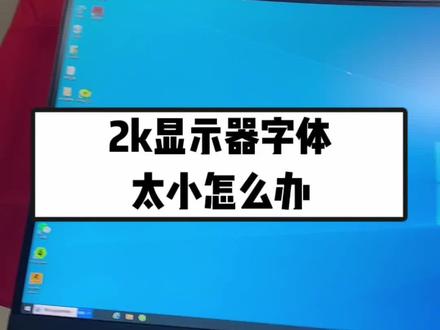 00:36查看AI文稿AI文稿
兄弟们,当你们买一台两 k 分辨率的显示器的时候,他这个字体非常的小,看着让人非常的费劲,那么今天我来教大家如何把整体的字体都变大一点啊。首先在桌面点击右键,点击这个显示设置, 在这里把这个更改为本应用等项目的大小,给它调成百分之一百二十五,这个时候你发现所有的字体,包括设置里面,游戏里面的字体都会变大,图标也形容的变大,大家学会了没有?这样的话,你的显示器分辨率既高,字体又清晰。
1050Asus 组装回收电脑 00:29查看AI文稿AI文稿
e 零八零 p 的屏幕有可能显示二 k 的画面吗?其实英伟达控制面板里面的 dsr 应该能帮助到你。打开英伟大控制面板,选择管理三 d 设置,找到 dsr 因数,勾选这个二 k 分辨率的选项,平滑度百分之三十就差不多啦。接着我们选择更改分辨率,在这里选择二 k 点击应用, 其实已经是二 k 分辨率啦。最后在游戏里也选择二 k 分辨率就搞定啦。不过这里是针对显示器的设置哦,有基本的同学可以外借一个显示器。
1.1万华硕商城 01:32查看AI文稿AI文稿
你的显示器设置对了吗?尤其是电竞显示器,一定要做这个设置,否则你将会丢失一部分显示器的性能。当我们买了二 k 这种高分辨率,或者是 幺六五幺七零赫兹这种高刷新率的电竞显示器,那么一定要看一下你显示器的参数是否达到了最高性能,如果没有, 显示器的一部性能将会丢失。打开电脑,找到桌面右键,点击显示设置,我们先看显示器的分辨率,看这里,这里边呢有很多选项,如果说你的显示器只有一 k 的分辨率,那么一般指的是一九二零乘一零八零。 而如果说你的显示器最高可以支持到二 k, 那么他的分辨率可以支持到二五六零乘以一四四零,而你想让你的显示器显示的更清晰,就选择最大这个数值二 k。 之后呢,我们再向下看,点击高级显示设置,下边有一个刷新率,这个刷新率越高,玩 lps 游戏的时候,他的优势越明显。一般的显示器呢,只有六折赫兹,而像电竞显示器一般是一百四十四赫兹以上, 更高一点的有一百七十赫兹,像我这个显示器可以达到一百七十赫兹。如果说你买了这种电竞显示器,没有去做任何设置的话,很有可能默认的工作频率只有六十赫兹,我们需要手动把它调到一百七十赫兹, 这个时候再去玩游戏的时候,你会发现你的整个画面更流畅。没有去做对应设置的小伙伴,赶紧去看一看你的显示器,正确的设置一下吧。
293晓电脑 00:28查看AI文稿AI文稿
新换的勒 k 显示器显卡不支持怎么办嘞?不要怕,我给大家教一下我们如何来增加一下这个分辨率,在桌面啊?点右键选择,因为打控制面板选择更改分辨率,右下方有个自定义,选自定义,然后我们创建自定义分辨率,在这里我们输入勒 k 的二五六零 乘以这个幺四四零,然后标准的话啊,咱们在这选择协同食品技术和降低清贫时间。 nice。
1284二手王电脑 01:13查看AI文稿AI文稿
我来教一下大家怎么发挥显示器最高的性能,这种就是 dp 线, 这一款显示器就是 uc 的 q 二七 g 二 s, 这是二 k 幺五五赫兹的, 把这 dp 线插到这个显示器的 dp 接口,显示器有两个 h dm 吧,一个 dp 了, dp 是可以开到二可以五五赫兹的, 然后点开这个显示设置高级显示设置 全到幺五五保留。还有一种 方法就是显示七一的显示试配器,这里可以选的列出所有的模式,可以看到了吧, 这又成功的设置成一个二 k l 五后置的一个显示器了。
 00:20查看AI文稿AI文稿
电脑显示不够清晰,拉高原有分辨率?关注我上视频桌面,右键打开英伟达控制面板,弹出控制面板,左侧点击三 d 设置,右侧勾选 dsr 因素里的所有对勾, 点击确定,点击更改分辨率,你就会发现分辨率多了好些。选择一个合适的就可以了,点个关注吧。
1043小万装机 00:48查看AI文稿AI文稿
二 k 四 k 高清显示器使用小技巧?二 k 四 k 果然高清,但是呢,总觉得图标特别小,文字特别小,比例总是不协调。接下来教大家温室系统的一个设置,鼠标右击 显示设置进来之后呢,有个更改文本,建议大家四 k 选择百分之一百五以上,二 k 选择百分之一百二十五以上, ok 搞定。是不是这个文字大小跟比例更协调了, 这样调节文本和图标舒适性会更高。大家看一下调节完之后的一个图标跟文本的一个比例,是不是更舒适更协调了?
298安美特官网商城旗舰店 00:31查看AI文稿AI文稿
学会这几个简单的步骤,让你的显示器变得更清晰。首先我们右击桌面找到显示,这里以我的为例,我的是最高二 k, 选择二 k, 然后保存。然后我们在左下角找到高级显示设置,选择显示器最高的刷新率,保留更改。最后我们回到显示,找到高级缩放设置,将缩放笔改为一二四应用,并立即注销重启。
2756玩家国度合肥电脑装机店 00:39查看AI文稿AI文稿
最近很多老铁在这里买了幺四四的显示器,回家之后不知道怎么调幺四四显示器末日刷新率还是六十赫兹的,然后我今天教大家怎么调整幺四四的显示器。首先在桌面右键找到显示设置,然后往下拉,找到高级显示设置, 然后找到服务器一显示示威器属性,然后我们找到列出所有模式, 因为我是二 k 的显示器,所以我选择二五六零乘幺四四零幺四四赫兹,然后点击确定即可。
382雨林极限装机 00:51查看AI文稿AI文稿
有些小伙伴买了二 k 二百四十赫兹显示器之后,发现进入游戏刷新率只有一百二十赫兹,导致这个问题主要原因是部分游戏会强行使用显示器 四 k 分辨率一百二十赫兹的 e、 d, i d。 解决这个问题,需要下载新二一这个软件,下载完毕,打开软件,根据视频指引打开显示器提笔模式, e、 d, i d, 逐一删除掉四 k 分辨率的选项, 然后把所有界面的 ok 点完,再重启电脑就好了。重启之后就会发现显卡 分辨率选项已经删掉了,这样进入游戏就依然会保持二百四十赫兹的刷新率了。软件全称放评论区了,大家可以自取备用。
2762小雪人评测 01:07查看AI文稿AI文稿
神器买到手,如何设置画质最佳?一、右键显示器设置,在显示处设置成推荐的分辨率,同时调整缩放与布局。二十七寸的幺零八零 p 两 k 选择百分之百,四 k 则选百分之一百五,这样回到桌面,观感是最舒服最清晰的。二、打开 ost 菜单,调整亮度到五十到六十,如果周围环境暗,建议调到二十到三十, 我们因为拍摄要有好的展示,一般设置成最亮的一百,个人使用还是按照前面推进来,不然太亮很商业。三、按照上面菜单栏操作,将对比度、画面模式等调成适合的数字,例如选择层次感, 可以把对比度调到六十左右,根据使用场景、眼睛舒适度选择合适模式。我个人比较喜欢 aps 模式。四、色温红绿蓝一般是 五十比四八比四十,这样可以适当的减少蓝光对眼睛的损害,并且不感觉偏色。当然人眼都是不一样的,也可以根据你的感觉来设置。好后,我们通过视频对比一下,你能看出区别吗?点赞、评论、关注,带你了解更多神奇知识!
8300好牛数码专营店 00:34查看AI文稿AI文稿
喂喂,打游戏这一零八零 p 已经不能满足我了,是时候换个二 k 显示器了。哎,你先等等,分辨率也是可以白嫖的啊。只要打开英伟达控制面板,管理三 d 设置,找到 dsr 因数,我选二 k 分辨率的选项,平滑度拉到百分之三十,接着打开更改分辨率,选上 dsr 里的二 k 应用就可以了。嗯? s 号是什么?这个啊,是英伟达的动态超级分辨率,能让你的幺零八零 p 显示器模拟显示二 k 高分画面。哎,不过要注意了,配合三零系显卡使用效果最好。
1842中关村在线 01:15查看AI文稿AI文稿
当你买了台二 k 分辨率甚至四 k 分辨率显示器来玩游戏,但却发现游戏画质并没有提高,但实际上新的显示器不是最好的参数,还需要手动设置才能达到最佳。今天教大家如何正确的设置显示器。 第一步,开启显示器桌面,右击显示设置,点击显示,在分辨率下拉框选择对应的推荐分辨率,二十七英寸一零八零 p 与二 k 分辨率缩放与布局对应百分之百二十七英寸四 k 分辨率缩放与布局选择百分之一百五十,这样既保证了清晰度,又满足了正常的界面大小比例。第二步, 点开 usb 菜单,正常调至五十杠六十的亮度,那周围环境比较暗时,调至二十杠三十,这样对眼睛的舒适度有一定的保障。第三步,对比度调整到六十四,来增强画面的层次感。第四步,在明亮度菜单中加码调至加码二,让画面的明暗细节达到最好的状态。在色温 这里选择用户自定,然后把红条到五十五,绿色四十八,蓝色四十一,这样既可以过滤掉一些有害的蓝光,又不会觉得偏色,视觉看起来更加的舒适。设置完毕,接下来看一下前后对比, 不过每个人的光感不同,可以根据自己的喜好去自由的调节。本期视频就到这里,喜欢的小伙伴可以点个关注。
4496ROG玩家国度工蜂电脑专卖店 02:46查看AI文稿AI文稿
作为一台生产力工具呢,迈克不可 pro 绝对是非常称职的选择,但是你也需要忍受封闭的苹果系统带来的一些小傲娇,比如外接二 k 显示器,或者使用扩展污扩展显示器的时候,就会碰到无法开启嗨 dpi 的情况。 用过麦子的应该都知道嗨 ppi 是什么,我这里呢就不做不多的解释了,左边是开启嗨 ppa 的显示器,右边是无法开启嗨 ppi 的肉眼可见的像素感,或者直接进入设置显示器,在分辨率这里选择缩放, 如果显示的是更大字体到更多空间,就是可以开启嗨 dpi。 如果显示的是一排分辨率呢?不好意思,就是无法开启嗨 dpi。 非常不幸的,我前段时间刚刚购入的新的扩展 驱动就无法支持开启嗨皮皮哎,我只能在四 k 和一零八零 p 这两个分辨率之间做选择,四 k 分辨率呢?字体实在太小,看的眼睛难受,一零八零 p 吗? 实在是对不起我这个四 k 的显示器,碰到这种情况怎么办呢?如果你的麦克不可是英特芯片的,可以使用下面这段代码来开启海底 pi, 如果是 m 系列芯片的,就只能借助贝塔迪斯普勒这款软件。使用方法呢,也非常的简单,只需要安装并运行贝塔迪斯普勒,然后在这里选择创建新的虚拟,然后根据我们的显示器尺寸来选择正确的宽高比。我这里呢选择十六比九, 然后选择创建,然后我们再次打开菜单,就会看见这里创建了一个虚拟的十六啤酒显示器,然后 我们将这个虚拟的显示器指向给我们现在现有的这台显示器指向成功之后,我们进入设置找到显示器, 我们点击分辨率的缩放,可以看到这会就开启了嗨 dpi, 在这里呢就可以直接修改显示器的分辨率了,这样就可以在那些无法开启嗨 dpi 的显示器上开启嗨 dpi 了。不过也是存在弊端的, 首先这款软件运行的时候呢,是需要占用相当的系统资源,平时轻度办公或者娱乐的时候当然不会有太大的问题, 但是如果进行高强度工作时,比如视频渲染或者三维制作的时候,这款软件的占用还是非常高的。还有就是使用了这款软件之后,在更改壁纸的时候总是无法保存,经常更换了壁纸重新开机之后呢,壁纸又 会变成更换之前的,不过贝塔迪斯普勒依然是现阶段解决 mc 的芯片无法开启嗨 ppa 的唯一选择,有这方面困扰的朋友呢,可以下载下来试用一下,看你能不能接受。我是植物,关注我,了解更多麦克小知识!
1456止吾说 00:59查看AI文稿AI文稿
刘老师,我上次不是在你这买过一个显示器吗?当时说的是二 k 幺六五赫兹的,但是为什么现在我打游戏用起来不太流畅呢?嗯,显示器你设置了吗? 如果没有设置的话,我教你如何设置。首先我们点开桌面鼠标右键,然后选择显示设置,在显示设置中我们找到高级显示设置,高级显示设置中有一个显示七一的显示适配器属性, 在这个里面我们会看到有一个监视器,在监视器这我们可以把他默认的那个屏幕刷新率改成我们需要调的刷新频率,这是我们显示器最高的刷新频率,这显示器是幺六五后置的显示器。然后我们选择应用 屏幕黑一下,可能会延迟一两秒钟。好了,现在经过屏幕变暗了过后,然后现在这边刷新率已经变成幺六五赫兹的了。
238联达置高电脑 02:55查看AI文稿AI文稿
好,现在教一下你们怎么去更改这个显示器的这个分辨率啊?啊?首先我们先到这个电脑桌面,右击,右击电脑桌面,点击英伟达控制面板, 好,进来控制面板之后呢,这边可以看到有一个配置啊,这里我们点点点开这个配置,配置这里呢选择,选择显卡,选择我们的显卡,然后点应用就可以了,然后这边我们点开更改分辨率, 好,更改分辨率。这边点开之后呢,然后这里是两台显示器啊,选择自己要更改的这个显示器,然后这里点点击自定义,好,这里勾选上选,点击创建自定义分辨率。 好,这里可以进来就可以更改我们的这个参数了。然后我这个显示器的话呢,也是呃,从幺零八零更改到这个二 k 的啊,这都是可以去改的,看你的这个显示器的上限是多少吧,反正都是可以超频的。 然后这里的话就是更改了二五六零乘幺四四零,然后刷新力度的话也是可以超的,像这个的话估计能超两百赫兹左右吧,这个也没不清楚,没试过, 然后这边直接输,设置完参数之后呢,其他就不用管他了,直接点测试,测试测试,点测试的时候呢啊,他那个电脑的这个显示器的这个封面,那个显示器的屏幕会黑一下, 会黑一会,然后再重新亮起,重新亮起的时候他提示测试成功,我们点击确定就可以了。如果说,呃,测试,测试完之后呢,就是如果说你改了这个刷新率一百,改分辨率是没有没有没有问题的,但是如果说你改了刷新率他上限了,就是这个这个显示器已经到瓶颈了,就不能再改了, 他就会直接就是显示无法显示,会,可能电脑上会有一个那个无法显示的那个弹窗,一直就是跑来跑去的,或者是直接就不直接不显示了,你按一下回车键, 按一直按回车键,他就可以恢复过来,恢复过来,然后再重新去改就可以了。一百改分辨率不是不会提示那个改真率的话,改刷新率的话会提示, 然后点测试,测试完成功点击试他提示。呃,测试成功之后点试,点试之后呢?啊,这边的话,这边的话自己自定义就会有我们的这个分辨率参数了,但是我们不要在这个英伟达控制面板应用啊。好,这时候我们点右击桌面,点开显示设置, 点开显示设置之后呢?呃,选择你的这个显示器当前这个显示器,然后这边点击高级显示设置,高级显示设置是这样,进来之后呢?好啊,我们这边再点开这个显示器的这个属性啊,适配器的这个属性,点开之后,在这里 这里有一个列数所有模式,然后在这里面你就可以找到你这个更改的这个显示器的这个分辨率了,然后点确定之后点击应 用就可以了。好,可以看到啊,这里是原有的,原有的话原来的话呢?还是这个幺零八。呃,一九二零乘幺零八零的一个幺四四,然后这边我是超平了嘛?这边我已经超平了,然后这里是有一个二五六零乘幺四四零。选择这个之后确定 应用确定就 ok 了,你学会了吗?就这么简单。
544鼠标战斗鸡 01:34查看AI文稿AI文稿
千万不要再因为你的显示器设置浪费你的电脑性能。大多数人刚买了笔记本或台式电脑,插上显示器就直接使用了,但是忽对了显示器设置让你的体验甚至不如低端电脑。 rk 幺四四的屏幕输出可能只有幺零八零六十赫兹。四个步骤让你的显示器发挥完整表现,记得点赞收藏,防止以后看不到。第一步,检查你的接口规格。通常信号接口有两个, dp 接口和 hdmi 接口。 如果你的 h d m i 接口是二点一或者 d p 是一点四,那么叉 d p 和 h d m i 接口接口。如果 h d m i 是二点零级以下,直接选择 d p 接口,否则你的电脑性能会大大折扣。第二步,设置分辨率和缩放。来到 windows 设置,点击 屏幕显示器分辨率选项,选择推荐,然后缩放这里幺零八零 p 和二 k 屏幕选择百分之百四 k 选择百分之一百五,保证清晰度,同时也保持正常界面大小。第三步,点击高级显示器设置, 选择刷新率调整到最高,这样你的高刷屏幕才算是正常工作。最后一步呢,如果有 m d free sink 或者英伟达 g sink 功能显示器,记得来到对应的显卡控制面板,打开功能来减少画面撕裂。 做完这些,你的显示器才算是满血。处处关注 black, 每天分享一点科技知识与资讯,现在还不放下手机,赶紧去试试!
2785Blank美国看科技


猜你喜欢
- 4864Lu娜