坯子库vray材质工具插件怎么用
吊用材质裤啊,这一套是我平时都收集好的,怎么去吊用材质裤?为了防止就是吊用材质会破坏它,最好是在这个材质这里啊,锁的这个材质 右键,然后属性勾上直读曲,他就不能被改写了,这样的话材质球就不容易坏啊,这一点要注意一下。然后咱们来讲怎么调用呢? 咱们先要把这个路径给他填进去,就这道材质库的路径,要不然你的文件是找不到他的路径的。是这个边 是第一,然后有个用户路径,外部路径,嗯,把这个路径贴在这里使用路径就好了,贴进来之后他就能被调取了。然后先讲第一种,就是骂死自带的这种方法去调取啊,打开之后你就可以直接打开材质库了,打开 然后看起来的路径,这样取一个玻璃,这样他就这里就会显示,但是这种方法就不是很直观,就看起来比较效率不高,这是第一种。第二种咱们直接用 pm 纱键,点开之后,咱们来重新调一下吧。 安装好插件之后,点到材质,然后右键添加文件夹,然后把这套啊对这套材质添加进来,选中文件夹怎么添加进来,然后配好了预览图,这就很直观很方便。然后咱们来直接来调个场景, 把这个稍微缩小一点,这里也可以更改啊,可以看的,看的图片会发面一点。这边材质球蛮多的, 咱们给这个产品敷个材质先,咱们先给地形来一个地形,咱们到地形硬币,硬地,草地、马路草地也可以,然后这里也有个地形 超低的产品,哇,一个简单, 然后你就可以给个微,然后我现在,嗯,接着挑下一个, 先把主所有的主给他解掉,解完之后选下一个路面,马路山上,咱们直接到地形吧,建筑, 然后地形,地形材质上有土地啊什么的都整在一起,这样就方便比较 方便的调用能行道。然后马路 直接把马路材质拖回来,拖错位置了,撤回一下,没有撤回,那就再拖一个草地,再给他看一下,然后选择这个孤立上,再拖一个马路的材质,哎呦喂, you always like that。 这两个茶壶,为了饮食材质的,咱们给个金属吧,丢两个金属给他,不锈钢花纹给个金子给他, 这是调好的绿色材质,玻璃材质,玻璃吸取过来 还可以打开设置球,然后把玻璃拖过来 换一个,看这里换这个,然后三个选中,把鞋子给他, 楼板材质,楼板材质,这里面有个建筑的 建筑,建筑我们半夜啊,什么常用的车库门啊,常用的都整到一个分类里面,就比较方便的加热,直接拖过来,然后咱们付给他 pk uv, 添加个 uv, son ho ho ho bright of fun bright of fun bright of fun hahahaha ah hahaha。

粉丝1104获赞4142
相关视频
 03:30查看AI文稿AI文稿
好,下面看一下这套精品材质裤的使用方法,首先呢下载这个压缩包,先解压到一个同名的文件夹里面, 注意这个文件夹呢路径不要太深,最好是直接放到某个盘下方,像这种是直接在 f 盘下方有一个二零二零精品为财主库,这样的话呢比较好找,再一个后面加载材质的时候呢,也比较好加载 好,那确定路径以后呢,在下面看一下如何来使用,进来以后呢,这里面有预览图,有一个残留库文件,还有一个就是对应的这个使用到的所有的贴图, 那这个是非常完整的,那在下面用的时候呢,先要点开这个,打开这个材质变音器,然后呢再点一下这个按钮,获取材质, 然后再点这个下三角,点击以后呢有一个叫打开材质库,然后呢选择刚才那个路径,比如说这个电脑呢,刚才我放到了 f 盘,找到这个二零二零精品微视材质库,进来以后呢,找到这个文件,选中以后打开, 这就是对应的这套材质裤,那这套材质我现在用的话呢,他是没有贴图的,用的方法非常简单,你只需要双击一下就可以把这个材质呢直接给他调用到这个材质便利器里面, 但是会发现这里面没有任何贴图。在下面呢有一个非常关键的步骤,需要把这个贴图路径添加一下,找到自定义,找到配置用户路径,找到外部文件,再点添加,同样找到刚才这个材质库所在的路径,所以这个材质库呢一旦放好以后呢,装完以后不要乱动, 不然的话呢下次就找不到了,注意要找到这个文件夹里面呢,有一个贴图文件夹 max, 双击进去,进来以后呢直接点一下使用路径,因为所有这套材质库里面用到的图呢,全在这个里面,也没有在任何子文件夹,所以说直接点使用路径,然后点击确定 这个地方,如果出来以后呢,一定要点确定,如果没有出现就不管他。好,然后在下面再双击调用一次,看一下有没有截图,注意看这次就有截图了, 可以把这个变大一点。那现在我们看到的这个啊,因为是威威五系列,他的材质球显示呢是新版的比较真实的材质墙效果,如果说你电脑配置稍低,你想给他改成旧版的那种 材质显示效果,因为旧版呢在低配电脑上显示速度会快一点。那你可以先点一下这个旋转设置,然后呢找到这个设置下面有一个系统,系统里面呢有一个是 使用三 d 斯麦克斯的材质求样本,这个勾选,他这个语言呢,一般我们要给他改成简体中文, 那关键是这个复选框勾选,勾选以后呢,这个就可以关闭掉。然后呢在使用程序里面呢,我们可以直接给他点一下重置材质变音器,这时候就变成旧版的,还有回归了以前的像背景,你可以从这里开启,那这个地方再双击看一下, 这就旧版显示,就你可以双击载入,就选一个控赛的球,然后呢双击载入你想要的材质,载入以后呢,你可以直接指定给当前的这个武器平面,又直接转到这上面,这样就可以了,截图也不会丢。另外这个材质的数量也是非常非常多的, 材质质量呢也是非常好的,就这是这套材质裤的一个使用方法,那以后再用的时候呢?比如说再次打开三级以后再想用的时候呢?你只需要找一个空裁的球,点这个按钮,然后从上面给他展开就行了。把所有的折叠一下看是这样一个效果,你需要从这里点一下展开,从这里面选择直接去双击使用就 ok。
890绘渲网 00:47查看AI文稿AI文稿
官方材质库的安装,首先我们需要下载这个八 g 的文件,将它解压在电脑中任意的位置,在开始菜单中找到碧瑞五,在这个里面有下载材质库的一个软件。打开这个文件之后呢,后面有个设置路径,注意这个地方的目录一定要设置正确,不然的话是没有办法完成下载的。点 右下角下载之后,这里就显示已经完成。点击关闭,打开三 d, 使用 siri 工具栏倒数第四个按钮可以打开官方的材质库,右键 有个添加到场景,可以直接在采热变器中使用。假如说遇到这种材质不显示贴图的情况,那么需要找到自定义配置用户路径,在外部文件添加,找到 bg 官方材质库他的存放位置,点击添加路径之后,就可以在采热球中正常显示贴图了。
2630冯派3D课堂 16:07
16:07 00:38查看AI文稿AI文稿
分享一下 vr 官方材质库,里面有很多非常多的材质,首先解压文件,解压后打开文件夹,复制上方路径,点击开始菜单栏,找到 v, 打开 v v v v m t r a r vr v 这个文件,粘贴一下复制的路径,点 击加载,加载成功后点击关闭启动麦克,点击自定选择配置项目路径,选择外部文件,点击添加,再 下方路径,粘贴之前复制的路径,点击使用此路径,点击确定,点击材质库浏览器就可以弹出我们的官方材质库。材质种类很多,选择一个模型,随意赋予一个材质测试,渲染一下,点赞扣六,给你安排一份。
 01:26查看AI文稿AI文稿
p 子库终于更新了,想要使用免费插件的一定要看完了,本次更新改变非常大,舍弃了之前插件列表上很多可有可无按钮,自动管理 su 安装的所有插件,并且支持自定义工具栏。 插件库也更新了很多,之前一直没有更新的新版本插件更多功能,大家可以去下载慢慢试试,我们来看看怎么安装新版本吧。打开批子库的老网站,大家可以看到右边这里有新版本下载, 直接点击下载,可以跳转到百度云下载,需要登录百度云才行哦,下载好后解压得到安装程序,打开安装程序,目前只支持二零二二及以上版本。 su 安装 安装程序,这里可以按需要点击安装,如果有老版本需要卸载,也可以直接点击卸载。安装好后重新打开 su, 如果没有图标,可以在工具栏上右键找到 p 子插件,点击就可以了。下载插件和老版本一样,点击 p 子, 在弹出的页面登录后找到自己需要的插件下载就好了。好了,今天就讲这么多,大家记得点赞评论收藏,播放量高了,我后续出详细使用教程和常见问题解决,谢谢大家!再见!
2483SketchUP冰痕 00:48查看AI文稿AI文稿
你出的图是不是跟这个一样没有质感?教你一招,有了这个彩纸裤,再也不用担心没有质感了!点赞留言发你一份!打开安装好的 vmpp, 九百七十九种写实材质,种类齐全, 选中彩子球,点击快速调取 宣演,观察一下效果, 再看下这个木纹彩子,这个质感比你自己调的好很多吧!写实彩子不会调, 那就插件来解决吧,让你的工作效率成倍增加!点赞留言发你一份!
 09:40查看AI文稿AI文稿
哈喽,大家好,我是南林怪咖,上节课呢,我们给大家就是说过这个关于 su, 他的这个显示这块,是不是啊?他是很惊艳人的对吧?啊,很精彩的一部分,这个我们就不再多缀述了,这节课呢,主要是想给大家说这个 他除了这个之外呢,还有一个非常牛逼的东西啊,就是 su 里面啊,第二大经典之一啊,叫做啊第二大经典啊,没有之一对吧?啊?第二大经典皮子裤啊,他是 su 一哥对吧?有了皮子裤的 su 加持啊, su 可以说是巅峰了啊,巅峰了, 那么但是在这个过程当中呢,大家呢,大多数都会遇到一些情况啊,好比说啊,我把这个皮裤呢好不容易装上了,然后我在这搜,是吧?搜什么呢?搜 love 对吧?搜 love, 明明可以看到他这个东西,但是我点一下 他,他不出来,我们想要的那个 coloft, 对吧?啊? coloft 那个图样对不对?我没有办法去应用,他没有办法操作,这就让人很难受对不对?这个时候呢, 对吧,经过我多方的一个寻找资料,是吧,给大家找来了最完整的一款啊,皮子裤啊,最完整?为什么叫最完整? 接下来我会告诉大家啊,这个皮子裤他的与众不同之处。第一,首先呢,我用的 skys up 版本呢,是二零二零的,我建议大家也用二零二零, 为什么不用更高版本和更低版本?首先呢,更低版本的话,有一些插件的话,在应用的时候他不没有更新,他不好用,这第一个问题。第二个问题呢,是二零二零版本,再往上版本的话,他比如说 这个 subd 就这个细分对吧? 就他就这个细分的话,他是卡只能在二零二零,包括二零二零以下版本来使用的, 大家能理解我的意思吧?就这样一个东西,你若用二零一的话,他不能用了,是吧?包括还有这个,嗯,顶点编辑器 看都是二零二零以下的,所以呢二零二零一定是一个节点啊,一定是一个节点好不好?所以呢,建议大家 skyshop 版本用二零二零的啊,然后呢他的这个皮子裤啊,皮子裤大家可以看啊,在这,然后把它脱下来啊,在这里我们可以用他皮子裤更新版是二零二一的啊, 这个不牵扯不牵扯啊?好,那接下来呢,我告诉大家这个东西在哪里呢?我已经给大家准备好了啊,已经准备好了,那么我们只 只需要怎么样去操作呢?好,我们只需要怎么操作呢?这块我教给大家,我们只需要在我们的这个窗口, 呃,窗口,然后下面有一个扩展程序管理器啊,扩展程序管理器就是这个啊,扩展程序管理器好不好啊?扩展程序管理器打开以后呢,这块有一个什么添加,或者说新加一个什么 程序,对不对啊?添加程序,我们在这安装程序,然后呢找到我给大家的这个一, 以什么以 r b z 为结尾的这个插件好,在哪里呢? 在这里啊,在这里,就是在我们的这个差 里面有一个这个皮子裤,大家看到就这个,就这个,我们呢只需要看在这里窗口找到我们的扩展冲击管理器,然后点击添加,对吧?然后呢找到我们的这个呃教程,对不对?然后呢这里面我会把这个, 哎哎,好,插件资料里面,嗯哼啊,这在插件里面是不是有一个这个皮子裤,对吧?好,你把它打开,然后呢,这个界面会卡一会,大概有个一分钟左右啊,然后呢,你就有了跟我一模一样的这些插件了, 好不好啊?一模一样的啊,这里面的所有的都能用,是吧?都能用都能用。 那这个时候呢,有人又会提到啊,那我看到人家就是有一些博主,是吧?包括我们老师,对不对?那么他可能在用一些皮子 个数。我咋没见过呢?没见过的怎么办?有方法没有?怎么样?来啊,我们来看。 在哪里呢?在这个批,对吧?批,我们找点一下这个批字库的这个批字,然后呢我们找到这里面,然后呢可以去登录啊,去登录。登录什么?登录你的账号啊?登录你的账号。那比如说啊,我登一下啊, ok, 然后呢?没有的话你可以注册一个啊,你可以注册一个啊,当然我这不是给他推广的啊,这就是一个过程啊。好,然后呢? 好,登录登录成功了,然后返回原站,自己返回,返回完了以后啊,你就看到我这里面是, 哎,我有三点三个泥巴,这三点三个泥巴少不少不少了,真的,你看这里面的,你看,比如说你要下载个这啊,你看点开啊,点开,是不是你去找他的这个插件嘛,对吧?那么他有的不要钱,你看永久免费。业界良心。你看到了没?哎,那比如说你像其他的,你比如说啊,就比如说啊,加点工具, 好好加点工具,对不对啊?那他可能有的是你像这,这也是什么永久免费,解解良心,但是有的会要零点一个泥巴或者零点三个泥巴,很少要啊,很少很少, 那这样的话你可以从皮子裤里面去添加你想要的这个插件,他永远啊,我说的是永远 forever 是吧? forever, 那么在这里面你都不会出现说,哎呀,你别说啊,我在这用个什么推拉,对吧? 我想说用这个联合推拉,我点一下他不出来,那个联合推拉的这个这个东西不存在这种情况,那么我想大家可能在节目过程当中肯定会受过这个东西的困扰,包括我也受过这些东西的困扰,所以呢,后来呢就有了这个东西啊,就发现非常的好用啊, 非常的好用。那么我们正常的匹子库插线是不是要安装一个匹子库的程序,然后呢?在哪里呢?在这里是不是点击什么插件的导入啊?导入完了以后才能出现对不对?而现在呢话直接 windows, 然后呢换成管理器点击添加就可以了, 好,停下就可以了,是不是非常方便啊?非常方便。好,那么差不多了是吧?啊,这个时候呢,我可以再给大家去分享一些,后期我会给大家把这些内容都给分享给大家,包括比如说种树啊,对吧?你看这些树插进你瞅瞅,对不对啊? 五十棵树啊,五十棵树,每一棵树都有春夏秋冬,你想一想多害怕,而且它是树叶的这个茂密性还可以自己调, 非常的精彩啊,非常精彩。人家说了啊,拉布沃克的这个公司,人家当时在产生拉布沃克的时候就说到一句话,就说给你一个拉布沃克可以还你一片森林,你想想有多么强大啊。还有一个就是我们在做分析图的时候,大家都知道一个东西叫做 ao, 对不对啊?那么自然的这个默认的这个 ao 啊,你看啊, 你看实时先染,对吧?啊,非常之方便,你看啊,好,我在这创建一个体块,然后呢我把它挤出来 稍等一下啊,切换一下, 好,完了以后呢?啊,你想用窗口前面是这个是实施的,然后呢以这个 然后这个是窗口,是吧?啊?窗口,好,那么我们呢能不能做一个?好,咱们做一个底面啊,然后呢我们看一下怎么直接一秒出白膜啊?方便的很啊,不用你去啊,调什么参数什么的啊,你直接点一下就行了, 好, 嗯哼,好,是不是出来了?那你们如果说第二个他可能会卡一点啊,没有出现的话我们就用第一个就行了,你看现在是不是有了这个了,但是这个不是不算是我们的白毛,对吧?啊?不算是我们白毛,那么我们要去设置他的话,我们要怎么去设置啊? 大家看啊,我们重新来一下,其实他这块有点小问题,因为我们刚才没有把它创建好,我们呢创建一个新的文件啊新的文件?呃,妞, ok, no 啊,咱们重新创建一个新文件,这个时候呢我们呢创建一个小体块,然后呢我们在这里啊好找一个角度,然后把它翻转一下平面啊, 好,翻转完了以后呢,我们直接用它啊,直接用它,大家可以看到我把这个界面拖过来,对不对?那么现在它不是白色的吗?对吧?然后我们可以调整它变成一个 back and wet, 那就变成一个白膜了 啊,白摸了,关键是呢,他在这里面还可以调他的一个质量啊,这是识别窗口,然后呢,趁纸我们先暂停一下, 好,他是模型样式,还有他的一个分辨率啊,我们让他分辨率大一点,大家看啊, 是不是?那么这一块的话,他就说明他正在运行啊,那当然这些东西我只是给大家推荐一下,你像这些直接白膜一秒出来以后啊,你点击保存他就可以 出图了,对不对?等他渲染完你就可以点击保存,他出完图你就可以放到你的 ps 里面啊,开开心心的去做你的分析图了, 是不是啊?所以说 su 这款啊是非常强大的啊,那么大家如果觉得啊,后期这些内容的话,都能给大家带来一些帮助啊,觉得我说这些东西内容啊,对大家来说都是比较有用的,希望大家一定要记得一键三连啊,一键三连, 感谢大家,我是南宁怪咖。那么后面内容我们接着再给大家来说,这节课我们就先说到这里,大家拜拜。
263南林怪咖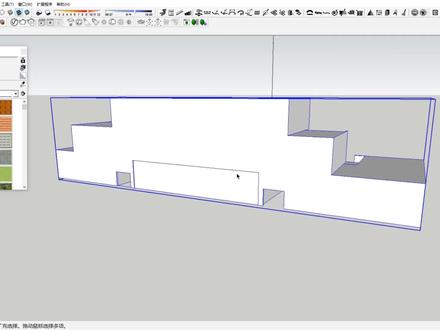 01:57查看AI文稿AI文稿
今天分享一个日式建筑全无渲染案例,一定要看到最后全是干货, 最后再看看最终结果,确定不点关注吗?
 02:25查看AI文稿AI文稿
那么这里再介绍一个插件,就是在想把一个物件或者想把一个主件落在他底下的一个平面上的时候,比如说像我这个 这个要定位,是吧? 鼻子比较高,我想刚好落在这个机柜上, 怎么办呢? 因为这里跟他有个交叉, 所以 他就落到这上面来了, 如果没有这个的话, 他计算平面,那就是以 那可能还是这个比较准一点。然后如果是这个想放在地上就要用它, 他是个大的平面是吧?顶上是超过他的,我们看有没有超过他, 超过他,那这样子就可以落在这个平面上,是吧?那么他的机制就是说如果要垂直落于 放置于面的话,这个面一定要是大于他的这个整个的一个整个的一个面积的啊,一定要大于他整个面积,然后这个的话 是可以直接放在整个坐标系里面的一个高度啊。那么我们在放置一些物品啊或者什么的时候都挺有用的, 可以熟悉这个插件,这个工具放置高度。
 00:22查看AI文稿AI文稿
不会调材质可以做出照片级效果图吗?第一,威瑞官方材质裤,十个 g 的超显示材质,样式新颖,分类齐全。第二, xsmp 材质裤,一千两百多个材质预设操, 超强质感极致表现。第三,瓦力材质裤,一百四十一个精选材质,每个材质都是细节满满,点赞转发评论扣六,材质裤我发给你!
1124云学贝(3dmax插件与教程) 02:48查看AI文稿AI文稿
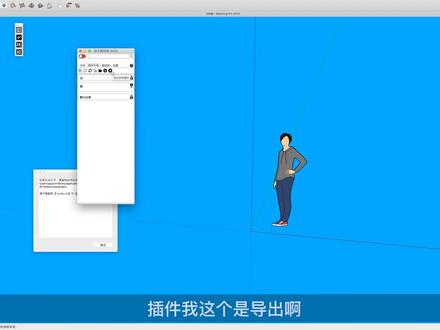
大家好,有很多粉丝问这个痞子库插件是怎么安装的啊?我们今天来演示一下这个安装过程啊,我先把我这个已经安装好的呢,给他这个卸载掉,我们点开这个 su, 点这里扩展程序痞子库管理器, 然后先点击清理痞子裤内部的插件,先清理掉 好已成功删除内部插件并确定,然后再继续点击痞子库管理器中,再点卸载痞子库管理器,卸载死掉。 好,我们把它都关掉啊。出来之后呢,我们找到这个安装包品质库最新的这个安装包啊,然后点击这个写了个品质的这样一个,然后点击右键 以管理员身份运行,然后他这里问你需要选择哪个版本,就看你自己 su 装的是哪个版本啊,我装的是二零二一的,点下一步点安装比较 好,点结束。安装好了之后呢,我们找到你安装的这个 su, 然后打开以管理员身份运行啊,每次都这个以这个管理员身份运行,打开 点开进去,好,这个时候他就会弹出这样一个窗口, 这是我们装的底裤的一个窗口啊,然后点开这个痞子这边右边呢会有一个这样的一个窗口,我们点击这个导入锁, 这个有个黑色的这样的箭头,点开 好到桌面上这个皮子裤里面,然后呢他这里有各个版本的选择啊,我这个是二零二一版的,就选这个,如果你是低版本的,就选择这个上面这个,我们选择他打开 好,这边显示导入成功点决定,那这样的话给之后就差不多安装好了啊,那如果像给之后有像这上面一些工具条,那么显示在这个屏幕上,我们可以点击这个设置里面点勾选这个启用经典模式。 那在你每次开机的时候,他会,嗯,自动打开 相应的一个工具条, 点击他,他也会这个弹出来啊,点进你需要的这个工具条都会相应的弹出来,把它放到这个上面。好,谢谢大家。
 11:20
11:20 09:30查看AI文稿AI文稿
大家好,今天来演示一下皮质库插件中这个皮质助手,他这个这个工具栏上面的他的一些功能。我们先来看前面这第一组的这四个功能啊,第一个呢是绘制墙体, 那我们点击一下,在屏幕上点击的时候呢,他会拉出一个墙体的这个图形,那么这个墙体呢可以来更改他的宽度,可以看到这下面有个提示啊,当前墙后是二四零, 那么你要更改的话,按住 tab 键,他会跳出来,比如说改成两百,点击好,这样墙后呢就可以进行更改,另外还可以进行一个捕捉的更改,现在捕捉的是墙体中心线,按住 ctrl 键呢,他会变换捕捉这个墙边线, 再进行更改的内墙外墙捕捉再进行,按住呢就会捕捉中心。这个呢就是第一个墙体工具啊,这个工具呢我们用处也不是很大,不是很多啊,因为我们建的话一般都 cd 图导进来,然后呢有用他的这个原始的这个墙体线进行推拉就可以,这个呢大概了解一下,这个呢是第一个工具啊,第二个工具是参数开窗啊,我们来看一下 参数开窗,那么我这里呢有导进来的一个这样的一个平面图,那么一般我们导入平面图的时候,还要进行一个工具的使用啊,就是这个 这个啊,这轴压平,就是把,比如说我这个平面上有一根这样的线啊,倒进来的时候,这个线呢不是在一个平面上的,它是一个竖直的线,所以呢我们要用这个工具这轴压平,点击一下,那么这根竖直的线呢,所有的线都处在一个平面上,进行一个封面的时候,进行很好的封面啊, 那么这样的话,操作完这个之后呢,我们来看一下这个窗户这个工具的使用,那我们也是一样的,先把它炸开模型炸开 之后呢,我们框选一下啊,框选一下,然后先进行一个封面啊,这里有个快速封面到后面,这个啊一般点击一下,这样的话墙体线他会给我们自动封起来,这个时候他这个面是反的,我们给他框选一下,然后点击右键, 然后呢进行一个反转平面,把面翻正过来,我们演示一下这个窗户的这个使用啊,我们先拉一个这个墙, 按住 p 推拉一个两米九的高度,输入二九零零,这个呢也双击一下,双击一下啊也是这边的窗户, 然后这边呢也可以把这个这是一个飘窗,然后呢我们把它炸开一下啊,把中间的这两根线呢给他删除掉,把这两根线也给他封一下,这里有个快速封面,把这个面反转一下啊,我用了快捷键,我自己设置了快捷键的形式, 然后给他推拉一个窗台高,这个飘窗的话,一般按住大概是五百啊五百。然后呢我们再给他拉一个窗户的高度,再点击这个面,按住 ctrl 键给他拉一个,输入一八零零高,然后从这边再量高给他拉一下啊, 这边这边的窗户我们也给他做一个,这是一个转角窗,这个飘窗也是一个飘窗啊,我们给大家发一个五百高,这个呢再按住 ctrl 键啊,这个呢是个窗户的位置,输入幺八零零, 这个呢再点击往上拉到这个点,好,我们演示这两个窗户的做法,第一个窗户,那么点击一个窗户呢,他会弹出这样的参数啊,然后他这里说垂直窗格数,也就是这个行数啊,有多少行, 这个一般的话我们也就是一行啊,然后列数是两列,然后窗框的厚度五十,这些我们都不变,嵌入深度也一般。这里有材质啊,材质的话我们可以自己创建材质啊,我之前有创创建过窗框的材质啊,创建材质的方法啊,我们演示一下,这里画一个矩形, 画两个矩形,我们来创建这个材质,比如说第一个我创建窗框的,我们把这个材质打开, 随便选个颜色方面的,窗框的话,我们选个灰色作为窗框,点击这个,然后呢再点这里创建材质,这边我们输入一个名称啊,叫窗框 方框零一好了,因为刚才我有创建过窗框,他会名字重合窗框零一,然后 点击好,那这个呢,这个材质呢,就是窗框零一,再创建一个玻璃,可以选择玻璃,点击一下,点击这个呢,然后也是一样给他创建一个材质,叫玻璃零一,透明度给大家调一下, 颜色也可以自己自行的调整,这样的话这个就是玻璃零一,这窗框零一,那么这个好了之后呢,我们就来开始选择啊,先关一下,再打开看一下, 这是一个这样的话,我们刚刚创业的材质呢,他就会显示在这个下拉列表中,方框我们选择零一,然后玻璃呢?玻璃零一, 我们先选择这个面啊,他这要要做窗户的话,先要选择这个面,然后呢点击应用就可 可以了,才能把窗户的就自动给我们开好了,如果你想把这个数据进行保存呢,你可以这个保存窗户数据输入一保存一下啊, 记录记录二号保存一下。好,我们选择刚刚保存的这个数据啊,这个数据点击二,然后点击载入数据,他会自动把我们上次设的数据呢重新载入进来,这样的话我们可以不用重复的在进行设置这些参数。 好,我们现在对这个转角窗框来进行载入啊,有载入这个二的数据载入,那么同时对这两个面操作的话,就点击这首加选,按住 ctrl 键,然后载入数据二,载入数据 进行应用,这样的话呢他这个就给我们进行这个转角创就做好了,这个呢可能需要进行适当的调整一下, 这个呢窗户也不是特别标准的,如果你对外立面窗户要求比较高的话,那这个方法呢可能不太适用,这个呢只是一个大看的大概的窗户形式, 这个呢就是第二个这个工具。好,那第三个工具呢,就是参数楼梯,我们到这里来看一下这边我之前已经做好的楼梯, 我们点开这个参数楼梯,那么这个标准我们先来看标准,标准呢这里也设计了很多数据啊,这是表示踏步宽度,踏步的深度,高度,踏步数量,踏板厚度,扶手高度偏移,这个楼梯我们设个一米五, 点击。好,我问你踏步高度是一五零吗?是的,差不多一个踏步的高度一五零也差不多。这个呢就是第一种形式的,这种一般用在室内较多,这种没这属于踏板形式的,不是线胶的, 就这样设置。接着我们看下面的形式旋转的,旋转的呢,他这边也有一些数据啊,最大的宽度,我们给他设小点,设个一米五吧, 然后这里高度啊,高度幺五零也差不多,这些数据呢给他输入进去,点击好,然后你高度幺五零,是的,差不多,这个呢也是一个属于室内踏板形式的旋转楼梯, 最大宽度呢就是指这个这块啊,最下面这一个踏步的宽度两米,我这里的设呢是一米五,就从这到这里的一五,这个宽度是一米五,这个意思啊,好,我们接着看下一个 l 型的,我们用过线胶的,线胶的看一下, l 型的呢,就是像这样子啊,这个两这个转角这样上去的,那么我这个高度呢是三米, 宽度呢一米二,一米五,一百五十高,点击好,高度呢,我们主要是看这个高度合不合理啊,高度的数据呢,你不能太低,也不能太高,这个呢就是属于 l 型的,连着这个转角这样上去的一个形式。 下面这个呢是一个双跑楼梯,我们也来看一下 u 型啊,他这里叫 u 型,那我们通俗的讲就是双跑楼梯,就是点线胶好, 嗯,这个数据呢也差不多个这个正常范围啊,三米高一百五十十步踏步宽二百六,都属于规范范围内的一些踏步尺寸。点击下 这个呢就是这样一个双头楼梯,也叫这个 u 型啊, u 型,那这种隔壁这种形式呢,就是属于踏板,就不是线胶的啊,这个也是运用在室内较多,这个呢大家可以自己去选择演示一下啊,这个没有什么多大区别,最后 种形式就这个啊,踢步推拉有这种特殊形式的,像我们之前选的都是很标准形式的,这样运用数据输入呢,可以给我们建筑这种标准形式,那运用到这种有这种转角,在这个休息平台处有转角处的做踏步的,这样我们就不能用这个方法了, 要用到这个梯步推拉,我们点击一下,那么右下角呢,他为你输入高度,也就是一个踏步的高度啊,一般是一五零,我们输入进去回车,然后呢从第一个踏步开始点击一下,他,这个呢就给我们自动升高一五零,接着再点第二个踏步,他会在原有基础上呢继续升高一五零啊,总共呢就三百,以此类推。 这样依次点击啊,依次点击,点击的时候呢不要点错了,要连续的来点, 这个呢就是这种形式,特殊形式的,我们可以用这个推拉啊, t 步推拉,它是递增形式的推拉, 这个呢就是第一组他的工具啊,大家呢可以来练练看,试一下他的一些功能。好,今天就分享到这,谢谢大家。
2487杭州市钱塘区金泽图文设计工作室 00:44查看AI文稿AI文稿
威瑞五点零官方材质库是灰色的,如何处理?当我们点开威瑞五点零的材质库,选择一个材质,右键添加到场景之后,那么我们会看到那么在他的贴图的位置呢?是灰色的,那么原因是由于他的贴图的路径丢失了,下面教大家一步搞定。首先选择自定义,在自 定义的下面选择配置项目路径,在配置项目路径的里面,首先选择外部文件,选择添加添加到我们计算机里面保存的当前的这样的一个材质库即可。那么首先我们点到地盘,找到我们当前的路径,那么选择使用路径, 单击确定键即可,那么这样的话,在我选择一个材质球的时候,选择官方材质库,右键添加到场景,他就有材质了,你学会了吗?
153华大软件教育Ai-徐飞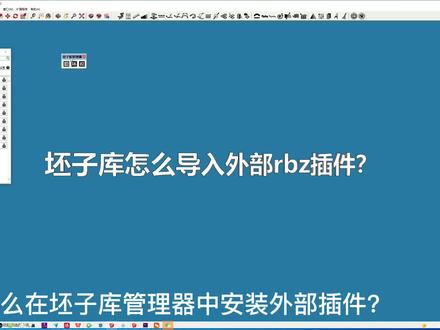 00:33查看AI文稿AI文稿
怎么在 p 字库管理器中安装外部插件?首先我们要安装好 p 字库管理器,然后点击扩展程序 p 字库管理器 r b c 文件导入,找到下载好的 r b c 插件文件选择后点击打开文件, 在这里输入插件名字,并选择好分类,点击确定,现在我们的目录里就可以找到刚才安装的插件了。
161坯子库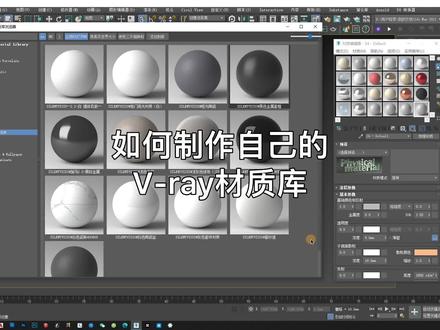 01:58查看AI文稿AI文稿
教你如何制作自己的材质裤,每次做图的时候不知道如何把自己遇到的喜欢的材质收集起来,下次用的时候还重新打开模型再次吸取吗?来我教你如何把喜欢的材质收集起来,随用随取, 比方这是你下载模型中一个你喜欢的材质,先吸取它,可以看到这个材质, 我们点击获取材质,然后右键创建新的组名字,大家最好取英文的 材质编辑器,这里有一个放入库的选项,我们选择刚才创建的组,这样我们这个材质就放进来了,然后又建,将这个组进行保存,要是不保存的话,下次打开模型这里就没有了。 保存好以后用的时候就可以直接点击这个组进行使用了,然后再告诉大家如何将这个材质导入到 viv 材质库浏览器里,像其他材质一样展现在这里,方便我们看到。首先点击添加倒库 出来的这个,点击第一个,找到我们刚才创建的材质组员文件,选择好后点击第二个, 然后就开始将你导入进去的材质进行渲染,时间很快,一个材质几秒 渲染完毕,我们就可以在 vivi 材质库浏览器找到我们渲染好的材质。大家记得材质的名字里不要有符号,要不封面会有问题的。现在做图就开始积累自己常用 材质铺,以后做图就不用去找材质了,我这几个材质都是精心挑选的,如果你需要我可以发你这里,直接把我发你的文件导入进去就 ok 了。那就这样,有问题评论区留言,拜拜。
1739先这样再那样 01:06查看AI文稿AI文稿
再介绍一个隐藏剩余模型的功能,这个功能的话就是有利于大家在建模的时候啊,比如说我在对全组,全组里边的机柜或者说某个设备要进行一些修改的时候, 又不想那个受其他的模型来影响,比如说我现在我想单独修改这个,如果模型复杂的话,整个不是很很多吗?对吧? 那么他这个功能的话,点开了以后,他就像那个 cad 对快的处理一样,他会把这个快拉入一个跟旁边没有关系的一个空间里面去处理他,然后最后在快变速器里面关闭再出来。那我们这里点开他了以后 关闭剩余模型,就是说在主里面进行操作,我会把主之外的东西全部删掉, 对吧?如果我在外面再多几个组,再多点模型,那么我在对这个组进行操作的时候,外面东西也会不见,对吧?就方便我们对小区组建或者组进行局部的整理,挺有用的。
 01:20查看AI文稿AI文稿
好,大家好,这一刻跟大家去讲解一下皮子裤插件的安装哈, 然后呢大家要安装这个插件呢,一定要有这个安装包哈,这个安装包你看我的命名都是英文版的哈,皮子裤在 su 里面可以说是一个非常大强大的一个插件哈,所以我们讲解他这么安装,所以这些全部必须是英文或者是正文啊,所以我们先解压出来, 解压当前文件,像我这个安装包是一 su 一八版本到二一版本的插件的安装啊,就找到这么一个文件夹,然后呢我们把这个路径复制过来啊,然后回到我们的 su 啊,然后这边有一个窗口,里面有一个 扩展程序管理器,对吧?然后点击安装程序,那么 ctrl 加 v 把这个路径打开,点击打开,那双击打开这里就 可以了哈,打开了之后呢,他就装上了皮子裤,那我们怎么去掉出来呢?有的人装完之后他直接会蹦出来哈,就在这里,那没有的话我们在试图里面,那我们这里点击一下,这里有一个叫做皮子裤跟这两个,你看这两个 好, ok, 勾选起来就可以了哈。还有的人装上之后没有,没有的话,那他就要把电脑重启一下,然后重新打开之后就可以啊。

