银河麒麟启动cups安装

粉丝303获赞2294
相关视频
 03:16查看AI文稿AI文稿
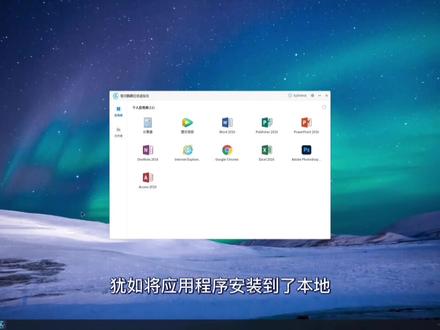
这是一台安装麒麟系统的终端,银河麒麟用虚拟化软件,安装完成后会在本地桌面上生成一个图标,点击图标显示登录界面,点击设置输入服务器地址,选择是否自动同步应用, 输入用户名和密码即可登录。我们现在看到的是登录后的窗口,这些都是安装在云端的应用程序,勾选了自动同步应用后,会在本地桌面上创建快捷方式,犹如将应用程序安装到了本地, 点击任意快捷方式都可以直接打开应用,和我们使用本地安装的应用程序体验是一致的。下面我将随机打开几个云端应用程序做个演示。首先打开 i 一浏览器, 输入麒麟软件, 点击搜索, 我们会发现这时候的 i e 浏览器可以正常使用。点击 office 办公软件, 点击新建空白文档,在文档中输入想要输入的文字, 如果需要保持文件,可以点击另存。为将文件直接保存在数据盘内中, 用户也可以直接将保存在数据盘内的文件通过文件库下载到本地。首先点击文件申请 打开管理端,管理员审批通过后可以直接将文件下载到本地。 点击下载的文件, 我们发现 就是我们刚才需要申请下载的文件。我们的软件还支持打印机、优盘等外设的使用,首先需要插上 u 盘, 再设置,点击 usb 透传,勾选需要透传的设备。打开 office 办公软件, 打开优盘里的一个文件, 这时候我们发现云端的应用就可以直接打开该优盘里的一个文件。感谢大家观看!
86山平电脑办公仓 05:27查看AI文稿AI文稿
大家好,今天跟大家分享一个故障排查的一个例子,那么这个系统呢是银河麒麟桌面系统,那么故障呢,就是当我添加打印机的时候呢,会提示一个报错,这个报错信息呢就是这个红色字体这个样式, 那么下面咱们实际操作看一下啊,包括这个问题怎么去处理啊?看一下这个过程, 然后首先呢咱们来到这个系统里边,然后先给大家展示一下我这个系统版本啊,点这个设置,然后系统关于, 然后这显示了啊,是 v 十 s p e 的版本,然后版本号呢是二二零三,然后呢现在呢我给大家就实际呃添加一个呃 仿真的一个一个胆基,然后看一下这个暴动信息怎么出来的,然后说到这呢跟大跟大家再提一下啊,就是这个添加胆基呢,不要在这去添加,就是我点完这个按钮以后直接搜索 打印,对吧?这是能出来一个打印机,但是你在这个界面去添加打印机的话是不对的,对吧?不管是本地还是网络,他的正确添加打印机不是在这是在哪啊?是在这个设置里边, 设置里边呢,在这去搜,对吧?有一个打印机,然后添加直接点就行,然后这块点添加,然后还是继续添加,然后这块呢就随便 输入一个地址啊,我的目的呢就是让这个前进按钮点亮,我好去点他,点完以后这个暴速信息就会出现啊,咱们点一下, 对吧?这个爆头信息出现了,然后呃,其实这个爆头信息提示很清楚啊,他是一个服务有问题,那么这个是什么服务呢?呃,如果我没记错的话,应该是打印的一个服务,一个管理服务, 没有他呢,你这样通过这种方式去添加打印机的话是不行的。那么怎么解决呢?这个界面咱们留着啊,一会好测试一下, 然后这时候呢,咱们就要来到这个终端,就是命令提示服务这个界面,然后咱们需要把这个 c u p s 看一下啊,对, c u p s 这个服务给他安装一下, 因为这个系统里边他是没有的,虽然啊,我看一下啊, 虽然当前我运行这个,呃,查看这个 c o p s 这个服务状态,不是这个 没有复制过来啊,这些命令我都我稍后都会粘在那个。呃,评论区,大家不用去记啊,直接粘贴复制粘贴就能用了,很方便。 嗯,输一下密码,这个密码呢就是我当前这个三 w 用户的这个密码, 这个命令提示服前面这个,这个三 w 就是提示你当前登录的用户啊,这个大家应该都会看啊。 那然后呢,这块呢?只看这个 c o p s socket 这块就行,虽然它当前也是绿色的,并且是运行的,对吧?但是不行, 前端显示呢,就是报错这个信息,所以呢他其实是,呃,这个服务应该是跑,应该是正常运转的,但是他实际这些文件啊,这些目录是都不存在的, 所以呢,咱们需要手手动给他安装一下,安装完了以后呢,这些目录和文件呢就存在了,这个服务再启动就没有问题了。 好,现在咱们给他处理一下啊,然后正确的怎么处理呢?就是安装安装很简单啊,对,直接 这一条命令就可以,对,然后这个安装之前呢,一定一定要确定你的网络是联通的啊,你的网络不联通,那么这个包他是找不到的。好,这个就安装完了,然后呢下面咱们把这个服务给他重启一下, 好,没有报错就是最好的结果。然后呢咱们再看一下他的状态, 对吧?只看这个 socket, 只看这个是绿色的,并且已经运行了,这就 ok 了。 然后现在呢,呃,如果没有其他问题的话,这个这个暴躁信息呢就不存在了,你就可以正常的去添加你的打印机了,下面咱们点一下这个前进啊,对吧? 这个暴徒信息没有了,他是在搜索对应的驱动,那么这个问题呢,其实就已经排查完了,然后下面呢就是通过其他的方式去添加打击的这个步骤了,那这里呢就先不讲了。 好,那以上呢就是这个,呃这个问题的那个解决方法和那个呃注意事项,那么今天的视频先到这,咱们下个视频见。
487smalln 03:47查看AI文稿AI文稿
哈喽,大家好,我是润润,欢迎收看本期的麒麟百科。前不久啊,银河麒麟桌面操作系统刚刚发布了新版本 v 十 s p 一二二零三,那今天呢,我就要为大家介绍该如何安装这套新版本。 在正式介绍之前呢,我想先回答几个粉丝朋友关注的热门问题, 第一个问题,二零三版本都支持哪些 cpu 架构呢?叉八六、 arm、 mips、 龙二尺等主流 cpu 架构我们都支持哦。 number two 如何下载镜像呢?小伙伴们可以在麒麟的官网事务链接申请下载即可。那接下来就让我们进入今天的主题。 首先语言选择中文,再选择你对应的时区,勾选同意许可协议进入下一步,在创建用户界面设置自定义的用户名,输入密码,点击下一步。 这里就到了关键的一步,有两个选项,一个是全盘安装,一个是自定义安装。全盘安装该选项会格式化整个硬盘,并进行自动分区和安装。全盘安装按照操作步骤选择安装系统的数据盘, 在本界面可以进行出场备份和安全盘的加密,可选项配置。点击下一步,格式化整个词团,点击开始安装就会进入安装环节。为什么会有自定义安装呢?如果对于硬盘 空间使用有明确的要求或者规划,或者需要多个操作系统共同时,那么就必须点击自定义安装。自定义安装需要创建多个分区, 点击添加按钮创建分区,新分区的类型选择主分区,新分区的位置默认为剩余空间,头部 用于选择 ext。 四、文件系统格式,挂载点选择 boot 大小,设置最小五百兆即可。视频中我们选择了设置两 g b, 这样 boot 分区就添加好了。和之前一样,点击添加按钮创建分区,先分区的类型选择主分区用于选择 ext 四挂,在点选择根大小设置不小于十。 跟分区也添加好了,之后用同样的方式添加 backcab data swap 分区, backcap 安装大小建议与跟分区相同,备份还原分区对数据和系统非常有帮助,建议创建 scar 为交换分区。交换分区大小一般设置为内存的两倍大小。用户数据分区类似于 windows 系统除 c 盘外的其他盘符,可以根据硬盘适用于空间大小分配。 新分区的类型和新分区的位置保持默认即可。分区创建完成后,点击下一步确认安装信息,承担装过程大约几分钟左右,具体时间和硬件配置有关。 另外,二零三版本新增加了从 gos 的安装,帮助你解决无法登录系统的情况下,结合之前的 备份进行快速的系统恢复。 好了,那本期安装教程到这里就要结束了。如果您对我们的视频感兴趣,欢迎点赞、评论、转发,一键三连。如果您有任何的问题呢,也欢迎给我们留言,拜拜!
2587麒麟软件有限公司 01:37
01:37


