DELL 无线鼠标接收器怎么配对
今天给大家带来外星人七二零 m 鼠标使用教程。鼠标本质数据线转换器 二点四 g 接收器,磁吸充电,把接收器和数据线插在转换器上,另一头插电脑蓝牙连接,长按底部蓝牙电脑出现蓝牙连接就可以了。我们打开它的软件看一下 这里的灯光效果也是可以随意切换的。侧边的按键可以自己绑定,有五种模式可以选择, d p i 有 五个档位切换, d p i 可以 通过鼠标下面的 d p i 切换键直接切换。

粉丝34获赞242
相关视频
 00:58查看AI文稿AI文稿
笔记本电脑上都有一个触控板,操作起来很不方便,很多朋友都会外接一个无线蓝牙鼠标,电脑本身它是带蓝牙的,我教大家用蓝牙连接鼠标,一般无线鼠标后面都有一个接收器,我用的这个鼠标是二合一的,它还可以充电, 它可以直接用接收器连接,插到电脑上,鼠标就管用了,也可以用蓝牙连接,这里有个开关,拨到 bt 上面,电脑上打开设置, 点击设备,添加蓝牙,点击蓝牙,这个 bt 五点二就是鼠标,点击它它会自动连接, 现在鼠标就连上了,这个鼠标才十来块钱,我用了很多年了,非常的好用。
47生活有一手 00:26
00:26 00:32查看AI文稿AI文稿
鼠标需要重新对满的话,我们把鼠标拿出来,接收器单独拿出来之后,把鼠标拨到二点四 g 模式,然后呢左右按键跟中间的滚轮长按三秒左右, 这个指示灯它会常常闪,然后把接收器插在电脑的 usb 接口上,这样子它就自动连接成功了。
 00:33查看AI文稿AI文稿
新买的鼠标不知道怎么连接?这是一期蓝牙鼠标连接的保姆级教程。蓝牙鼠标底部会有两个标识,二点四 g 代表无线模式, bt 代表蓝牙模式。首先我们把按钮向下拨一下,打开 bt 蓝牙模式,当指示灯闪烁时,代表正处于连接状态。然后点击桌面 wifi 状态栏,打开蓝牙,找到设备型号, 点击连接就可以啦。再切换到二点四 g 无线模式,通常底部会自带接收器收纳仓,我们取出接收器,将它插在电脑的 usb 接口上,这个时候不用打开蓝牙也能直接使用鼠标啦!学会的宝子们记得点赞收藏哦!
 02:15查看AI文稿AI文稿
连接戴尔无线鼠标到电脑可以说是非常简单的事情,无线鼠标大多数采用蓝牙技术或者专用的无线接收器来与电脑进行连接。以下是连接戴尔无线鼠标的详细步骤和方法。步骤一,检查鼠标电池首先确保戴尔无线鼠标有足够电量。 多数戴尔无线鼠标使用 aa 或 aa 型电池。打开鼠标的电池仓,然后检查并确保电池的即兴正确并且电量充足。步骤二,开启鼠标 在插入电池之后,通常无线鼠标上会有一个电源开关按钮,打开开关,已启动鼠标。有些无线鼠标可能在一段时间不使用后会进入休眠模式,需在使用前重新唤醒。步骤三,连接蓝牙如果戴尔无线鼠标支持蓝牙连接,则需要打开电脑的蓝牙功能。在 桌面操作系统中打开蓝牙设置界面,通常可以在系统设置或者任务栏中找到蓝牙图标。在蓝牙设置中启用蓝牙并搜索附近的蓝牙设备。在戴尔无线鼠标上按下连接按钮,通常这个按钮在底部或侧面来进入配对模式。 当电脑搜索到鼠标后,在蓝牙设备列表中点击鼠标名称进行配对。有些操作系统可能要求输入配对码,可以查阅鼠标的说明书来获取配对码。完成这一步后,电脑和戴尔无线鼠标就建立了蓝牙连接。在蓝牙设置中可以看到成功连接的提示信息。 步骤四,连接无线接收器如果戴尔无线鼠标使用专用的无线接收器,通常来说,插入接收器后,系统会自动安装驱动程序并连接鼠标,只需等待即可。如果没有自动连接,也可以按下 鼠标底部的连接按钮来建立连接。在一些较老的操作系统中,可能需要手动安装鼠标的驱动程序,可以在戴尔的官方网站或者鼠标的说明书中找到相关的驱动程序下载地址和安装方法。步骤五,确认连接 当连接成功后,可以通过移动鼠标来确认连接是否稳定。在桌面上移动鼠标,如果可以在屏幕上看到鼠标箭头跟随移动,那么无线鼠标连接成功了。在一些系统中,也可以在蓝牙或者 usb 设备的设置页面中看到连接成功的信息。
18对对对 00:57查看AI文稿AI文稿
笔记本上都有一个触控板,很多朋友用不习惯,会接一个无线蓝牙鼠标,电脑本身它是带有蓝牙的,你可以用蓝牙连接鼠标。我教一下大家怎么连, 我用的这个蓝牙鼠标才几块钱,还是充电的两种连接方式,第一种的话用接收器连接,直接插到电脑的 usb 插口。第二种的话就是蓝牙,把这个开关打开,打到这个 bt 上面,然后电脑打开设置, 找到设备,点开,这里有一个添加蓝牙,然后点蓝牙, 你看这个 bt 五点四就是鼠标,点击它连接,现在就连上了,已经就绪,鼠标就管用了。这个鼠标挺好用的,几块钱特别方便。
522强哥秒懂技 00:21查看AI文稿AI文稿
鼠标键盘怎么插?这得看你是有线还是无线的,有线的你就插在 usb 口上,随便哪个都能用。如果你是无线的,你就把 usb 接收器插在 usb 口上,随便哪个都能用。如果你是蓝牙鼠标,你就打开电脑,开启蓝牙, 添加设备,找到你的鼠标名字,提示已连接就能用了。前提是你的电脑有蓝牙功能,这几种都不用装驱动,即插即用。
46眼镜哥装机店 02:00查看AI文稿AI文稿
哈喽,兄弟们大家好,接下来给大家带来一个狗屁王的所有系列鼠标接收器,怎么进行一个配对,或者说是快速配对, 狗一狗二或者是狗三,还有狗四鹰眼,哪怕是狗五都是这么配对。首先是找到一个这样的专业的配对工具,也是逻辑的一个专业官方软件,找不到的或者没有的可以联系我们给你发到最硬的售后群, 这样发到一个聊天记录里面,这样进行一个拖拽到一个桌面和文件夹都可以,这样就出来了,双击打开这个界面,打显示这个界面就可以了,那么我们进行一个配对,一个狗式鹰眼, 这是他的接收器,去插在电脑上,插到你的拓展屋或者是电脑上的端口都可以,这也可以快速判断接收器是否是一个好坏,或者说是有没有什么其他故障, 电脑有反应,或者说这个软件这里多了个 usb 接收器,这个页面显示配对鼠标有开始配对的这个选项,说明这个接收器就是没问题的,也可以多去换一换电脑和接口,看看是不是接口问题。 我们这里直接点击开始配对这个接收器,以前配对过鼠标也是这样操作,就好比这个鼠标,那它这里显示要继续配对,请先关闭,然后再打开鼠标这里开关, 首先保证他有电没有电话,记得及时充一下电,关闭打开或者多试几次啊,他有时候那这样就可以了,这样就配对成功了,这里他是不支持鹰眼的,如果说狗二狗三,这也会有一些相应的设置,可以让你设置,这样看一下就可以正常的去使用了, 这么一个简单快速的方法,比如说你大量的鼠标接收器坏了,或者说是有大量鼠标拿乱了,拿错了,就这么配对就可以了。那兄弟们再见,咱们下期再见。
50FF 外设 01:08查看AI文稿AI文稿
大家好,我是小东,那么在上集视频呢,我们分享了平板电脑怎样连接这个有线鼠标,那接下来跟大家分享平板电脑怎样连接这个无线鼠标,那么同样我们也要利用这个 otg 转接头插入到平板电脑的充电端口,这个转接头是三合一的,无论你的是苹果的还是安卓的都可以使用,这样连接好之后,再连接鼠标的 usb 接收器插入到转接头当中。好,那么这样连接好之后,这里就有 鼠标的公标,比这个有线鼠标呢更方便。同样我们想打开哪个软件就点击哪个软件,点击 啊,点击返回,有需要无线鼠标和这个转接头的可以点击链接购买。
3晓冬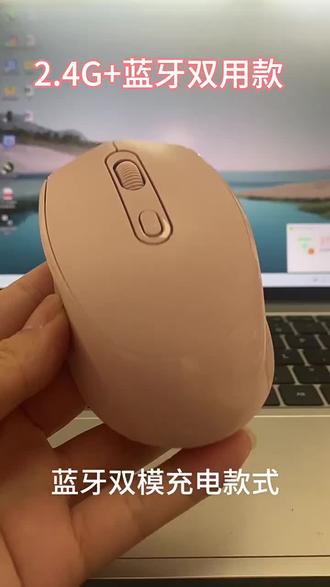 01:36查看AI文稿AI文稿
蓝牙双模充电款式送充电线,使用二点四 g 连接开关档位,推到二点四 g 位置,拿出接收器, 接收器插进电脑 usb 孔,鼠标就能正常工作了。使用蓝牙连接开关档,往下推到蓝牙标志处, 点击蓝牙和其他设备,选择蓝牙,等待搜索, 出现 b t 五点二 mouse 的 蓝牙名称,点击选择 显示已连接就可以正常使用了。 充电线一端接入鼠标充电口, 另一端接入电脑 usb 孔,显示绿色的灯标是正常充电中,灯灭了就是充满了,充电期间也是可以正常使用鼠标的。
 03:12查看AI文稿AI文稿
大家好,今天给大家讲一下就这个鼠标,关于鼠标,就这个蓝牙鼠标,双模鼠标,这个蓝牙使用, 为啥要说这个了啊?其实这个东西是个很简单的问题,但是我还是依然发现他有很多,嗯,同学他用的是一个蓝牙鼠标,双模鼠标还在电脑上用这个接收器, 你就比如这个鼠标,就比如说这位顾客的鼠标,明明是一个带蓝牙功能的鼠标, 但是依然差一个接收器,我来介绍一下这个鼠标,就这个,以这个小米这个鼠标为例,它这个开关,这个不用讲,这个按钮是一个切换器,这个模式就是这个二点四 g 接收器配合它的,像这个 蓝牙一,蓝牙二是可以连两个蓝牙设备,甚至手机,安卓手机也可以连接这个。你看我这款这个是联想 uga 的 鼠标,这个开关往右拨是一个接收器图标,往左是个蓝牙图标。像这款鼠标是可以连三个蓝牙设备,而且这个是可以调 dpi 还是充电的, 这个是他那个接收器的盖子,接收器盖子在这接收器,所以说如果说是台式机用这种鼠标可以考虑用呃周期的,因为他没有蓝牙嘛。但如果笔记本就完全可以用蓝牙,这样的话可以减少一个 usb 口的占用。现在的新款笔记本 usb 口那么少,所以说能省一个是一个,更何况有个小东西在上面,很突兀啊, 我把这个系统搞了啊。再给大家讲一个如何连接蓝牙,还是以这个鼠标为例,你比如说这台机器已经连接了这个二点四 g 接收器,现在我要用这个鼠标连接这一台一个来切换到这个蓝牙一 模式,他在一个闪烁状态,就是就是处于一个被搜索状态,然后在这个笔记本右下角这个蓝牙图标点开添加蓝牙设备,这有一个添加,添加设备,打开蓝牙,你看这里会出现一个小米米, 我是三三 c, 你 看这个鼠标就连接成功了,但是这个就不能用,如果像两个 p 五这个情况,哎,我按一下,是吧?切换到这个地方,这就可以接着用,这个用完了,然后在这了再切换一下这个就可以用, 如果再来一台设备,三台设备,是吧?我再切换到蓝牙二上这台也可以控制这个,就看你的这个使用场景了,快速切换, 这是这种双模的这个鼠标接收器,鼠标包括这款只能连三个设备,现在好多鼠标已经开始不做那个二点四 g 接收器了,就是纯蓝牙的,像这种情况的话,你就只能连蓝牙,不能连这个接收器。 你像这个是麒麟系统吧?打个比方,咱给这个麒麟系统连蓝牙,打开这个设置,同样的它在搜索它的切换到蓝牙二, 找到里边,你看这多了一个 miss 三。小米,小米 moos 发现一个奇怪问题啊,可能不是这位顾客,他不用这个麒麟九是因为不能用,哈哈,结果连到那个蓝牙二连接上成功,但是他会一直处于一个失联飞联状态,哈,这是咱的麒麟系统,看来还是有待提高。
10數碼玩家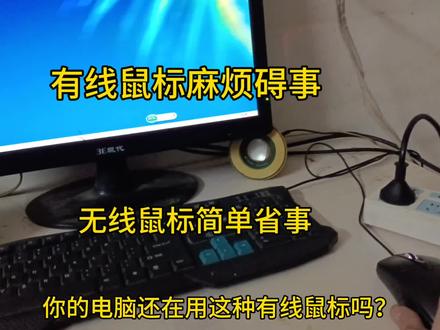 00:50查看AI文稿AI文稿
你的电脑还在用这种有线鼠标吗?那么大家现在都在用这个无线鼠标,随便放在哪里都可以,接下来我为大家分享 如何连接,那么首先我们把这个有线鼠标拔下来,有线鼠标拔下之后,无线鼠标的 usb 接收器 插入主机的 usb 接口,这样连接好之后用这个无线鼠标来,那么我们随便打开一个软件,打开 啊,再打开一个软件 啊,那么有需要这个无线鼠标的可以点击链接购买。
3晓冬 01:24查看AI文稿AI文稿
这边收纳盒我们打开之后会有这些配件,一个是你的鼠标,一个是你的防滑贴,一个是你的充电线,还有你的那个使用说明书。我们先教一下鼠标怎么去使用啊?这边的话开关开到这个 o n 这边就是开启了,如果说往上再开的话,它就会亮一个尾灯啊,如果说你喜欢续航长点的话,就开 o n 就 行了,尾灯不要开。那么收到货把这边的 无线接收器,无线鼠标的无线接收器插在咱们一个 usb 接口上面,插上就可以了,然后呢,这边的话这个模式切换,按按按按,按到一个什么二点四 g, 它开始亮就可以了, 切换到这个二点四 g, 它开始亮绿灯就可以了,那么就可以去使用了,这样子这边的话可以调 dpi。 然后有的兄弟还会问,这个这个长的这个转接器是干嘛的啊?这个就是说也可以这样子插把咱们这个无线接收器啊,插咱们这个这个呃,转接器里面,你插上去, 然后把这个头呢插咱们那个 usb 接口上面,这样的话就是说离你鼠标更近一点的话,信号接受的会更好一点啊,这样子,然后你也很方便把这一拔,对吧?鼠标直接充电就可以了,然后呢,鼠标充满电了半小时,充满了之后再插上去就无线鼠标又可以玩了,就是另一种连接方式,有的兄弟问蓝牙怎么连接?这边的话使用说明书这边会有奖。蓝牙怎么连接的啊老板? 鼠标防滑贴的话,贴上去的话手感会更好一点。怎么贴这个贴左键,这个贴右键,这个的话就贴中间一点就可以了,这个的话贴鼠标后面一点就行了。这个凹脸的这个防滑贴的话,我们贴左边,这个我们贴右边就可以了。然后我们贴好的样子,大概就是这样子 啊,全包裹的一个形态,如果说你没贴好啊什么的,你们可以把它撕下来再贴,一样是可以的,不会失去一个粘性什么的,是没问题,可以撕下来重新贴。
47黄淘鼠标工作室


