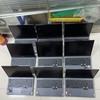
看一下这个华硕的二 o 机,这个电脑说用电池开不了机,我们现在按开机键用电池是开不了的,电池也有电,我们把充电器接上去,用充电器就可以开机,充电器现在把它接上去已经接上去了啊,充电器再按开机键 再按他就可以开机,但是这个电脑开机进到系统以后,再把充电器把它拔掉,他又能用,电池功能又能使用。 现在电脑已经进到系统了,我们看一下电池也能显示充电电池的图标,也能显示充电电池已经充满了,我们现在把充电器拔掉,拔掉充电器,电脑还是可以用电池正常使用,现在是用的电 电,用电池可以正常使用,就是用电池不能开机,目前这个电脑就解决这个问题,经过我们的维修,我们现在单独按开机键用电池没有插充电器已经可以正常开机了, 说明这个机器已经搞定了,现在是没有接充电器的,单独用电池开机的,现在已经完美解决问题,可以打包发货回去了。
粉丝6832获赞2.6万
相关视频
 00:43查看AI文稿AI文稿
三大游戏掌机,他们连接显示器的方法有什么不同吗?今天先来演示一下 rog 掌机,连接前,先看一下你的显示器有哪些视频接口。如果有 type c 接口,直接用一根全功能线就可以连接,一头插入显示屏, 另一头插入 iog 掌机, type c 口还可以反向给掌机充电,屏幕扩展也显示了,如果显示器只有 hdmi 口,插上 hdmi 线,用扩展物配合 iog 掌机的充电器组合使用,也可以同时充电和投屏。还有更简单的方法,用这种扩展物和充电器二合一的充电底座, 大屏打起游戏来舒服多了。下期给大家介绍 steam deck 连接显示器的方法,大家下期见。
1166海备思HAGiBiS 00:29查看AI文稿AI文稿
lg 的这一对外色要怎么查看他们的电量使用情况呢?键盘的话,龙骑士二呢?看左上方这个不灵不灵的地方,魔导式看左侧这个之前说可以用来解手的地方。游侠看眼睛的颜色,最后紫色是 充电状态,但这个是要设置的。在奥创里面打开对应的设备页面,把 rgb 指示灯的灯效对蓝改成电池模式就可以了。至于鼠标呢,基本都是一样的,把灯光改成电池模式就可以了,如果眼睛红了,那就叫充电了。
1353华硕商城 00:28查看AI文稿AI文稿
最近有身价直逼人员大亨的粉丝问,像咱家无线键盘怎样做到不进入休眠?分额都一直亮着。现场氛围这块要安排到位,很简单,我花帮你忙开奥创,点电量拉到下方,把当空闲一下时间后切换为睡眠模式,改成永不。 但如果你是省电侠,灯盘显示器都不开电摩,一次充电可储能约两千小时,日常六到八小时使用情况下能用约大半年呢!这么持久的键盘,其他朋友想不想也来直播间整一块?
61华硕外设旗舰店 02:11查看AI文稿AI文稿
哈喽,大家好,我是小雨,今天呢,咱们拿到一把特别热门的键盘, lg 剑魔,因为这个键盘是所有人心中的一个梦想,也就觉得说他是个键盘的天花板。但是呢,今天我要说一些实话,可能这个视频会抨击到很多人的一个神经,也会触及到很多人的一个底线, 但是我觉得这个东西我不说,对不起,我作为一个维修师的一个责任,这把键盘呢,整体来说样子无敌啊,并且有品牌效应,整体做工还不错,稍微一升级换一个 定位版卫星轴轴体,可以说这键盘声音啥也算是拉满,声音包基本就可以了。但是这键盘现在有很多致命问题,从咱目前来看啊,顾客来找到咱们的情况,现在遇到两大问题,一个问题有好几个老顾客啊,直接从京东买了一个全新的键盘邮过来,然后发现这键盘不充电, 充电一点不进啊,走过两次售后了,仍然还有这个情况,用几天才不充电。然后还有一类呢,是用时间长了,无线无法激活,也就是说他只能插有线,用无线的话,开关不管是怎么扒了他都不亮,这就是个例子,看了吗? 他实际是充满电状态,开关怎么扒拉都不亮。就这两种情况,像这个你要过了,你这个换新期的话,你只能去去维修了,所以说这个键盘还是很操心的,我就觉得我花了将近加调试加换油,花两千多整把键盘,这是供个祖宗吗? 所以说我觉得觉得买这把键盘大家还要考虑吧,如果说你特别喜欢,特别不差钱,你可以上,但是同样,如果说大家要是说我就想整一把键盘,好好去用,要省心一点,用不坏,我就 觉得大家应该慎重考虑一下,因为我觉得这个价位能选键盘太多了,可以说评选,所以说就这两个问题,如果说你能接受你就买,我也不是说去黑这个品牌,这个键盘我是非常喜欢,这个也是我自己的一把键盘我非常喜欢, 但是这个问题呢,我希望大家去知道,不要说都买了这一盘,遇到这个问题还在盲目去找维修师去修修,修不了直接去售后对吧?售后他质保期内你就去让他管,就这么简单。好了,本期视频到这里了,你们都了解夜膜了吗?好,我们下期见吧,拜拜。
583小雨外设工作室 00:27查看AI文稿AI文稿
这是 rog 外收附带的配件,你觉得它没啥用,可能是你根本不会用。这个小配件是一个 usb 延长器,将它和充电线组合,就能变成无线接收器的延长器。这个小纸袋装的是鼠标微动 部分,二五七鼠标采用了极插式微动设计,简单插拔就能换,微动无需焊吸。这两个贴纸分别是替换脚贴和防滑贴,替换脚贴可以适配不同鼠标垫,防滑贴可以提升握持手感。
1661ROG玩家国度账号 01:26查看AI文稿AI文稿
啊,你实在是太累, 好趁六幺八入手了夜魔键盘这右上角小屏幕啊,是可以玩能够玩一天的, 但是呢,想想要喜欢正常这个比例的 df 或者动画和视频去怎么操作才能达到这样子的效果呢?今天给大家推荐一个软件啊, 这个软件的名字叫这个不会拼,但是大家记住就可以啊,也使用方式也很简单,这边可以进行一个设置,想要 自己的内容在这边直接录像,录起来之后到时候直接给裁剪变成这个面膜哦,右上角键盘这个 屏幕啊,到时候来到了打开奥创,找到自己的这边键盘,夜魔的键盘,点击上传图片, 好把自己喜欢的动画放上去,到时候你的键盘也可以在这里空闲的时候右上角在这里打篮球怎么样?
 00:35查看AI文稿AI文稿
拥有 oled 显示器的 lg 夜模键盘,不管是放你的老婆还是你的爱豆,都可以刻制化显示,提升你对他们的爱意。结合三项控制旋钮,不只是外观的提升,还 是集合各种实用功能的点睛之笔。点击侧边按钮,切换模式一、告别繁琐步骤,随心所欲调整音量。二、媒体曲目一键切歌。三、键盘亮度调整和。四、 oled 亮度调整。五、灯效切换,随时随刻换种心情,匹配不同场景。 六、开启后可以设置更多实用功能,不管是办公还是游戏都得心应手。
568华硕外设旗舰店 01:26查看AI文稿AI文稿
哈喽,大家好,最近有小伙伴说买了这一个膜的键盘,该怎么修改这个 led 的这个小的画面,接下来的话教大家怎么改一下这个画面, 就是这一个画面了,首先的话我们打开电脑里面的奥创中心 二三中间这里看到没有,外侧这里选择好我们的键盘,记得一定要更新哦,不更新是打不开这一个的,现在你看按键可以自定义灯光 把杆,是把杆还是旁边这一个把杆 啊?还有就这个 oled 了,很迷你的剪视频了,比如说你把点成这个一点应用就 ok 的了,大家可以看得到这里这已经改好了,放烟花的这个 都可以改,也可以自定义,这是电量,电量的显示这里百分之四十四。 好了,小姐还想听什么的话欢迎留言,感谢大家。
115朔辰白 00:39查看AI文稿AI文稿
大家好,今天给大家说一下 r g 的夜膜。呃, r g 的这款夜膜键盘编着还挺有分量的,接下来我给大家开机演示一下 啊,这一块带了一个显示屏,从这里可以关。然后我给大家试一下这个键盘的声音 摩。这款键盘呢?它有山楂红轴、摩卡棕轴、冰川蓝轴。啊,我们这边开箱的这款现在是红轴。
 00:32查看AI文稿AI文稿
r o g 液膜无线键盘在内部采用 gasket 结构,配合三层消音缓冲材质,可以明显在打字时感受到什么才是享受。 r o g n x 机械轴出产便做了润滑处理,并附送完整润轴套件。 r o g 的 speed knowledge 技术, 一次充电续航可高达两千小时,还可通过 fn 键实现 windows 与 mac ns 之间的快速切换。右上角的两英寸 oled 显示屏可以快速显示各种信息,并支持 diy 成自己的喜好。
 00:32查看AI文稿AI文稿
哈喽,大家好,今天跟大家讲解一下我们 og 的夜模的键盘。呃,关于这个 oled 屏幕的视频该怎么调整?首先呢我们打开奥创,然后进入点第二个选项,进入你的设备, 然后呢选择这个 oled 就可以,他有几个预设的视频,然后我选这个爱心点击应用,对,就已经有了,对,非常的简单。
 01:45查看AI文稿AI文稿
大家好,今天给大家分享夜魔在奥创中心的玩法。首先呢,我们先打开奥创中心, 然后点击设备,选中我们的页模按键板块里是支持单键配置功能的,以空格为例,比如咱们可以设置为启动程序,选择好我们想要的启动的程序,保存即可。 灯光这个板块可以根据自己的个人喜好来调节灯光,咱们略过把杆板块里自带了五个默认的设置,自定义功能里也是有多种选项来选择, 不过把杆的功能按键有三种,往上拨,中间按下。往下拨可以单独来进行设置, 例如网上博士启动程序, 中间按下是打开网页,输入你想要打开的网页, 往下拨动是打开奥创中心。设置完成后记得打开自定义功能, 在键盘把杆右侧选到咱们自定义界面, all 的板块,动画也是可以自定义的,选择自己喜欢的图片或者 gif 图,上传后即可以完成自定义。电量板块可以进行低电量灯光警示 与空闲时间进入休眠模式。设置好了,今天夜魔设置的分享就到这里,当然里面还有更多的功能等待你来解锁。
 01:44查看AI文稿AI文稿
瞧瞧这精致的配列, 两端是教程,跟着步骤我们一起更改键盘的颜色, 可以指定某几个按键量, 这边可以设置车间的功能,在这可以更高我们喜欢的图片或者动图, 少哭呀。 整体是支持热插拔,自带 ns 手, 手感是真不错,哈哈。
184ROG玩家国度深圳君尚店 00:55查看AI文稿AI文稿
拿到这个键盘后,大部分人第一时间会把玩他旋钮区域操作起来属于那种有阻尼的感觉,通俗点就是操作的都是一格一格的,长按是没反应的, 导致大家在调整音量时会给造成一种错觉,以为音量也只能一格一格调整。实际上,当你通过侧边圆钮切到调节音量功能时,这个按钮才有真正的长按的功能, 音量可以瞬间拉高和拉低,不信你试试。如果你调整到媒体播放区,实际上也是有隐藏功能的。正常情况操作时,向上听上一首,中间暂停 向下听下一首,实际上向某个方向长按,他会连跳两首歌。如果你对你的播放列表非常熟悉,某时某刻突然想听那首触动你的歌, 我一般来说总会开始习惯。
830华硕外设旗舰店 00:39查看AI文稿AI文稿
夜魔键盘上面这块小屏幕怎么去自己定义图片呢?今天我来告诉大家,首先我们打开我们的奥创,然后找到我们的夜魔, 去选择 oled, 之后呢选择这个自定义图片,看好他的一个支持格式,然后点击上传文件找到你这个图片啊,比如说我们选择我们选,比如说我们选择这一块图片,然后去打开 拖动摇杆,拖动找到你想要去设置的一个部分啊,然后保存并应用,这样就可以了。
 01:59查看AI文稿AI文稿
今天教大家设置夜魔的 oled 屏幕,打开奥创剪辑设备,选择 rock ezem, 点击 oled, 这里就是设置屏幕的地方, 这里可以随便设置想要的动画、文字、音乐、动画以及系统信息,给大家设置几个看看效果, 还可以自定义, 还可以设置成音乐。今天教程到此为止,最后给大伙看看效果,听听音乐,大家拜拜!
 07:37查看AI文稿AI文稿
大家好,小峰,最近很多朋友跟我讨论耳机掌机的设备器插电三十瓦模式的握手问题,是不是只能用官方的充电头啊?毕竟很多情况比如说大家在外出的时候不太愿意带他的充电头出门。 本期视频很简单,我找了一些手里现有的充电头,六十五瓦的快充头,有 lg 转机自带的 lg 笔本的,第三方 gbd 的,第三方紫米的一百瓦里面有官方换系列的快充头,第三方的一号本的与领养小星的,最后还有个红魔八的八十瓦的手机快充头。 另外顺便测试一下大家用的最多的紫米二十号充电宝。废话不多说,下面直接开始。 我先用官配的六十五瓦快充头,分别展示一下插电状态下的前端档位功耗与手动模式的最大可调功耗。后面所有的测试都是以此为基准来进行对比。 下面我来模拟一下快充头外接拓展物的游玩状态,这个连接外设或者外接显示器的场景都会喷到。先测试一下官方的充电头, 接着测试一下一百瓦的充电头 快冲动外界拓展物之后只能二十五万的情况。目前有个临时的解决方案,需要我们用到体感助手, 打开体验助手在增强模式锁三十瓦工号即可,我们进游戏看一下 稳定运行在三十瓦,我们切换一下前端看一下,确认增强模式目前还是二十五瓦, 所以当我们的适配器无法握手到三十瓦的时候,可以通过体验助手来强制的拉到三十瓦。 本期视频我来做个总结,首先第一点,六十五瓦的普通快充无法达到官派的最大性能,而一百瓦的快充头可以达到所有的快充头外接退展物之后都无法握手,三十瓦目前可以通过体感助手来解决。 好了,本期视频就做这里,我是小汪峰,想要了解更多优质掌心内容可以关注我,下期视频再见。拜拜。
302拜托了小峰峰 02:55查看AI文稿AI文稿
哈喽,大家好,今天给大家介绍一款 og 的一个夜模键盘,我们来看一些个开箱,来看一下就我手上这款支持蓝牙无线接收器三模的一款无线键盘, 所以我们打开银的话是一个黑色的一个包装,一个卡牌。我手上这一款的话是一个轻轴的燕模的一个键盘,来听听声音, 然后目前的话是有带兜风的,然后据的话一个首款的可以支持 diy 定制换轴心的热车拔的一款键盘,然后也是用它的右上方的话也是有用到一个 o l e 的一个小屏幕,他可以支持啊你一个音量音量一个一个灯光的一个一个灯光的一个调节,以及你调那个调这个 led 的屏幕亮度,而且这个屏幕的话可以 自我定义的去更换他的一个主题以及图片,然后这一款这这现在这个模式的话是一个嗯,按一下就可以切换了, 然后切到这个的话是可以调节一个灯光的模式,可以看一下,因为可能灯光有点啊亮啊,不是很明显, 这是一个闪的模式,然后以及一个色彩循环,还有一个波纹 很亮彩灯的起针模式,然后他的重量的话是,然后他的重量的话是一点一千克,重量的话还算就是差不多是一斤左多左右, 还是比较忠实的一款键盘,比较雄厚。然后这面的话是用的一个金属,金属的你看 看一下的,我们看一下它的整体的一个效果。
105ROG玩家国度千灯湖店 01:50查看AI文稿AI文稿
带屏幕的键盘你有没有见过? 哈喽大家好,欢迎来到 r o g 玩家国度俱乐部,我是小杨。这块带屏幕的键盘,这是 r o g 二三年的最新款键盘, 官网售价一七九九的 lg 夜膜。右上方的两英寸 oled 面板可以显示键盘的状态,包括 cpu 的温度、 gpu 的温度、大写锁定电量、多媒体信息及自定义动画等等。不过这块屏幕啊,有一些缺点,只能黑白显示,再者啊,需要贴膜使用。这块屏幕啊,并不是钢化玻璃的,不贴膜啊,容易造成刮花屏幕。 屏幕右侧的按键可以切换多媒体音量,调整 rgb 亮光、 oled 亮度、 lg 灯像或者自定义功能。这个三项旋转开关啊,向上增加,向下减少,垂直按下可以静音或者解除静音 gb 亮度百分之零或者百分之一百。用习惯了之后啊,还是比较顺手的。键盘上层啊是金属材质,下层啊是塑料材质,连接起来还是很流畅的。拿在手里啊,感觉没有很秃,没仔细看啊,我还真没发现。下层是塑料的。整体重量啊,是偏重,适合在家使用, 这重量啊,当个防身武器都行了。外观上来看,七五配类的键盘啊,不能说不美观吧,就是有点不太好看。 下沉的方向键给人一种整体割裂的感觉,但是不做下沉的话又很容易悟出这个反正就看个人喜好吧。磨砂质感的键帽啊,使用起来手感还是不错的。什么?你说你不喜欢这个键帽?没有关系,键盘附带了许多可供大家 diy 的工具, 不喜欢那咱就换换到喜欢为止。轴体的话,我这款是 r o g 的 n x 摩卡棕机械轴,我们先听一下它的声音。
