海康监控怎么设置主码流
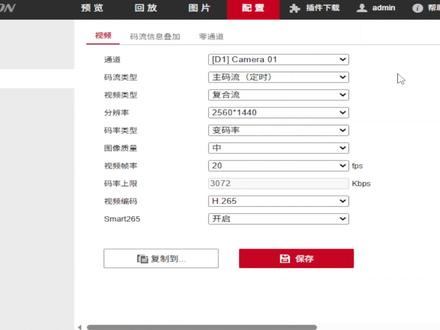
还有人不晓得海科威士的摄像头的分辨率和主马流那么调?今天再教你们一遍, 记得收藏如何通过录像机修改,首先点击设备的配置,左边选择视频参数,选择我们要修改的摄像头通道, 下面就有主马流子马流分辨率马率上限的右侧输入你想要设定的马率值,建议在马率上限推存的范围内设定。设置完成后点击保存即可。 友情提示,分辨率和码率均会影响画面的清晰度,修改完成后,你可看一下画面预览清晰度是否满足你的要求,如果觉得清晰度不够,可以适当的提升分辨率和码率,记得点赞关注哦!

粉丝1824获赞2.2万
相关视频
 01:34查看AI文稿AI文稿
调录像机的时候,我们要清楚的知道这些参数怎么去设置,今天我们来一条条去设置。主码流是录像存储回放,本地回放,视频类型选复合流,有声音有图像分辨率的话你要看多,你要看多大的,如果说四百万的话,我们就选两千五百六 乘以一千四百四,码率类型,变码率,图像质量保持默认。这一款视频帧率室内的话统一选二十,他这里有一个, 有一个全帧率,全帧率的话就是二十五,二十五这样子,那我们室内的话室外的话就选二十五,室内的话二十就够用了。然后视频编码二六五, 如果是老机型的话就选二四二六四,下面开启保存,这是主码流的一些参数设置,那么子马流也要也要设置。子马流是什么呢?就是你远程看录像的时候参数,那么视频也一样的,这边也是也是选负荷流,然后分辨率的话 这里选幺二八零七百二十 p, 马力类型变马力不变,图像质量选中,这边就不能选全帧率了啊,子马流的帧率的话,你可以对照主马流的帧率去减半,比如说你这里是二十,那你就那边的话你就可以写个十五,这样子 就足够了。然后码率上线的话,推荐是五百一十二要保存,这就是录像机的一个视音频参数设置,大家学会了没?
2164杭州弱电安防阿伟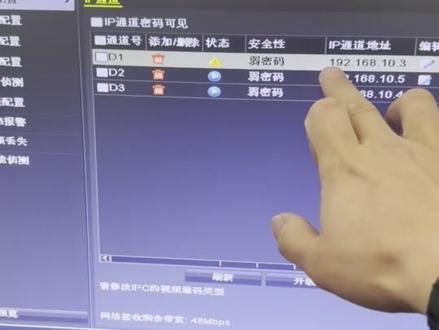 02:17
02:17 01:21
01:21 01:02查看AI文稿AI文稿
大家好,海康安防监控小知识每天学习,今天我们要讲的是平台视频预览时调整马流分辨率。大家在使用平台客户端预览时,如何切换主子马流呢?第一步,登录视频客户端, 鼠标左键双击电脑桌面客户端的快捷方式,跳出如下对话框,输入用户名和密码以及平台的 ip 地址, 端口默认四百四十三,然后点登录。第二步,点击实时预览,登录客户端之后,鼠标左键点击实时预览, 进入实时预览客户端。第三步,切换主子码流,进入实时预览客户端之后,双击点位即可预览。在点位开启预览后,可以选择下方菜单栏切换主子码流,右键图像也可以切换主子码流。第四步, 客户端设置主子马流自适应,在客户端系统配置中选择视频配置,在下拉的高级配置中可以选择主子马流自适应。画面数,你学会了吗?感谢点赞和关注!
18海康安防技术服务 00:34查看AI文稿AI文稿
大家好,今天给大家分享一下海康摄像头批量修改市民参数的使用方法,超级简单,一下就会打开海康云商, 找到并进入一条式功能,选择设备,点击全选,输入摄像头的管理员密码,点击下一步, 在这里你可以修改码流类型、分辨率、码率等。设置完成后,点击开始配置提示,配置成功就完成了,不用电脑,一台手机就能调试,效率特别高。今天的分享就到这里,觉得有用的话就点个赞,谢谢大家。
 01:25查看AI文稿AI文稿
大家好,海康安防监控小知识,每天学习,今天我们要讲的是视频预览错误码排查。首先,错误码查看方式,客户端预览时无法预览,会反复重试几次,如果还无法预览,会弹出取流失败。 点击详情可以看到错误码,当出现错误码,零乘零一九三零八 c b。 第一步,确认设备主子码流是否正常, 可以在视频参数里面点击主子马流参数,看是否有提示设备不支持的情况。如果有,需先排查设备取不到主子马流的问题。如果是海康的摄像机,此现象一般是摄像机的子马流参数过大导致子马流分辨率不能超过七二零 p, 码率上限不能超过二 m, 否则会无法取流。直接通过 i e 浏览器局域网访问摄像机 ip, 进入配置视音频视频,修改子马流参数,修改完成后重启摄像机或在硬盘录像机上重新删除添加。第二步,查看设备是否能正常预览,不能以设备网页访问预览正常来排除设备问题, 需要用测试工具查看海康 s d k 协议,添加预览画面测试。 若测试工具预览正常,建议您切换竹子马流预览。尝试进入 esk 客户端系统配置视频配置高级配置,关闭竹子马流自适应保存在预览测试,若还是无法解决,提供报错信息、平台信息等联系客服技术人员处理。你学会了吗?感谢点赞和关注!
27海康安防技术服务 01:09查看AI文稿AI文稿
啊,兄弟们,一般像这种情况啊,看我们如何解决啊,像这种老款录像机添加新款摄像头的情况下啊,五点五的版本啊, 摄像头添加成功以后,你看这状态显示是 ip 通道,马牛是不支持啊,这种情况我们需要进入摄像头第一步,先把它这个马牛改掉,改成二点二六四的啊,我们登录这个摄像头的后台啊,找到这个 视频啊,配置这有个竹马流,把这个你看,我已经改成了这里二六四啊,把它改成二六四就可以了,然后保存能直。马流也改成二六四啊,看看,我已经改好了啊,按点保存。 ok, 拿到录像机上再看一下啊,好,可以看到我们把它改完以后啊,正常了啊,图像出来了啊,标准型到位啊,收工。
 01:15查看AI文稿AI文稿
海康微视录像机接显示器如何设置全天录像或者事件录像显示器画面,鼠标右键,点击主菜单,点击上面的配置,左下角切换为专家模式或是工程模式,接着进入到录像管理, 录像计划全部都是蓝色长条,就是默认的全天二十四小时录像,你也可以使用橡皮擦来擦掉不需要的部分,那就是定时录像,把它设置到您规定的这个时间段来进行录像。设置完成后复制到其他的通道,勾选 ip 通道,点击确定和应用, 这样其他摄像机也就全部设置了。点击定时,在空缺的部分会制一下, 就是全天二十四小时录像了。那么事件录像又如何设置呢?点击橡皮擦擦掉这些蓝色的长条, 然后点击事件会制您需要的全天事件录像,点击橡皮擦擦掉不需要的录像时间,就是定时事件录像了,录像时间会制完成,复制到其他通道,点击确定和应用。 然后事件录像的话,还需要在事件配置里面来开启移动侦测,这里启动一下,点击全屏,设置检测区域,点击应用即可。


