mastercam2024设置毛坯
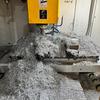
这节课我们讲一下关于区域粗切参考毛坯要注意的问题,首先要根据实际毛坯尺寸创建一个毛坯模型,然后开粗毛坯就参考我们生成的毛坯模型。正常情况下我们都是自动侦测所选的加工区域, 那么这里的包括毛坯是什么意思呢?应该如何去用呢?毛坯这里我们正常选择指定操作,选择提前生成的毛坯模型, 这就是正常生出来的参考毛坯模型的刀路, 这里我们都选择的自动侦测深度, 我们实体仿真看一下刀路有没有问题, 我们开始模拟刀路, 这里很明显刀路不对,直接切这么多刀具不就断了吗?也就是说参考毛坯选择自动侦测范围的时候,毛坯高度是不准确的, 从刀路就可以看出来,高出来的凸台并没有被识别到, 我们复制上一步操作,打开参数, 当我们把包括毛皮钩选上,看看刀路会发生什么改变,我们生成刀路 很直观的可以看到高出来的凸台已经被识别到了,我们再去模拟一下,看看有什么变化。 开始模拟,这样的话刀路就会从凸台开始加工, 尤其是压住的毛坯或者翻砂的毛坯,有时候没有切胶口,那么我们参考毛坯的时候就要记得打开,包括毛坯选项,防止断刀,希望对大家有所帮助,谢谢大家的观看。
粉丝2.2万获赞12.2万
相关视频
 03:00
 08:11查看AI文稿AI文稿
最常用的毛坯设置方法,这个视频来跟大家讲一下,就是说我们软件编程的时候,这个毛坯是怎么样子来设置的, 也就是说我们软件编成的时候经常要用用到这个毛黑来,呃,计算这个道路吗?对吧?那设置这个毛黑我们最常用的方法的话有三种啊,那么这节课呢,来跟大家讲一下是怎么起来啊设置的。 比如说我们看一下这样子的一个图啊,这个图啊,他是一个直径三十,然后长三十的这样子的一个弓箭,那我们要加工这个弓箭呢,肯定要拿一个料比这个弓箭大一点的吗?对吧? 那比如说我拿一个呃三十五只进针纸的一个半料来加工这个工件,那我设置这毛坯的时候,我就可以把这个毛坯设成三十五的吗?啊,三十五了,好,接下来我们看一下是怎么起来操作的啊?首先我们啊点击这个机床,然后在这里啊 选择这个两轴数控车床以后的以后的话,那么在这里的话会给我们建立出一个集团群组啊,集团群组下面呢有一个毛非设置,对吧?毛非设置,我们点开啊,鼠标左键双击啊点一下,点一下他就会弹弹出这样子的一个毛非设置的一个窗口, 毛坯设置了一个窗口以后,这里我们有一个毛坯,看到没有毛坯,我们把它切换到这个左组轴这里来啊,一般我们的车船都是这个左组轴,然后我们再点击这个参数, 点完这个参数,那么进入到这个界面上面来啊,这里要我们先给大家介绍第一种我们最常用的一个方法啊, 比如说这里,我们他这里图形,这里有很多种选项啊,有很多种选项,我们最常用的就是用这个圆柱体来啊,给他设置毛非啊,我们先讲这个圆柱体,第一种方法是我们这里切换到这个圆柱体,然后我们看一下这 图。对啊,我们刚刚讲了这里的,比如说我们要给他设置一个啊,三十五直径,然后长度的话大概是,呃,长度啊,对,大概也是大概是三十也三十五那样子吧,对吧?长三十五,然后直径也是三十五这样子的一个,呃, 拌料我们看一下是怎么来设置的啊?比如说这里啊,我们是直接可以在这里输他的外径,对吧?我们直接给他输一个三十五,然后长度呢?我们也给他输一个三十五, 对吧?那我这个材料你要放置的一个位置的话,就是我们啊弓箭的一个长度的话,这里是,呃,三十吗?也是说我 车这个端面的时候,可以,车这个端面的时候,我可以让他每一边这个端面都有二点五个毫米的余量嘛,对吧?因为我们给他设成三十五层了,那这里我可以把它设成二点五 这些,这可以是给他设成二点五,就是往车端面的时候,这里给他车掉二点五个毫米啊,是这样子的意思哈,然后我们这里啊,这里设好,这里设好,外径设好,长度设好,然后这个呃放置的一个位置设好,让我们就选择确定啊,选择确定就可以了, 然后我们在这里的话显示,我们啊可以把它这里给它显示出来啊,把这个毛可以显示出来,然后我们选择确定,哎,大家看到没有?那这个时候这个虚线部分呢?大家可以看一下 这个啊,这个灰色的虚线部分就是我们建立出来的一个毛坯来了,看到没有?那我们的光线的端面在这里,那么他的啊,毛坯的一个端面在这里,那么这两条线之间的一个距离的话是就是二点五个毫米啊,比如说这二点五个毫米是我们车端面的时候要车掉了,对吧?那这样子的话就是帮我们把这个毛坯给建立出 出来了,对吧?今天出来这个是第一种方法啊,这个是第一种方法,我们接着来讲第二种啊,接着来讲第二种,同样我们也是给他设这个, 呃,直径是三十五,然后长度也是三十五啊,同样是站起来设置,我们啊点击这个毛坯,点击这个毛坯,如果说我们不想啊,要不想要这个毛坯,我们去点击这个删除啊,底下这个删除要点击删除,要选择确定, 那这个时候他这个毛坯他就帮我们删掉,没有了,看到没有没有?好,接着接着我们来讲一下第二种方法,第二种方法我们同样是点击这个毛坯,然后点击这个参数进来, 进来后我们同样这里哈,同样这里用是用这个圆柱啊,圆柱体,圆柱体。但是现在呢,我们就不给他输了啊,我不用,不要给他输了,对啊,我直接用这个两点产生,因为这里 他有一个选择了这样子的一个呃,入口,我们点一下,就由两点,然后产生一个这个圆就体吗?点一下, 点一下后我们来捕捉啊,捕捉到这个弓箭的一个最最大啊,就是说这个,呃,右手边最大的一个点啊,给他捕捉到,然后再捕捉到这个弓箭啊,最右端的一个中心点啊,最右端的一个中心点完再点一下, 那这样子他会把我们这两个点啊,这样子他会把我们刚刚点了两个点的一个啊,直径和长度给我们啊,计算出来的,对吧?计算出来给大家看到没有? 就三十和这个三十,就是我们刚刚选的那两个点,他自己帮我们计算出来的,那这个时候我们再选用这个使用边缘啊,点击这个使用边缘这里我们就说你这个端面和这个直径你要给他加多少 个毫米?那你在这上面加就可以了,比如说我们现在这个啊,右边我们同样是给他加个二点五,对吧?然后这个后面这一边的一个端面的话,我也给他加个二点五啊,同样是给他加个二点五 啊,直径方向啊,也就是说外径方向,当兵呢,我也给他加个零五,对吧?那这个时候呢,设好,让我们再选择确定,然后再选择确定 好,那这个时候他也可以帮我们设置啊,一个毛坯出来了,那么当前设置的这个毛坯就是说啊,直径和这两个端面都有一个二点五的余量啊,来给我们加工了啊,是这样子的意思哦, 因为单边二点五,那也就说他的直径啊,就是就是三十五吗?对啊,这个端面也有二点五的,一样,这边也有二点五,那么他长度呢?也是三十五吗?对吧?这个是第二种方法啊,第二种 方法,呃,我们接着来讲一下第三种啊,讲一下第三种方法,然后我们点击这个毛坯,然后选择这个删除啊,把当前这个给删除掉,然后选择确定 啊,那么现在他这个毛坯就没有了,对啊,这毛坯没有,我们接着来讲第三种,第三种方法也是我们比较常用的,就是说,呃,我们有时候加工了那个第一道工序以后,他反面呢?如果要加工了,我们要给他选择一个实体来作为他的毛坯,给他计算也是可以的,但是这个实体呢,是我们要提前给他画出来的, 比如说这里啊,比如这里我们啊图层三,这里啊,我们先点击这个图层,再点击这个图层三,这里这里让我给他 这里我可以给他提前画一个毛坯啊,比如说我这里点击这个线框,然后把这个线框给他圈起来啊,圈起来,这样 前期我给他旋转出一个实体来啊,我这里点击实体,然后再选择这个旋转,然后选择这个局部啊, 好,这里比如说我给他画一个实体啊,比如说这个实体啊,我就用这个实体作为一个毛坯的一个加工原材料来作为一个毛坯的话,也是可以的哈。好,我们再回到这个道路,这台鼠标酒店,点一下这道路,然后再选择这个毛坯 啊,选择毛配以后,我们再选择参数,选择参数,那么这里的图形这里,我们把它切换到这个实体啊,切换到这个, 呃,实体啊,请按照这个实体图数这里来点一下,对吧?点一下,然后我们再点击这个选择图数啊,点一下,然后点一下,他提示我们啊选择一个实体,然后我们啊把鼠标移到这个实体 上面,鼠标左键给他点一下,点一下,那么他就会把我们当前这个啊画的这个磁体作为一个啊毛非料来给我们计算了啊,是这样子的意思啊,我们选择确定,再选择确定 好,那这个时候他也可以把这个毛坯毛坯啊,把这个毛坯掉的话,也会帮我们建立出来一个啊,看他看这个时时间看到没有,他以后根据我们的一个实体啊来作为一个毛坯啊,给我们设置好了, 对吧?那么这个话就是我们最常用的三种方法来设置这个毛坯的啊,这个是我最常用的啊。好了,那么这个他就是有关于这个软件啊,设置这个毛坯的三种方法也是比较常用的这三种啊。
1845自学智造 02:03查看AI文稿AI文稿
这节课我们来回答粉丝的一个问题,这是一个最普通的二 d 动态外形道路,我们来看一下他是怎么做的, 他是把这个角的线连起来,再把这条线作为空切区域, 加工范围就选择他做的这个角的线 边上两条线作为空切区域, 这样就把这个脚的材料洗掉了,他问有没有更简便快捷的方法。 首先我们看一下毛坯, 毛坯买回就是金版,长宽高尺寸倒数不用加工,那么要洗掉这个脚,我们就可以使用关联到毛坯,更为方便快捷还精准。 我们复制上一步道路,打开串联参数 加工范围,我们就选择这个斜角的边, 这里就可以选择开放的边了。确定下面这个关联到毛坯,我们选择相切 之前的空切区域,都不需要直接生成刀路, 这样就不需要做辅助线了,而且刀路切削更精准。 希望对大家有所帮助,感谢大家的观看。
396阿甘干加工 01:09查看AI文稿AI文稿
大家好,我是大唐科技的阿伟老师,用了二零二四版本,是不是有好多朋友呢,都不知道如何去利用这个毛坯模型进行实体模拟,实体仿真了, 那么这一期视频呢,就来给大家讲解一下 master came 二零二四如何利用毛坯模型去进行一个模拟。首先第一种方式,可以将我们要进行仿真的这个毛坯模型进行选择,然后在选择上我们要进行仿真的这个高路, 然后点击实体模拟,这个时候呢软件会将我们选中的毛坯模型直接导到我们的这个模拟器。第二种方法,点击模拟器选项,在这里有一个毛坯覆盖,我们可以点击一下这个红色的小方 块,然后在这里选择上我们要进行模拟的毛坯,然后点击确定,点击确定,这个时候毛坯就添加好了,我们就可以不需要选择毛坯模型,然后进行实体仿真。
630大课堂科技-数控编程培训 00:51查看AI文稿AI文稿
二零二三当中的这个毛坯设置呢,可能跟之前有那么一丁点的区别啊,我们来看一下是该怎么去选的。 在二零二三当中的这个毛坯设置呢,他是完全基于啊这个边界框呢参数呢来设定的,那我首先在这个地方呢可以去点击这个边界框,然后选择图形,那现在呢这个毛坯的尺寸呢就已经完全创建出来了, 创业,创业出来之后的话,他的大小呢可以在这个地方来进行编辑,同时的话你也可以呢去拖动他。 串架好之后呢这个呢就是你的毛坯了,而且呢这个尺寸的话在这边呢都会给你标注出来啊,在这边呢可以去去编辑,同时呢在这个剧情右键这个地方呢也可以呢去编辑他啊,好,就这样吧。
794李奥数控编程 05:17查看AI文稿AI文稿
我们 master came 的课程啊,经常都是以我们的棒料作为一个课程的一个演示的一个毛坯在进行刀路的以及图纸的绘制和加工的, 但是我们鸡架行业呢,又有很大一个批,一个批量和比例的,我们的鸡架小伙伴是从事的锻打劲的一个加工和生产,所以就有很多鸡架小伙伴 问,如果说是断打件的话,我们通过软件编程不是会有很多的空导导致延长一个加工的时间吗?这样一来我们的老板会不会是认为我们在摸鱼?其实啊,我们的毛坯是可以设置断打件的毛坯的,今天我们就用上节课的 那张图纸来演示一个断打件的毛坯是如何创建的,下面请看视频。 今天我们来练习我们 master came 的一个毛坯的创建。接上节课,这是我们上节课的一个图形的一个线框,那么我们怎么把这个图纸的这个线框变成一个我们的一个锻打件的毛坯? 首先我们将这个图形的层叠设置一个层叠,选择层叠,然后选择图形,我们框选整个图形,结束选择,然后我们选择移动 关闭我们的使用主层笔,比如说我们把它挪到我们的十号层笔,我们设置成图纸线框, 我们来取个名字, 打开我们的层,别好,我们现在就出来了一个我们的图纸线框,这个图形就是我们的图纸线框,我们现在是怎么将这个图纸线框转化成我们锻打键的磨皮,我们选择这里的偏移图速, 偏移图组里面有个串联,串联偏移,我们框选我们的,我们选择我们的图形,然后点击确定, 然后这里出来我们一个补针的方向,我们锻打剑的毛坯肯定是向外补针,如果我们点着点击里面就是向向内补针,我们现在是要向外补针,我们点击外面,然后这里有个偏移的距离。假如说我们锻打剑的毛坯的余量是 三个,那么我们就是端边一点五个,这里写的是我们的单边值,选择我们单边一点五个,点击确定。好,这样我们一个端打键的毛坯就创建创建好了,然后我们点击确定,打开我们的层别,我们关闭我们的图纸线框,现在图纸线框关闭之后,我们端打键肯定他没有打, 肯定槽是不会给我们打出来的,现在我们点击我们的线框,选择我们的线段点,然后点击水水平或者任意线,我们把它把这个槽连接起来, 点击确定,删除我们的多余的图形,把我们多余的图形分割掉,多余多余的不要的线框,我们把它删除掉, 然后我们选择确定,然后把更改我们的颜色,我们线框的颜色,现在 我们依然选择我们的层别框,选整个毛坯层别选择结束选择,然后我们把它移动到我们的,比如说二十号层,别,这里就是我们的毛坯线框。 好,现在我们这就是我们的一个锻打件的毛坯,我们也可以通过实体旋转看一下我们锻打件的毛坯是一个什么样的实体旋转, 选择我们的串联,点击确定,选择我们的一个旋转轴。啊,这就是我们的一个锻打件的毛坯, 我们在加工的时候怎么加工呢?我们可以回到我们的战场界的毛坯线框,毛坯创建一下,选择 机床,选择车床,选择默认,然后打开我们的道路,双击我们的属性,选择磨皮设置,然后点击属性 主机里面,选择这里选择图形的图形,我们点击这里下拉箭头,选择我们的旋转,然后点选择图形,选择我们的毛皮线框,然后点击确定, 然后选择确定,然后设置毛坯着色范围,点击确定,这样我们一个毛坯就就创建好,这就是我们的毛坯,然后我们打开我们的层,别 选择我们的图纸线框,关闭我们的毛坯线框,这样大家就看得清楚了,我们这是整个我们一个断打键的毛坯,然后要车成这样的,我们一个图纸线框,这样我们断打键毛坯就创建好了,我们就可以根据这个断打键的毛坯设 定我们的一个加工路径就可以了。然后下节课的话我们讲解我们这个产品的一个刀路,喜欢的大家点个关注,有感兴趣的对 maskim 软件编程感兴趣的可以点个关注,我们一起学习 maskim 软件编程。
167MC~小老弟


