华硕b650安装教程

粉丝2092获赞2.6万
相关视频
 10:30查看AI文稿AI文稿
今天给大家带来 am 五通用装机视频,以华硕 b 六五零 m a y w 系列为例啊, 需要用到的是主板一块, wifi 天线挡片 主板一张。 收到主板的这个第一时间大家检查四周有没有磕碰,有没有划伤, 然后其次检查 cpu 的 这个针脚有没有弯针, 如果都没有问题,那么好大家找到自己对应的这个第五的内存啊, am 五只有第五的内存啊,第四的话是用用不了的 进行这个 cpu 的 安装啊,以这个七五零零 f 为例啊, 字体就是面对就是个人的脸垂直放入,然后这边还有个细节,就是这个三角在你的这个左上方 放入后,轻微上下左右晃动, 这样就是 cpu 就 安装完成,然后找到你的这个第五内存,以这个野兽这个内存条为例啊,也是先打开它的这个两边那个卡槽内存条,卡槽 垂直接入大家大家这边需要注意一下垂直接入,如果这是大家接反的话,你看垂直接入的情况下,它是正好是可以对得上这有一个卡槽,如果接反的话,它是会翘起来的啊, 大家能看能清楚的看到,就是能翘起来,按不进去,垂直接入 另外一根以同样的方式垂直接入, 准备一把螺丝刀, 然后拧掉他的这个散热马甲。好需要稍微用点力啊,新手小白,大家也是需要稍微用点力气啊,这有点太用力了,这个 你能不能不废话,然后就是这个这个这个上面有一层这个那个塑料膜的话,大家就要需要拿掉啊,这个已经提前拿掉了啊,大家就是提前注意一下, 然后找到自己的这个固态盘啊,也是他有自己的这个孔位,也是 大部分通用的,都是这个长的这个金手指在上,短的在下四十五度插入,然后这边有一个小卡槽,大家按下去之后有个小卡槽卡住,推上去卡住 还能看见啊,就这个小卡槽大家都可以看见啊,这个小卡槽卡住,它卡住这个 m 点二这个固态,然后扣入你的散热马甲,拧紧, 然后是风扇的安装啊,然后视,然后视角跟随下来,然后下面也有一个硬盘口也是一样的,然后这个的话,在那个主板箱子里有一个自带的那样一个螺丝,拧上就可以, 然后是风扇的安装,以这个雅骏车六百 a pro 为例啊, amd 专用啊,我知道 amd 专用的,这是一款 amd 专用的风扇啊,就这个以这个为例啊,风扇风扇塔体硅脂一包, 就是大家一定要注意啊,装的时候首先要撕掉这个,这个,呃,叫什么,叫什么膜,这叫 它上面写着了,别管什么膜了啊,安装前需撕除,就是 win, 然后从这边拿掉它的这个茶几的风扇, 对着了呀, 没事,这都可以捡拿到塔底的风扇啊,大家可以看一下,是这么就这么往下装的啊,这这样前后都都可以啊,就是这个不,这个塔底不分正反啊,就前后都可以, 好风扇的环境呢。首先大家准备一把大螺丝刀啊,然后这个小螺丝刀的话就用不到了啊,准备一把大螺丝刀,然后是按住主板,然后按住这个卡槽,拧出对应的螺丝, 上下就是这个上下左右四个,不需要拧掉,拧掉四个对应的螺丝,拿掉主板自带的 a m 五扣具, 然后是涂入硅脂啊,然后大家就是拿出那个自带的硅脂挤在这个 cpu 的 上面,大约就是小拇指指甲盖那么大小,或者是一粒黄豆那么大小就可以了啊, 然后如果呃就可以给他,给他就是涂完之后你可以给他抹抹平,抹平就是拿你的这个, 你拿你的这个这个这个自带的硅脂给它,不够了再挤点啊,给它抹平 行吗? ok, 然后抹完之后呢就是它体垂直,还有你看可以它这个角边可以往外拉一拉啊,就是这个角都可以往外推一推的啊,就是双手插住之后往外推一推, 垂直接入,一定大家一定要记住是垂直接入,然后是对角拧入,对角拧入大家就懂什么意思吗?就是先上下就是对角拧啊,就这边稍拧一点,然后这边也是对角拧入,稍微稍微稍微给点力气啊,稍微给点力气, 然后四个角也是先对角拧住,不要拧到底,就是先带那么一点点,之后都挂住之后再拧到底,一定要记住这个塔底一定要对角拧,然后都都已经那个对角拧完之后大家可以看见就是有两至三毫米的那样一个 恐惧,然后也是对角穿穿到底。 风扇也是有两个卡扣, 两边同时用力卡在这个卡在这个散热散热器的上面, 然后是接入它的,接入它的这个风扇供电,找四针接入它的 cpu fan 风扇供电,找到它这个五十三针,同样也是接到主板的这个五十三针上面对应的五, 我这样就是风扇就安装完成了,然后找到自己的机箱,拿出主板里面的挡片,音频这一项,音频和 wifi 这一项对自己,然后是 有棱的,有棱的这一侧冲外冲机箱外, 然后嗯,跟过来一下,然后是卡入对应的挡片,这样就是卡到位了,没有突出, 这是说明卡到位,然后也是同样的主板,找到自己对应的螺丝,一这边二三四五六,这个主板是 m a t, 这主板一共是六个螺丝,分别对应这这这六个螺丝 垂直接入,大家就是千万不要去摩擦,垂直接入, 垂直进入,然后这个线的话大家就是自己藏一下,放到这个机箱的后面,然后拧紧自己对应的六个六个螺丝孔位, 准备一把大螺丝刀,然后六个带帽檐的螺丝,啊,这个没有,不好意思拿错了,六个带帽檐这小边的螺丝,呃,应该大家能看清楚,有个小边 没事你直接对着就行,先上中间对用螺丝孔位垂直接触, 别太别,很太用力,就是 六格子,上完之后主板安装结束,好挂了吧。
180瑶恒DIY电脑专营店 08:57查看AI文稿AI文稿
哈喽,大家好,我是白小白,我们今天讲一下华硕的 b 六五零 k 他的接所有线的接线方法,这个是主板供电大二十四口,只有只有这一个口,看一下 插上去这个口是 cpu 供电,我们把我们的 cpu 供电插上。还有还有人问啊,如果你是四口的,如果是你用的这个主板的话,四口的供电大概率是不够的,推荐你用八口的 插上电源。插完了 m 二硬盘,这个第一个接口是 p c i 五点零的,它它向下兼容,你要把这个螺 螺丝拧下来,我讲详细点,这两个螺丝拧下来,拿出来把你的硬盘装上,再拧上去就可以。 如果你买硬盘,像我们卖硬盘也也会送那种便宜的散热片的话,你不要用,你直接用它。呃,主板自带的这个 m 二接口,这个这个散热片就行,像这个第二个 pci 四点零接口,这个你可以用买硬盘送的那个散热片, 如果你装风冷 cpu 散热器,这个是个旧的啊,看上去就就有年头了。拍到这里 我们能看到这是一个 cpu f a n 这个接口, 示范一下吧,这有一个塑料片,跟这个凹凹槽对应, 可以了。然后是我们的声光同步接口,这是一个十二伏的,就是老的接口,一般用的比较少, 我们用比较多的就是五副三针的这两个接口,我们把它横过来, 你用的海海景房,你用的海景房又接了很多,像这种,呃,声光同步风 风扇,那你就把它五副三针对应的插到这两个接口 插上,你想串联怎么办?我们再讲一下这颗,细致的拔掉这个帽, 看到没有? 这就串联起来了,接口只管你的光,也就是说,呃,我遇到过好多哎,插上这个接口,这个光同步了,非常好看,但是他的风扇就是不转,他的动力来源就是我们的三针 接口,四针接口,这是四针,也是温控的,这个是串联接口,把这个嗯另外一个的串联到这上面 这个接口,然后你接到看到没有,这儿 c h a f a n e 机箱风扇接口,如果你带的比较多,比方说九个十个这个机箱风扇接口, 他的动力不足,会导致有一些机箱风扇是转的,有的不转,有可能还有一种情况就是这个风扇呼呼转,转一会停了,然后另外一个风扇转一会又停了, 就是他的供电不够,供电不够的话你可以用一个极限器来解决,极限器的话你买风扇的话问一下他们店家就行了, 接线器可以无线接,他妈接线器一般接的就是主板主板电源上的供电,电源供电就是三岔口这种供电, 还有就是那个大四口,这种供电一般你稍微好一点,电源有好几个这种接口,所以你多接几个风扇是没啥问题的。 最后就是我们的 k g 跳线,最下边这一排 音频, a u d i o 看好,这有一个是实心的,你插不进去, 对准我们这个 a a f p 插上, ok, 这个是 usb 二点零的接口,这有个实心的,注意插上就行, 在这 usb 幺四幺五幺六幺七插上 拔下来,因为我们还有这个 usb 三点零接口,过来吧, 主板的二十四口供电,二十四拼吧,二十四口供电,下边 usu 三的 u 三二 g 一八九 这个接口就是我们的 usb 三点零接口, 插上这个口特别紧,如果你要拔下来的话,记得晃动的往上拔, 要不然有可能把下边这个塑料片带出来,带出来,但是并没有啥问题,你把这个塑料片再安进去就行,他就是下边那个胶粘的就不紧了,你每次一拔这个塑料片就出来了,没啥问题。 u 三二 c 六,这个是前置的 type c 接口,如某些机箱是有的, 但是某些机箱 type c 接口, type c 接口是半速的,也就是他达不到一千兆,只有五百兆吧,四百五十兆左右,其实就是 usb 三点零这个接口魔改的 最激动人心的开机跳线。 hdd, 这个是,嗯, hdd led, 这个是硬盘指示灯, 看,我们这有 hdd 正负 power led 正负 power btn, 就是 power, 那个开机跳线按钮, reset 重启,按照这个指示往上 hdd, 这两个 power led 正负正在外边嘛,插上, 然后下面是重启, reset, reset, reset 好, 最后是开机跳线,你按一下主机的开机键,嘎嘣一声,其实就这个按钮起作,按,这个是跳线起作用了,嘎嘣咔嚓一声, 插好了,我们看一下, 嗯,这个吧。 h d d 正负 refit, 重启, 挪过来看一下 power led 正负 power 就是开机,这就行了, 处理处理器的安装, m 硬盘和那个内存安装,自行安装好这些跳线,你如果装好了之后就没有问题了,开机, 开启你的新电脑之旅,谢谢大家观看,再见!
2345内丘达人电脑店 01:54查看AI文稿AI文稿
浙江杭州一位姓陈的小姐姐需要一台颜值与性能并存的主机, 好的,给他安排七八零零叉三 d 十六 g e t b 五零七零,配上我们的玩家海景房代付屏啊!好,接下来上货, 此处省略三个小时,装机视频直接上成品。
 04:39查看AI文稿AI文稿
你会再来 so hard don't be you you don't know git git git git git git git git git git git git git git 谁不是在崩溃的边缘恐惧着希望? 谁不是奔跑在黑暗中最失落的光 日头?明明很累,却不知道为什么要坚持闯不 坚强的城市。我当眼泪飞着,机灵狗碎的日子一飘飘。 oh, oh my love is so hot i don't beat you you talk me into just yeah i couldn't be that sweet like them go hands up! hands up! hands up! go! go! hands up! hands up! go! hands up! hands up! hands up! hands up! 去奔跑在黑暗中。
1035至尊地带玩机 01:25查看AI文稿AI文稿
接下来登场的是目前普通人的性价比装机,答案全部花在刀刃上,没有一点浪费。 cpu, amdr 五九六零零 x 一 千零三十元千元,游戏党最强神优六核心十二县城最高锐屏五点四赫兹, amd 祖传三十二兆三级缓存,游戏性能十分强悍。主板,华硕 b 六五零 m 杠二五百九十九元,六加二加一项供电可以轻松跑满九六零零 x, 附带散热马甲和两个硬盘接口。华硕的售后和品质不用多说,绝对是 t 零的存在。显卡即加 rtx 五零六零, ti 封膜两千七百八十元,作为目前最热门的显卡,性能堪比上一代四零七零,已经属于普通人的性能天花板了, 市面上没有它玩不了的。游戏。内存条,雷克萨雷神二代十六 g 六千频率一千一百元,还是那个道理,第五跟第四不一样,单根不像,第四会损失一大半性能,损失的性能几乎可以忽略不计,玩的就是性价比。 硬盘,微星 m 四五零 e t 七百四十元, p c i e 四点零与三加 t l c 颗粒,性能和稳定性都非常不错, e t 已经足够大部分人使用。散热超频,三二 t 四零零七十九元, 自热管直出式设计,解热功耗两百四十五瓦,轻松压制九六 x 的 同时,颜值也非常不错。电源百胜 b p 六五零一百九十九元,额定六五零 w 八十 plus 认证铜牌设计,电源是电脑的心脏,千万不能省,六百五十瓦足够轻松带动这套配置。
 01:02查看AI文稿AI文稿
amd 七五零零到底有多能打?整机全一线全原厂搭配没烦恼,还带三年质保。 amd 七五零零六核心十二线材,采用五纳米工艺,最高睿频可以达到五点零 g 赫兹,性能吊打英特尔的 i 五幺二六零零 k f 和幺四四零零 f。 amd 的 这颗 cpu 很 神奇,不挑主板,不挑散热器,打游戏爽着起飞。主板方面可以搭配 g 加 b 六五零 m 杠,二六加二项供电 都是非常给力,超频稳定,轻松带动 g k u 内存。 d d 二五系列五代内存建议选择频率五千六到六千左右,持续 c 二八 c 三零 c 三六,目前 d d 二五内存起飞,所以要慎重选择。 显卡四零六零五零六零 t 都是完全轻松搭配,支持大力水手,二 k 高帧游戏画质都能轻松应对 发热,单卡六铜管完全够用,电源额定六百五十瓦以上,稳定输出。硬盘考虑的是稳定不掉速,直接无脑入手 t l c 颗粒,拒绝硬盘焦虑。总之七五零零搭配方案各有千秋,那么你们的最佳配置是哪一套呢?
 01:28查看AI文稿AI文稿
哈喽,兄弟们,今天的话又出门装了一台年历包豪斯威声康派一台非常漂亮的海景房主机啊,一起来看下。本期用的这个配件, cpu 选择的是一个九七零零 x, 固态是一个反响的一 tb, 内存条是广威的龙五六千八的频率 机扇,风扇是谷家的信念 v 二积木风扇,主板是华硕 b 六五零 e m plus wifi 重炮手电源是海运的八百五十瓦金牌全模组电源 三幺七是泰坦的 a 零九零三六零水冷,显卡是七彩虹的五零七零。火神机箱的话就是连立的威胜康派海景房三面玻璃机箱。这位机主在提前一周就和我预约了这个安装需求啊,在配件的选择上,我也是给机主提供了一些建议和这个安装思路以及配件的选择 啊,因为这台机箱是主要是偏外观的这种颜值性的主机,所以显卡就选择了一个颜值比较高的,而且带个小屏幕。火神 电源的话也是选择了这个一线品牌的这个海运这个是一个八百五十瓦的这个终端的一个电源,这个也是非常够用的,完全没有这个焦虑啊。好了,这个是正面装好之后的外观,这款集上的颜值我就不需要多介绍了,依旧是背部花了一点点时间把这个线材进行到了一个整理,详 细配置大家可以暂停观看。好了,那本次的装机视频到这就结束了,那咱们下个视频见,拜拜。
 01:15查看AI文稿AI文稿
兄弟们,今天给老铁配一台半海景房,咱们看一下配置, cpu 幺四六百 kf 一 t 的 固态十六 g 内存条,华硕的 b 七六零 m 杠 a 显卡是五零六零钛八 g 六幺八过后必涨价,六百五十瓦的电源,立明的散热要双卡,咱们看一下装机效果啊。感谢老板支持!
 01:28查看AI文稿AI文稿
这主板能买吗?这是华硕 b 六五零 m a y w 拥有六加二加一的供电模组以及两个 m 点二的插口,拓展性很不错。黑色的主板本底以及银白色散热马甲的撞色搭配,适合搭配黑色以及白色的海景房, 但是其七百九十元的售价并不值得,我的评价是喜欢品牌可以上。这主板能买吗?这是微星 b 六五零 n 爆破弹,六加二加一项的供电以及两个 m d 二的插槽,与华硕 b 六五零 av 一 样,并且同样支持 wifi 和蓝牙, 整体黑色的外观颜值适合搭配黑色海景房,镶的是它七百元的售价,比 b 六五零 a u v 便宜九十元, 我的评价是追求性价比可以上。这主板能买吗?这是 g 加 b 六五零 m 站英八加二加二项供电以及三个 m 点二叉槽,并且包含一个 p c i e 五点零,并且包含 wifi, 六 e 加蓝牙五点三, 拓展性以及供电上远超普通 b 六五零直。 b b 八五零银色与黑色的撞色搭配,同样适合黑色和白色海景房, 结合其七百五十元的价位,雷子的评价是直接闭眼买。这主板能买吗?这是明轩终结者 b 六五零 m i f i 六八加二加一项的供电设计以及两个 m r 二叉槽,拓展性以及供电上都非常的不错。 黑色与白色的撞色搭配,可以同时兼顾黑色和白色的海景房,结合其六百八十元的价格,雷子的建议是不建议品牌的话,闭眼入。
56磊子电脑diy 01:17查看AI文稿AI文稿
b 六五零 e m plus 重磅手和 b 八五零 m a u v 华硕 a m 五平台的两大热门选择,哪块更适合你?帮你理清楚。先看供电,重磅手是十二加二加一的相供电配八加四 p 属于月级方案, a u v 则是八加二加一相供电,单配八 p 走精准够用路线。两块板子带九八零零三 d, 日常游戏都稳,但重磅手供 电盈余更大,未来升级旗舰优更有余量。拓展方面,两块板子都是两个 m 点二差槽,但 a u v 用的是更新的 b 八五零 面主,其中一个 m 点二是原生的 p c i e 五点零贷款,在未来会有更优势。音频上,重磅手搭载了旗舰级的 a l c 一 千两百二十 t 声卡,性价比更高,听声辨位细节更丰富。 a u v 是 标准的七点一声道方案,满足日常游戏影音,完全够用,但上线不如重炮手。 网络和接口方面,两块板子都是标配的二点五 g 网卡和 wifi 六,日常体验拉不开差距, usb 接口数量也是很充裕,接键盘、鼠标采集卡都 绰绰有余。灯效方面,两者都支持华硕的神光同步,三个 a r g b 接口接满风扇和水冷灯光,联动效果完全一致,没有高低之分。所以结论很清楚,如果是你追求更强的供电,更好的声卡,给到未来升级更多的余量选 中炮手,如果你想要最新的芯片组原声, p c i d 五点零 m 点二,而且日常够用就行。 a o v 更省预算,两块都是好板子,没有谁一定更好,只有哪块板子更适合你的需求和预算,按需选择都不会后悔。
 01:41查看AI文稿AI文稿
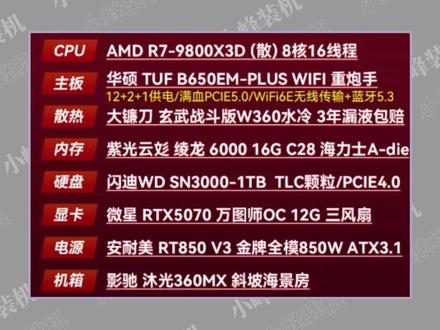
嗨爆了!九八零零叉三 d 加五零七零整机券后只要九千九百九十九头部测评第二期胖宠家江湖规矩先过一遍价格再去聊搭配 cpu 不 必多说的网游答案,毕业首选当前二五零九主板方面,华硕的 b 六五零一重炮手虽然是六五零,但得益于六五零一系列的优化, 甚至比大多数 b 八五零芯片组主板规格更好,十二项供电哪怕填填满功耗下也依旧无压力。华硕的八五零芯片组顶尖,加上稳定的做工,堆料毫无问题。 当前一千零三十散热方案来自大连到的玄武 w 三六零三年质保加热液包赔,压着 k 油也没什么压力,放心用。当前两百四十九内存子宫的玲珑系列 c 二十八的持续海力士颗粒, 很帅的无光马甲,加上终身保护八层 pcb, 接近旗舰级的做工用料,纯粹的好货。当前一千三百四十九硬盘的话,闪迪的是三千小绿盘, e t 的 t l c 颗粒读写都是正常水准,大厂的售后也值得放心。当前七百八十八显卡,微星三十米的万图斯入门卡,虽然是盖板, 但韩旗舰型号性能差距也就百分之二左右,加上目前七零以上型号价格一直在上涨,给这个卡也挑不出任何毛病。当前四七九九电源方面,老牌大厂安耐美的 r t 八五零金牌全模组,五年的质保带动整套配置没有任何压力,安耐美的售后政策也只是顶级。 当前四三零最后的机箱方面,影驰的目光出工用料都不错的海景机箱,有着独特的斜风道设计,当前两百四十八, ok, 直接开始总结,可以看到差价也是超过了千元档,达到了恐怖的一千四百零三,搭配合理,整机无雷,满分五分给到四分没有任何问题。 如果到现在还没有选配好主机的兄弟们,可以重点关注一下这套八点准时出击胖虫的直播间。好了,本期就到这里,依旧是只搞性价比的小风,下期再见!
21小峰装机


