粉丝3278获赞1.9万
相关视频
 06:19查看AI文稿AI文稿
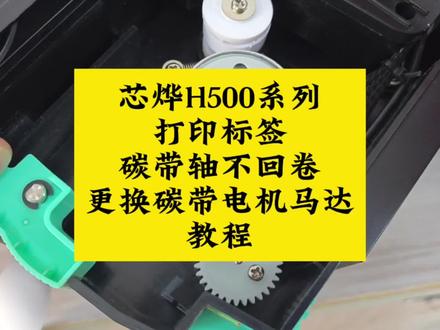
侧过来,侧过来之后我们把这两个螺丝卸下来, 这个壳子打开,壳子打开之后我们要把这几颗螺丝卸开, 我们把这个电机放到一边,好,我们先把这个外壳给它卸下来啊,这个外壳这边一扳,然后这边把它扳下来,扳下来,然后的话这边打印机打开,然后把这个前面的这个盖板 找个一字型的螺丝刀往前一顶就顶下来了,顶下来之后把它压下去,压下去之后我们反面一共有四个螺丝,我们把四个螺丝卸下来啊,卸下来之后我们前面这个地方就可以拿下来, 拿下来之后你看一下啊,他这个走线,他这个走线是从这里走的,我们把这个也把它卸下来啊,把这几颗螺丝卸下来, 我们这边螺丝卸下来之后,前面这个盖板我们把它用螺丝刀这样拧一下,然后左右各拧一下,这里左右各拧,把它拧下来, 我们把这个旧的电机给它拆下来,拆下来,然后把这两个螺丝给它卸下来, 卸下来之后把这个挡板拿下来, 拿下来之后我们把这个新的链接放上去,然后把螺丝上上去, 这个排线在上在上面啊, 好,上好了之后我们再给它重新装上去,对,只能正常转就是正常的,然后把螺丝上上去 三颗,要把这个还有一根线一起接上去,好上紧,这就好了,上紧之后我们要从这里穿穿进去,我们先把它 往里面,然后把它缩一点,然后把它拽,把它这样塞到这个线槽里, 然后从这边给它拿出来,然后抽出来,抽出来之后,然后这样再给它弄好, 对吧?然后这边的话从下面这个孔穿过来,然后再插到这个主板这个接口上,这样就好了,然后我们把这个盖板给它装好啊, 然后我们把主板给它装回去啊,主板这里,对,好,然后这里有两颗螺丝, 然后我们把这个主板的这个卡扣给它装回去,这个不要忘记, 这样卡上去,从上面从上面 这样就好了, 然后我们再把它装回去,这样这个装回去要注意一下,这里有个突出的一个电源电源键,从这个洞里面要先从这里 要从先从先,从右侧,先从这个右侧,对吧?往这往这边搬,然后这样就卡上去了,卡上去了之后,然后这个挡板给它装上去,如果说最开始装不下,装不下去的话,先把这个挡板给它打开啊,拿下 来,然后背面有几颗螺丝给它上上去就好了, 然后打开,然后把侧面的这边的这个挡板也给他装上去装回去, 然后这样把这个侧面的挡板也给他装回去啊, 这样就好了, 然后我们把纸装回去试一下,最开始他这个是不转的,对吧?我们按住阻止键,打开电源开关不松手,等打印机红灯闪的时候松手,现在转了,这就说明好了, 按一下,我们找出个模板来,我们打印看一下啊, 搞定。
 02:07查看AI文稿AI文稿
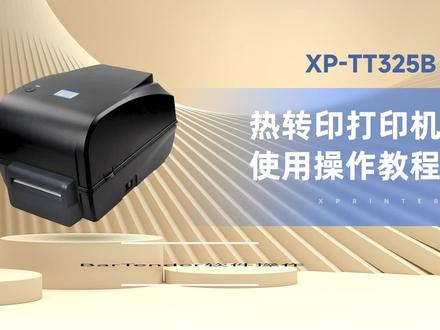
打开软件可点击选择新建文件或已有文件。选择空白模板,点击下一步,选择对应的打印机型号,点击下一步,保持默认设置。点击下一步, 根据所用的纸张规格修改模板大小的宽、高、竖直点击下一步,点击完成结束设置。 点击工具栏条码标志旁的三角按钮,可添加条形码、二维码等各类条码。双击所添加的条码,进入属性设置界面。在数据源设置框中输入条码的信息内容。点击数据类型修改输入内容的类型。 点击转换按钮,点击序列化一栏右侧按钮。在序列化属性设置界面,可对打印的标签进行序列号设置。设置完成后, 点击确定按钮,保存返回。在前缀和后缀栏目,点击右侧按钮进入。设置完成后,点击确定按钮,保存返回。标签打印时自动添加设置好的前后缀信息。其他类型条码与二维码操作方式相同。 点击工具栏中的 a 字符号添加文本。点击其右侧三角符号,可选择不同类型文本试样。双击文本内容,即可输入新的文本信息。点击拖动内容项目边框的操作点,对大小进行调整。 点击文字编辑工具栏,可对文本字体大小、颜色、格式、样式等进行调整。 多行文本操作 方式与前竖步骤相同。 点击工具栏中线条或形状按钮,可增加线条或图形,以及绘制表格及其他形状。 点击工具栏的图片按钮,可添加本地图片。 叮叮叮!
79易创达标签印刷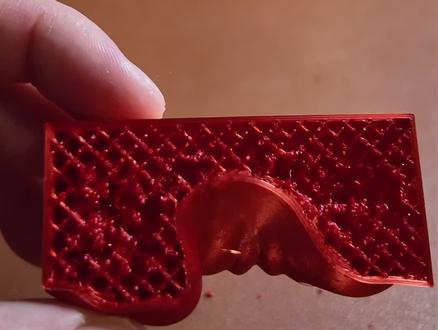 00:48查看AI文稿AI文稿
大家在打印的时候有没有遇到过一种情况,外墙看起来非常完美,但内部填充却已经塌陷。我尝试过上网查资料,发现新烘干材料没用,换个新的喷嘴没用, 甚至连整个挤出机都换了,还是没用。后来我发觉可能根本就不是机器本身的问题,我尝试把内部填充从网格改成了螺旋体,打印效果立即稳定了下来,并且外墙相比之下也更加光滑。大概的原因是网格结构在打印时会产生路径交叉, 再加上模型尺寸比较小,材料还没有完全成型,就被后续路径拉扯,导致内部断裂塌陷。换成螺旋体之后,打印路径变成连续曲线,基本不会出现路径交叉,所以最终打印成功,大家可以尝试一下。
165XP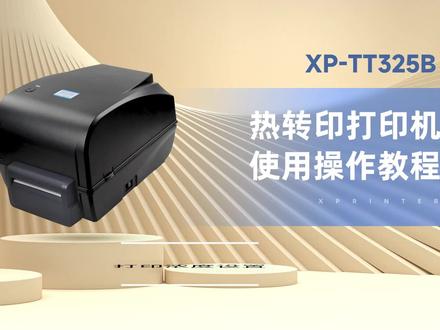 00:29查看AI文稿AI文稿
点击电脑开始设置蓝牙和其他设备打印机和扫描仪,点击对应打印机名称打印首选项, 点击选项按钮,取消勾选,使用打印机当前设置并调整深度,点击下方应用即确定按钮完成设置。
15易创达标签印刷 01:02
01:02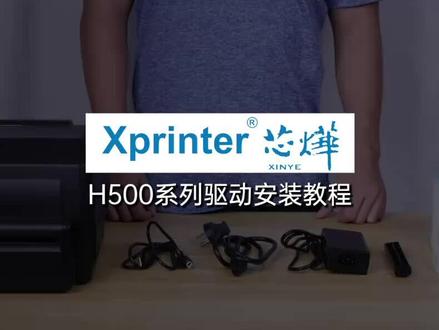 01:38查看AI文稿AI文稿
新业 h 五百系列驱动安装教程,确认配件是否齐全。首先电源线插入电源适配器,然后连接打印机, 连接电脑,连接排插,打开打印机,放入打印纸,注意打印纸打印面朝上,从中轴下面穿过去, 打开打印机开关,进入电脑,双击打开驱动软件,如果没有驱动软件的话,可以跟我们的客服索取。 打开驱动软件后选择我同意,点击下一步,这里可以选择安装的目录,我们选择底盘,直接在这上面的 c 改成第一就可以了,点击下一步,上面表示运行安装驱动程序,下面表示阅读相关的操 操作说明,我们不需要阅读就把勾取消掉,点击完成 选择安装打印机驱动程序, 点击下一步,点击下一步,这里可以修改打印机的名称,我们不修改,点击下一步,点击完成,驱动程序就会自动开始安装, 安装好驱动程序后点击关闭,回到桌面,双击打开此电脑,在空白处右键打开属性, 点击控制面板,点击查看设备和打印机,就可以看到刚安装好的打印机,可以查看打印机的属性,在属性这里可以打印测试页,我们点击打印测试页看看。
 02:16
02:16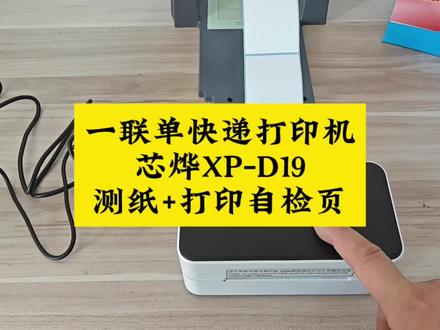 00:47查看AI文稿AI文稿
然后我们说一下这款机器是怎么测指跟打印字典页的啊?然后长按这个按键机器开机,开机之后如果说手指不顺或者说亮红灯,那我们就长按重启一下,重启好了,亮蓝灯的情况下,长按这个按键,手指键不松手, 然后吱响一声,松手它会自动去认纸,认纸之后会归位,然后按一下出一张纸,这就是测纸。如果打印自检液也是同样道理,长按这个阻止键不松手, 吱响一声,吱响两声,响两声之后我们就松手,然后它就会打一串这个自检液出来,这上面会有参数的。
 02:01查看AI文稿AI文稿
是五零零、四零零系列装这个裁刀啊,我们打印成模组,打开,然后这个挡板用力往上弹,把它拿起来,然后这个就是那个裁刀,裁刀的话这边一根排线,排线插到这个 插到插到这里面去就好了啊,然后这里面去插上去就可以了啊,插上去之后,然后这边两个突出的跟这两个凹槽直接对应的, 这用了之后压下去,压下去之后,然后反正洗面也是这样装,如果打偏,然后可以从这个标签轴上面走一下,然后这边拉出来,然后从这个铁片下面穿穿 出来,然后压好尽量开起来就可以了。然后打印他的桥也是点属性卷,这边就是选择裁裁切就好了, 每一页之后相同内容打印后,打印完成后指定间隔之后这个可以自己去选,然后选项,这里面可以去调速度,然后跟打印机浓度,速度快的话浓度就调高一点,速度如果比较慢,浓度可以调低一点, 然后打印就可以了。一台是三百点的, 下面可以直接找个盒子,一键他就自动落下来了。 嗯。
21万事皆可重启 00:19查看AI文稿AI文稿
新业 h 五百系列打印自检液教程,长按走指键,打开打印机开关,听到滴滴两声后,看到红灯变为粉灯后,松开走指键,打印机就会打印自检液, 打印完成。


