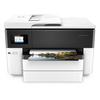
惠普8210黑色墨盒安装教程
大家好,给大家介绍一下惠普八二幺零打印机连续供货系统的安装。 首先我们打印机是开机的状态啊,然后我们收到我们这个外墨水外挂,就是我们这套年末啊,它是由这个大的墨水外挂和墨水管线,还有这个装到机器里面的小墨和三部分组成。 收到之后第一时间我们是要处理一下我们这个墨水外挂,平衡气压,先把这个保护盖打开, 打开之后我们看到这五个啊,这小筛子,大筛子,我们先把它往大筛子这个方向往桌面上把它放平, 放平,等待五秒,然后再把它立起来, 慢慢的就可以了。立起来之后小筛子的部分就是我们透气孔的位置,要打开, 在以后使用的过程中,这小筛子一直要保持打开的状态,然后把这个保护盖盖起来,保护盖上面有提示,我们把这个墨水外挂和我们打印机的主体放到同一水平的桌面上, 我现在是不能抬高,这个重点来了啊,不能抬高,不过这个抬高的话,因为我们在想过以后在打印机里面吗?如果你抬高了,这个墨水就流速特别快,看流流到里面容易把打印头烧掉, 所以我们一定要记住不能放高,要放平,也不能放太低,放太低墨水上 去颜色打出来。如果说你牵扯到一定要把它拿起来搬运的状态的话,比如说我现在要搬,要搬之前我们要找一找个地方把它夹住,对折管线对折,我们送的这个夹子,把它夹住, 然后就可以放在打印机上面,然后你搬搬到想用的地方,然后再拿下来,第一时间把夹子松开就可以用了,好,注意下,介绍到这里,再介绍完了之后,我们顺便说一下我们这个小漠河啊, 这个小魔盒的位置是固定的,就这个颜色是固定的,然后在这里因为四条管线是连在一起的,在这里分开了,我们在这里有个透明胶带把它缠住了,就是里面它再分开就不好了, 它是一个一个整体啊,我们做的就只是把这个橡皮筋放一边就可以了。现在我们把打印机更换木盒的翻盖打开,准备装木盒, 这里这个标志的下面有高潮,抬起来, 等一会我们可以看到这个打印兜会走到最左边的位置,这个地方就是更换墨盒的位置,我们现在要把墨盒往里面装,墨盒拿住啊,就是这样整个拿住, 从这个从这个大的洞里面放进去,然后从这个小洞里拿出来,不要闪了啊,记得把它四个一起拿住,拿住之后我们现在把它往 打印头上装,打印头上有轨道,有颜色,颜色的颜色啊,你可以看到下面是颜色,这个我们因为是排不好的,所以这个颜色都是对的上,然后一个一个往里推, 推这个黑色的时候需要注意一下,因为黑色的右边还是有很大一点空档的,所以我们用一只手辅助一下,把它往黄色这边推一下,然后另外一只手往里推,这样就不会偏了。好,墨盒都装好之后,我们现在要把这个管线 管线走出来,这个管线这里记得一定要这样呈优质型的翻折过来,千万不能翻转啊,比如说是像这样子,这样子就不行,这样有个有个旋转就 不行,一定要这样平的平稳的过来,过来之后先拿一个配件,就是我们这个一个卡扣,这个卡扣你管线过来之后可以看到这个有两条线,这个卡扣就是把这个线 卡到这个卡扣里面,这两边卡紧之后,然后把这个卡扣挂到这个打印机上面, 这是一个主要的卡扣啊,然后为了这个线比较顺畅,我们还有一个相同的也是要挂到上面, 这个就这个就随意一点啊,没有那么重要了,但是,但是也是也也是要挂到上面的, 这个卡扣是这样推在这个弧形这里推不动为止,这边就是尽量推到这边推不动为止,然后这两个中间的线是要直的啊,拉直啊就拉紧了, 拉紧他之后这个线就顺着这个边缘,然后出来就可以了。最后我们把这个更换磨合的翻盖关上, 关上之后就可以了,就装好了。好,八二幺零打印机连续供货系统的安装就介绍到这里。
粉丝1755获赞8366
相关视频
 01:09查看AI文稿AI文稿
惠普喷墨打印机墨盒安装教程,首先找到一台惠普喷墨打印机, 然后到后面打开禁止板,漏出电源插孔,连接电源线 到打印机前面,打开放纸板,再打开里面的磨合仓门, 打开墨盒,撕开外包装是画面这样的, 撕掉带 hp 字样的封条,注意不要撕毁芯片,安装磨合时芯片朝里,标签朝外稍微倾斜上推, 安装成功时会听到他的响声,这样就安装完成了。是不是很简单,记得关注我们,给大家带来更多打印机知识。
2370北极龙办公设备 01:07查看AI文稿AI文稿
呃,这个装墨盒就是先把那个电源打亮,电源打开,打开了以后呢这个盖板,这个盖板翻下来,他那个墨盒的支架啊,他会滑到中间这个位置来,停住了再装 好,这里挺住了,然后这边有标识,黑的就是装黑的木盒,这个就是装彩的木盒, 然后黑木盒,黑木盒放的话是这样子,这样放进去先是很松的,然后用手 里边顶住,往上面一拨,平了就可以。彩色同样这样子,斜的放进去,往上面一往,上面一拨, 挺住了就可以,包括拿下来也是一样,轻轻按一下他就松了就可以拿下来了。往上装就是这样子,斜着放上去,手指头往上面顶住一拨就可以,这样子,盖子关上就好了。
202在路上 00:21查看AI文稿AI文稿
漠河安装小车会滑动至左侧,按照顺序依次取下漠河,将新漠河的黄色封条撕下即可安装。 按照打印机上墨盒颜色位置装入顺序为黑色、黄色、红色、蓝色。安装完成后和上面盖如图所示,即为安装成功。点击 ok 末量显示满格,打印照片清晰瑞丽。
 01:30查看AI文稿AI文稿
首先打开打印机电源,然后打开漠河检修门。漠河托盘自动移动到打印机的中央位置,等待打印机完全静置后再继续操作。 轻轻压下右侧插槽中的黑色墨盒,将其释放,然后拔出黑色墨盒, 准备一个新的黑色墨盒,然后捏住拉片,轻轻撕下塑料胶条。小心请勿触碰同色触点或墨水喷嘴。请勿触摸芯片或者撕毁芯片,这会导致墨盒芯片损坏,不能识别墨盒,将无法打印,并且墨盒不能退换货。握住黑色墨盒的两侧, 使喷嘴朝向打印机,小心插入右侧插槽,需要稍微向上倾斜插入墨盒压入,然后向上推墨盒,直至其 卡入到位。对左侧托盘插槽中的三侧墨盒重复相同过程。 完成上述步骤后,关闭漠河检修门。打印校准页总是有用的,因为通过该过程, 打印机可以对墨盒进行校准,并提供最佳打印质量。首先在静止盒中放入新的 a 四纸,然后运行 hp smart 应用程序,选择打印机设置,然后选择打印质量工具, 然后选择校准打印头。在对话框中选择打印校准页,随即打印校准页。现在请按照屏幕上的指示校准磨合。
137绽放官方旗舰店 00:30
 01:25查看AI文稿AI文稿
好,现在我们木盒我专门装翻了一次,哎,很难装进去,我不知道你怎么装进去的啊?首先我们可以看一下,这边是有一个白色的,这边是一个白色的,我们把它给取,把它顶上来,你入一个螺丝刀好, 好,现在可以看一下,我们把它给这个给顶上来的,顶上来之后,好,我们现在就开始取了,用这个用一个螺丝插在这里,插在这里面去把这个顶上去,他会有的时候会弹回来,我们一定要顶好 放,放到放到最外面去啊。我们现在开始我们走翘着翘着这个部位,这个手拿着它一定不要碰到芯面,拿着上面拿着上架,一定不要碰到芯面,这样 一直翘。好,这样的话我们直接就取出来了,但是彩色的是一样的,彩色的是在这个部位,在这个部位是也有一个,我们把它点进来, 这个我们猜测取了,到时候你把它顶起来取就可以了。这个取完之后我们把它复位一下啊,这样我们就复位了,我们本来撞的时候很好撞的,这样是直接这样取也很好取,也很好撞,就在这个部位。
616打印办公经营 00:16
 00:22查看AI文稿AI文稿
惠普打印机科普系列今天教大家更换墨盒,打印机通电后,打开两个钱盖,等待墨盒平移出来, 两个墨盒用点力往下掰,把彩色和黑色都拿出来,拆开新墨盒包装以后,把墨盒用点向上的力按进去,关上盖板就可以使用了。
693打印机那些事儿~ 04:38查看AI文稿AI文稿
是我们的一个实操加货的视频,耐心看完注意细节,看完记得点赞收藏,以防以后要用的时候找不到。 接下来我们来说一下墨盒我们该如何加墨,首先我们加墨之前最好先戴上手套,比较安全一点,然后有几个注意的事项需要记住一下, 首先我们的手和水千万不要碰到我们的一个芯片位置,点在这里,然后如果所碰到的话呢,容易导致磨合,无法识别,而且水也不要碰到芯片的位置, 彩色墨盒和黑色墨盒都是一样的,靠芯片来识别打印机啊。接下来我们来说一下该如何加墨。首先我们加墨之前呢把墨盒顶部的标签纸全部撕掉,撕掉之后我们可以看到有很多洞口,我们呢 黑色墨盒不用加其他洞口,主要加中间这个洞口就可以了,加中间这洞口,然后彩色墨盒撕开之后也是有几个洞口的,我们呢依次颜色的顺序来进行加墨, 然后我们可以看到最上面这个洞口呢,是加我们的一个红色的颜色的啊,然后左边是黄色,然后右边这里呢是加我们一个蓝色的位置的啊,我们主要加最上面三角位置的一个三个洞口就可以了,其他洞口不用加, 我们的墨水呢,已经注射进我们的一个针头里面了,然后我们现在进行加墨,黑色墨水呢,我们一般加入三毫升左右就可以了,不用加太多,记住加墨的时候我们不用把针头插在身上,大概插入三分之一的一个 长度就可以了,然后我们慢慢的慢慢的推入,不用加太多,也不用加太急,慢慢的慢慢的缓慢加入,让墨水渗透里面的海绵。如果加墨过程当中有溢出的情况,要马上停止加墨,然后我们现在来加入彩色的墨盒, 彩色墨盒每个一毫升就可以了,也是一样,插入的时候大概三分之一的长度,慢慢的缓慢加入,如果有溢出的情况呢,我们停止加墨可以用纸巾擦干净就可以了啊,然后依次再加入其他的一个颜色。 go, 全部加好之后,我们接下来就需要操作一个吸墨,我们操作完加墨之后呢,现在来操作一下吸墨。 首先呢因为我们事先已经把顶部的一个标签纸撕掉,所以我们可以用普通的一个透明胶纸来代替,要把顶部的位置贴密才可以进行吸墨的。彩色墨盒也是一样,用透明胶纸密封。 我们短的绿色垫子呢,是给彩色木盒吸墨的,下面有个凸槽,然后这边黑色夹子有个洞口,然后把它按进去, 按进去之后呢,彩色墨盒对准用左手的位置拖住,然后一推,这样就安装完成了。黑色的墨盒也是一样,他是长的垫子,彩色是短的,然后也是对准黑 夹子的洞口安装进去,然后黑色墨盒推进去。 两个木盒安装好了之后呢,我们可以看到黑色墙的底部会有一个小洞口,这个就是我们吸墨的位置,我们把针筒的针头拔掉之后,对准底部 两个木盒都是一样,大概吸出零点二到零点四毫升的墨水就可以了。好, 这边显示已经是有吸出来了就可以了,然后我们把墨水打掉,然后黑色墨盒也是一样插入底部 也是吸出大概零点二毫升的一个程度,然后就把水排掉,这就是一个吸墨的步骤,然后我们全部步骤 完成之后呢,需要再操作一个步骤,首先我们用纸巾啊擦拭一下,要有三种颜色才是标准的效果,然后我们的黑色木盒也是一样 有黑色,然后是湿润状态才代表已经完成。以上就是我们的加墨吸墨教程。
7962印向科技 00:54查看AI文稿AI文稿
荣威耗材九五五漠河安装教程首先漠河拆开包装后检查外观情况,上机前轻轻摇晃漠河,使墨水流通均匀。接着把黄色导气膜撕开, 打开打印机机盖末车会自动移动到更换漠河位置,按压取出需要更换的漠河, 然后将荣威号裁磨合推入对应的打印机槽内,按压到位即可 更换完成后关闭打印机机盖,最后进行打印测试, 打印完成,荣威耗材漠河呈现实际测试打印效果。
21荣威耗材 07:26查看AI文稿AI文稿
现在给大家讲解一下如何惠普如何加墨的,惠普的墨盒现在比较贵,嗯,如果说通过我们购买我们的墨水送加墨工具,然后通过我们的指导会完全可以实现加墨的, 那今天给大家讲解一下。首先这个是磨合的芯片,所以千万要注意,不要,不要撕扯他,这个是出没口,就是所谓的喷头,这个是这个是标签,我们把标签撕开之后,下面有加墨孔, 然后这个地方我们用牙签点一下,这个地方都出现黑色,这是黑色膜和这是加膜孔,好吧,那我们现在进行黑色的加膜, 嗯,黑色的加墨之后,我们注射器里面加了墨水,然后不管你的容量是多少,反正我们的前提是确保墨和出墨,我们可以适当的多加点,都无所谓,多加几管都可以。好吧,那如 果说加了沫之后,我们进行放三十分钟,然后测试一下看出沫口出不出沫,好,这个是已经完全出沫了,对不对?这个是完全出沫了,我们通过这样的擦拭完全出沫,如果说不出沫的话, 加了很多墨水,不出墨,我们可以用这种方法,我们可以包着纸,然后这样甩一下,甩一下 啊,他就会出现很多墨水。还有在加墨的过程中,如果说出现很大面积的漏墨,所以大家不用担心,因为说明你的墨和喷头都是通的,不出墨才才比较麻烦,出墨的话就不用担心,出墨的话出墨很多的话,大家放置半个小时, 然后就可以了。好吧,如果说不出沫,我们就用清洗液,我们这里的配套的有清洗液,清 洗衣液可以放这里面浸泡二十分钟,将近三十分钟,注意漠河的芯片的位置不,不要超过这个点,这个是漠河的芯片点,所以 这样泡泡的过程中会发现颜色已经变了,他说明他已经在融合了。好。肥色墨盒加墨结束之后,那我们就教大家彩色的墨盒,彩色的墨盒加墨也是同样一个道理,撕开这个标签,撕开这个标签,首先我们要确定他的颜色, 用这个牙签戳这三个孔,不要戳的太深,里面毕竟是海绵,小心戳破。红色,这个是红色,那说明这个位置加红色,这个位置加黄色。 好,这个位置加蓝色,那这个时候我们要开始进行加木了,红色的木盒就是彩色木盒,我们慢慢扎进去, 注意不要扎的太快,慢慢注入,慢慢注入的过程中的话,我们会发现会流墨水流出来,流出来不要紧,擦拭干净就可以,这说明墨盒里面的墨水还没有下去,或者是已经满了,我们把它擦拭干净即可。 好,那我们现在加我们刚刚试色的这蓝色,那我们就加蓝色的墨水, 这个时候也会有墨水涌出来,墨水涌出来之后我们把它擦拭干净。 好,我们现在加黄色,这也会涌出来,涌出来他毕竟会 有压力,会有压力出来,看下面开始进行滴沫了,滴沫了说明已经墨水已经开始通了,所以我们可以适当的放置三十分钟,我们让他慢慢的墨水开始流流三十分钟,然后擦拭, 对吧?这已经开始出没了,对不对?开始出没了, 我们进行擦拭,三个颜色要均匀,红黄蓝蓝红黄,对,如果说不均匀的话,那按照我们刚刚所用倾斜的这个泡办法进行进行泡,那如果说还是不出沫, 如果说或者是出没只有一个颜色,在很多过程中我们会发现只有一个颜色出没 啊,这说明我们加的墨水太多了,加的墨水东西太多了,那我们可以这样包着,适当的甩一下, 我们把它拿走,适当的像这样甩一下,甩一下,甩一下,他的墨水很容易,肯定就会出来很多,那这个时候我们也不用担心,这说明墨盒就是通的,你看从这个地方,从这个地方 如果说墨水加的很多,他会从这个孔里面会慢出来,这是加墨口,这个是出没口好,出没均匀,一切以出没均匀为全。提,如果说不均匀的颜色必须要加,如果说加了之后 可以适当的把它贴起来,也不用贴都无所谓。好吧,这说明已经加木成功了,颜色 出没也是均匀的了,那出没均匀之后我们进行装机测试,装机测试的过程中会出现一个什么问题呢?会显示打印机闪灯, 就是这个灯会响,这个灯会闪,这个灯会闪,那我们怎么办呢?一定一定,大家切记切记, 我们买这个墨水就是为了省钱,切记切记,就是前提是一定要让他出没均匀,不均匀的话才能才 才,就是让他出均匀,加沫,继续加沫,或者用清洗液泡,或者是用吸沫加抽都可以,如果说均匀的话,他还是提示这种闪灯的情况,那如果说我们能打印就不管他,大家记住一定要记住,能打印就不管他,因为为什么呢?因为原装的打印机或者是原装的磨合,他是为 想让你换磨合的一个磨合,毕竟八十到九十就八十八到九十八一个,他会有那种设置的,所以你能打就不管他,懂我意思吧?如果说他还是继续闪灯的话,你就可以按住这个取消键,按住,大家可以按住这个打印机上面的一个取消键, 长按五到十秒,长按五到十秒,如果说还是不行, 那干脆就不用管他,能打印的话,还有种情况就是会显示什么墨盒已经损坏或者是燕皮或者怎么样之内的,大家也不用担心,因为他这个是原装墨盒,让阻止你加墨的, 所以大家可以擦拭一下,这,这是磨合的芯片,所以大家注意点,用橡皮擦擦拭一下磨合的芯片,擦拭几次多转 装几次就可以了,多一次吧,多装几次就可以了,切记,切记,不要担心。好吧,一切的前提是以出没均匀为基础,如果说出没不均匀的话,后面的一些动作都没有,白搭都白搭, 像他这种已经是出没均匀了,周边残余的墨水我们可以适当擦干净一下,像周边这种残余的墨水,我们可以适当擦干净一下, 涂抹均匀,对吧?可以这样划一下,有墨对不对?嗯,还有就是我总结一下,加墨的时候第一要慢,第二的时候加墨的颜色孔要对准,加墨的颜色孔要对准,不要加混了。
7087老实人耗材 00:59查看AI文稿AI文稿
贵普打印机怎么加墨?先将打印机通电,然后打开舱门,等待收秒,墨盒自动滑到中间位置,向下压取出墨盒。注意不要触碰到墨盒芯片,底部是墨盒喷墨口。撕开标签贴纸, 上面中间这个孔是注墨孔。将墨盒轻放至桌面上,准备好加墨工具,抽取七到八毫升墨水, 针头向上排出,管内空气无气泡状态即可。加沫,插入沫和海绵大概一厘米,中间位置加沫,缓缓注入墨水,太快会产生气泡。贴上标签贴纸, 打开舱门,等待墨盒滑到中间位置,最后将加好墨水的墨盒装回打印机,装好墨盒,关闭舱门。
 00:46查看AI文稿AI文稿
从这个袋子里边有 hp logo, 是原装的墨盒啊,然后有一个这种黄色的胶布,这不是有下箭头吗?把它给往下,我一个手啊不好弄, 给撕开,然后就行了。有很多人在网上买的那种不是原装的啊,然后他们的胶布是这样,这样透明,在这盖着,然后把这个芯片也不小心给弄掉了,很多人都是这样弄的,浪费钱。 然后把这个芯片这个是彩色的,这个是黑色的,对应的颜色往里边一推,搞定了,把盖子给盖上,截止的,就这样就安装好了。
174滑县惠普专卖店 02:29查看AI文稿AI文稿
这个是咱们的二七二二,咱们收到打印机之后,这是一个黑色墨盒,一个彩色墨盒,然后咱们现在把这个彩色墨盒黑色墨盒拆开,给它安装到打印机里边。现在咱们先把外包装先给它拆开, 这个是咱们打印机墨盒的一个保护芯片的盖子,把这个要抠下来,抠下来之后它里边含有一个保护芯片的一个纸张,把它给它撕下来, 下面是出没壳, 这个是芯片,千万不能撕,撕了这个磨合就坏了,就用不了了,这个芯片不能撕,咱们把保护盖和保护膜取掉 之后,芯片外漏,把黑色的对准黑色的给他卡进去,往上给他推一下,听到砰的一声就卡进去了。装完黑色墨粉和彩色墨粉之后,一定要往墨仓门这个门给他关上, 后边这个板子是可以拉起来的,这个是放纸板,中间有个蓝色的卡扣,把蓝色卡扣划在最左侧,然后把咱们的 a 四纸整理好,整齐整理整齐,靠着右边去把纸放进去。 这个是开机之后打印机的一个状态,开关键、取消键、下止键、无线键、打印机信息键、彩色复印键、 黑白复印件,这个时候无线的蓝灯是闪烁的,说明打印机是没有联网的。然后咱们在联网之前需要打印出打印机的信息页,需要同时按照 wifi 键和下止键, 等这里出现一个直连符号,咱们松开,看到了吗?这里有个直连符号,然后咱们按一下信息键,会打印出打印机的信息页, 这个是打印出来的信息页,一二三四,第四段是打印机的名称和他的密码,在联网过程中是需要用得到的。


