xta音频处理器调音教程
这一节我们讲分频,那什么是分频呢?分频是将输入信号分成两路或者多路单独的信号,且每一路信号的频率贷款都小于延时信号的贷款。分频这个功能一般是放在输出通道上, 通过高通力搏棋和低通力搏棋把不需要的频道切除。常用的力搏棋类型有八通我负零克瑞兹、 林克威之锐力。力波器的协力一般用二十四 db 每倍拼成,便以纤维的偶和, 也可以根据系统的情况使用十八 db 美背并成或者三十六 db 美背并成的立步协力。接着上一讲的例子,我们有两组三分平线正音 箱,做好了路由,现在需要分屏,假设现证音箱有两个十二层低音单元,一个八充中音单元,两个七十五星高音单元主持, 我们可以根据当眼的尺寸做一个基础分屏,然后再通过现场实测再做调整。我们先从低音通道开始分屏,十二寸的低音下线,我们可以分到六十和值, 然后用二十四 db 的零个位置锐利,我们也可以用二十四 db 的八头卧室离过去都可以。然后十二寸的上线,我们可以分到二百五十克制左右 好中音,当眼他的下线我们可以分到二百五十赫值 上线我们分到一千三百盒子, 这是中音的分频。然后再看高音,高音的下线一千三百赫兹 上线我们可以不用去分屏了,就让他这样子也可以,这样我们就把这个现证的基础分屏做好了, 然后四五六,我们可以直接通过靠屁的方式把左边的低音靠屁到右边, 右击鼠标靠笔通道一,然后点击四右击粘贴,同样的道理,把通道二的 不知道有别的 卡皮通道沙,这样分屏就做完了。然后接下来我们就需要去通过现场测试去调整每一段的分屏的一个细节。 老版本的分屏操作跟新版本的分屏操作基本上差不多,这里就不再最熟了,好,分屏的设置就讲到这里。

粉丝4590获赞8450
相关视频
 05:19查看AI文稿AI文稿
大家好,接下来为大家讲解一下我们黄声音响系统 xta 处理器的无线连接调试方法。现在我们打开处理器,这一台是 xta 四十八处理器正面,然后下面是处理器的背面,我们现在等待处理器启动。 好,处理器已经成功启动了,我们现在单击这个 menu 键,好,看到这个处理器的调试连接方式,这个地方是二三二,我们要把它改成四八五。 好,改成四八网之后,我们按一下 nt 键,然后这边是处理器的波特率,我们要把这个波特率改成一一五二零零, 修改成一五二零零之后,我们也是按下 nt 键。 好,现在处理器我们已经设置好了,接下来我们把创口服务器充上电, 创口服务器通上电之后,我们找一条数据线,这一头是卡农工头,另一头连接到创口服务器的四八五输入口, a 接正极, b 接负极,然后把这卡农工头连接到处理器背后的四八五输入。 连接好之后,我们看一下创口服务器背面,他他这边有标注创口服务器的 ip 地址,用户名和密码,我们要先记一下这个 ip 地址,用户名和密码。好,我们现在转移到电脑的界面, 打开电脑之后呢,我们单击右下角的网络选项,先连接上 创口服务器,创口服务器默认是没有密码的,直接单机连接就可以了。好,我们等待电脑连接上创口服务器。 好,现在已经成功连接了,我们打开电脑的浏览器,输入刚刚我们在创口服务器背后记下的 ip 地址,输入 ip 地址之后,他会提示你输入用户名和密码,这个也是我们输入刚刚记下的用户名和密码, 输入完用户名和密码之后,就等待他一下进入到这个调试界面。好,现在已经进入到调试热创服帖调试界面了,我们主要是设置三个选项,网络名称加密模式,然后还有一个波特率,我们先把这个 网络名称改成一个自己喜欢的名称,比如说我这边输入 k i n g a u d i o 四八五加密模式,这个地方选择 wpa 杠 psk 这个选项,然后输入一个密码,现在我这边输入的是二零零八,二零零八,然后直接单击确定, 然后他会接到第二个功能配置接口,这里这个地方也是直接当天确定,这边是不用修改的。好,到第三三 f 这个串口配置这个地方,注意这个波特率选项,要把这个波特率也改成一五二零零, 修改成一五二零零之后单击确定,然后这个地方也是不用修改的,直接单击确定,然后等,然后我们单击这个重启重启模块,等待这个创可复制的重启,然后这个界面已经可以关掉了。 好,你看现在创口福记已经成功重启,他现在名字改成听奥迪欧四八五, 然后我们点击一下连接 好,现在已经连接上了 q 九四八五这个创可服务器,然后我们打开这个虚拟创可服务器的配置软件, 打开虚拟创口服务器软件之后是这个界面的,点击这个自动创建,他会自动搜索到你的创可服务器,然后这个地方打一下勾,然, 然后点击下一步,他就会提示虚拟创口创建完毕,好,单机完成,然后这个地方会显示一个目标 ip 和目标端口,这个要记下来。然后我们打开插贴处理器的软件, 打开处理器软件之后,在这个连接方式这个地方选择 tcp 杠 ip 这个选项,输入刚刚我们在虚拟窗口服务器记下来的 ip 地址和目标端口单机 taste connection, 他会测试连接,显示这个之后就是已经提示连接成功了,我们单击确定,然后选择 ok, 然后我们新建一个处理器选项,好,等待处理器自动等待这个软件自动搜索到这个处理器。 好,现在我们已经成功连接上处理器了,我们单击一下就可以开始我们的调试。
2544—皇声音响(黄老师调音)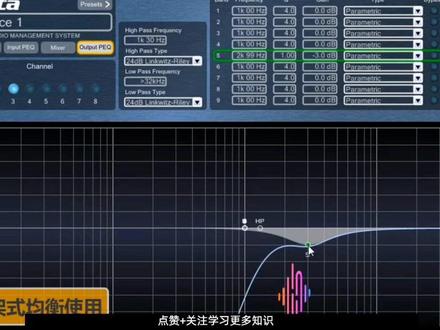 02:00查看AI文稿AI文稿
均衡器是我们调试系统的重要工具之一,起到优化音箱的频率响应的作用。常用的均衡器有擦亮均衡、隔架式均衡、 差量均衡有三个差量,中心频率、 q 值、电瓶。假如我想以三 k 为中心频率筛减三个 db, 怎样操作呢?我们看到处理器的输出通道有九段均衡, 一二三四五六七八九,我们随便选一段,比如第五段,输入三 k 电瓶,再见三个 db, 然后我们可以通过 q 字的大小来控制影响的范围, q 字越小,影响范围越大,这就是 是超量均衡的使用方法。格架式均衡主要用于整档的提升和衰减,比如我想把十 k 以上的频率整体提升三个底币,那我们选一段,比如说第六,输入十 k, 然后在类型里面找到嗨泄符格驾驶,然后电瓶加上这样一个嗨泄符格驾驶均衡就做好了。 那如果我想把十 k 以下整体提升三个 db 怎么办呢?我们只需在类型里面把 haice f 改成落 cf, 这样就可以了。 好,这就是格加式滤波器的使用方法,除了输出有多段均衡外,输入也有, 输入只是少了一段,然后输入还有一个涂式均衡。涂式均衡呢是频率和 q 值是没办法更改的,他已经固定在这里了,你只能更改他的电瓶。好,这一讲我们就。
49吴大大 03:13查看AI文稿AI文稿
首先我们来认识一下什么是路由,路由是在处理器的输入通道与输出通道之间用于分配音频信号的流向。路由的设置是我们操作处理器的第一步, 我们需要根据已有音响系统的情况来设置输入与输出之间的路由。那我们打开包丢克这个软件,我们来看一下这个软件的路由设置界面在哪里。我们在这个空白区域右击鼠标找到 modifidys, 这就是这个软件的路由设置界面。我们看到左边这一列代表八组输出通道,每一组输出通道的右边都有 abcd 四个选项,代表四组输入通道的信号灯,绿色选项代 路由被激活。如输出通道一的信号来源于输入通道 a, 通过鼠标点击可以随意更改路由, 像这样子则表示输出通道一的信号来源于输入通道 b 和 c 的混合信号。假设演出现场主扩声是由两组外置三分频见证音响组成, 调音台有一组立体声信号,需要通过处理器处理,再送给现证音箱。怎样设置他的路由呢?我们可以定义输入通道 a 为左声道输出通道一、 二、三为左边现正音箱的低音、中音、高音数字通道。定义输入通道 b 为右声道, 输出通道,四、五、六为右边现正音箱的低音、中音、高音输出通道。 这样漏油就设置好了,我们可以点击这里来设置一下通道名称,备注, 设置好后点击确定点, ok, 好,这样这个路由就设置好了。 新版本软件的路由设置是在每一组输出通道条的上面显示,更加直观,软件一打开就能看到 abcd 四个选项分别代表四组输 路通道的信号,沿绿色高亮选项代表路由被激活,所有输出通道的字母 a 都显示绿色高亮代表输入通道 a 的信号,同时分配给了八组输出通道。根据刚才的假设,我们可以把路由再做一下, 输出一二三,这陆游七至一 a 没有错,输出四五六,把它改成一, 备注一下名字双击 好,这就做好了。然后这一节我们就讲到这里。
68吴大大 01:59查看AI文稿AI文稿
点击先服器,先服器的使用主要是起到保护后期系统的安全,有三个主要参数, 发值,启动时间、释放时间。启动发值是根据公放的争议和当年的功利算出来, 假设我们有一支现证音响,他的低音为六百瓦八欧,推动他的功放电压正义为三十二 db, 那我们可以通过罗老师制作的现服气理论计算表格算出启动发质, 这个表格可以在我们的神仙公开课里面下载。好,我们已知电压正义三十二 bb, 然后音箱的功率刚才说了是六百万,发后一千一百, 那我们就可以算出现福气的发值为七点零三,启动时间大于二十毫秒,释放时间为启动时间的十倍左右就可以。好,我们把这个数值填入处理器里面,七点零三, 然后你会发现这个启动时间和释放时间是灰色的,这个是启用了这台处理器的一个自动线符功能,就是说他的启动时间和释放时间是自动的,不用你填入,我们也可以手动填入,我们把这个自动线符关掉, 这个时候启动时间和示范时间就可以我们控制了输入大于二十毫秒,二十三毫秒也可以,他的十倍, 没有十倍可以,十八倍。好,这就是见服气的使用,旧版本也是一样,他的一个自动开关在这里,把它高亮点面就可以自己设置启动时间和示范时间。好,这一节我们讲这里。
86吴大大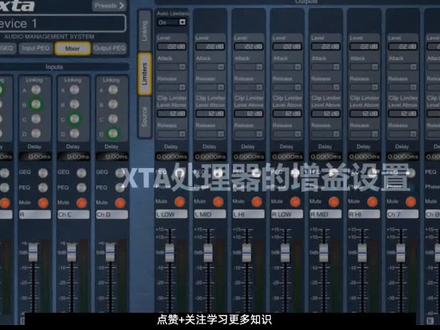 01:11查看AI文稿AI文稿
在处理器的输入通道与输出通道都有争议的功能。对于输出通道的争议功能,主要是用来匹配音箱中高音、中音、低音当然之间的不同灵敏度。 高音当眼普遍的灵敏度都比指纹低音当眼的高,这就需要衰减高音通道的争议来达到频率响应的平衡。至于衰减多少,我们可以通过测试来得到这个衰减的数值。 输入通道的争议功能则主要是用来调整整套系统的争议架构。比如调音台输出一个零 db 持续的电瓶信号,使得观众期达 到了一百一十比比的生涯级,但观众区只需九十四比比的持续生涯级就够了。 我们就可以通过衰减输入通道争议十六个 db 来控制观众区增压级的大小,这样输入一个十六 dv 就可以了,这就是正义的使用方法。好,这一节我们讲这里。
27吴大大 01:01查看AI文稿AI文稿
哈喽,大家好,我是低调,今天给大家分享一个酒吧音响系统搭建的案例。年前有个粉丝找到我,说是一个酒吧进行旧厂搬迁,原有的设备现在需要重新调试。主扩使用的是八只主动三分频 的双十二线阵,五升和仿金音箱用的都是 f 幺五,超低频用的是 la 二幺八和 s 二幺八,调音台用的是艾伦的 qu 幺六,处理器用的是 xta 的 四四六。了解完设备之后,接下来我让他画出了大概的音箱百位,红色位置代表主扩,绿色位置代表鼓声。有意是远程指导,粉丝的要求只是重现之前的系统,所以通过视频指导,我们得出了叉 tk 处理器原先的系统分配。从路由图片上看到,之前的系统搭建并未将主扩做立体声处理,而是只做了单声道处理。这里我的建议是我们在系统搭建的时候都尽量给主扩做立体声处理, 除非在极端条件下才做单声道处理。然后根据叉 t a 处理器的路由分配,我又画出了整个音箱系统的系统连接图,包括调音台上的路由设置。因为年前比较赶,所以的话只能用手挂了,一般来的说的话都是会用 cad 来绘图,因为没法到现场,所以接下来的调试工作就交由粉丝 自己操作了,接下来欣赏一段调试之后的效果。
 00:56查看AI文稿AI文稿
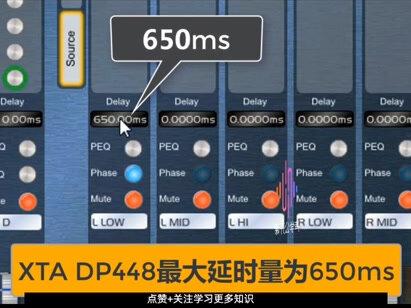
在调试音响系统时,音箱中高音、中音、低音导演之间的纤维呕和甜品音箱以超低音箱的纤维混合主扩音箱以补声。音箱的声音同步处理 基本上都是通过加岩石来达到目的的。岩石的单位有毫秒米,因此常以毫秒为单位,大家在加入岩石时一定要注意单位 延时的最大量。受 dsp 资源的影响, xta 的 dp 四十八的最大延时量为六百五十毫秒, 这足以满足大型体育馆主扩音箱以延时塔音箱声音同步处理所需要的延时量。好,这一节我们就讲到这里。
25吴大大 03:50查看AI文稿AI文稿
哈喽,大家好,我是罗维,今天给大家介绍一下叉 t a dp 四四八这台处理器手动操作的一些技巧。 假如说你忘记带 usb 转二三二或者四八五的那种线,那么你就没办法用电脑来控制它了,这个时候可能呢,我们着急的时候需要用手动操作,那你可以点击 manel, 首先呢我们要第一步就是给他建立一个路由和分屏的关系, 陆游的关系呢,在 manel 里面点下去之后,我们点击 max, 点两下可以看到有个普罗斯 offer, 就是分屏下部就是紫的意思, 然后这个是美女的菜单,就是分屏的紫菜单,我们进入到这个菜单,点击 n 城,然后进入到菜单这边是设计一个分屏,我们点击确定,就是给他 设计一个分屏,设计确定完之后呢,我们可以看到肉挺,然后四乘以二,就是四乘以两路 四个输入,然后每一个输入呢都是两路的输出,当然我们不需要这样做,因为我们这是一个工程系统,就是说所有的喇叭呢,我们都要重新设计路由的,所以我们要点击自由分配,按这个 bug 慢慢往回退就可以找到 threesi, 就是自由的分配,在自由分配下,我们点击应用,点击这个 ntrl, 确定 这之后呢,我们可以看到肉挺 out。 一就是第一个路由,可以看到他在跳灯,第一个输出接口对应的是输入 a, 也就是说第一个输出接口他的信号来, 至于输入 a, 这个时候假设说我不想要来自于 a, 怎么办呢?旋转这个轮子,哼,我们现在把它旋转到输入 b, 就可以看到这个灯亮起来了, 如果你再继续旋转,输入 a 加 b, 那么 a 加 b 的灯都会亮起来,我们再继续旋转 c, 就可以看到 c 的灯亮起来,然后这个是亮着的,假设说我们就是要让他从 c 的接口过来的信号啊,当然一般情况下,第一个接口 绝大多数都是来自于 a, 对吧?现在我们把第二个接口设置成他的信号来自于 b, 应该如何设置呢?点击确定一下, 点击完确定之后,他就进入到了第二个输出接口,也就是 out 二他就亮灯了。现在我们把它设置成 b, 那么在 这里旋转一下这个轮子,接着我们按一下确定,按一下确定,那么就开始设置第三个接口,不断的设置,把所有的接口都设置完毕就可以了,现在我们全部按一下啊, 接下来在这边呢,自动的限服器,是不是时间的设置是不是要,然后如果要的话,你点 yes, 接下来再看清除所有的设置,是不是要清除所有的呢?如果我们确定要清除的话,可以把它旋转成 yes, 就是把所有的设置都清除,清除所有输出的滤波器,现在我们点 yes 清除所有, 当然如果你不清楚的话,只是修改一下路由,那么这里一定要点击 no, 现在我们 点 yes, 所有的全部清除,也就是说这台处理器重新开始,然后呃,清除所有的线幅,我们点击 yes, 然后清除 geq 设置,然后再按一次确定来进行确认啊, 好,这个时候就设置好了,这就是我们操作处理器的第一步。
1327罗维 01:51查看AI文稿AI文稿
ok, 插贴四十八处理器,我们一共跟大家分三节课来讲,那么具体怎么去调整呢?那是我们另外的知识,我们只讲插贴的怎么样连接,然后他有哪些功能模块,包括最后今天讲的就是他怎么样进行保存,怎么样调用。 ok, 谢谢小周老师,今天为大家讲解一下。嗯,好的,我们吴老师已经提到了这个问题,那我就来为大家讲解一下这个处理器如何保存跟调用啊。然后首先我们在这里最后这个菜单他有讲,那就看那,那这是死存,这是吊用 这个尺寸你就按,比如说你,你这里调好了,我现在已经调好了这个东西了,我想要的东西调好了,调好你就关闭这个窗口,然后这个时候呢他就有个保存, 按这个十多十多保存,然后这里有几个程序,比如说我想要储存的第三、第四、第五、第六、第七都可以啊,然后这里有个名字,他就会认名,名字你就写上啊,随随便写个名字啊,然后他就按 ok, 他就储存存了, ok 了,嗯,然后呢再调用,调用是第二个内扩,内扩内扩,这里他就上了第七个,你再调用,嗯,哎, 哦,好了,这样出来了,他已经他当前状态就是这个状态了,就这个状态就是你啊,那我还想问一下他如果说关机开机以后,他的开机是哪一个呢?还是就当就当前,就当前这一个啊?对对对,不用选择他,不用选择他,他既然是当前这个就撞成这个。哦, 我们可以看一下那个叉 t a 的面板尺寸呢,是第七个场景,那我们现在看的是就是第七,目前显示器上面显得这是第七个场景, 这个时候就是我们啊所保存的场景,目前是第七个,然后你开机,关机啊,你关机,然后开机的时候他还是第七个场景。
333吴老师3GTeam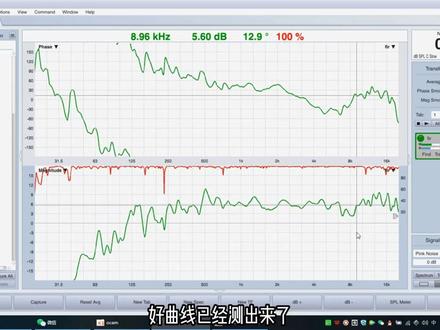 07:59查看AI文稿AI文稿
我们先打开这个斯巴拉巴拉车辆软件, 电脑有点卡,不是很快啊,要等一下 打开了之后呢?然后我们再打开这个插贴处理器的这个电脑控制软件, 让我们先看一下这个端口的序列号是多少? 十七,然后看一下他的这个位数 插贴处理器的这个连接方法,这这在这里就不多讲了,大家有疑问的可以去深学公开课找到这个视频,现在已经连上了,然后他里面都是一个初始化的一个状态, 然后我们现在直接测这个曲线, 打开分罩 好球线已经做出来了,那我们保存一下, 我们先插入一下岩石,这里我们要注意看他的这个岩石时间是多少,是四点四毫秒,然后按空格保存, 然后曲线我们就已经测到了,然后保也保出了曲线。在这个过程中我们也可以先测一下这个呃场地的一个这个脉冲响应是怎么样的,他的一个情况是怎么样的,然后打开这个界面, 嗯,然后直接打开这个分灶开关,然后打开这个分期的这个开关, 我们把这里放大一点, 然后我们可以看到他在十三毫秒左右的一个地方有一个比较强的一个反射声, 我们可以根据这个斯曼巴测到的这个东西呢,就可以知道你测到这个曲线会在呃哪一个时间段里面有一个强的反射声。然后我们在这个呃制作 fl 文件的那个软件里面就可以通过加窗的办法去滤掉这些反射声。 这次测这个脉冲响应的一个作用吧,然后在四迈八里面还可以看到一些这个呃各个频率的这个混响时间,反正还是挺好用的。好了, 然后我们就把我们车的这个曲线复制一下,然后回到桌面,然后新建一个这个文本文档, 然后把这个测量到的这个数据复制到这个文档里面,然后我们要检查一下这个文档里面有有没有一些带星星的一些这个数据,有的话就要把它删掉 啊,然后我们把它重密密一下, 然后我们的第一步就完成了,把测的这个曲线就已经然后可以进行我们的第二步了。 然后第二步我们先打开这个就做 fr 的这个软件非得 house 点到的,然后就是加载,加载到寻到我们刚刚的制作的那一个保存的到的那一个曲线, 打开他这里是会提醒你导入的这个把这个文件导入到这个软件里面的一个选项, 这一个就是因为我们的这个插电的数据器它采用是九十六的,所以我们这里要调整九十六的一个采用率, 然后 关于这个软件的一个使用的话, 大家可以哎,想学习这个软件的话可以后台私信我。在这里我们就不多说这个 fr 的这个制作 fr 的这个软件的一个具体使用的一个过程了,这里我就快速的过一遍了,我们先把曲线找进来之后呢,就 这一部门,就是就是在给这个把夹子进来之后就先夹窗,他有很多窗的一个类型, 好创建好了之后呢我们来到第二步,就是我们要选择这个软件提供的一个滤博器的一个类型,我们是嗯选择了一个 把香味跟品香都调平的一个这个类型, 然后是这里是调这个 fl 的这个平响曲线的一个调至状态的一个参数,我们把它调到这个 四百盒子,然后到两万盒子,选择乘四百盒子到两万盒子,把它调成品质的一个状态, yeah 啊,然后是西安位的一个参数的一个调整,用唐伯认的就好了, 好。然后第三步就是卷级,就是生成这个 fr 六七的一个呃操作 这个软件里面的这些具体的这些参数调整还有应用的话在这里我们就不多讲了,因为它里面涉及到很多的一个知识点,一两句话肯定也是讲不清楚的。 如果后期有朋友有用这个软件,或者想了解这个软件,我们可以再单独出一期这个视频,专门去讲解这个软件。在这里我们就快速的先过一遍 中间这个框子,他这里显示的是你这个呃 fr 滤博器的一个需要产生的一个岩石,是零点,是二点一毫秒。 然后第三第四步我们就可以直接呃卷机生成了这样的一个呃文件,最下面这两幅图的就是你这个呃加在 文件你出现会调成什么样的一个目标状态。然后第五步我们就可以把这个翻文件导在导入出来,我们选择这个 sccv 的的一个格式, 好,点击好了之后呢,我们就可以先把这个软件都关掉插接的这个,然后就可以关掉,然后打开我们刚刚上面说的这个插接的这个酷管理软件。
239搬砖工小朱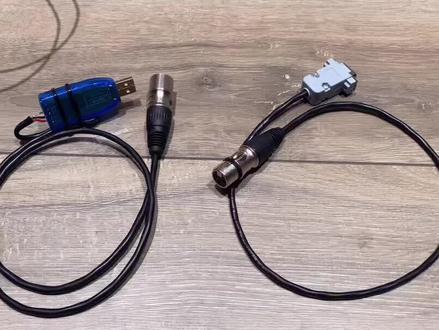 01:39查看AI文稿AI文稿
哈喽,大家好,我们在用 xt 处理器调试音响系统时,最快速的方法就是把处理器连接上电脑。首先我们这次用的是二三二数据线,还是一样,我们要把端口改为二三二模式, 记住处理器上的波特力一定要设置和数据线连接电脑设备管理器的 ctrl 一定要一致,这样才可以通信连接。 我们把九针的创口连接到处理器,二三二带芯片的接口连接到笔记本电脑,他会有灯显示。接着我们打开设备管理器看一下,看不端口一般呢我们设置在一到八 就可以了,然后波特利,我们刚刚处理器设置的是三八四零零,所以说这个波特利一定要设 定一致。接下来我们就选端口连接二三二 ctrl, 记住数据线的 ctrl 和波特力 点击 ok, 然后新建在新闻界选项里面,我们选择从连接的单元里建立系统, 点击后他会自动搜索我们,现在他可以同时连三十二台,我们搜索到一台直接联系就 ok 了,这样我们在调试的时候就很方便的,而且自己 diy 做一条这样的数据线成本非常低, 一个二三二的模块,网上最便宜的十几块钱一个,而且中间我们还可以用音频信号线来做延长线,有兴趣的小伙伴可以自己尝试着做一条。
 05:37查看AI文稿AI文稿
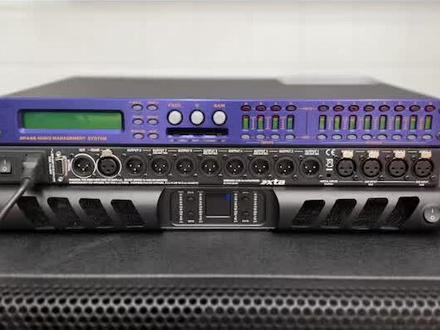
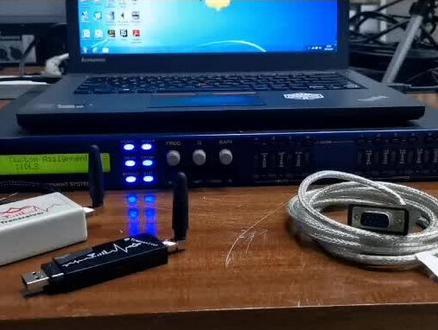
xta 处理器是音响系统中常见的一款处理器,产自英国。接下来我给大家演示一下如何连接笔记本。 他的连接方式有两种,一种是四八五转 usb 线,另外一种是二三二转 usb 线。我的连接方式是二三二转 usb 线, 这个是有线连接。还有一种我用的另外一种是无线连接,这个是也是一样,也是二三二,然后这个是发射,这个是接收插在笔记本的 usb 的这个呃接口。 然后今天演示的这款处理器是 xta 的 dp 四四六,也就是四进六出。我给大家看一下处理器背面的连接 的接口,这个就是后面的连接孔,这个是四八五转 usb 的,这个跟卡龙口是卡龙的话筒的卡龙口是一样的,这个是二三二,就是我用的二三二的这个呃,连接方式,后面呢是 四进 abcd, 四进六出六个输出。 接下来我要在这个处理器上要设置他的连接方式,首先我们应该点击按钮键, 然后我们要找到他的连接方式,点击回车,点击回 车他就会出现一个二三二,他的模式是他会出现个二三二,还有一个四八五模式,只有这两种模式,你可以拧这边的更切换模式,我选的是二三二,所以点击回车, 点击回车这一点一定要注意他的波特率九六零零这点处理器上如果是九六零零的话,你的电脑上也要调成九六零零,只有这样的话他才能连接成功。点击回车, yes, 回车, ok, 接下来在笔记本上演示一下,我已经用二三二转 usb 的线连接好了 这台笔记本。 接下来我们要打开我的电脑点击 管理,这边要点一个设备管理,在这个 come on 端口他就会显示出一台设备,他现在占用的是 comeo 七, 我们双击单口设置,这边他显示的是波特率九六零零, 也就是说这台笔记本已经认出的 xt 处理器,我们把它给关掉,我们要在 xt 的官网上下载奥迪酷这款操控软件,我们双击 打开这个软件之后呢,我们要在 软件的这个连接方式上,我们要点击二三二,因为我们是用的二三二连接的,我们点击进去他会显示出他的 come on 口,这边显示的是 come on 口三,因为刚才笔记本已经检测到这台设备的 come on 口是七,我们要点击 come on 口七, 这边呢波特律呢同样也是非常重要,你要选到九六零零,选好了之后点击, ok, 全部都设置好了之后我们要点击 face, 这里我们要连接新的系统,点完之后他会出现一个他第一个的意思就是说建立新的系统, 他就说要在这个软件上建立一个新的系统,但是我们要连接这台处理器,所以说我们就要点击下面现在这个操控软件正在搜寻这台 xta 好,现在他显示出来第一个意思是获取当前的设置跟内容,第二个是仅获取当前的设置,我们当然要点击第一个。 好,现在这一台这个操控软件已经完全认出了这一台处理器, 我们接下来操控一下,现在呢这台处理器已经可以在电脑上操控了。 无线连接的方式呢,跟有线连接的方式是一样的,作为一名音响师呢,我们要学会举一反三,灵活运用,一定要掌握各个品牌音箱处理器的操控方式。
431调音师 李北方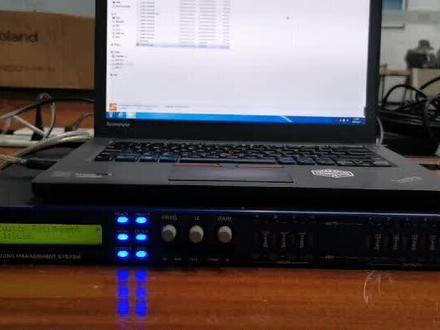 02:12查看AI文稿AI文稿
今天把这一台叉 ta 的 dp 四四六进行一下升级,首先要在官网上下载好他的升级文件以及他的升级软件。 dp 四四六,他的升级文件还有他的升级软件。我们打开这个叉 ta, 弗拉斯唠的, 他的连接方式跟上一集讲的是一样的,他真的是看不口气。这里波特率要改成一个九六零零, 然后他的型号是 dp 四四六,然后导入他的文件, dp 四四六 打开,我们点击导入, 这个时候千万不要断电, 现在正在导入升级文件, 进度条比较缓慢。稍等一下,现在已经升级完毕,我们点击他的 菜单,找到系统菜单,点击确定。 呃,这个升级完之后叉 t a 呢?有一个 flr 的功能, 什么是 fyr? 就是只单独改变香味而不改变品想,或者单独改变品想而不改变香味。现在这台处理器已经升级完毕。
47调音师 李北方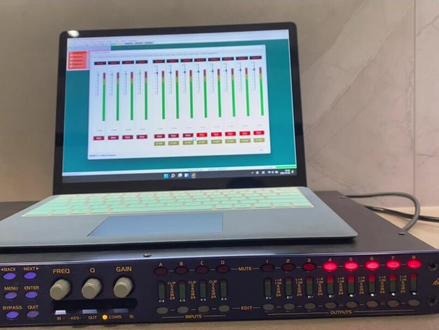 02:29查看AI文稿AI文稿
哈喽,大家好!在音响工程项目或者演出现场需要调试音频处理器的时候, 刚好你的处理器有四八五接口,那我们就可以用 wifi 创口服务器进行远程无线调试。这是一台有人 w 六幺零的创口服务器,今天我们来看一下是怎么设置的。 我们先准备一条信号线,一端接上卡隆功,一端镀上焊锡的裸线,裸线的一端接到 wifi 创口服务器的四八五接口上, a 接正极, b 接负极。 然后把创口服务器的电源和天线接上,记住创口服务器的 id、 地址、用户名和密码都在服务器的 背面贴纸上。接下来在电脑上打开网页,输入创口服务器的 id、 地址,输入用户名和密码进行设置。 进入快速配置界面之后,只需要设置三步就可以了。第一步,在无限接入点参数设置里,把出场默认名称改一个自己的名称,选择一种加密方式设定 wifi 密码。第二步,把创口参数设置的波特利改为幺幺五二零零。 波特力的素质越高,传输的速度就越快,波特力越低,传输距离远,但传输速力慢。第三步,重启创口福气。重启之后,我们连上新的 wifi 名称和密码,在电脑上打开虚拟创口福气的软件,点击搜 搜索或者自动搜索,创建一个虚拟创口。记住 ip 和端口数字。在处理器的面板上手动把处理器的接口改为 r 四四八五,连接波特率改为幺幺五二零零。 打开我们所要连接的处理器软件,在顶单的菜单栏里远程单口选择 tcpip 连接,输入 ip 和目标单口数字,接下来连接上处理器就可以远程控制了。 假如我们在调试一个酒吧设备,处理器在机房,我们在 听众区调试,就不用拉一条长长的数据线了,就可以无限调试处理器,方便好用,可以随时移动。
 01:10
01:10 02:31查看AI文稿AI文稿
这里我使用的是四八处理器,那么在菜单栏上面我们选择快点六,找到四十八, ok, 那么弹出了一个窗口,第一个选项单元配置格式, 这里可以讲此设备路由,意思是把这个四路的输入的信号 合理的分配给八路的输出口,当然呢,我们这个软件里面自带了有四种的自带格式,一种这个自定义模式 啊,制定模式,他可以根据我们的设备的情况自由的分配输入输出口。第二项呢 就是这个通道的设置,他可以把一个通道的参数绑定在定海的通道上面,让他们的数值 啊相同啊,操作同步,这样有利于我们平常在设备的流失的时候更加的便捷啊。那么第三个选项呢,就是我们的设备的名字的更更改, 就是说我们可以根据我们长数啊,型号啦啊,品牌啦,区域啦,或者根据我们自己的辨识度去更改名字,我随便更改一下啊, 记得了,这里一定是英文加数字 啊,输出的通道同样也可以改的, 改了以后呢确定。那么这里就来到了我们的啊四十八处理器,这个啊主界面,也就是主模块, 那我们看一下他这些模块一些功能是什么?第一个 g 争议 g q 独世军人 p q 超量军人,第六延时 s 二五分频,第六延时优特静音迪米特 压线器,那么今天我们就讲到这里,下次我们进入这个模块的内部,看看他是什么情况啊,谢谢,再见。
89海艺声视界


猜你喜欢
- 1850数码靠边站
最新视频
- 1637玖狐数码