vsc虚拟声卡使用教程

粉丝2530获赞2.5万
相关视频
 04:24
04:24![RVC变声器|虚拟声卡安装设置教程|AI变声器 GITHUB:Retrieval-based-Voice-Conversion-WebUI
直接搜就行
进不去github用网盘下[GITHUB上Releases里面有国内的下载源,你进得去直接用下载源]
夸克网盘:https://pan.quark.cn/s/36b0276a3970
百度网盘: https://pan.baidu.com/s/1lP9bze31YjzvQBkgFfMVpQ?pwd=544g 提取码: 544g
时间线:
0.23-0.54[下载]
0.54-2.22[虚拟声卡安装设置]
2.22-3.00[RVC变声器设置]
3.00-3.33[变声后的声音如何用于程序中-如录视频]
#教程 #变声器 #变声器教程 #RVC变声器 #AI变声器](https://p3-pc-sign.douyinpic.com/image-cut-tos-priv/33227a02f4ded110b7bb13e89f4338ba~tplv-dy-resize-origshort-autoq-75:330.jpeg?lk3s=138a59ce&x-expires=2105172000&x-signature=uWIvIInxHX%2FwFVCg6pDgNdy9EMU%3D&from=327834062&s=PackSourceEnum_AWEME_DETAIL&se=false&sc=cover&biz_tag=pcweb_cover&l=20260919184702C60BE51E93E92CC45300) 03:45256littleD
03:45256littleD 02:58查看AI文稿AI文稿
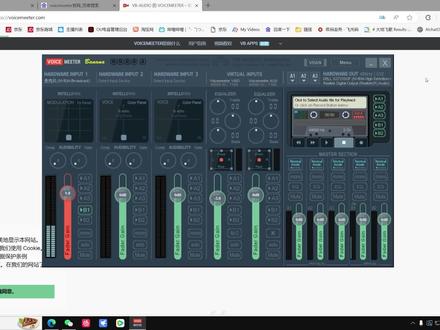
嗯,今天给大家讲一下这个虚拟声卡的使用教程,当你安装好虚拟声卡之后,你的声音轨会多一条虚拟输出和多一条虚拟输入。 然后我们再打开这个 r v c, 把模型加载到 r v c 里面,这注注意一点啊, h u b e r t 在 r v c 的根目录下面啊,在这个包里面,这个第一个 h u b e r t 在根目录包下面啊,它在这个位置,大家看到了吧? 然后剩下的这个下面这三个是模型文件啊,他的后缀都有,你跟着他的后缀把他的那个文件填了就好了。就文件类型,一个模型他有三个文件,三个文件就是 p t, h i, n, d x 和 n p y, 你把这三个填在这就可以了。然后这响应欲值是干嘛的?是麦克风的灵敏度,这个越往左边,你的麦克风是越灵敏的,收音是越广泛的,越往右边他的收音范围是越小的。 这个一般我建议就是不吵的话就负六十,因为你输录入的音质越清晰,变出来声音才会越清晰。然后音调 就是这个人的音高,你的模型的音高,你如果喜欢尖尖的声音,你可以把这个音调调高一点,放在十二、十三、十四, 如果喜欢偏御姐的声音,就把它放在十八、九十这个位置,然后这个第第第第三个,这个这个叫声音特征啊,模型的声音特征,越往右 是越像本人的声音特征,越往左是越像模型的声音特征。采样长度,这个就是根据你的 cpu 而定的,你的 cpu 越好,你可以就把它放的越低,它的延迟就会越低,这个就你把它理解为延迟就可以了, 这个弹入弹出长度呢?就是这个一般是拉满额外推理,这个给个一点六左右就可以了啊。然后这个时候我们点我,我们打开这个,打开这个,呃,虚拟声卡,打开虚拟声卡点个确定啊?这个时候我们点开始转换 啊,然后当你看到这个位置变成这个样子的时候,就是他已经开始变变声了,他已经在运行变声了。然后这个位置虚拟声卡这个位置需要注意一下啊,把这个位置 的选择你的输入,这个位置是你的输入啊, 这个位置输入,然后进 r v c, r v c 在输出,输出到我们的输出选的是虚拟声卡吗?虚拟声卡再输出到 这个别人的耳朵里面,别人就可以听见你的变声了,你如果看到这个位置你还是不会的话,那你就只能找我了。好吧,那就感谢大家的关注。
41🌈麻薯变声器 03:58
03:58


