今天必须给你们安利 mac 上这个被严重低估的宝藏按键分键!原来它藏着这么多神仙功能!我用了五年 mac 居然才发现!功能一,秒开表情包键盘 别再按 ctrl 加 command 加空格了!打开系统设置键盘,把分键设置成显示表情与符号。现在敲一下分键,就能召唤所有 emoji, 斗图,速度直接起飞!功能二,光速切换输入法 还在点右上角切换中英文,同样在键盘设置里把分键改成更改输入法,轻轻一按就能丝滑切换。双语办公党狂喜功能三,录音转文字神器 开会时双击分键,立刻开启语音听写亲测,识别准确率超高,领导讲话自动转文字,再也不用担心漏记重点!这个功能的开启需要在键盘设置中开启听写,并切换为双击两次分键。 功能四,删除反向操作码字时按 delete 只能删前面试试翻加 delete 组合键,瞬间清除光标后面的内容,强迫症患者的福音。功能五,页面滚动大招 浏览网页时,按分加键盘的上下方向键,直接整屏滚动,比触控板滑动更精准,看长文档简直不要太爽!按分加左右方向键,可以跳转页面顶部或底部,比手机点状态栏还方便。是不是没想到分键这么全能?如果觉得有用,记得点赞收藏,下期教你们更多 mac 隐藏技巧哦!

粉丝1546获赞3.1万
相关视频
 01:14查看AI文稿AI文稿
如果你也是 macbook 用户的话,那今天这个视频你千万不要错过,我专门整理了一些关于 fn 键的使用小技巧,赶紧来看看你知道几个。 一、快速切换输入法你还在点击右上角来切换输入法吗?平时你只需要打开设置,选择键盘,再按一下 fn 键,这里设置为切换输入法,以后只要按一下 fn 键就能够秒切输入法,真的非常方便。二、 快速打开表情面板你也可以将它设置为显示表情与符号,当我们在编辑文案内容的时候,直接按下 fn 键就可以弹出表情面板,直接添加,十分生动,十分有趣。 三、实时语音转文字你还可以将这里的选项改为开始听写,在重要场合,只要双击 fn 键就能够实现语音转文字的功能,文字识别的正确率也很高,对于打工人和学生来说,这个功能真的超级实用。 四、其他隐藏技巧无论在哪个界面,只要按下 fn 加 q 键,就可以快速创建新的备忘录, 按下 fn 加 f 键就可以将当前应用全屏幕展示,再次按下 fn 加 f 键就可以退出全屏状态。这么好用的 f 键的功能,大家赶紧去试试吧!我是七七,关注我,解锁更多实用 mac 小 技巧!
2537宋七七 02:57查看AI文稿AI文稿
为什么 macbook 的 关闭按钮在左边,而 windows 在 右边?如果说你先接触 windows 的 话,你可能会这么回答,第一, macbook 是 故意这么做的,为了个性,就是要和 windows 不 一样。第二,一开始设计这个按钮的人可能是个左撇子,他习惯用左手用鼠标,所以这么设计。但是这两个回答其实都有问题。 第一,电脑的图形界面实际上是苹果最先做出来的,也就是说苹果他是早有 windows 把关闭按钮放到了左边,所以说就不存在什么 macos 故意和 windows 做区别。第二,就算开发者他是一个左撇子,但是呢,全世界还是右撇的,多公司不可能故意照顾少数人而放弃绝大多数人。 第三, linux 操作系统关闭按钮,它既可以在左边,也可以在右边,完全可以自定义啊,它为何没有成为主流啊?然后, mac os 和 windows 为什么不模仿 linux 操作系统可以自定义呢?那么一定有某些因素啊,让 mac os 和 windows 坚持自己的做法。首先,我们从屏幕的角度,第一, 苹果呀,他为了追求统一和简约的体验,他把那个菜单栏统一放到了顶部,尤其是左边,左上角顶部有更多这个菜单,而且他把这个关闭按钮放到左上角,距离这个菜单啊操作其实距离是更近的。然后第二,苹果认为啊,关闭啊 不是一个高频的操作,但是却是一个高危的操作。苹果觉得如果说我放在右边的话,容易误点,我放在左边, 绝大多数人呢,他都是右撇子,右手掌握鼠标,默认的光标都在右边,他点这个关闭的话,他需要跨越整个屏幕去点关闭,这样的话就点击了这个误点率。第三,正常人阅读习惯从左到右啊,然后看完了,然后结束之后再回到开始点那个关闭按钮,这是苹果的操作逻辑。我们再看下 windows windows 后座图形界面啊,他为了不侵权,所以说他就故意和 macos 做了区分啊。第二, windows 为了建立自己的操作系统风格,也是故意这么做的。 第三, windows 是 窗口系统,一个桌面有很多个窗口,他认为关闭窗口就是一个高频的操作,而且鼠标啊都在右边,右撇子也多,所以啊,放在右上角可以提高效率,鼠标一提,甚至眼睛不用看,直接就点击这个关闭就可以了。然后 第四,苹果它这个系统信息啊,是在右上角,呃, windows 它的系统信息是在右下角,统一放到右边的话,有助于提高工作效率啊。 然后最后一点,也就是 windows windows 开始菜单啊,他是在左下角,他让人左边摇头,右边摇头,然后这样这样,然后无形中啊,其实更符合人体工学,减少你颈部的疲劳感。最后我们做个总结,各有各的优缺点,都是配合自己操作系统的操作逻辑 来来设计的,所以这个东西就看你自己的习惯了。但是呢,我们从现在操作系统来看的话, windows 似乎更符合人体工学,而且操作效率更高啊,尤其是现在最主流的谷歌浏览器流行之后啊, 谷歌里岸起默认是把那个标签啊放在屏幕最顶端的,似乎 mac os 呢,他也把菜单放在最顶端,似乎就有些冲突了。然后如果说你频繁的切换标签啊,就会出现一个切换效率、定位效率低下的问题,然后包括现在什么 wps, 它也是多标签的。所以这个事情就看你仁者见仁智者见智了。你更喜欢哪个操作系统呢?
31飞哥高效办公 00:51查看AI文稿AI文稿
同样的,像我们上班族的话呢,平时开会的时候需要做到会议记录是不是很重要?那你还在傻傻的一个一个字去打吗?其实不需要,你只需要在这里按下 fn 键时,把它切换成开始听写。那么只要在开会的时候连摁两下 fn 按键, 它就会自动开始语音转写的功能,是不是很方便?转写完之后,如果说你想要结束的也是连摁两下 fn 按键,它就自动结束了。在日常聊天和编辑的过程中呢?呃, delete 键的话,它只能够删除光标前的内容, 但是再加上一个 fn 键的话,它可以删除光标后的内容,是不是大大提升了工作效率?关注我,小鬼教你用苹果笔记本点个关注!
 01:23查看AI文稿AI文稿
今天必须给你们安利 mac 上这个被严重低估的宝藏按键方神键!原来它藏着这么多神仙功能!我用了五年 mac 居然才发现!功能一,秒开表情包键盘别再按 ctrl 加 command 加空格了!打开系统设置 键盘,把方神键设置成显示表情与符号,现在敲一下方神键,斗图速度直接起飞!功能二,光速切换输入法还在点右上角切换中英文,同样在键盘设置里把方神键改成更改输入法,轻轻一按就能丝滑切换。双语办公党狂喜 功能三,录音转文字神器开会时双击方阵键,立刻开启语音听写亲测,识别准确率超高,领导讲话自动转文字,再也不用担心漏记重点!这个功能的开启需要在键盘设置中开启听写,并切换为双击两次方阵键。功能四,反向删除操作 谁说码字时按 delete 只能删前面?试试方选加 delete 组合键,瞬间清除光标后面的内容,强迫症患者的福音。 功能五,页面滚动大招浏览网页时,按 f 键加键盘的上下方向键,直接整屏滚动,比触控板滑动更精准,看长文档 简直不要太爽!按 f 键加左右方向键,可以跳转页面顶部或底部,比 iphone 上点状态栏还方便。是不是没想到 f 键这么全能?如果觉得有用,记得点赞收藏加个关注哦!
17小陆的硬核开箱 00:40查看AI文稿AI文稿
这个常年在 mac 上吃亏的 fn 键,你知道它到底有什么用吗?我们打开设置,点击键盘,再按下地图键的后方,选择相应的操作,可以选择显示表情与符号,这样在打字的时候按下 fn 就 能选择不同的 emoji 表情。 当然你也可以选择开始听写,这样开会的时候连按两下 fn 键就能开启听写功能,而且识别的很精准。最后你还可以选择为切换输入法。除了这些用法, fn 还有一些实用的组合键。 fn 加上下键可以实现网页整页的滚动, fn 加左右键可以快速跳转到页面底部或顶部。 fn 加 s 可以 一键返回桌面, fn 加 f 能进入或者退出选名模式, nice!
41阿柚的数码小屋 00:51
00:51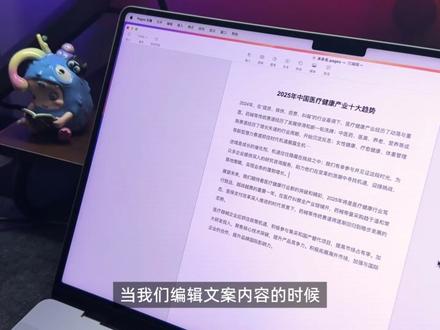 01:565459工享客
 01:00查看AI文稿AI文稿
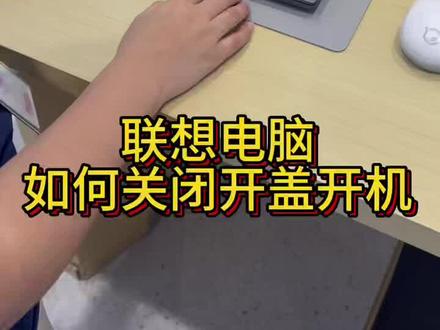
联想电脑如何关闭开盖开机?宝子们,新入手的联想电脑是不是一先开电脑就自动开机了?接下来我带领大家如何关闭这个小功能。首先把电脑关机了, 电脑彻底关上机,咱们再进行下面操作,按一下开机键,然后迅速的按 f n 和 f r 两个一起按 电脑屏幕,进到这样的界面,我们找到系统设置,一直往下翻, 找到开盖开机这个选项,选择后面的关闭,然后按 f 十进行保存,这样就可以了,我们电脑的开盖开机就关闭了。
1021哈尔滨联想来酷王府井店 00:29查看AI文稿AI文稿
使用 mac 的朋友们,你的 f n 键还在吃灰吗?在新款的 macbook pro 中,按住 f n 键就可以在 touch bar 显示 f 一到 f 十二的功能键。 f n 和上下方向键组合可以让我们在阅读网页时快速滑动页面和左右方向键组合可以快速跳转到页面顶部底部。 在系统偏号设置、键盘触控栏设置中,还可以对 fm 的功能进行调整,也能自定义设置。关注我,为你分享更多 mac 小技巧!


