你们那些电脑卡死的是因为没有把联想管家这个设置关掉, ok, 我 们从这里点开,然后找到联想管家点一下, 然后右上角三条杠点设置中心,然后在这里啊这个驱动更新给它关掉,不然会经常提醒你要更新,然后这个安全防护可以根据自己的需求来再往下滑。对,往下滑 这个版本更新啊,你也记得点关掉,因为他会时不时叫你更新版本,就很烦。找个电脑很卡在这里啊,这个服务体验这四条也给它关掉,到这里,这个设备体验也给它关掉。然后来到这边点 清理空间,在这里可以选择你想要清理的直接点,然后点击立即清理就可以了,觉得有用的话点点特别关注。

粉丝3.6万获赞19.5万
相关视频
 01:26查看AI文稿AI文稿
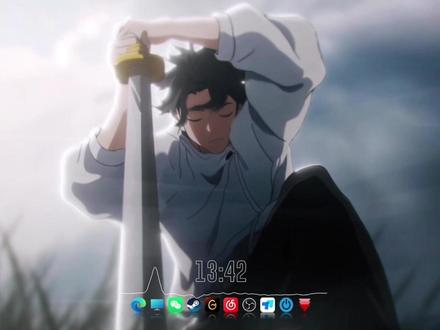
新到手的电脑该怎么开荒?这是一台全新的拯救者外,七千屁粉丝刚高考完就入手了人生第一台电脑,找到我帮忙开荒优化,带你换下电脑桌面。 远程连进来,一眼就看到了这个疾风软件市场。很多小白刚进入电脑的时候都会误下这个软件,里面很多都是垃圾软件。拯救者自带的这个联想应用商店相对来说会好一些,把设置里的这些全部取消,勾选以后,就很适合小白度过新手期。把这个疾风软件市场给它删掉。打开拯救者的控制台演示模式,打开 显卡模式,切换为独显。追求性能的兄弟也可以把右上角的显卡照片打开,关闭通知,免调广告弹窗,全主杆子打开, 并设置为定时自动清理垃圾。新文件默认保存位置更改为地盘,避免磁盘爆红。很多兄弟说软件不会吓到地盘,今天就拿 steam 来举例。首先我们在地盘新建个文件夹,取名为 steam, 再打开安装包,将这个安装位置更改为刚刚新建的这个文件夹就可以了,这样安装的位置就是在地盘了,安装的时候切记直接点快速安装,那样都是默认安装在 c 盘的。 再去帮他把其他常用软件给安装好,补齐下电脑运行库,防止某些软件打不开关闭电脑自动更新,保持系统流畅和减少 bug。 打开英伟达控制面板,将首选图形处理器更改为高性能英伟达处理器,再简单调优一下, ok, 那 么开荒优化结束。接着就是帮他美化下电脑桌面,先将底部任务栏清理干净,再用穿梭绳 t b 将底部任务栏透明 打开,自动隐藏任务栏,换上一张帅气的壁纸,调试 nexus 和以及插件,那么最终你将会得到这样一个桌面,这一套开花美化,你觉得怎么样?
3.5万星推官桌面美化 00:34查看AI文稿AI文稿
呃,今天来给大家展示一期那个拯救者 y 七零和 y 七千 p 那 个串流,先打开手机内置用,然后同时也打开电脑的内置用,然后电脑这右上角选择这里全景畅连,然后手机这里 点进去去添加设备,然后找到这个设备名称和手机上吻合,然后选择发起远控,这里电脑右下角就会弹出这种,然后给他权限同意,然后就等待一下,好,这个就是我们的串流。
 01:04查看AI文稿AI文稿
谁还在死守电脑玩三 a y 七零手机,加上我们的笔记本 y 七千 p, 可以 实现我们的 ai 全景串联。我们打开我们的拯救者驱动, 然后把系统打开,然后调成野兽模式,然后还有一个把那个显卡独显打开,然后点开我们的工具箱,然后点开这个设备二维码, 好,我们打开手机这个拯救者空间, 然后我们一键扫码,然后这边有一个同意点击同意 游戏,然后我们手机端的话也可以这样正常的打游戏。
 07:54查看AI文稿AI文稿
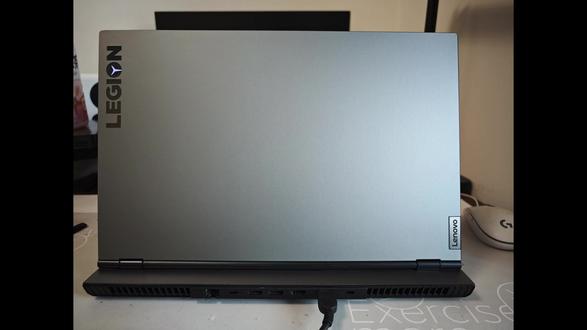
一机一策,主打靠谱。哈喽兄弟们,我是小梁哥,今天和大家分享一台联想的拯救者,它是二零六零的独显, 我们可以看到通电,就是把这个电插上之后,它这个是会亮灯的,会亮灯的,然后它这个盖子是贴了一层膜的,贴了贴纸,笔记本贴纸, 嗯,我们看一下内部,这是笔记本的正面,我们可以看到整体成色非常不错。然后这个界面是联想拯救者的一个 bios 界面,我们已经已经插上了 u 盘,给它装一个 win 十官方的正版镜像, 可以看到它这个 bios 界面也是蛮漂亮的,我们直接装 好的,现在官方的镜像已经在加载安装,是 win 十正版的 l t s c 版本,运行非常的流畅,就很多乱七八糟用不上的功能都官方帮我们进行好了,我们稍等一下,等它装完 系统装好了,然后我们做一下初步化,初步化设置, 现在是系统已经是全新装好了,并且刚才我们也拆开会程清好了,然后我们现在用的是联想官方的驱动工具,把这个所有的驱动全部更新好,待会跑下鲁大师。 好的,到了喜欢乐键的拆机环节,我们已经把整个笔记本拆开了,可以看到它的一个全貌,简单介绍一下啊,我们可以看到这个风扇其实挺干净的,没什么灰,都挺干净的。 嗯,电池,然后这是这里是 gpu, cpu, 这里是内存,带了屏蔽罩, 然后这里是固态硬盘,然后这个是机械硬盘,那我们把它拆开吧还是反正虽然没什么灰,我们拆开还是把那个硅子换换成下面片好,我们已经拆开了,可以看到它里面的硅子已经干掉了, 已经干掉了,并且之前涂太多了,没必要这么多。那我们清掉,然后换成下面片。 好的,我们用这个厚尼威尔的相片,片已经贴好了,这个是 cpu gpu 相片,片的好处是比硅脂导了更更好,然后你用个三五年它都不会干。另外我们把这六个显存芯片已经擦干净了, 那之所以擦干净,大家也知道我们要重新给他打导热凝胶,让他的散热更好。我们风扇的散热器片也处理好了,已经把灰尘全部弄掉了,本来也灰尘不多,那我们现在把它装回去。好的,现在我们全部处理好装回去了,最后把这个电源给他装上就可以。 呃,有一说一,他这个联想这个整体做工还是不错的,特别是这里,这里的话,他是那个南桥芯片,他也用这个上散热模具覆盖到了,就说这里散热比较好,南桥的散热会比较好。那现在我们把这个电源插回去, 我们看下这台电脑的配置,处理器是 i 五的幺零二零零 h 四核心八线城,然后内存是双通道的金士顿十六 g, 显卡是二零六零, 主板是联想的主板,显示器是十五点五英寸,硬盘是二五六的固态电池,健康度也蛮高的,一共是百分之八十六点四的健康度。 然后我们刚才已经清完灰了嘛,现在直接跑一下这个,跑下分数,看看这个性能怎么样。鲁大师的跑分结果出来了,整体性能是非常的均衡, 然后显卡的话是非常给力,二十九万分,内存十一万分,硬盘是三星的硬盘,然后是一百三十八万分, 它是两百五十六 g 的 固态加一个一 t 的 机械硬盘,这一共是两个硬盘,然后这是它的跑分。 另外我们把这个联想的电脑管家也装好了,这是也是官方下载的,可以看一下。我们这里先就能看到它的一些具体配置,我这里能看到温度,其实我们可以看到现在的温度非常低, cpu 三十七度,显卡四十一度,就它现在散热是非常好,温度控制的非常低。我这里能切换啊,野兽模式、安静模式、 均衡模式,玩游戏就开野兽吧,办公就均衡或者安静都可以。另外它是支持读显值连的,这里能选选读显值连, 然后这个是游戏超频,也可以自己去去试一下,也可以用啊,也可以开开或者不开都可以,默认是关闭的。好,然后我们看一下其他其他的一些参数。先看一下这个 屏幕是幺九二零乘幺零八零六十赫兹, 它是一块京东方的屏幕,质量是非常好,可以看到它的 s r g b 是 一百零一点零六,是一个高色域的屏幕。现在我们检查一下这块屏幕的外观, 先整体看一遍哈,然后他有一个这个笔记本的瑕疵,我们看一下,就在黑色背景下面能看到,就这里有个印子啊,有个印子,这是笔记本的通病,其他的这些是小灰尘, 这几个是小灰尘,就是这里有条印子。印子是怎么来的呢?就很多笔记本都有这个印子啊,它就是这个盖子往上合的时候,正好压到这里,就会有一个小小的印子,正常使用或者玩游戏它是不明显的,就基本上是看不出来, 正常玩游戏是基本上看不出来,然后但是我们也特别说明一下,我们再检查一下键盘, 键盘也都是好的,并且它是带这个背光灯,可以开或者关掉都可以,可以自己开或者自己关这背光灯。 好的,那我们这台联想拯救者的笔记本就介绍到这里吧,就整体就是这个样子,成色还不错, 然后支持,支持独显直连啊,支持独显直连还能还能玩一下 gpu 的 超频,就显卡超频有点可玩性。 然后现在是散热,这就是换完了相片片导热凝胶清了灰之后,现在待机温度是非常不错,也不能说待机吧,也开了一些东西啊,开了一些东西就整体很安静, 那有喜欢的小伙伴可以看一下吧,那我们这一期的介绍就到这里,谢谢大家,拜拜。 对了,发现一个小瑕疵,就是在纯白色背景下哈,其他颜色正常,纯白色背景下这个四周的边缘有点偏偏粉色 一点点老化的迹象,但是你玩游戏这种是不会有影响的。
 00:50查看AI文稿AI文稿
买了拯救者的小伙伴注意了,你的笔记本自带四种性能模式,很多人都用不起,按下 f n 加 q 调出蓝色指示灯就是安静模式,适合我们日常上午上班办公敲代码、 整理文档最合适。当然这个模式会小幅限制性能,风扇噪音会更低,同时也有效延长了整机的续航。我们再次按下 f n 加 q 变成白色的灯,就是均衡模式。日常玩小游戏啦,多开软件刷刷题 都能轻松轻松驾驭,是使用率最低三次 f n 加 q 切换为红灯野兽模式,玩大型的三 a 大 作,做视频剪辑渲染的时候,开启整机的性能,直接拉满视屏效果的实力了吗?最后一种进阶超能模式,需要打开 lightning zoom 反键,手动开启紫色模式。在这里可以自定义风扇转速、功耗、电压、运行频率,且推荐给懂电脑懂硬件的发烧友调试,新手朋友不建议随意改动参数哦!
49联想在溧阳 01:03查看AI文稿AI文稿
今天给大家演示一下呃,拯救者 y 七零新一代的这个全景畅连的一个功能的使用啊。首先呢我们打开手机以后呢,找到这个雷阵纵,就是手机自带的一个软件, 打开以后呢,这上面会显着全景畅连点一下,目前手机先保持这个界面不动,然后呢我们打开我们自己的 y 九千电脑或者是 y 七千啊,然后 我们打开开始菜单里边找到同样的也是雷阵洞,点进去以后呢,把显卡模式调到读写,然后上上面找到这个像小包一样的东西,点一下,里边有个全景唱连,点进去,然后这边有个设备二维码打开, 我们再来按这个手机端的加号,然后扫一下,然后电脑端我们这个时候直接就蹦出来,你直接同意就可以了。 好了,我们已经连接成功了,然后连接成功以后,马上这个界面就同步到了,然后这个时候呢我们再点开我们的游戏,然后呢我们这边有虚拟手柄,直接点一下,这样子一会我们玩的时候会更丝滑一些,目前就是功能演示就到这里了,记得关注再走哦。
 02:12查看AI文稿AI文稿
我们直接来看游戏表现,那首先啊,是原装电源超能模式,对比野兽模式,两个模式差距真的很小,那 csr 里面只插了一针,那黑石挖不空,甚至完全一样,那正常玩游戏的话,建议使用野兽模式就可以了, 因为野兽模式噪音呢,会低一点。当然是野兽模式啊,没想到淡化点电源, csr 平均帧率呢,和 low 帧阀更高了,那这还是我们反复体验的结果,当然这个区别也非常小,其他游戏呢,最多也就一帧的差距,那基本可以看作误差。 能看到相比更厚重的战七千 p, y 七千 x 啊,它的游戏表现也算得上旗鼓相当,更轻薄的机身跑出来一样的游戏性能还是相当厉害的。更轻薄,但性能是完全没有受到影响的。一个氮化锂电源,几代的高功率小电源, y 七千 x 原装附赠电源,使这个二百四十五瓦的氮化甲就更完美了。 不过要注意,拯救者也有一百七十瓦大块的电源,那这个小功率的是不能开启解说模式的,那你买的时候呢?千万不要买错了,有刚开始可以跑到一百瓦,大约一分钟后会有稳定九十瓦,那此时 cpu 温度啊,也在八十八度附近波动,双网的话大约是六十瓦加九十瓦,也就是一百五十瓦的性能释放,那超载模式会更接近一点, cpu 单核功耗可以充满一百二十瓦,那随后呢,会慢慢降到一百瓦, cpu 温度有九十度,那双烤的话大约是五十五瓦加一百一十瓦,也就是一百六十瓦的性能释放。看一看,打开之后就能看到双风扇内吹散热的模组了, cpu 显卡部分用的是一根粗热管,两根细热管,然后在南桥位置啊,也有一根细热管, 散热表现呢还不错。那前面也看到了皮皮罩下方是内存插槽,标配一根十六 gb ddr 五的海力士内存,单根内存速度呢就不是很快, 有需求的话自己可以再加装十六 gb 组成三十二 gb 双通道,自带硬盘为 r s r 的 型号是一连的 am 六 b 幺的网卡还比较特别。居然是杀手网卡,那这张网卡的性能和稳定性啊,是非常好的,本质还是英特尔 ex 二幺幺网卡,整机搭载了八十瓦时电池,那核显模式下, pc max 需要整机有九个小时,还可以 在我们浏览网页、编辑文档、播放视频的自动化测试脚本里面啊,也能够坚持六个小时,比大多数游戏美表现还要强。不过特别提醒,那开启独显之类模式后,续航会直接砍半,那出门用记得切回核显模式。高颜值七毛极炫白色版本质感拉满,大多数人呢,应该会一眼就爱上这个外观。
 01:19查看AI文稿AI文稿
像我们刚刚这种啊,就是在手机上玩电脑,但是现在不是很多人都说嘛,手机玩电脑不是有这么多软件,像我们的模拟器啊,或者是云电脑那种都可以嘛,但是这个来说为什么选择这个? 第一点啊,就是这个它是本身就自己研发出来的,它属于是全景窗帘。第一点啊,就是温度,它不发热不发烫,而且还是免费, 像我们说的模拟器来着。模拟器第一点啊,他是用你电手机的算力去模拟电脑,但手机电脑,手机算模拟电脑的话会导致手机发热严重啊,或者是温度来就比较高, 但如果是用那种云电脑来说,他就比较的吃云电脑那个配置。还有一点哈,延迟比较高,就不管你有网有多快,他延迟都比较高,而且都会有付费,但像我们这款哈,你看就是电脑上的。
 00:42查看AI文稿AI文稿
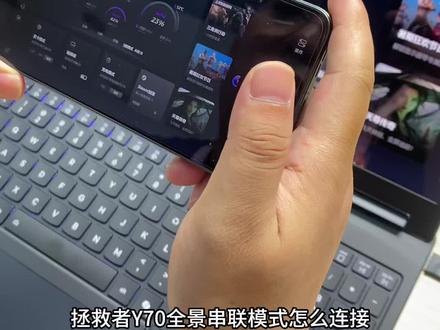
拯救者 y 七零全境串连模式怎么连接?我们先回到桌面啊?搜索这个软件,打开之后,然后,嗯,电脑和手机同时登录联想的账号,登录之后,登录之后这里有一个全境串连, 然后有一个设备的二维码,用手机扫电脑扫这个笔记本,它就可以连上了, 连上之后就是我们手机就可以看到这个电脑的桌面。可以玩游戏啊,就这样可以玩游戏,三角洲手柄模式,鼠标都可以操纵。
 00:25查看AI文稿AI文稿
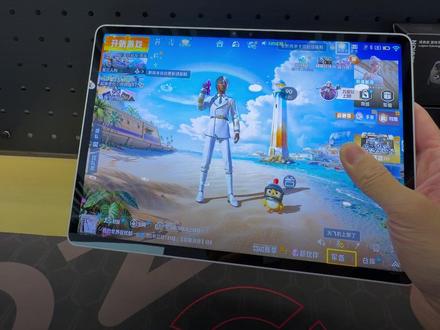
yy 九百十一吃鸡怎么开一百四十四赫兹?把画质设置为流畅就可以开启一百四十四帧率,如果还是九十可以重进游戏。 ok, 我 们测试一下实战帧率,团进模式帧率可以说是稳一百四十四帧, 继续测还是稳一百四十四赫兹。 yy 九百十一确实是吃鸡基本是没压力的,除非抄袭那种几十人落地缸下机。
101校园数码社 00:37查看AI文稿AI文稿
拯救者如何发挥最大性能?学会这个超频自定义设置,让你的拯救者变得更加强大。首先打开电脑微帧速,一定要确保玩游戏的时候我们要打开野兽模式,然后我们可以看到 右边这三条杠,我们点击三条杠之后找到官方推荐的超能模式来帮我们调节性能,我们自己也可以点击这边的编辑,首先把两个长时功耗都拉满,下面短时功耗和温度也拉满,其他一定不要动。最后把 gpu 超频模式打开,下面这个拉满,然后再把 pgp 拉到零,这些完成后 一定要确保自己的电源模式是最佳性能模式,风扇曲线向上拉,最后点击保存确认应用到电脑即可,这样我们就达到最佳性能模式了。
 00:40查看AI文稿AI文稿
拯救者平板避开设置,游戏党直接抄作业,先打开设置,找到游戏助手。 第一点,游戏视野调节,根据自己玩的游戏可以调节到自己习惯的比例。第二点,游戏灯效调节,有两种模式可选,场景模式可以根据游戏内的操作产生律动效果。常亮模式背后的光环灯持续保持点亮状态, 小伙伴们自行选择。第三点,最重要的来了,屏幕刷新率调节,把屏幕刷新率调到一百四十四赫兹极致模式,游戏画面直接丝滑到飞起,小伙伴们快试一下!
201上海联想(龙华会店) 00:38查看AI文稿AI文稿
拯救者 fn 加 q 切换性能模式, fn 加 q 红色是野兽模式,整机功耗增强,性能最强。 fn 加 q 蓝色是安静模式,低转速,几乎无噪音,压低 cpu gpu 频率。 f n 加 q 白色是均衡模式, cpu 和显卡动态智能调度,性能与噪音平衡。打开联想离真送还可以开超能模式自定义,快去打开符合自己使用的模式吧,认准官方直营店。
13小南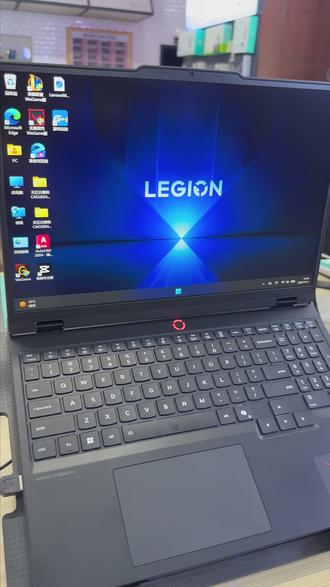 00:19查看AI文稿AI文稿
入手拯救者之后必须做的调试, win 加 i 打开设置,点击左侧系统滑到最下面,找到关于点击高级系统设置,选择性能设置调整为最佳性能。打开 lead 赠,一定要把显卡模式设置为独显直连。最后告诉大家,使用拯救者一定要插电使用,既保护电池性能也更强。
66重庆唐老表电脑


