cdr夜漫星空插件如何安装

粉丝1.2万获赞2.8万
相关视频
 01:44查看AI文稿AI文稿
漫星空的安装方法,之前就好多人问我了,怎么安装啊?手动的去安装,但是很简单,来跟着主播一步一步操作就 ok 了。这个夜漫星空 d o c 他的解压密码,密码在这里,不要再来问我了,谁再来问我的,已读不回啊。解压完以后,我们复制上面这个四个文件, 然后点开 cdr 的 属性,看一下你的 cdr 装在哪个文件底下,我们找到这个安装的文件的底下,找到这个 a、 d d 这个文件夹啊, 然后再到这个里面新建一个文件夹,取名叫夜漫星空 d o c 啊,先直接新建一个文件夹啊,重命名就行了, 进去以后再把这刚才那个解压出来的这四个文件给它放到这个里面,再重新打开 cdr 就 可以了,就安装完成了。 插件装好以后啊,只显示一个这么小的图标啊,我们可以从这里把它拉出来啊,这样就可以了。然后我们再点一下这第一个啊,它就自动是文字的了,你就能看懂这是啥意思了啊, 这还有个系统设置啊,就是你哪些东西你要放在上面的,你给他勾上,然后选上啊,这个就可以自定义了 啊,我们把它弄好以后呢,再把它拖进这个工具栏里面就可以了。好吧,这样的话,他就在这个上面了, 然后找不到他的时候呢,从这个空白的地方啊,选一下右键,一下夜漫星空 d o c 啊,就弹出来了,这里有一个 mac 啊,把这个东西给他装上, 一般来说就可以了,如果还不行,换个电脑试试吧,学会了吗?学会了记得点赞收藏哟!
128安安-赛可优快印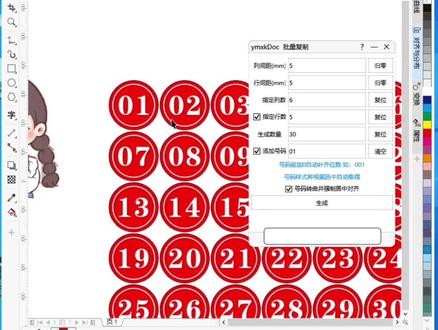 01:35查看AI文稿AI文稿
继续给大家介绍适合 cd 二的效率插件,这是才更新的新版本,给大家看一下我常用到的功能,打开常用工具,有面积和周长,也有智能寻边工具。打开素材工具,给大家看一下,这些是内置的矢量素材,可以拖入 cd 二直接使用。 还有渐变工具,里面有很多渐变的色卡,这些色卡可以一键填充使用,后期编辑颜色也比较方便。后面还有一些常用的功能,大家可以安装后详细了解给大家看看。我平时使用比较多的功能,一个是批量导图工具,可以进行预设名字、材质、尺寸、工艺这些。 这里有智能横幅工具,可以一键排版,一键生成横幅。这里的批量复制工具,给大家演示一下他批量复制的功能,我们先排一个编号,然后给他设置好间距,比如六排五行,生成数量三十,添加号码一,这里的号码转取并强制句中我们勾上直接点生成, 这样一键就批量生成了号码牌,大大的提高我们排版效率。这里还有排版工具,我们选择需要排版的对象,直接应用,一键就排版好雕刻文件了。 最后还有一个比较实用的功能,选中对象截图给大家演示一下,选中图案,设置好需要显示的文字信息,点一下生成截图,给大家看一下生成后的效果。 我只提供了一个文件,一个带有预设信息的确认单就出来了,发给客户确认,非常方便。这就是给大家分享的 excel 插件,对大家有帮助的话可以点赞收藏支持一下,记得点赞关注哦!
229广告人阿伟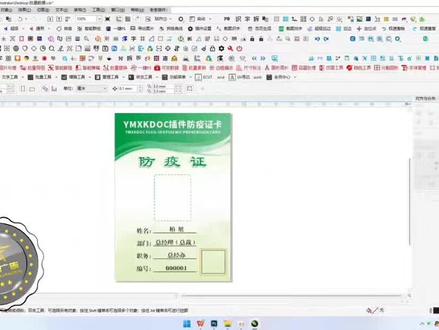 03:13查看AI文稿AI文稿
excluck 插件批量数据教程首先在 cel 里面制作需要批量的数据,右键复制, 打开 cdr 提前制作好的模板,打开 instuck 批量数据插件,粘贴刚刚复制的数据,粘贴到插件里面。依次设置好数据列,导入与数据列相对于的照片并修改为图片列, 新增数据列并改为二维码,生成自己所需要的编号。 所有数据列修改完成后,依次绑定相对于需要批量的数据到模板, 你只管努力,其他的交给天意。 绑定完成后即可一键生成,耐心等待几秒即可搞定。 是不是很屌?下面我们来一起检查下数据。
75众发广告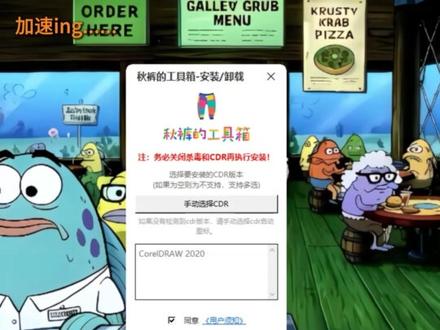 01:20查看AI文稿AI文稿
c d r 最能摸鱼的插件,秋裤插件,秋裤最大的特点是自带的 ai 功能,日常使用是比较方便的。我们直接打开在线安装工具,打开的时候它会提示把杀毒软件关闭, 我们把电脑管家退出,然后选择 c d r 的 版本,点击开始安装程序就开始自动下载了。安装的时候先把 c d r 退出,然后再安装,这样会好一点。 秋裤安装的话还是比较简单的,基本上一键就安装了,而且后期升级也是直接一键升级,这样我们的秋裤软件就安装好了。打开看一下,最多的就是 ai 功能,常用的转时量变 清晰、转文本,这些都有,后面再跟大家单独操作演示,这里有文本功能,还有导图功能,如果有大一点的图导不出的话,就可以用这个尺寸标注工具,这个是比较常用的, 秋裤的抠图寻边也是很好用的。秋裤软件最强大的还是 ai 功能,也是需要自己在使用中多去尝试,才能达到更好的效果,这就是 cdr 安装后需要安装的第一个插件,对你有帮助的话,点赞收藏支持一下。
2751波妞设计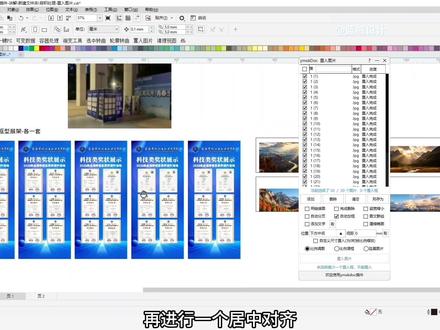 02:56查看AI文稿AI文稿
两分钟教会你批量植入图片处理,今天这节课和大家分享一下如何在 cd 里面用夜漫星空插件批量的植入图片。首先我们把这个插件的功能打开来,因为平常我们做一些展架或者做一些展板,把模板做好了之后,需要把 图片切入到框里面进行展示的话,我们传统的手法就是把图片一张一张给它切入到框里面去,就非常的耗时间,非常的慢。我们选中这个插件,点击添加,跳转到需要插入内容的文件夹里面,选中一个 ctrl 加 a 全选,点击打开, 我们所有的图片都在这个插件的目录里面了,我们直接看下面有三种比较大的选项。第一个是按比例调图,就说是按我们的框进行一个图片的调整,这个是非常常用。第二个是 按比例调整框,就是说按我们图片的比例去调整这个框。第三个是延展图片,比较不常用,常用的是第一个比例调图,就是说框已经设置好了,把我们图片直接插入进来就可以了。我们选中需要插入图片的框,直接点击置入图片, 非常的快哈,这个图片就会沿着我们的这个框进行一个插入,再进行一个居中对齐,这就是我们这个夜漫星空插件里面的批量插入图片的一个快捷方法。 第二个是农机处理工具,因为我们把这个图片或者内容插入到这个文本框之后,比如说我们需要调整,就用到这个农机处理功能哈,我们想把这六张图片进行统一居中对齐的话, 按照我们传统的手法也是选中一个,后面按比例进行填充,这样就一个个调是非常慢,我们可以同时选中这六个对象,在选择范围里面看到我们选择部分共有六个容器,有零个未锁定,选中好之后,我们直接按比例 填充框,点击调整图像框,我们六张图片直接调整好了,非常的快。我们这个内容哈,他和这个调整内容 都是一样的,只不过我们插件是批量处理,左边的这个是 c 加自带的,是单个处理。 第二个是范围,选的是这个当前的页面,我们点击当前的页面总共有三十六个容器,还有容器里面的内容,比如说我们想把当前页面所有容器里面的内容都删掉的话,点击删除框内所有 选做好之后,我们点击调整图像框,框里面的内容就全部删掉了,这也是非常的方便和快捷,就是一键删除。第三个是所有的页面,比如说我们点击所有的页面,我们这个页面二 还有个内容他也是一样的,我们选中删除所有的内容,这边是删除所有页面,点击调整图像框,我们页面二看一下,这个框里面的内容也会被删掉,非常的方便和快捷,谢谢大家的观看。
17蓝域设计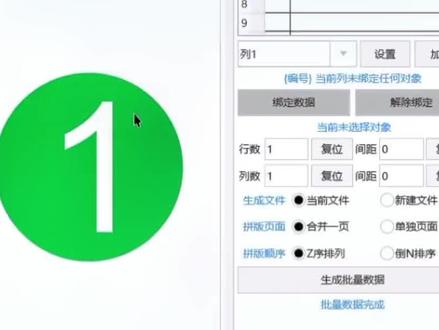 01:10查看AI文稿AI文稿
首先它有文字处理功能,具备统一字体、字号等一些快捷的功能以及图片处理,那就是可以批量转换之类的啊,还有批量导图,可以批量输出多种格式。 还有智能群组,就是在你排版的过程中呢,方便你技术。智能横幅就是用于排版大量横幅的时候进行使用的一个工具。一键 ps 就是指什么意思呢?点这个一键 ps, 它会 c、 d、 r 的图直接导入到 p s 当中,然后修改,完成以后点关闭 p s, 直接保存到 c d r 中。还有可变数据,这个呢就是一个自动排版的工具,这里就 就以可变数据来演示,选择数字,一点设置编号,数量二十,再点生成编号,列一标志二十就生成好了。点主界面绑定数据,把它们居中,再点击生成批量数据,需要插件的朋友在评论区留言免费送。
28豫见图文广告人 00:35查看AI文稿AI文稿
有的电脑安装不上是因为这个插件只能使用 x 七至二零二一的 cd 二使用。我这里提前下载好了 cdr 插件,双击运行,弹出这个对话框,自动识别电脑安装的 cd 二版本。 我的是二零二零版本,点自动安装,再关闭这个对话框,打开 cdr 看不到插件,在工具栏右击出现对话框,勾选上 instagram 就看得见插件了。还没有这个插件的朋友,欢迎评论区留言,免费送!
 00:56查看AI文稿AI文稿
今天分享下 cd 二插件安装的教程,有些粉丝安装不上是因为我分享给大家的插件只能安装在插七至二零二一年的 cd 二使用,还有就是安装上不知道在什么地方找的,今天给大家安排上。首先你下载下来是不是这样的一个文件,然后我们双击打开,把它跳出这个对话框, 就看你电脑上是安装的哪个版本的科二座,比如我电脑是安装的呃,幺九的,随着点自动安装,我这个现在是已经安装好了的,所以他就安装不了。 好了,安装好以后我们就把它关了,然后我们再打开括号座,然后你看上面现在是不是没有,没有的话我们要在工具栏的位置,随便在什么位置右键,然后看到没有这里就跳出来了,然后选中他 看没有他就跳出来了,看没有这个位置插件就安装好了。你学会了吗?记得点赞、收藏、评论区留言哦!
574源海快印—思思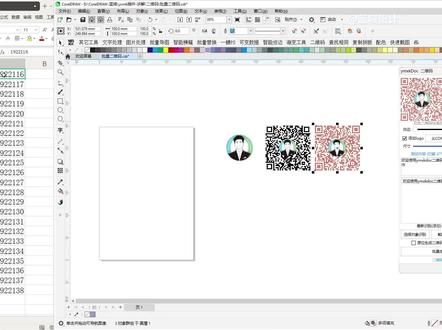 01:16查看AI文稿AI文稿
一分钟教会你批量二维码。大家好,我是蓝雨设计,今天和大家分享一下这个夜漫星空插件里面的二维码功能是怎么使用的。 上面这个是它的一个前景色,下面这个是它的一个背景色,比如说我们这边想要添加这个 logo, 我 们选择我们的图片,我们点添加,添加好之后这边有它的一个尺寸,我们尺寸的话数字越大 logo 就 越大,上面是它的一个白边啊,我们白边越大的话,这个二维码就是越小,看大家需求进行调整, 调整好之后我们直接双击单个的二维码就生成好了。还有个模式是它的原型,我们可以点击原型来改变一下它的颜色和红色,背景色,改成一个白色,调整好之后我们还是双击 生成好之后,我们可以对比看一下,它是一个以方形的状态生成一个二维码,单个生成好之后和大家教下怎么批量生成。比如说我们这边有一排数字, 直接复制在我们这个剪切板里面,把这个不用的给它删掉,删掉之后我们可以选中这个批量生成二维码,我们就批量生成好了,一共有二十三个,谢谢大家的观看。
53蓝域设计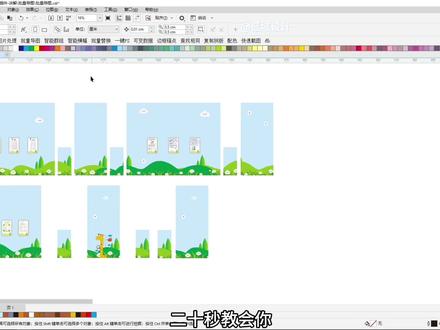 00:25查看AI文稿AI文稿
二十秒教会你批量导出图片。首先我们打开夜漫星空插件里面的智能群主,然后点击一键群主,群主好之后我们再点击这个批量导图, 把材质和尺寸设置好之后,然后全选,全选完之后我们点击开始导图好就可以了,谢谢大家的观看。
37蓝域设计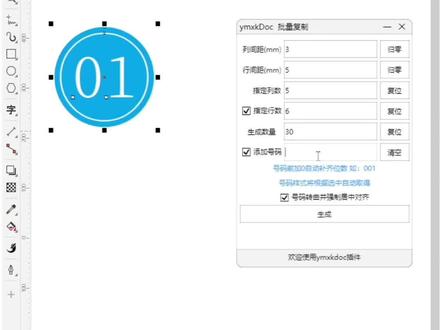 00:48查看AI文稿AI文稿
三十秒教会你批量复制,我们今天这节课来讲夜漫星空插件里面的批量复制工具,我们使用。 首先我们看第一个是它的列间距,比如说我们这边来个三毫米行间距的话,在这边设置个五毫米指定列数,设置个五,然后指定行数的话我们选择一个六,深层数量根据大家的需求来,比如我这边是五行六列,然后我们深层数量的话就是三十嘛,五六三十相乘嘛, 然后我们点击这个添加号码,选中我们的这个号码牌,我们这边选个零一,从零一开始嘛,然后我们点击生成,生成好之后我们可以去看一下,刚好零一到三十号码牌就生成好了,还是非常的方便,谢谢大家的观看。
320蓝域设计 02:54查看AI文稿AI文稿
哈喽大家好,本期呢跟大家分享一个插件的应用,它的名字叫 y m x k d o c。 首先上面一下呢,我的这个分享呢,已经获得了插件的这个开发者的允许啊,首先我来介绍一下这个插件有什么功能,我们能够看到, 首先他有文字处理功能,具备像统一字号标点改全角以及间距为零大作转换美术字一些快捷的功能 以及图片处理,那就是可以批量转换之类的啊,还有批量导图,可以批量输出各种格式啊, 还有智能群组,就是在你排版的过程当中呢,方便你技术智能横幅就是用于排版大量横幅的时候进行使用的一个工具。那批量替换这个呢, 要比嗯之前我讲的那个普通替换呢稍微高级一点,是一个升级版。那么呢 还有一键 ps 就是指什么意思呢?你点这个一键 ps, 他会把你靠照的图直接导入到 ps 当中,然后修改完成以后 不用再从 ps 里边导出,点关闭 ps, 直接可以保存到 cdr 当中,之后我会进行演示,还有可变数据, 这个呢就是一个自动排版的一个工具。那么讲了这么多,这是插件的原理是什么? 他就相当于编写了一个脚管,帮大家完成了很多事情,但是大家一定不能太过于依赖插件,而失去了设计师本身的职业操守。好的,接下来呢我来讲一下 这个插件该如何获取插件的获取方式呢?很简单,我们可以百度进行搜索这个插件的名称,点击第二个链接,点击本地下载,点击随便点一个下载链接,那么呢这个插件的版本呢是比较低的,我们在进行下载以后呢, 他会提示你进行升级,到时候你跟他点一下就可以。好的,接下来我再说一下这款插件怎么进行安装, 当我们下载完成以后呢,双击打开这款插件,那此时呢 a 选择自动安装,手动安装还有检查更新, 一般选择自动安装完成以后呢就可以了。接下来我再说一下这款插件怎么载入,很多同学安装以后呢,没有发现像我这样的一个菜单,我们右键, 记住啊,右键右键这个位置有一个插件的勾选,给他勾选上就可以了,你要是不勾选的话,他就会消失, 你要是勾选了,他就会出现。好的,本期分享到此结束,我会在之后的视频呢来跟大家分享一下这个插件的每个功能以及他的使用办法,谢谢大家。
1574陈末 02:41查看AI文稿AI文稿
两分钟教会你批量图片处理。大家好,我是蓝云设计,今天和大家分享一下夜漫星空插件里面的图片处理功能怎么使用。 比如说我们这边有很多的二维码是一个矢量图形的状态,要把它转换成 v 图模式,我会选择这个菜单栏里面的 v 图,然后再转换 v 图,我们点击, ok, 这样的话比较慢一点哈, 我们可以点击这个插件,点击选择部分,选择我们想要转换成未图的对象,直接点击分别转换成未图,转换好之后我们可以看一下他现在是可以被临摹的状态,就已经转换成功了, 我们看第二个,第二个的话是当前页面,我们点击选择好之后,我和大家说一下,他判定一个对象转换成未图模式的时候,他是以群主的方式,比如说我们这个对象已经群主了,这个对象是没有群主,他是有两个。 再点击分别转换成位图,我们可以看一下它是一个整体,然后我们的话是两个对象,我们返回第三个是所有的页面,我们点击,点击好之后,我们看一下页面啊,它这边也是有一个对象,它现在是矢量图形的一个状态, 然后我们直接分别转换位图,可以看一下它现在是可被临摹的位图状态,说明我们就转换成功了,我们返回 还有一个注意的是,比如说我们这边有一个透明效果和一个不透明的效果,我们选中,选中好之后给他来一个不透明的效果,点击转换他就会变有一层白色的底。如果我们再选中这个对象,然后点击透明 转换成位图,可以看到我们这个转换的对象,他只是一个透明的底,这个我们大家需要注意下,还有个是转换分辨率三百,分辨率越高我们 转换的就越清晰吗?可以复制出来,然后对比一下,比如说我们这边是三百,我们点击然后这边来一个七十,点击转换,可以看到七十,这个是非常的模糊,所以转换的时候我们大家这个分辨率要根据需求进行转换。 第二个是它的一个颜色模式,需要注意的,比如说我们这个是 rgb, 我 们选择这个对象点击转换,转换好之后我们再用吸管去看一下,它现在是 rgb 的 颜色。 图像框转换成位图,他是什么意思呢?比如说我们绘制一个矩形框,绘制好之后把这个对象给切入进去,我们给他挪动一个位置吧, 挪动好之后我们选择这个对象,然后再进行图像光转换图,我们点击,我们可以看到这个部分已经被裁剪掉了, 他是由两个对象成为一个整体在框里面的统一变成一个图片,我们可以延伸出来再看一下,谢谢大家的观看。
23蓝域设计 01:19
01:19


