iphone15侧边按键设置教程
今天教教大家苹果的侧边按钮怎么来使用啊?这个键,其实这个按钮如果你想设置其他功能的话,在设置里面找到这个 按键触控,然后你可以调成你任意想要的东西,比如说我想调成那个,嗯,手机相机啊,我们就找到相机,然后点返回之后,然后你现在再长按这个键,它就直接相机就弹出来了啊,非常方便。

粉丝4691获赞2.6万
相关视频
 01:27查看AI文稿AI文稿
iphone 上的这个侧边按钮你不会还只是用来,为什么别人的侧边按键可以在付钱的时候一键调出?扫一扫?或者呢,是打开付款码?出国玩语言不通还能一键面对面语音翻译,开会或者遇到危险 够悄悄打开录音,碰到想要抓拍的瞬间还能一秒打开拍照。想要实现其实很简单,接下来一分钟教会你这个按键的花样玩法。首先在设置里面找到操作按钮,滑动的时候就可以选择一键开启录音,再按一下就可以结束录音了。选择拍照就能一秒打开, 相机也可以直接选择翻译功能提现在手机自带的翻译 app 里面选好需要的语言,这样啊,就能一键面对面语音翻译了。接下来呢是侧面按钮的高级玩法,比如扫一扫付款码, 就是要用到快捷指令了,打开快捷指令 app, 先搜索获取方向,再搜索,如果选择人像,然后呢搜索扫一扫,长按移到获取方向下面删掉,否则再返回。打开设置里的操作按钮,滑动选择快捷指令,选举刚刚设置好的指令,就能够一键实现扫码啦。 如果你还想要一键打开付款码,只需要回到快捷指令 app, 点击右上方的三个点,重复一遍上面的操作,在方向选择面朝上搜码字添加进来之后呢,删掉,否 则保存返回就可以啦。这样呢,正着拿手机,打开就是扫一扫,手机面朝上打开就是付款码,怎么样,你学会了吗?记得点赞收藏哦!
2644芊芊是个数码控 01:06查看AI文稿AI文稿
iphone 就 没有一个键是多余的,侧边这颗按钮百分之九十的人买回去可能都是用来静音,但其实它还可以一键翻译,一键乘车码、付款码,一键实时录音,甚至可以变成你自定义的超级快捷按钮。今天就一分钟教你怎么把它变成一颗超级强大的超级按钮!首先打开设置,找到操作按钮, 如果你只想要它实现一个功能,比如说翻译语音备忘录,手电筒、相机直接在这里选择就可以。比如选择语音备忘录,长按就可以录音,再按一次就可以保存全程静音。这也是很多人不知道的隐藏功能。也可以设置成翻译, 长按后直接进入实时语音互换模式,出国或者工作交流都非常实用。不过真正强大的是让它一次实现多个功能。超级按钮首先打开快捷指令 app, 挑选你常用的一些快捷指令,像付款码、乘车码、地图导航扫一扫,然后点击底部的文件夹图标,新建一个命名为超级按钮的文件夹图标可以任意选择。 接着回到设置快捷指令,选择刚才新建的超级按钮文件夹。现在长按侧边按钮,屏幕上就会弹出一个菜单,所有刚刚挑选好的快捷操作都集中在这里,一键直达。这个按钮完全可以按照你的日常使用习惯,不管是通勤、出差还是日常旅游,都能一步到位。我是 rocky, 下期见!
2.7万Rocky师兄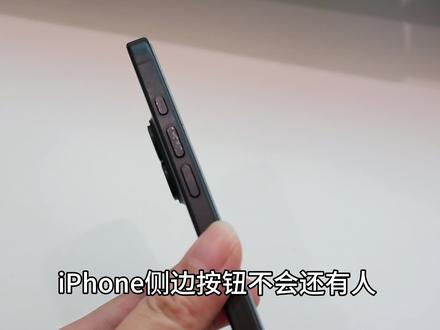 01:30查看AI文稿AI文稿
iphone 侧边按钮不会还有人只会用它来静音吧?其实还有很多便捷的用法,今天就分享四个我常用的场景,一步步教你怎么设置。在超市结账时,手机屏幕朝上长按侧边按钮,付款码就能直接弹出来。坐地铁进站时,手机屏幕朝右长按侧边按钮,乘车码秒打开。 开会要录音时,手机朝下长按侧边按钮,录音直接开,不用在手记也不会引人注目。再按住想打开手电筒,手机屏幕朝左长按侧边按钮,直接开。首先打开快捷指令, 点击右上角的加号,在这里搜索获取方向往上滑,点击脚本找到。如果 点击,选择这里的六个选项,对应手机的六个方向,可以按照自己的习惯来设置。选面朝上往上滑,找到付款码,把付款码移到如果下面把,否则删掉。以此类推,选择脚本。如果获取方向面朝下,创建录音 也是需要放到如果下面把,否则删掉。如果获取方向朝向右,选择乘车码把,否则删掉。如果获取方向面朝左,打开手电筒把,否则删掉。然后重命名为超级按钮,出来就可以看到这个任务组啦。 接着打开设置,找到操作按钮,选择快捷指令,点击进去,选择刚刚创建的超级按钮,现在设置好了,来试验一下。面朝上长按付款码出来, 面朝右长按,出现乘车码,面朝下长按开始录音,面朝左长按,打开手电筒。
1071野生小也-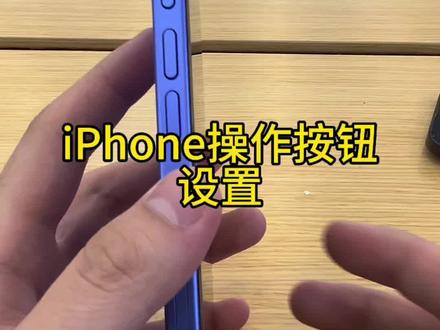 00:42查看AI文稿AI文稿
从 iphone 就是十五开始,他现在这个侧边的这个静音键从以前的拨屏键改成了长按,但是他这个长按的话就是不单单可以用来静音,我们就可以打开设置,在这个设置里面就是找到 爱,你在这个里面可以给他设置很多功能,就是比如专注模式,然后呢长按的话他直接可以打开这个专注模式,也可以给他设置相机啊、手电筒啊,包括 就是翻译啊之类的,这个都是很方便的,大家可以自己去设置,也可以看一下,就根据你们自己的就是需求可以去设置,但是正常的话大部分还是静音键会比较实用一点。
52573936211055 01:07查看AI文稿AI文稿
苹果手机从 iphone 十五系列开始,把它的静音按钮从拨片式改成了按压式,很多高端机的用户还只拿它当做静音按钮,那就太亏了。它其实有非常多的隐藏功能,在手机的设置里面就可以操控,打开手机设置里面多了一个操作按钮的功能, 这里就可以选择你想让它处于一个什么样的状态,比如咱们用的十五系列的粉丝朋友们。然后我们开到相机模式的情况下,调整到返回即可设置成功,长按两秒钟,快速激活相机。进入相机之后,单机还可以直接切拍照模式,你也拥有了和十六 pro max 一 样的侧边拍照按钮, 直接入手十五就可以了,就不需要十六了。然后我们再往后切,还有手电筒的功能,语音备忘录录音的功能,可以快捷的一键录音以及翻译功能。好,我们开启翻译功能之后,一样的长按两秒即可翻译。我现在肚子饿了,能给我介绍一点当地的特色美食吗? can you introduce some local specialties to me? 顺便翻译英文,还可以英文朗读,然后你可以切换各个国家语言,点击进去,然后这个语言种类你也可以更换,你可以德语翻英语,各个国家语言来回翻。怎么样,这个功能是不是特别实用?兄弟们赶紧去设置一下,换成你实用的喜欢的功能。
257陈陈淘机甄选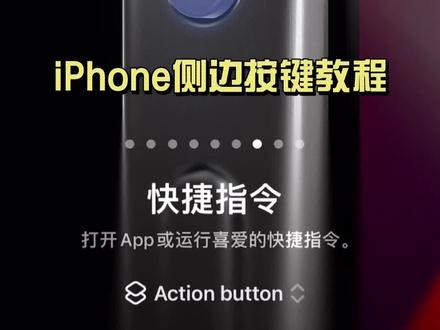 00:58查看AI文稿AI文稿
之前 iphone 十五侧边按键的自定义用法视频很多人问是怎么设置的, 今天这个教程给大家看一下我的设置方法。首先你要下载视频开头的 app, 下载好之后复制这个链接到备忘录,然后用浏览器进链接安装这个快捷指令,请 点上面的三个点,点进入详细设置,里面都是英文的,不过能认识上下左右的英文就可以,其他的快捷指令也会分享给大家,自己可以修改就可以用了。 然后进入设置,找到操作按钮,往后滑,看到快捷指令,选择刚才安装的指令就可以了,谢谢观看。
539📷李先生玩数码 01:58查看AI文稿AI文稿
iphone 十五 pro 上的这颗操作按钮其实非常无敌,如果你只把它设置成这六个功能中的一个,那么就大错特错了。我的 iphone 十五 pro max 不仅可以自动切换至少六种快捷功能,还能一键换出无限拓展的功能列表。以下这两个神级设置你一定要知! 一、自动切换操作按钮当你这样竖着拿时,可以快速打开扫码,而当你平着拿时,可以快速进入支付码。 手机头朝下可以开启音乐识别,而当你把手机横过来,你又能直接打开相机进行拍照,再转个方向便能控制静音开启和关 关闭手机倒扣,还能直接开启语音备忘录,真的太牛了!那么如何实现这种根据手机方向自动改变操作按钮功能的设置呢?首先,我们需要前往设置操作按钮,找到快捷指令。没错,就是通过自定义快捷指令来智能判断手机状态,进而实现自动切换操作按钮。前往快捷指令。新建快捷指令, 这里需要用到 actions 提供的这个方法来判断手机状态,将其添加,可以看到他提供了六个参数,分别对应手机的各个朝向,大家可以对照这个表格查看。我们只需要对每一种状态设置判断条件,将需要的功能添加至对应条件就 ok 了。设置非常简单, 默认的静音功能也可以添加上去哦。比如开会时,当你把手机放在桌面,就可以将 base up 状态设置成静音切换,开会不打扰。如果你是拍照达人,还能将操作按钮设置成不同的相机功能,拍视频、拍照片、自拍等等,快速启动不错过最佳瞬间。虽然刚发布时吐槽很多, 但真实用了之后才发现,这个操作按钮其实远比预期的要好用很多。二、弹出列表操作按钮如果以上的六种状态还不能满足你的需求,你还可以把操作按钮设置成这样的弹出选择器。设置方法也非常简单,打开快捷指令,点击右上角新建文件夹, 将你常用的快捷指令或 a p p 快捷功能添加进去,在前网设置操作按钮,快捷指令选择文件夹就可以了。然后你就可以轻松调用一些超级实用的功能,比如套壳截屏、九宫格切图等等,效率起飞。 ok! 如果这个视频对你有帮助,不要忘记一键三连哦!
8.2万我是风延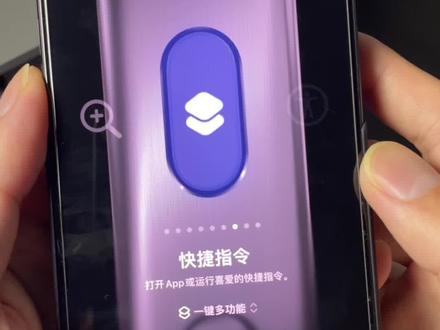 01:17查看AI文稿AI文稿
iphone 十五的侧边自定义按键其实也能够根据 iphone 手机的不同姿态来实现不同的功能用法。首先我们打开应用商店,下载 actions 软件,然后打开,点击 open shortcuts 按钮,在弹出的快捷指令里点击搜索框搜索 actions, 选择 get device orientation, 然后继续搜索,如果选项拖拽到快捷指令里,点击条件选择是,然后点击 unno, 再弹出的对话框可以选择六种手机的姿态,比如我们选择 portrait, 头顶向上,手机垂直,我们设置微信,扫一扫, 点击搜索框搜索,打开 url, 拖拽到指令的下方,然后点击清除变量,粘贴 url 地址就可以了。如果要继续添加,再次搜索,如果拖拽到,否则下方条件选择是 姿态,选择 facel, 屏幕朝上,我们设置,打开付款码添加,打开 url, 把对应地址粘贴进去即可。后期可以按照自己习惯,不同姿态设置不同功能, 添加完成后设置名称,点击完成即可。最后打开设置,选择操作按钮中,快捷指令,选择刚才的指令就完成了,这样就可以不同姿态来实现不同功能了,快去试试吧!更多 iphone 技巧记得关注!
619科技鱼头 00:39查看AI文稿AI文稿
iphone 十五侧边按钮有一个高级玩法,长按操作按钮,再轻按一下音量,上键就会自动调出付款码。长按操作按钮,再轻按一下音量,下键 就会自动调出。扫一扫,如果长按操作按钮,不进行其他操作,就会自动切换静音。实现此功能还是利用操作按钮的快捷指令,所以要创建一个多功能音量键的快捷指令,两秒内音量变大,调出付款码, 音量变小,运行扫一扫,音量没有变化,会切换静音。小白自己创建有点复杂,可以查看置顶作品,快速添加这条指令,也可以改成一秒内按音量键,按下侧键后,一秒内按音量键即可快速运行。
1680小苹果科技 00:22
00:22 00:44查看AI文稿AI文稿
iphone 十五侧边快捷指令最简单教程来了!除了快速调出付款码,一键开启录音,还能一键启动游戏,玩游戏快人一步,关键能自定义快速启动应用 只需十秒,让看到快捷指令就头疼的小白也可以一键设置用到的工具。正版万能小组件 右上角的万能指令,该功能专为快捷指令而生,完全免费点击添加到快捷指令,然后在设置的操作按钮里选取刚添加的万能指令即可。万能指令里可以自定义排序 或者设置一件想要启动的应用。其他机型可以把指令设置为双击背面激活或放在锁屏,让你快人一步认准。正版万能小组件,它是集桌面小组件美化、万能指令、快捷操作一体的宝藏工具。
1690小苹果科技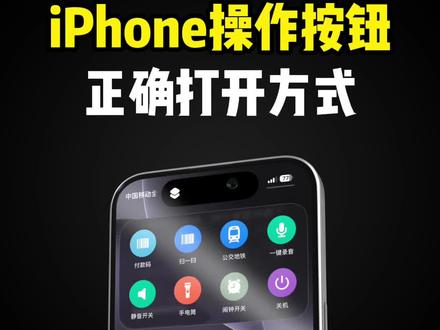 00:38查看AI文稿AI文稿
iphone 侧边这个小按键,别只当静音键用了,其实它能一键打开,超多实用功能,今天手把手教你!首先打开快捷指令,回到资料库,点右上角新建文件夹,命名为超级按钮。 然后创建几条快捷指令,比如付款码搜索支付宝,下滑找到付款码,点添加图标和名称都能随便改,返回就完成了。像这样制作几个简单的指令,然后去设置里找到操作按钮, 滑到快捷指令,点击领取快捷指令,选择显示文件夹,再选中超级按钮,文件夹就搞定了。
2.9万胖子和屁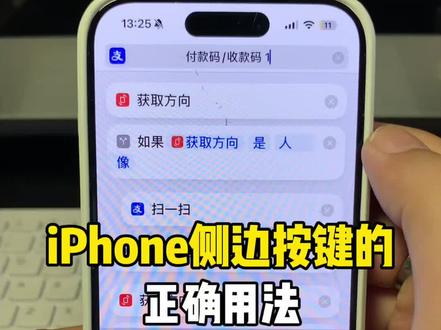 00:43查看AI文稿AI文稿
iphone 侧边按键的正确用法?你的侧边按键还只是绑定一个功能吗?太不实用了!我的侧边按键就可以在不同场景挑出不同功能哦,无论是展示付款码,扫一扫还是偷偷录音都可以实现。 方法我来教你,重点就在于手机的不同角度,我们打开快捷指令,右上角添加搜索,并添加获取方向操作,再添加一个。如果操作点击这里,就可以选择手机的不同角度了。接着再添加一个功能,例如扫一扫,再将它拖动到这个位置, 删掉这个,否则就做好一个功能啊。同样的方式,再多添加几个不同角度及功能,给这个指令改一个名字,再打开设置,找到操作按钮,进入后右滑选择快捷指令,再选择刚做好的,就可以做到一键多用了,快去试试吧!
144马小白说机 01:56查看AI文稿AI文稿
很多人拿到 iphone 车尾按键还只用来静音,其实只要手机正面朝上长按就能弹出付款码,手机倒扣还能悄悄开启录音。坐地铁手机竖屏秒开乘车码,睡前手机向左长按下,就能自动播放十五分钟定时音乐。 整套设置步骤简单好上手。跟着这个视频操作起来,你的 iphone 侧边按键也可以好用翻倍。首先打开 iphone 自带快捷指令 app, 点右上角加号,新建快捷指令。第二步,在搜索框输入获取方向,选中添加操作,再搜索,如果添加条件模块点, 点击选择就能看到手机六种摆放朝下,我们拿屏幕朝上弹出付款码,举例,选中面朝上的选项。第三步,下方搜索付款码,添加操作,长按付款码拖动到如果下方多余的,否则删除。点击顶部给这条指令改名。比如 侧边按键,全能指令,保存后返回之后打开手机设置,找到操作按钮,右滑找到快捷指令,点击选举快捷指令,选中刚刚做好的侧边按键全能指令,回到快捷指令。点开指令右上角三个点,重新进入编辑页面,重复上面步骤,添加面朝下创建录音, 手机竖屏乘车码设置,横向向左播放我喜欢的音乐,再搭配计时十五分钟, 这样就完成啦!除了按照不同朝向区分功能的玩法外,再分享一个高阶技巧,适合日常需要更多快捷指令的朋友。 打开快捷指令首页右上角文件夹图标,新建文件夹,命名为超级按钮,进入所有快捷指令点右上角编辑,勾选最多八个你日常高频使用的指令,点击底部文件夹图标,选中刚刚建好的超级按钮文件夹,再次打开设置里的操作按钮,页面 依旧是快捷指令,这里我们勾选文件夹超级按钮设置完成后,长按侧边按键,屏幕就会弹出八个功能菜单,觉得有用记得点赞收藏,我是小江,我们下期见。
494姜小江


