w530键盘拆机图解教程
声卡特别五三零拆键盘首先要把背面这个内存盖板拆掉,因为有个螺丝在里面固定键盘,有两个螺丝都把它们拆掉, 拆掉之后那键盘就可以拿出来了,键盘要整体 往上推,一点点就扣起来,扣起来的时候一定小心里面的排线,就把排线拆掉就可以了。

粉丝5587获赞2.8万
相关视频
 01:03查看AI文稿AI文稿
今天准备清理一下我的机械键盘,第一步,拆下全部键帽。这是个很麻烦的过程,需要这种特制的小夹子把睫毛夹起来,每拆一个要花三四秒钟。键盘清洗需要这些工具, 先开拆吧,我拆完全部一百零八个睫毛,花了差不多十分钟时间。不知道你拆完这些睫毛花多长时间,可以评论区打出来,拆完之后记得按顺序摆好,不然安装的时候会非常麻烦。键盘的缝隙脏的我都不好意思展示了。 我用刷子刷了几下,发现这会花很多时间,所以还是上吸尘器吧,用刷子刷一遍,再用吸尘器吸一遍,这样反复几次,一部分顽固的小灰尘可以用这个工具喷一喷,反复多次之后,终于差不多算是比较 干净了。其实最好用的是清洁软泥,不过我还没有。然后我又花了大概七分钟时间把睫毛重新安装上去,这比我预计的时间要长一点,清洁完成看起来舒服多了。
737李一瓜有意思 00:13
00:13 03:30查看AI文稿AI文稿
笔记本放一段时间没用键盘了,挺多按键按不了,然后网上买了一块,这几块在网上找到了一个教程,这个是华数 w 五零 v。 那现在这样子,这一块是旧的,把它拆下来了,然后这个就拆完了, 因为他是没有螺丝钉的,只靠上面这些。 这些位置有一些胶,就是那个面板上的胶, 然后穿过这里用热熔封住的,好像这个翘的时候只能够把这个胶撬走,然后有一些翘的挺严重,就码的不是很紧, 大概会码成码回现在这样子。 这些地方啊,这个就是还有定的,有教练 涂出来的话就可以把它固定上去,用个电烙铁。那这个这些胶啊,靠这些位置来码住, 稍微比较麻烦一点。问点这个胶粒换多两次可能就不行了,据说可以用那些热熔胶点上去。我不知道那个热熔胶有没有那么牢固, 算了,大概先顶一下。这里码少了一块,那铁片还没放,放回去放漏了。那只能够码少一点了,只能够码外围这一圈,里面那一圈就不够焦了。 好了,装好了,对比一下这个颜色靠近,这个是原版的,原装的颜色是橙色的, 然后这个他说是原版,但是那色差明显就有了,有一点点稍微偏紫色了一点点, 是吧?一个成一个字,不论怎么说,测试一下, 随便输入几个字母,测试一下,全部英文字母都可以输入 左手边的制服,一二三四可以输入右手边小键盘的零一二三四五,加号减号都可以输入空格号可以 连头号可以, apple 也可以,基本上可以了, 没问题的。
 02:52
02:52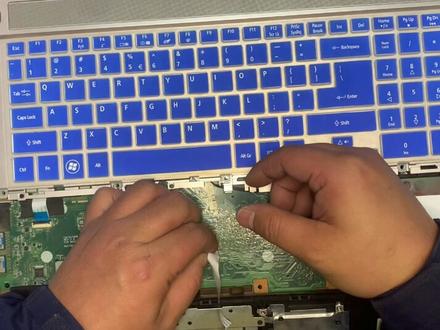 15:08查看AI文稿AI文稿
今天我们来拆一台红机的 vc 杠七七二,实际上也就是五八三零,他可以通用很多。这款键盘呢是一个镶嵌在整个一个笔记本的 c 壳上面的,而且这个这个笔记本通常都是分层结构, 我们可以看到他这里,这里有一个连接处,你看也就是说我们要拆掉他的使用,需要把它这一块部分先拆开来,然后才能取下整个一个键盘,这一块区域开始 在笔记本的底部,我们可以看到这一大块区域,这一大块区域是什么呢?是内存,硬盘,还有其他的一些接口的所在位置,方便我们自己能够就是最简易的方式能够升级啊。我们先从这个部分开始,首先拿掉他的电池,然后 拆下这个盖子, 好这一个盖子的部分把它拆掉,我们可以在这里面看到这个,这里是一块一百二十八 gb 的独裁硬盘,这个就是我们平常所用的存储盘,也就是说这一台笔记本是采用的双硬盘的结构。我们首先先拆掉 盘,硬盘取下来了,然后可以取下这一款硬盘,硬盘可能之前笔记本可能之前被拆过,所以弄了一款 在纸垫的下面,接下来我们可以准备拆它的整个一个 c 卡的部分了, 先检查一下这边有没有其他的螺丝需要拆卸,没有他们就继续 拆的过程当中,在光区这里也有两颗螺丝的,我们也需要把这个螺丝拆开来, 在拿下螺丝的时候尽量要小心, 最后再检查一遍有没有遗漏掉的螺丝,基本上已经没有了,我们可以往前面去拆它的前半部分,到了这个地方以后,你看在这个位置我们可以使用 套棍呢等等这个东西拿下卡的是一面掌托部分,这样一个掌托就能拿下来了。然后我们取下这个取的过程当中我发现我们有一些 可以检查一下,看看有没有什么遗漏,没有的话呢?这个借口就是这个借口,我把它拿掉, 他这个后面还有一个螺丝没拆卸,电池仓里面这个螺丝要拿掉, 再次翻转过来最后一个喇叭的接口我们要拆掉,这样子的话这颗这块笔记本键盘就已经被我们拆下来了,然后我们把这个主机的本体拿到一边, 按到一边以后,我们可以看到这是一块键盘部分,这块键盘部分只需要一些耐心的,因为它是由一块铁板挡住了。首先我们先拆掉它的喇叭, 喇叭取下来以后我们可以看到他键盘部分就露出来了, 然后撕掉给撕开这一个,这一颗盘线可以在键盘上面看见很多螺丝,那一二三四五六六颗螺丝, 在这个面板上面还有一些很小提细的螺丝这种这种这些也要拿掉才能够取下。键盘 小螺丝比较多,拆的时候一定要看一看,拆完以后再检查一遍,看哪些小螺丝没有拆的, 现在基本上螺丝已经拆完了,拆完了以后我们可以取下键盘, 这里还有一颗东西, 你看这样一个键盘就可以取出来了, 取出来之后那我们可以按照样给他装回去,更换键盘的话就是这样子的,同样的把这个笔记本和原来的键盘重新给他安装回去, 将小螺丝逐一装回, 这个上面的螺丝其实只要固定几个比较重要的点边角啊之类的,这样也就够了,当两年的笔记本上面有多少螺丝,还是照样给他全装回去比较好一点。 倒颜料装回他的喇叭, 克罗斯好像出了点问题,是他原来的那个克罗斯, 然后将喇叭的线放回原位,因为在拉扯过程当中非常容易断,所以呢他们给这个喇叭都有了一个卡线的,以及走走线的位置,都预留了这样的位置。 然后我们把键盘上面的六颗螺丝给装好,我们将这个键盘固定死, 这样的话我们就可以把剪开就全部装好了。装好以后我们来再打在壳子上面,安装完成 喇叭的线给它插上, 装好以后稍微检查一遍,然后呢我们可以给他照上,照着这是原来的键盘的那个一个防尘罩, 然后直接可以安装螺丝了。 当我们安装好这一些之后,其实这个笔记本呢 比较容易升级,他刚光它里面的这个内存接口就有四组,另外这里还有一个可以插那种呃 mc 的那个笔记本的硬盘, 也就是说我们还可以对他的硬盘进行再一次的升级,比如说升到二百五百一十二级啊,现在的那些 ssd 啊什么的都可以。 光绪边上的两个接口,两个螺丝微也千万不要忘记。 然后我们可以给他把原来的这个黑色 这是通的机械硬盘,然后就是这一个整体的一个盖子。 糖糖装完了,感谢各位的观看,再见。
70任大少爷 02:14查看AI文稿AI文稿
笔记本的键盘坏了,一分钟教大家怎样更换键盘,不去电脑店花米了,我们这个键盘,这个笔记本他的键盘坏了,有几个键他是不能用的,有老铁问我他的键盘,他的笔记本电脑也是好几个键不能用,那就是你的键盘坏了,换键盘。现在教大家, 我们把笔记本的后盖打开,把这一个有一个笔记本的键盘的标志,这个是笔记本的键盘螺丝,我们把键盘螺丝给拆掉,旁边有一个笔记本标志,笔记本的那个键盘标志, 我们把螺丝拆掉了以后,然后就可以第二步就可以把键盘给扣掉了。好,然后这里把 c 壳打开, c 盖打开,然后直接对着这个键盘上面然后 扣掉就行了,这里排线我直接拽掉了,因为这个键盘坏了也没有什么价值,然后我现在拿一个新键盘,把新键盘给大给老铁看一下,然后我把新键盘给他换上去,对比一下,这是新键盘 啊,我们只需要第一步就是把键盘的下面有有几个角,然后这个排线,这个排线把排线直接插上去压好, 然后把这下面的这个排线已经已经已经压好了,然后排线压好了以后,这个笔记本的下面有一个固定角,先把固定角插好,然后上面往下使劲往下一摁就行了, 笔记本键盘就扣上去了,这时候笔记本键盘差不多已经安装好了,这时候我们只需要把后面的笔记本键盘螺丝拧紧,固定好键盘螺丝就行了。 然后我们现在打开电脑,然后看一下这个 asd, 刚刚这些键都是不能用的,这对比一下看看这键全部都可以用了,谢谢大家的观看,每天给大家更新一个电脑小知识,我们不需要再花钱去电脑店,自己就更换键盘了,谢谢大家。
16490基础学电脑 06:40查看AI文稿AI文稿
哈喽,各位同学,大家好,我是阿飞老师,今天这期视频啊,主人公不是车了,那是什么呢?噔噔噔噔,就是我们大家都会使用到的机械键盘,那么今天啊,为什么我们来说一下机械键盘啊,主要还是因为啊,我的这个机械键盘啊,他确实发生了点问题, 那我的这个键盘啊,其实啊,我已经使用了一年多的时间了,那么虽然平时啊,我对他的保护还是比较独到的,但是呢,现在啊,在他身上出现了两个问题,一个呢是里边有很多的灰尘需要清理, 那么另外一个呢,就是什么?就是 qwe r, 大家都知道吧,里面的意见啊,是出现了一定的问题,现在你按他呢,是已经没有什么反应了,那么这种情况啊,通常应该是里面的轴体坏了,那么我们需要给他更换一个新的轴体,然后才能回到原来那种 q 弹的感觉,重新买个机械键盘,动不动就要花个一两百甚至上千的对不对?如果我们自己去维修的话,那么估计 可能十几块钱就把它搞定了。于是呢,我就心生一计啊,想着自己动手,然后去清理他,维修他一下,那么因为我这个人啊,说那个大家都知道动手能力比较强是吧?呃, 其实主要是因为穷,哈哈哈,快过年了啊,如果说你的夜键盘也需要清理,那么趁着过年的这个时间啊,正好给他做一个大清理, 那么如果说你的机械键盘也出现了楼梯有问题,需要换轴的话,那么你一定要怎么着下载保存本期视频啊,并且给我点两个小赞啊,那么好了,接下来我们就来一起带着大家教大家如何去维修并且清理你的机械键盘。 那么先说一下我们需要准备的工具啊,一共有五样,新的轴体阀轴器,合适的螺丝刀、吸吸器,带上电烙铁换切丝以及一个用来清理的小 沙子。六五, 另外跟大家额外多说一下啊,我使用的这款电烙铁呢,它是带有吸吸器功能的啊,它不仅是一个电烙铁,而且呢它也是一个吸吸器, 那么他跟普通电烙铁的区别就在头这块,大家可以看到啊,这个头,这他其实他不是实心的普通电脑铁,他是实心的,这个他是一个空心的,那么他上边之所以成为一个空心的头啊,是因为什么?上半部分是带有吸气的功能的,那么前面可以把焊吸融化,融化了之后我们可以怎么着? 哎,你看一按这个键,他就可以把原来融化的焊器给他吸进去,所以说这相当于是吸吸器和电烙铁二合一的这么一个家伙事啊,如果你家里边没有普通的电烙铁和吸吸器的话,我建议你可以入手一款这样的电烙铁啊,是比较方便的。 ok, 准备好 东西以后啊,我们就开始我们的重头戏了啊,首先第一步啊,那么肯定是给键盘拔帽啊,但是啊,这一块大家要注意,在拔帽之前啊,我建议大家先用你的手机把你的整个键盘的键位先拍下来啊,这样方便以后复原的时候你找不到键位,应该原本他在哪个位置。 那么这块啊,相信大家都没有什么问题,我就加速略过了 好了,那么接下来我们就可以利用我们刚才准备的小刷子啊,给咱们的键盘做一个深度的清理啊,我们可以看到这个小刷子是可以把键盘的每个地方都刷到的啊,像我们之前键盘上容易落的灰,在这个夹缝里边,如果你不把键盘摘下来,是没办法全部都清理到的啊,现在这种情况下,我们就可以给他做一个 大保健。 ok, 那么接下来第二步啊,我们就是要利用刚才准备好的螺丝刀啊,然后把我们键盘 看看这些小螺丝给他拧下来。只有把这些螺丝拧下来之后啊,我们才可以真正把这个键盘的电路板们取下来, 但是不知道为什么啊,我这款键盘呢还有一个按螺丝啊,这个按螺丝他的正面你是找不到的啊,只能通过暴力拆卸的方式才能把它取下来,但是我觉得啊,可能屏幕前的大家,你们的键盘未必有这种按螺丝啊,大家还是不要轻易尝试大力出奇迹的操作方式啊。 好啦,当你把所有螺丝都取下来以后啊,我们就可以看到这个电路板啊,他就在机械键盘的背面啊,也就是长这个样子。 那么接下来的工作啊,就是要把咱们损坏的这个轴体用我们的意见啊,这个轴体给他拆卸下来。那么方法也很简单啊,我们可以看到在背面上先找到这个意见,找到意见之后你会发现他是有两个焊点 啊,这个意见的这个轴体就是通过这两个焊点焊接在这个电路板上的,所以说接下来啊,我们就要使用电烙铁,然后把这个焊点给他的啊,给他融化,然后再用吸气把这个焊吸给他吸出来, 这个焊吸吸出来以后啊,他的焊点应该就成这个样子了啊,那么此时我们就可以把他的这个轴体啊,就可以给他拔出来了,那么下一步啊,我们就要用我们的拔轴器啊,用拔轴器把轴体从正面给他拔出来。其实这个焊吸啊,他的作用啊,就相当于什么,你可以理解为他是一个胶水啊, 只不过呢,这个胶水呢,它的粘性是非常大的啊,然后它是把轴体粘在了这个电路板上,那么这个轴体想要把它取出来,我们需要先把这个胶水给它去掉,对不对?也就是我们刚才的焊接的这块,再保证所有融化的焊吸啊,都被吸吸,吸出来以后啊,然后我们再去尝试的拔这个轴体 这块,同志们千万要注意啊,不要相信大力出奇迹,好吧,如果你要是大力出奇迹,结果把轴体拔坏了啊,那么很可惜啊,你前面做了一系列工作课,你就都废了。 那么接下来啊,当你把你的新的轴体换上去以后啊,那么接下来这一步,我们就需要把新的轴体给他重新焊接到电路板上去啊,也就是说利用焊西斯啊,把焊西斯融化以后,把它当做胶水,然后把这个轴体啊重新给他粘到这个点反上去, 那么这一块啊,就需要重新用我们的烙铁啊,把这个焊系词给他融化,融化了之后啊,然后让他粘到咱们这个电路板去啊,最终啊,我们只要把它焊成这个样子就可以了啊,保证焊胶和焊点他是一个完美连接的这么一个状态就可以了。然后啊,我们就可以尝试着开 d 去试一下这个新装上去的轴体他是否 可以发光啊?如果他能够正常发光,那恭喜你,说明你的这一套操作啊,他是没有什么问题的。好了,万里长征我们已经走过了十分之九啊,那么最后我们就只用把这个键盘给他恢复成原样就可以了,对吧?按照我们刚才拆卸的顺序的反方向啊,给他恢复成原来的样子就可以了。 噔噔噔,好了啊,到了这一步啊,我的键盘可以说就已经恢复的完美如初了啊,除了右上角这一块,我刚才说过了啊,他的这个里面有一个按螺丝啊,所以我只能暴力拆除办法啊, 但是总体来说是对你想使用的怎么样,是不是非常简单,轻轻松松,在家我们动手就可以帮你省去这几百块钱。这节课的内容是不是非常有帮助?那么是不是值得你动动小手,为我点一波关注,点一波赞呢?好,下课!
2119后发电脑 01:19查看AI文稿AI文稿
好,今天教大家拆这个贝尔克的键盘,怎么把它拆开下来更换这个键盘线一起的啊?这样的,所以这里就三个螺丝,然后我们准备一个这样的螺丝刀, 好,这样的卡片,对了,开始, 好,可以了,好,螺丝已经全部拆了,没有取出来,然后这里把它翻起来,然后按这里把卡扣取进去,第一个,第二个、第三个、第四个, ok, 取出来。好,这个也剪掉。好,这里从这里取出来,我们就看到了这个键盘的整体这样子,他这个拔 的时候,是吧?对角,点下,对角,是吧?你要扯住这个后面一边一边拔出来。好,可以了, 现在我们开始装这个线,这里,对,好,接进来,然后这里翻过来之后,这里先把这里卡扣卡住。 ok, 对,好,这个线要放在这里,对,好,刚好卡住,这样子盖好,然后把卡扣卡住, 然后我们把螺丝拧上,好,对了。
 02:02查看AI文稿AI文稿
哈喽,大家好,这里是大拿电脑维修店哦,我是大拿姐,目前的话呢是一台神州的这个电脑,工作现象的话呢,就是键盘坏了,键盘坏了,然后呢我们直接给他更换一个键盘吧,键盘的话有一些键的话 经常会失灵,再一个的客户自己扣了一下这个键帽,想自己换一下,修一下,但是基本也没有修好,一般像这种情况的键盘只要出现个别键失灵,不是说整个失灵的话,那多半的话就是说你去扣他也好,去 怎么样也好,他基本都好不了,只有说更换整个键盘才能彻底的解决这个问题,因为键盘的电路的话呢,他是一种那个键盘漆的电路,他是薄薄的一层电路铺的,他不会像别的就是说主板的电路有八层啊,几层板,那他基本只要一坏了基本就只能更换,那这台机器的话废话不多说,直接开始换,拆电池 的话先把电池把电池卸下来,卸下来之后的话呢,看一下整个结构,中间这个位置的话呢,是应该有一个键盘螺丝,其他地方呢都没有 后壳好,后盖优秀啊,就卸一个壳基本上就可以了。然后就关于就是说键盘螺丝这块,其实他是有标记的,像这个位置,像这个位置的话他有标的一个一个方格格,这就是键盘螺丝的这个标记, 这位置键盘螺丝标记就是这个旧的键盘,就一颗螺丝进旧键盘做个对比,这个是旧的,这个是新的,把这个排线 给他,键盘排线给他装回去。好,一共三根排线,一个键盘排线,因为这个键盘是七彩的,就是七彩灯的,所以说比一般的这个键盘的背光灯的话多了一根线,一共三根线啊。好,键盘的话我们 插回去,插回去都把周围边缘给他摁实。基本上就基本上就装好了啊, 螺丝上上,然后盖板上上,电池上上,这个长按一下就是七彩键盘啊,更换完了啊,然后屏幕也点亮了,交给小哥哥自己试一下吧。好,本期视频到此结束,拜拜。
362大拿电脑维修店 09:44查看AI文稿AI文稿
看这一期的视频啊,我们收到一台就说有故障的电脑,我们看一下这个具体是什么故障。这个电脑他那个键盘有很多键都失灵, 有问题啊,这个需要更换键盘。然后我们发了键盘啊,我们拆机,然后把他原来的键盘断开, 然后连接上我们我们的键盘,新发的键盘。我们来稍微看一下,看这个键盘有没有问题。我们先看 开机,好发现这个键盘。呃,按键可以用,都比较灵敏。好,接下来我们准备更换键盘。 好,我们先拆机,准备更换键盘。我们更换的键盘是这个单键盘。 呃,由于那个一体的键盘加那个 c 面的 c 框的,他那个键盘有好多经常出问题, 有的可能是拆下来就说有问题,有的刚开始没发现,然后后来装上去,有的有很多 都会有毛病。所以我们采取直接更换单键盘。嗯,我们先把这个电脑这个需要拆的东西全部拆下。更换这个键盘的话,嗯,几乎这个 c 壳,呃,上面的东西都要拆下,所以特别麻烦。 好,我们把这个散热器,风扇,还有这个硬盘。 呃,还有这个。等下这个主板先给他全部拿下来。 然后我们把这个 c 框与这个分离,与这个屏分离,免得到时候更换键盘的时候碰到屏幕了。 好,然后我们把主板拿下。拿这个主板的话,还是需要一定的技巧,不能硬扳 好。然后我们把这个该拆的都给他拆松,然后把这个触摸板也给他拉下来。 呃,然后我们稍微对比一下这个键盘 啊,目前就到了最麻烦的步骤。嗯,我们要把这个 键盘所有那个连接的那个那个点全部给他拨开。 这一步是比较麻烦的,因为他有很多点啊。拆这个键盘必须要把它 这个外面固定的这个铁架给他拉下来。 好,我们把那个小的那个固定点 都快要把它拨开了,然后我们把这个铁架给他拿下来,然后再把这个旧的键盘给他拿掉,然后 对比一下我们新的键盘。 好,我们把这个键盘膜把它对准这个孔位。 对准孔位之后,然后我们开始安装键盘, 我们把这个外面的这个铁架固定,铁架也给他弄上去。 这一步就是比较繁琐的,把连接点重新焊焊开,让它固定住。 由于这个点位很多,然后时间比较长,视频有所剪辑, 我们把它固定的差不多全部固定好之后, 然后我们开始装机,我们先把主板先对好位置, 这个一定要对好位置。呃,把主板装回。 这一步就相当于拆机,拆机的时候的那个倒放,我们把所有东西依次给他装回 好,然后我们把这个屏幕给那个 c 壳给它连接起来 啊。然后我们把这个散热散热器把它灰稍微清一下。嗯,顺便把那个风扇 网卡,而且全部给他装回,我们加适量的硅脂。 好。这一步就是把所有螺丝全部打回,然后我们开机看一下,开机完美亮屏,然后键盘测试 也是灵敏的,但是我们不知道密码。我们先装机,把后盖也给他装回去。 好。装好所有的东西之后,然后我们给这个电脑外观做一下清洁。
4磐键坊 02:01查看AI文稿AI文稿
现在来讲一下这个蓝天模具拆键盘的一个教程啊,那蓝天模具的话,我们今天用的是这些,那如果这些会的话,其实其他型号一般也都会的。那拆键盘的话,我们首先看一下这个键盘,这个位置靠近一点, 这个位置他有个键盘的 logo, 以及这个往下顶的这个图标,然后这个位置也有个键盘 logo, 那我们如果要拆键盘的话,我们就是先把这两个螺丝给他拆出来, 其他模具其实也差不多,我们可以去找类似于这两个图标,然后我们把电池拆了, 然后呢他这个有个向下顶,如果我们不顶出来的话,我们这样去扣的话,很容易把边框给扣有划痕或者扣碎,所以我们就要借助到这个东西,一个神器 就是类似于这种,然后比较硬一点的,然后我们大概率是这样子, 然后对着这个位置,我们往上顶一下,小顶一下,好能听到这个清脆的声音,然后翻过来,我们这边就被顶开了,然后我们就沿着缝隙。 ok, 然后键盘拆开的话,我们这边键盘是有两条线的,因为我们是有多才背光的,一条是键盘的速那个按键的键位的一个线,一条是背光的线,那靠近一点我们这个要怎么拆呢?这两块黑边的话,我们正常是 往上掰开,这个也是往上掰开,然后拔出来, ok, 那这样的话 整个键盘就是拆出来了,如果你是 j 七 nj 八的模具的话,正常蓝天呢?九五零就是这样拆,那如果你是 jx 九、 tx 九或者 jx 六等等系列的 类似大同小异,那我们今天的一个拆键盘的教程呢?就给大家讲解了一下啊,这就是一个拆键盘的教程。 ok, 谢谢大家。
352神舟兴宏泰专卖店 03:33
03:33 09:23查看AI文稿AI文稿
大家好,我是俊腾科技,下面和大家分享一个神州的笔记本更换键盘的视频,感谢大家的收看。首先打开后盖, 然后取下光区, 然后把电脑翻过来 翘杠,把这个键盘取下,然后轻轻抬起键盘, 把里面的排线扣给取下来,这样一个键盘就取下来了,然后拿一个新的键盘, 嗯,把牌子键装上, 这个排线扣不太好,不太好整,嗯,要有耐心, 好了以后咱插上电源开机测试, 开低一点, 需要等待一会, 他这个电脑应该是五六年了, 开机特别慢,大约是两分多钟吧, 耐心的等待一下吧。 换配件之前一定要把这个特施好了,以后 太装机。 就是在在我更换这个键盘之前呢, 厂家发了一个回来,测试以后就有好几个键不好用,然后这是我发的第二个,今天和大家分享 上一个键盘哈,这个数字六不好用,还有几个字母键都打不上, 开机测试一下啊, 这电脑就是老啊,特别慢, 先打个字母,打个字母看一下,测试一下,每个字母都敲一下,每个数字字母都敲一下, 一定要测试好了再装机,因为这个拆机的话是特别麻烦, 别等不好用,装上以后不好用,你再拆就浪费时间了, 我特色的应该是没问题, 那下一步就是咱们就是把电脑关了,可以关了,关了以后装机, 现在这个关机, 然后把这个键盘它里边有个有个卡扣,把卡扣对准了以后, 先装下面的,然后再轻轻的一按键盘就 就下去了, 然后把这个电脑翻过来, 键盘上有一个,键盘上有一个固定螺丝和这个呃,光须是一个固定螺丝, 然后装上光光区,装反了,反过来 装上这个固定螺丝, 还有一个螺丝, 你走的位置咱们仔细观察一下, 然后还有按两个保护罩把它扣上, 这样就可以了。还有一个小的,小的是两头都有,都有一个小种。
279讯腾科技 05:24查看AI文稿AI文稿
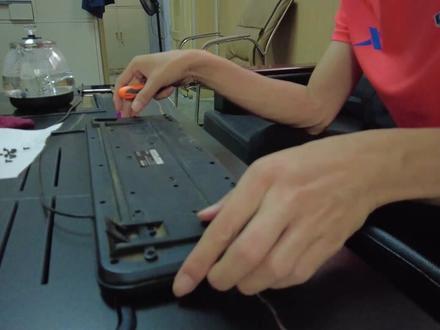
没事开着玩。朋友们大家好,我是杨哥,今天的主角就是这一个蓝牙键盘。平时的工作中,我们很多时候需要用手机编辑文本,但是为了更快捷的输入文字,利用蓝牙键盘提高了我们的工作效率, 输入速度非常的快,就和电脑上操作是一样的。今天我们就来猜一猜, 看一看它的设计和构造。我们先从外观上来观察一下这个键盘,它属于经典结构,小键盘区已经没有了,常用的按键全被集中在这一个比较小的面板上面。看背面,这是一个启动 开关,由 ff 关闭欧文开启,这是供电区扣开。我们看一下 它采用的是两节七伏电池功能,小米公司生产的七号电池。寻找一下螺丝接口,看一下这下面有没有螺丝,没有 也没有,那么这款产品的设计个人感觉呢?可能是卡扣式结构,我们从边缘尝试敲一下, 这个东西不太好用 紧,因为是第一次拆, 慢慢往下吹, 里面粘了很多的胶, 这是前按键的排线,如果拆的时候不小心把它弄坏了,这个键盘就报废了。 我们继续拆卸掉这俩螺丝, 再有控制板慢慢的撕开, 这是可以取下来的。电池的负极,正极的这部分是做到后壳上面的,无法继续拆卸,我们把正极供电从主板上取下来, 现在前板和后壳已经脱离他这个根据他的弹性, 他应该是我们普通的这种键盘。薄膜式结构,里面是看片,每次按下就会导通前面所有按键的指令,通过这个白色的排线送到这个主板上。这是一个波动开, 负责关闭和启动这个蓝牙键盘,这是一个小板控制电路,上面有一个芯片,他的型号是 c y w 二零七三零,他是一个射屏微控器,我们可以理解为 蓝牙的发射控制电路,通过这个小芯片来和我们苹果和安卓手机的蓝牙进行对接。这个坐着是卡扣式结构,往上一推 排线就可以取下,主板也被我们取下了,这个是可以拿下来的,这是一个六角的不动开关,这个键盘的设计相当于普通的小键盘,增加了一个蓝牙的发射功, 实现了无限对接。现在我们召回 测试一下, 非常好用,手感也很好。继续安装,我们先把上车的给他扣进去, 关闭电源, 前面的扣进去, 全部安装到位。朋友们,蓝牙小键盘你们是不是也在用?欢迎下面留言交流。今天的拆解就到这里,下个视频再见!
34爱科技的狸花猫 02:53查看AI文稿AI文稿
大家好,今天来拆解一台笔记本电脑,有九年历史了,键盘已经坏掉了。我本来只是想把键盘取下来而已,但是取的过程中呢,有一个螺丝总是拧不下来,不了解他的装配顺序。 现在我们已经去掉了很多的外壳,然后看一下还能不能正常工作。这是他拆之前的样子,笔记本的电脑的电池一般时间久了他会报废的,他的这个内存卡槽的设计倒是挺方便更换的。 拆的过程中遇到了一个隐藏螺丝,但其实打开它之后还是没办法打开外壳,实在没办法就开始剪那个外壳。我也是拆的有点烦躁了,这个是触摸板,把排线都取下来,然后把这些 支撑键都扔掉,打开键盘之后才终于看到了那几个讨厌的隐藏。把螺丝去掉之后就可以取下键盘还有底壳了。我也没想着这样的他还能正常,毕竟拆的时候有一点让主板变形,但没想到他的可靠性还是不错的。 键盘坏了,触摸板又被取下来了,那我们就外接 usb 的鼠标和键盘,我昨天安装了磁盘精灵,对他硬件进行坏道检测,发现其实问题不大,他用鲁大师看过他的配置 挺低的。豪客,这个也是我见过的最低评分的一台电脑,是我老婆读大学的时候用的,文科生果然需要的配置并不高。我们还是回到初中,检查下这个键盘他究竟坏在哪里。 他只有一个排线与外部连接,我们看一下主板上的按键接口,也没有看到芯片。我们把这个键盘拆掉,来看一下芯片是不是集成在了键盘里面?笔记本的按键为了实现很低的高度,一般都是那种 s 型或者叫剪刀脚的那种, 虽然很薄,但结构还是很精密的。键盘的按键长短也不一样,有些比较长的按键呢,他是有两个支撑,但是只有一个出点,要把按键全部撬掉,我们才能取下他。这一个 可以看出这个膜的还是双层的,用复杂的走线呢,实现了一种取针键盘,也可以看到其中上面的一些线是交叉的,说明他起码是双层, 像这种软的应该还属于 t c 线。这是一个比较大的房子,这里有一段比较神奇的蛇形走线,没看懂。我们用小刀来撕开这个膜, 发现他确实有两层膜存在,而且有些走线交叉的,他也做了一种划线处理。谢谢大家的点赞和关注!


