rk键盘灯光设置教程
昨天我们这条爱心键盘的视频下面很多,问怎么设置的,注意看教程安排上,首先登录二 k 官网下载键盘的驱动程序,二 k 八七透壳版官网上暂时没有, 可以找我们客服下载。安装驱动程序后,有线连接键盘,点击左侧自定义灯光,就可以设置键盘灯光了。如果要实现视频中的效果,先点击全选,选择静态恒亮,然后选择一种颜色, 此时键盘变为单光,然后取消全选,鼠标单击画出爱心形状,将爱心区域调成红色,这样爱心键盘就实现了视频中前段的灯光效果,也是通过驱动程序手动调节的,大家可以发挥想象力,在键盘上画出有意思的图案。

粉丝5.1万获赞21.7万
相关视频
 00:45查看AI文稿AI文稿
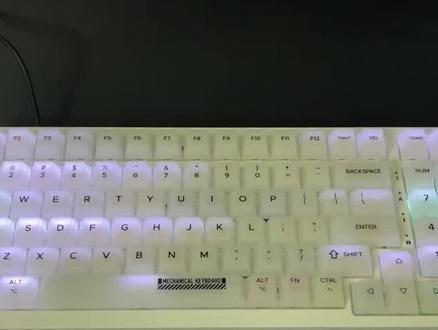
ik 九八灯光调节按住 f n 加右上角 p l t s c 键切换灯光模式 f n 加 dior 键切换灯光颜色,可以通过切换灯光模式和颜色选择自己喜欢的灯效。 f i n 加方向键的上下键是增加或减弱灯光亮度。 f n 加左右键可以调整灯光效果的速度。
1624RK电脑组件旗舰店 00:28查看AI文稿AI文稿
怎么调节灯光?按住 fn 加这两个键, fn 加右上角调节灯光模式, fm 加右上角一调节灯光颜色, 我的天呐,这么神奇吗?
438RK_666888 00:47查看AI文稿AI文稿
rk 酒吧的 diy 灯光效果你都知道吗? rk 酒吧可预存三种自定义灯光,通过 fn 加数字键一二三来切换预设的灯光。那么如何做出这种 diy 灯光效果呢?首先选择一个预设灯光, 选择的是 fn 加数字一的一号预设,按住 fn 加 home 键进行录制 diy 灯光,此时键盘灯光全按,按下按键自定义想要的灯光位置,在已亮的按键上再按一次切换灯光颜色, 做出想要的灯光效果后,按 f n 加 home 键保存预设,此时再按 f n 加数字一就是自定义的灯光啦。如何预设自定义灯光?你学会了吗?
894RK_666888 00:23查看AI文稿AI文稿
暗影灯光调节启动记忆灯、 f n 加 s clk 切换灯光走马灯、 水滴扩散灯。即点击亮灯,单行亮、常亮扩散灯。
 01:28查看AI文稿AI文稿
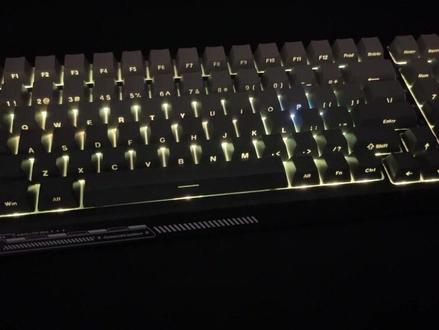
有小伙伴在上一期视频说不会调我们的这个灯光啊,今天教大家来调灯光,调灯光有两个按键,一个是 fn 加我们这个 f 十二右边的这个 print, 这个键是调我们的灯光模式啊, 啊,像我这样子,把这个灯光模式按一下,调成这个,按一下他会扩散的这种水波纹的效果。然后再第二种呢,就是按我们的 fn 啊, fn 加这个 delete, 加这个 delete 键啊,这个是调灯光的颜色, 我们现在调成白色啊,这样就有我们那天的效果了。 然后就是我们的阿克八七,阿克八七调灯光模式跟颜色则按键有点不一样啊,是我们的 iphone 加 我们右上角的 scrlk 这个按键,这个是调门灯光模式的啊,一样可以调成视频中的灯光模式效果。 然后按我们的 iphone 啊,加我们的这个 p a u s e 啊,右上角 p a u s e 这是调灯光颜色的,这样就能调成视频里的效果啊,一模一样的效果 啊,视频中的另外的效果也是让我们的 iphone 啊,加上我们的这个 s c l k 键,学会了吗?
2805RK电脑组件旗舰店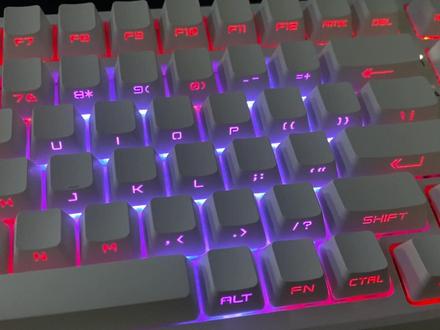 00:32查看AI文稿AI文稿
今天来教大家如何设置这个心形灯效。首先打开我们的二 k 驱动,然后切换到有线模式,进去后点击左边这个,然后可以按照我的这个来选出心形, 选择好键位后,我们选择自己喜欢的颜色,然后点击一下左边的呼吸灯,再点击回常亮模式,爱心就出来了, 你学会了吗?
1302RK电脑组件旗舰店 00:42查看AI文稿AI文稿
rkh 八七灯光设置教程买了 rkh 八七这么久,原来还有这么多灯光设置是我不知道的。一 fn 加 scrlk 切换灯光,共二十多种灯光随意切换。 二 fn 加 pos 切换灯光颜色,一共有七种颜色可以切换。三 fn 加左右键调整灯光运动速度 fn 加右键加快, fn 加左键减慢 四 fn 加上下键调整灯光亮度, fn 加下键降低亮度 fn 加上键提高亮度。这些小知识你都记住了吗?
977RK_666888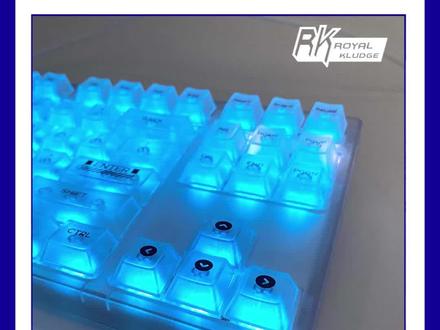 00:13查看AI文稿AI文稿
怎么调灯光?按住 f n 加这两个键, f n 加 s, c, r, l, k 等于切换灯光模式, f n 加 s, c, r, l, k 等于更换灯光颜色。
490RK_666888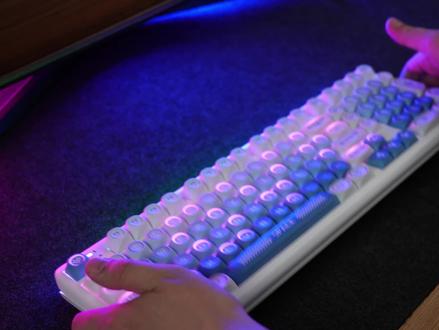 00:32查看AI文稿AI文稿
一个视频教会你如何设置 r k k 九九驱动自定义灯效。第一步,打开驱动,点击灯光设定。第二步,点击预设配置,先取消选择,然后移到调色板,选一个你喜欢的颜色。第三步就是点点点点点点点。 ok, 大 功告成。
45RK官方旗舰店 00:56查看AI文稿AI文稿
rk 酒吧灯光律动教程,今天他来啦!网页打开搜索 rk, 找到二 k 官网,点击左边菜单栏,找到下载专区, 往下翻,在这里可以找到 rk 各个键盘的驱动下载,点开产品型号,找到 rk 酒吧,这里可以找到 rk 酒吧的三模和单模的驱动下载,点击下载,下载完成后进行安装, 此时打开驱动,它会提示设备无连接,这时候取出我们的 taft 充电线连接键盘和电脑, 这个时候再打开驱动,这样就可以设置键盘驱动啦。点击灯光标志,进入键盘,灯光设置有多种灯光可以设置,点击音乐就是音乐律动啦,在这里还可以调整灯光的参数哦,你学会了吗?
2574RK_666888 00:19
00:19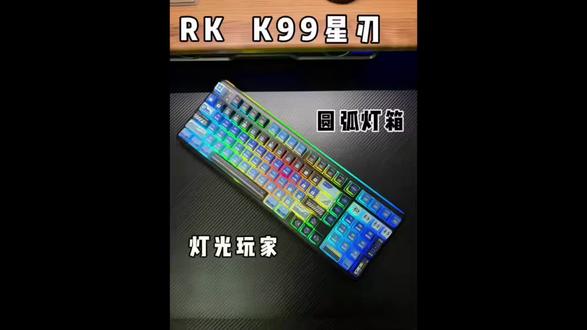 02:31查看AI文稿AI文稿
我长这么大没见过这么好看的键盘,哎,今天你就见到了 来自 r k 的 k 九九新任,就这颜值,这灯效天下无敌,来吧!简单看下外观,经典的九八配列键盘,二幺零的设计,增加了几个功能键位,指示灯和充电接口在左上方, 模式切换开关在右侧。键盘四周是非常的圆润,底部呢也很有设计感,顶部则是超大的圆弧形外凸灯箱,背面很简单,四个防滑脚贴,双段式的脚撑 接收器隐藏在脚撑下。这把键盘的特色有两个,一个是灯箱,另一个就是键帽, l 型透光核动力键帽,这套键帽单买的话也得一百多块,配色确实挺有品味,不同层次的蓝色搭配黑色,正面看的话也没有任何漏轴的情况。轴体方面是全键物液弹轴,四十五克的触发压力,两毫米的触发行程, 自带导光柱,这个导光柱很有意思,为了直射灯光,特意做成了类似钻石的不规则切割面,也能看出设计师确实花了不少心思。顶部的灯箱可以说是最大特点, 采用了圆弧曲面的设计,灯光的慢反射效果更好,而且是雾透的材质,所以灯效也是非常的柔和。来简单看一下灯光的效果,这是开灯的状态, 这是关灯的状态。 续航方面是给到了一万毫安的大电池,而且支持十瓦的快充,按住 fn 加回车键就能看到电池电量,所以尽情开灯也不会有电量焦虑。 gusky 的 结构加上七层满天窗,所以声音听起来更加的集中, 有网页和软件两种驱动在里面,有更多的灯光玩法和自定义按键的设置,我用这把键盘玩了两天的游戏,官方说是延迟零点一二五毫秒,但是过程中没有感觉到任何的延迟。我手上这把是顶配全影配色,还有另外四种配色可以选择, 个人觉得云蓝这款也非常的好看。做个总结,这把键盘呢可以说是设计感十足,除了非常有特点的弧面灯箱和透光键帽,内在方面也是拉满了七层的填充和一万毫安的电池,用来办公的话几个功能键都有,用来打游戏的话也是氛围感拉满。 ok, 本期视频就到这里,感谢观看,拜了个拜!
12阿牙真不错 01:02查看AI文稿AI文稿
这款是美加斯的机械键盘,这包装盒黑色看起来非常高端,现在开箱主角就是这一块机械键盘,按键的声音很清脆, 这个是新银族的,还有一根绑带数据线, type c 接口的,还有个拆键盘用的工具,这款键盘是 type c 接口,它是通过数据线连接的,把数据线插上, 连接上之后,这个炫彩的灯光都亮起来了,非常酷炫。键盘的轴体是可以更换的,就拿这个工具可以把它拆出来更换。这是青年轴的轴体,效果不错。它是采用网页版驱动的,使用起来非常方便。 在网址栏输入网址就可以打开这个驱动,更改里面的设计,灯光效果啊,还有这些功能等等,根据自己的需求来设置这。
3逸野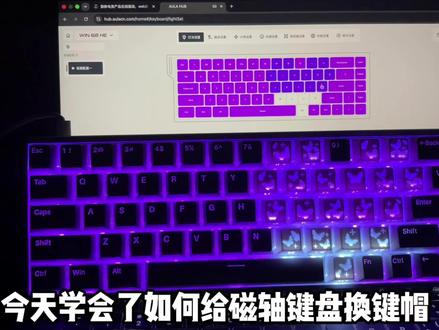 01:06查看AI文稿AI文稿
恭喜你今天学会了如何给磁头键盘换键帽和调灯光。我们拿出商家搭建的拔键器,用细铁丝这头把蝴蝶键帽上对应的键帽拔出来, 拔完拿出键帽,一个一个安装上去, 最后还有一个 out 按键,你可以把它安装在这里,键盘连接电脑,打开网页驱动,选择键盘型号,登 光调节。这里有很多灯效,你也可以任意,比如我弄个爱心啊,可以先选择你喜欢的颜色,然后按住鼠标来拖动,这样速度会更快,不需要一个一个去按。调节好之后,我们以后在键盘上用快捷键来操作灯光就可以了,需要的朋友可以截图收藏,调完看下效果。
1570虾仁和猪心


