win11键盘怎么恢复出厂设置
windows 十一怎么恢复出厂设置?点一下文件,弹出来后点这个设置, 然后在左上角这里有个系统,点一下往下拉,拉到这里有恢复这两个字的,点一下,然后重置电脑,点这个初步电脑这里 如果你有文件的话,你可以选保留文件,如果说你要还原的更彻底,你可以点下面这个删除所有文件,然后就点下一步, 点完下一步之后呢就弹出这个对话框, 重置完就会自动重启, 然后到这里之后,然后点这个是 再点是跳过, 然后这里可以跳过网络,没有这个跳过网络的选项怎么办?我们来点一下 shift 键加 f 十,会弹出一个对话框, 然后在这里输入,可以大写,也可以小写 ube by passing row, 然后回车会自动重启,从此后又回到这个话,然后点是 还是点是再点跳过,然后现在我们发现这里可以跳过这个网络了,点这个我没有英特尔 点接受,然后这个名字你可以随便输一个,也可以输一个你自己想要的,点下一步密码,就不用设置,直接点下一页, 然后全部是下一页接受, 这样就完成了。
粉丝1721获赞7316
相关视频
 02:01查看AI文稿AI文稿
键盘常见问题解决方法分享,装键盘维修,键盘维修找小毒?哈喽朋友们,今天主播给大家分享几个键盘的常见问题解决方法。第一个问题就是咱们的 windows 键单独失灵,到底是怎么回事啊?有很多朋友加主播说自己的键盘一个 windows 键失灵了,想借给主播维修,然后主播就会告诉大家不 需要借给主播维修啊,键盘是好的,没有问题,那他到底是怎么造成的呢?主播给大家说一下。现在咱们的很多键盘都有一个 windows 锁定功能,就是咱们的 f n 加 windows 键,就会把 windows 键给锁住, 按了之后就没有反应,然后怎么解锁呢?咱们也是 f n 再加 windows 键按一下就能重新解锁了,这就是一个设置的问题啊,大家之后再遇到这个问题,就可以用主播的方法。然后第二个问题就是咱们的机械键盘单独哎,一个键设零二,或者说这一个键出现连接的情况不灵敏,回弹不流畅,这个也很简单,不需要寄给主播维修啊, 这咱们自己更换轴体就行了,之后轴体去网上购买更换就行了,非常的简单。来主播这里给大家说个颜色,怎么更换轴体没有任何技术含量,我们看一下 买轴体都会给你送一个拔轴器的,不需要大家单独买的,咱们把剑帽给拔下来,然后把这个拔轴器插上去,把轴体轻轻一拔就下来了,然后拿出咱们的新轴体,这样装上去,再把剑帽装回去, ok, 这样就更换完成了,这个只要看过都会吧,没有任何难度啊。还有个问题就是很多人说不知道买什么轴体,小白什么都不懂,这点主播教大家一个方法啊,咱们直接键盘型号都知道吧,背面都写的有,我们直接用这个键盘型号 问豆包咱们键盘用的是什么轴体,再让豆包告诉你的答案,咱们去购物平台搜索一下。第三个问题,咱们某些键乱七八糟的一堆,失灵了,或者说按下去出现其他的键灯光不亮了等等等等奇奇怪怪的问题,我们都可以先用一个方法, f n 加 esc, 长按 三秒钟,这个的作用是什么呢?就是把它恢复出厂设置,这就咱们键盘强制恢复出厂设置的一个方法,大部分问题都能轻松解决。然如果 f n 加 esc 解决不了,还有个最底层的方法,这个方法呢也是用于咱们的键盘连上电脑,有提示音,然后无反应的情况,我们直接去找键盘的客服, 在哪里买的就去找哪个客服啊,问他要一个咱们的键盘扩件包,要到之后把它下载下来,打开键盘连上电脑,直接傻瓜式一键操作,非常的简单,这个方法可以解决百分之八十的问题,剩 下的问题解决不了的话,咱们就只有找天才主播。本期视频呢,我们就给大家分享这几个方法,如果你的键盘出现这些问题,就可以参照主播的方法,大家还有什么键盘的使用小技巧,也可以打在评论区,或者说你的键盘还有其他问题也可以留言评论区,主播看到给大家做一个解答。那本期视频咱们就先到这里拜拜,我们下期见。
638天才维修主播(小lu) 00:43查看AI文稿AI文稿
今天我们一起来看一下笔记本电脑如何恢复出厂。键盘按下 win 加 x, 点击设置,点击 windows 更新, 点击高级选项,点击恢复,点击出使化电脑,点击删除所有内容, 点击本地重新安装,点击下一步,点击重置,等待重置完成即可。
293宝安华硕授权体验店 02:03查看AI文稿AI文稿
戴尔笔记本 windows 十一恢复系统操作方法,电脑在关机状态下,按电源开关后,不停点击键盘上 f 十二键,选择 suppor assist os recovery, 点跳过 点开始重置,勾选重置为出厂设置,然后点下一步,勾选否我不备份我的文件,点下一步,点是继续 勾选点下一步,等待几分钟,点重启点试点,试 点跳过此处不能连接 wifi, 看操作步骤,按键盘上面的 shift 加 f n 加 f 十,在黑色框里输入 past ginger, 然后键盘上按 enter 键,点详细信息,往下翻页,找到网络连接流,选中点鼠标右键点结束任务, 关闭黑色窗口,点接受点接受,输入 deal, 点接受,不要设置密码,直接点下一步,点下一步,点接受,点下一步,点下一步, 等待几分钟, windows 十一恢复系统就完成了。桌面空白处,点鼠标右键,点个性化, 点主题,点桌面图标设置,将计算机控制面板打勾,桌面图标设 设置完成,打开控制面板,点类别大图标,电源选项并更改计划设置,全部设置为从不点保存点选择电源按钮的功能 设置,如图所示即可。最后就完成了,你学会了吗?
496玲儿姐姐 00:39查看AI文稿AI文稿
十一、如果想恢复出厂设置,可以使用系统自带的出手画功能,这个功能可以在系统出现问题的时候使用。出手画完成之后啊,跟新买的电脑状态一样,我们点开开始菜单,点击设置, 默认就是系统拆单,右侧找到恢复选项,在右侧找到出纸花电脑, 按需求选择保留和删除,接下来选择本地重新安装下一页之后,啊提示准备就绪,点击重置,等待系统自动安装完成,再按提示填入信息,就完成了出手跨系统。
1446电脑一招 01:31查看AI文稿AI文稿
上门回收了一个华硕笔记本,然后他装的是五一十一的系统啊,今天教大家怎么把他那个系统给清空。重置,恢复出厂设置,首先这个点一下这边的开始,点一下开始,然后在这点设置, 设置以后他整一个界面都跟为时不一样了,就找不到了,对吧?然后直接在这查查找设置,说重置,重置,重置,哎,就出现了重置此电脑,对吧?然后再选重置,重置此电脑,这时候就有几个选项,他说重置此电脑, 哎,就直接点初始化,这个时候他就会删掉你个人的文件, 点了以后他就有两个选择,第一个是保留,第二个是删除,这样子现在正版的系统的话,就是比如说 说你装了什么流氓的软件啊之类的,你都可以用这种方法来重置电脑,一般半个小时,如果你电脑配置 ok 的话,半个小时就可以焕然一新。当然你资料先备份好,他说要连充电器才行,连完充电器以后他就提示会 删掉所有个人文件和用户,是,呃,重置所有设置,重置所有应用程序,然后重新安装这个微微十一好重置,这时候就读进入条了, 这个时候要注意这个电量要保持住啊,不然中途没电你这个整个系统都会坏掉。
830诚意数码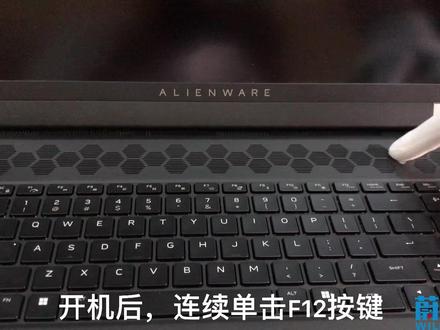 00:53查看AI文稿AI文稿
开机后连续单击 f 十二按键,进入启动项模式,选择最下面的 recovery 选项,进入到 recovery, 然后点击右侧 proof 选项, 接着点击左侧 steve 可以在新界面右上方选择简体中文, 英文,好的可以忽略此步。然后选择右下方的重置,点击开始选择左侧的重置为出场设置,点击下一步,这里提示是否备份了重要文件,有的先备份,没有需要备份的文件点击否。然后下一步 提示重置,将删除所有数据,选择继续确认重置,点击下一步。重置开始大约十五分钟。
527蔚蓝丫丫数码 01:27查看AI文稿AI文稿
当我们系统非常卡顿或者是出现故障的时候,要把它恢复到初始状态,或者是格式化系统。想要电脑使用起来更加流畅, 我们可以把电脑恢复到出厂状态。我们点击开始菜单,点击设置,点击 windows 更新,点击高级选项,点击恢复这个有一个 恢复选项,里面有重置此电脑,我们点初始化电脑,这里面有保留我的文件,删除应用和设置,保留个人文件或者是删除所有内容, 这项就是恢复出厂状态之前的恢复出厂状态了。语音下载或者是本地重新安装, 我们在这个地方 我们点击下一页操作就可以了。以上全部内容就是 win 十一怎么恢复出厂设置的具体操作方法。
9521数码老王 00:45查看AI文稿AI文稿
win 十一的笔记本如何恢复出厂设置呢?下面我来教你。先插上电源按键盘上 win 加 i 键,打开设置界面, 鼠标往下滑动,找到恢复按钮,点击恢复,然后点击右边的初始化电脑。在弹出的选项中,你可以选择保存我的违建,也可以选择删除所有内容。 在删除所有内容前,一定要把自己电脑硬盘的资料做备份,保存到 u 盘或者网盘里面,最后根据提示内容点击下一步,最后再点重置,再多次重启,最后进入桌面以后,你的系统就恢复完成了。更多电脑知识请关注我。
 00:56查看AI文稿AI文稿
荣耀笔记本如果不小心中病毒了,要怎么一键重装系统呢?在电脑完全关机状态下,我们点开机,然后一直按 f 十,电脑会自动进入智能还原页面。在智能还原页面,我们点这个恢复出厂设置,选择我们需要备份的 c 盘的文件, 如果不需要备份就把它取消,然后点跳过, 然后再点开始恢复出厂设置,耐心等待它自动恢复重装系统,系统恢复之后,它会自动重启,反复几次,这个过程它就重装完成了, 这样就重装成功了,你学会了吗?如果你还有什么疑问,也可以在评论区问我哦!
191南宁荣耀哥 00:34查看AI文稿AI文稿
今天我们来学习一下 win 十一系统的重置,也就是恢复出厂设置。首先我们点击开始点击设置, 然后这里有一个 windows 更新,这里呢我们选择高级,在这里我们选择恢复好它,这里就有一个重置此电脑我们点击出厂电脑, 好,这里我们就可以选择保留文件或者是删除所有文件,直接点击就可以了,好。
 00:38
00:38 04:5025蜉蝣9036
 02:12查看AI文稿AI文稿
大家好,我是数码老王,如果你想重装系统,没有系统优盘或者是镜像文件的话,对系统安装又不是很熟悉,这时候我们可以通过 win 十或者是 win 十一的系统恢复来完成我们的系统重新安装。还原系统和新安装的系统效果是一样的, 这一期的视频将给大家分享重置系统的方法安排。如果我们感觉到系统缓慢或者是垃圾软件特别多的时候,我们可以采取系统还原的方式,让我们恢复到出厂状态,和我们新安装的系统是一样的效果。我们点击开始拆单,点击设置, 在左侧的菜单中点击 windows 更新,接着我们点击高级选项,找到恢复这一项,这时候点击重置此电脑。我们 这里面有两个选项,根据我们的需求选择我们的选项。保留文件,删除应用和设置,会删除你电脑安装的任何软件, 删除所有内容,相当于我们新安装的系统和我们刚出厂的设置是一样的,这个是删除所有的文件了。重置系统前一定要备份我们重要的数据和文件。我们点击删除所有内容,我们选择这一项,但时间比较长, 这时会弹出来一个弹窗,选择一个选项。云下载或者本地重新安装,建议选择本地重新安装,因为云下载受网络影响, 经常出现中断或卡住不动等现象。在其他设置中点击更改设置,可以做进一步的调整。这里重点说一下,删除所有驱动器中的文件,将这个开关打开,是清理所有的驱动器,包括你的地盘,仪盘等,时间会变 变得更久。如果你需要将整个电脑全部清空,可以勾选上这个开关。这里我们所有的选项依然选择否保持默认状态,然后点击下一页, 准备就绪后会提示重置。将对电脑进行的操作再次核对一遍,没有问题,点击重置,就此开始。重置系统期间会有数字自动重启。重置后会进入到安装,设置流程和新安装系统是一样的。由于没有选择 删除所有驱动器中的文件,所以只重置了 c 盘, d 盘的数据依然保留,点关注不迷路。
239数码老王


