十盏灯g10声卡连接电脑调试教程
推子是监听调节,控制监听耳机里的声音大小,这个不打开我们耳机里就会没有声音。旁边这个是录音调节,这个是控制直播间音量的, 这个不打开,我们的直播间里就会听不到声音,如果我们想要直播间静音的时候,就可以把这个关掉,我们收到以后要调大的就是话筒音量、伴奏音量、录音音量和监听音量,这样我们才能听到声音。上面这一栏闪烁着表示已打开。第一个按钮,按一下电音,这里就可以切换电音基调 短按一下切换一个基调,这边有一个电音强弱的旋钮调节,打开电音以后就可以调节电音的强弱,不需要电音。长按关闭闪避功能,打开闪避说话时。

粉丝3561获赞5968
相关视频
 01:14查看AI文稿AI文稿
声卡怎么连接我们的电脑呢?如果我们是用电脑伴奏,就需要用到直播伴奏线,一端连接声卡的伴奏孔,另外一端连接电脑的耳机孔,连接好了之后,我们的电脑会弹出这样的界面,我们点击确定就好了。 我们播放一首音乐,看一下声卡,这里闪动了就代表声音进入声卡了,我们就能使用电脑伴奏了。如果是使用电脑直播,就需要用到充电线,一端连接声卡的 otg 接口,另外一端连接电脑的 usb 接口,然后我们右键点击电脑右下角的声音图标,打开声音设置, 会弹出这样的窗口,点击右边的声音控制面板,在这里找到我们的声卡,如果没有识别到,就把直播线拔掉,换一个 usb 孔重新接一下。还有需要注意麦克风隐私设置,有的电脑是没有开的,一定要确保这个麦克风是打开的,我们随便打开一首歌, 这里在跳动就是正常的,我们接上话筒,对着话筒说话,这里在跳动,说明话筒也成功连接了,这样我们就测试出来电脑正常连接声卡。下面我们以抖音的直播伴侣为例,打开直播伴侣,然后点击设置按钮,点击音频, 这里选择我们的声卡,然后底下这里也选择我们的声卡就好了。以上就是声卡连接电脑播放伴奏或开启直播的方式。
598十盏灯官方旗舰店 02:09查看AI文稿AI文稿
收到声卡后会有四条这样的线,一和二是一样的,三和四是一样的,这条线叫直播伴奏线,四接头的这个是声卡的充电线,也是电脑的直播线。 假如说我们用有耳机孔的手机直播,那么这条线就接到耳机孔,另一头接到声卡的直播孔。 如果是用来伴奏,就接到声卡的伴奏孔,如果用电脑伴奏这条线就接声卡的伴奏孔,另外一端接电脑的耳机孔。 如果前面没有耳机孔就接电脑,后面的耳机孔,一般是这个绿色的,如果这个绿色的没有声音,可以换着去试一下。连接好了之后,我们的电脑会弹出这样的 界面,我们点击下一步,然后确定就好了。我们放首音乐来看一下伴奏,这里闪烁了,表明声音进入声卡了,这样我们就能使用电脑伴奏了。声卡怎么连接电脑直播呢?我们要拿出这条线,这端接声卡的数字直播孔,另外一端接电脑的 usb 孔, 然后我们在这边右键声音图标会出现声音控制面板,我们点击打开声音设置,会弹出这样的窗口, 在这里面找到我们的声卡,如果没有识别到,我们就把直播线拔掉, 换一个电脑孔重新接一下,这样我们的电脑就识别到我们的声卡了。还有需要注意麦克风隐私设置,有的电脑是没有开的,一定要确保这个麦克风是打开的,我们随便打 开一个音乐设备,播放一首歌,这边有在跳动就是正常的,我们接上话筒,对着话筒说话,这里在跳动,说明话筒也成功连接了,这样我们就测试出来电脑正常识别声卡。接下来我们以抖音的直播伴侣为例,我们打开直播伴侣, 然后只需要设置一下声音就好了,点击设置按钮,然后点击音频,这里选择我们的声卡,然后这里也是选择我们的声卡就好了。
425十盏灯官方旗舰店 03:52查看AI文稿AI文稿
收到声卡后,长按电源开关开机,这里是监听调节,看屏幕数值会有变化。十六室最大,零室最小。 监听调节如果不打开,我们耳机里就会听不到声音,旁边的录音调节,这个不打开的话,直播间就没声音,如果我们想要直播间静音的时候,就可以把这个录音关掉,或者也可以调节话筒的声音,往右边是调大,往左边是调小, 他这个是可以一直转的,我们要看屏幕上的数值变化,这个是伴奏音量,调的是伴奏音量的大小,我们收到以后要调大的就是话筒音量、伴奏音量、录音音量和监听音量,这样我们才能听到声音。 上面这一栏闪烁着表示已打开第一个按钮,按一下电音,这里就可以切换电音 基调短按一下切换一个基调,这边有一个电音强弱的调节,打开电音以后就可以调节电音的强弱,不需要电音。长按关闭 闪避功能,打开闪避,说话时伴奏声音自动变小,按一下关闭干湿,不需要声卡修饰声音的可以打开这个功能一般不建议开启。降噪一般是默认打开的,按一下是降噪一档,再按一下是降噪二档,不需要的时候长按关闭。 蓝牙,蓝牙播放伴奏的时候需要打开蓝牙消原音,通过蓝牙或者是接线连接声卡的音乐,可以通过消原音消除原唱原声,原声就是没有任何声卡效果。 k 歌连麦主播一键喊麦,一 键修音,包括调音大师都是我们已经调好且存在声卡中的模式,都是按一下就能够直接使用的循环变音,这里面内置了几种已经调节好的变音模式,但是他不适合所有人,调完之后我们还要去这里对音色音调调节进行变声。 个性储存与个性删除是针对调音大师的,比如我们切换到调音大师零一,再点一下这个个性删除,就删除了原有的个性模式。 此时我们再去对混响、高中、低音调节,调节出适合自己的模式,然后点击个性储存就能够存到调音大师零一。 之后我们再按调音大师切换到零一,就能够使用我们自己调节的个性模式,长按就可以恢复出厂,之前我们储存的也会被重置,所以大家不用担心调 坏了。内放,长按是开关机,短按是内放,开关一般是电脑直播的时候使用,用电脑直播的时候,打开内放可以让电脑的音乐直接进入直播间。 需要注意的一点是,开启内放以后,会把电脑所有的声音都作为伴奏播放出去,包括你在和对面连麦的时候,对面说话的声音。所以我们在用电脑直播的时候,只要连麦或者语音通话,就需要把内放关掉, 不然对面会听到自己说话的回声。如果需要伴奏,可以用手机蓝牙连接声卡播放。 高音让声音变得更加通透明亮。中音让声音更有穿透力,更清晰,低音让声音变得低沉饱满,混响深度能让说话的声音变得有空间感。混响长度可以让声音尾音延长,有拖正 快感。唱歌,我们调节高音、中音、低音、混响深度、混响长度这五个就够了。屏幕上只显示混响、监听、话筒伴奏的数值,其他没有显示的,我们在调节的时候是四个数值一起变化的。 乐器是对接在声卡的乐器音量进行调节,音响是对接在声卡上的音响调节,升降调是对进入声卡的伴奏歌曲的声调和降调的调节。好的,以上就是我们巨石声卡的一个功能介绍。
608十盏灯官方旗舰店 01:56查看AI文稿AI文稿
首先准备好线材, 按住电源开关不放手,开机,拿出监听耳机,插入声卡前的监听孔, 拿出话筒防震架,按住两边,把夹子打开,把话筒放进去,拿出话筒卡龙线,把话筒和声卡连接在一起, 注意这里有一个小开关,需要按一下,指示灯亮了话筒才会有声音。拿出 otg 线,有三个头,一头连接充电头,单线的连接声卡, 双线连接直播手机,还有一个苹果转接头, 使用苹果手机直播的需要装上这个转接头,下面我们连接苹果手机,拉下到这个界面,点击这里, 然后连接 o d g 线,注意看这里的变化,这样就连接上了。 安卓手机只有一个充电口的,和苹果手机的接线是一样的,一般连接上之后,手机顶部状态栏会显示一个这样的耳机图标,手机有耳机孔的,需要把手机壳取掉,拿出三点五毫米的直播线,一端连接声卡的直播孔, 一端连接手机的耳机孔,一般连接上之后,手机顶部状态栏会显示这样的耳机图标,特效器上有一个薄膜,把它取下来后对着声卡遥控 接口使用就可以了。 otg 线连接充电头,声卡,充电线连接声卡,另端接充电头,因为话筒是声卡供电的,接两个充电头同时给声卡供电,就能够稳定的输出电量供话筒使用。
145十盏灯官方旗舰店 04:08查看AI文稿AI文稿
唱歌想要好听的声音,好的设备真的很重要,我用的就是这款声卡套装,三条线就能搞定话筒和耳机以及手机的连接,它的高中低音旋钮可以做到单独调节,让你的歌声更加的有质感,而且内置了四十八伏的幻象电源, 直接插上四十八伏的话筒就可以使用了,它的混响深度跟混响长度都是分开来调的,这样可以让你的歌声更加的立体。唱歌想要好听的声音,好的设备真的很重要,我用的就是这款声卡套装, 三条线就能搞定话筒和耳机以及手机的连接,它的高中低音旋钮可以做到单独调节,让你的歌声更加的有质感,而且内置了四十八伏的幻象电源,直接插上四十八伏的话筒就可以使用了,它的混响深度跟混响长度都是分开来调的,这样可以让你的歌声更加的立体。ا。
 00:29查看AI文稿AI文稿
还在直播没气氛?唱歌没质感,说话有杂音?今天直接给你们上网炸! g 十 pro ai 声卡, ai 跟唱、 ai 领唱, ai 消原音,想听啥唱啥,伴奏自由 ai 深度降噪,环境噪音一键清空 带混响,电音闪避,直播带货,娱乐 pk 拍短视频再加黑歌,一台全搞定!手机电脑通用,即插即用,音质直接拉满!颜值高,功能强,性价比炸场!想让声音更好听,直播更专业?认准 g 幺零 pro ai 声卡,好用不贵,闭眼充就对了!
 00:25
00:25 00:56查看AI文稿AI文稿
十盏灯的品牌啊,这个是他的有线电容麦,咱们看一下这个主机声卡啊,简单了解一下啊, 长按右上角是开机啊,此款声卡是支持蓝牙伴奏的啊,而且还有电量显示啊,混响高低音都是可以独立调节的啊,这边都是他的暖场特效啊,喜欢哪个一按就可以了。然后这边是模式 原声模式啊, k 歌模式,喊麦模式,电音模式,还有一键消原唱的功能啊,降噪的功能都是一键切换的啊,操作是非常简单的。然后这边的原钮是调节伴奏的啊,这边的是调节话筒的声音大小啊,有的老铁啊,担心回 家不会调啊,你们放心啊,我们是在发货之前都是给你们调试好的发走的啊,然后今天咱们下单呢,额外赠送一个西欧 k 的啊,无线动圈卖啊,室内室外连接音响通用啊,喜欢老铁双击加关注啊!
114用户*** 00:22查看AI文稿AI文稿
g 幺零调音台声卡,所有的调音、修音都在声卡上调节,让你摆脱繁琐的操作。立体式折叠显示屏, 屏幕角度随心调节,独立的高、中、低音旋钮调节,独立的混响深度混响长度调节。连接三条线就能使用,不仅能连手机,还能连电脑,音质好,修音好,让你的声音更好听。
424十盏灯官方旗舰店 00:25
00:25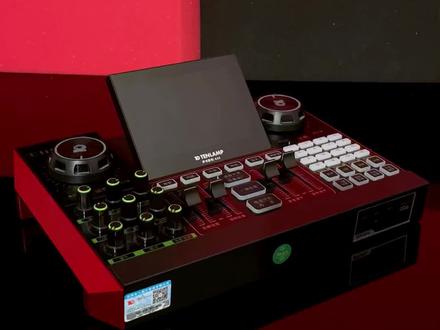 03:41查看AI文稿AI文稿
我们的 g 幺零声卡有什么功能呢?收到声卡后长按电源开机,立体折叠显示屏的设计很酷。左边这里是话筒指示灯,对着话筒说话这里会闪动,没有闪动就代表没有声音。底下这个是控制话筒音量的,这个旋钮是能一直转动的, 我们要看屏幕上数值变化。右边的这个是伴奏指示灯,我们播放伴奏的时候这里会闪动,没有闪动就是没有声音。底下这个是伴奏旋钮,控制伴奏音量的 这个推子是监听调节,控制监听耳机里的声音大小,这个不打开,我们耳机里就会没有声音。旁边这个是录音调节,这个是控制直播间音量的,这个不打开,我们的直播间里就会听不到声音,如果我们想要直播间静音的时候,就可以把这个关掉。我们收到以后要调大的就是话筒音量、 伴奏音量、录音音量和监听音量,这样我们才能听到声音。上面这一栏闪烁着表示已打开。第一个按钮,按一下电音,这里就可以切换电音基调,短按一下切换一个基调, 这边有一个电音强弱的旋钮调节,打开电音以后就可以调节电音的强弱,不需要电音。长按关闭 闪避功能,打开闪避,说话时伴奏声音自动变小,按一下关闭干湿,不需要声卡修饰声音的可以打开这个功能一般不建议开启 降噪,一般默认开启,按一下是降噪一档,再按一下是降噪二档,不需要的时候长按关闭。 蓝牙,蓝牙播放伴奏的时候需要打开蓝牙消原音,通过蓝牙或者是接线连接声卡的音乐,可以通过消原音消除原唱原声,原声就是没有任何声卡效果。 k 歌连麦主播一键喊麦一键修音,包括调音大师都是我 们已经调好且存在声卡中的模式,都是按一下就能够直接使用的循环变音,这里面内置了几种已经调节好的变音模式,但是它不适合所有人,调完之后我们还要去这里对音色音调调节进行变声。 个性储存与个性删除是针对调音大师的,比如我们切换到调音大师零一再点一下这个个性删除,就删除了原有的个性模式。 此时我们再去对混响高中低音调节,调节出适合自己的模式,然后点击个性储存,就能够存到调音大师,长按就可以恢复出厂,之前我们储存的也会被重置,所以大家不用担心调坏了。电源键长按是开关机, 短按式内放开关一般是电脑直播的时候使用,用电脑直播的时候打开内放,可以让电脑的音乐直接进入直播间。需要注意的一点是,开启内放以后,会把电脑所有的声音 都作为伴奏播放出去,包括你在和对面连麦的时候,对面说话的声音。所以我们在用电脑直播的时候,只要连麦或者语音通话,就需要把内放关掉,不然对面会听到自己说话的回声。如果需要伴奏,可以用手机蓝牙连接声卡播放。高音让声音变得更加通透明亮,中音让声音更有穿透力,更清晰。 低音让声音变得低沉饱满,混响深度能让说话的声音变得有空间感,混响长度可以让声音尾音延长,有拖拽感。唱歌我们调节高音、中音、低音、混响深度、混响长度这五个就够了。乐器是对接在声卡的乐器音量进行调节的, 音响是对接在声卡上的音响调节。声降调是对进入声卡的伴奏歌曲的声调和降调的调节。我们放首歌来感受一下。 哎哎, 以上就是我们直幺零声卡的一个功能介绍,你学会了吗?
637十盏灯官方旗舰店


