
粉丝111获赞4021
相关视频
 01:07查看AI文稿AI文稿
using mac 几乎人人都有,怎样才能与众不同?快给你的 doctor 来描绘一下吧!简单选中 make 文件夹,按下 command 加 i 召唤简介, command 加 c 一个喜欢的图标,点击文件夹图标,按下 command 加 v, 再把文件夹拉到 doctor 栏,大功告成。 我这里备了很多偏居图标,喜欢的同学在迅雷搜数码,有想法即可获取。接着,如果你厌倦了系统主题, 点击微胖设置,选择一个粉色系,你会发现侧边蓝图标选中的文字都变成粉色了。另外,你还可以在辅助功能显示里把鼠标颜色也改成粉色,这样就很 nice。 最后个性屏保找到屏幕保护程序,设置为专辑插图 make, 就能读起 apple music 资料库里的专辑封面了。你还可以在 apple music 界面按下 command 加 t, 炫酷的灯光秀,随着音乐律动 按 m 键切换样式,真的太秀了!最后最后就是这个动态壁纸了,虽然他确实很美,但是他收费了,咱不用他。如果大家有需要这些精美壁纸,同样在信来搜数码,有想法就可以免费获取。好了,赶快去美美哒,下期再见!
607数码iDEa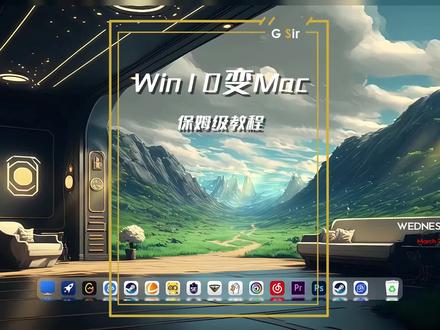 00:37查看AI文稿AI文稿
把丝滑又好看的多克兰放到 win 十的桌面上,三步教会你如何拥有。首先打开 steam, 下载 my doc finder。 重点来了,设置好开机自启动电脑,配置好的可以把这里打开。这边勾选自动多克兰的颜色,可以跟着壁纸自动更改,调节自己喜欢的高度和宽度。 再调节一下图标的大小和细节,常用的图标直接拖出来,不想要的直接拖走就行了。还有个细节就是隐藏任务栏,这样整体看起来就很苹果, 上方可以快速调节屏幕亮度,其他的模块布局也都很简单且高级。关注我,下期教你怎么把音乐播放器和壁纸引擎做结合。
8.0万南辰科技生活 00:26查看AI文稿AI文稿
这是麦克大可蓝,好看又实用, windows 能不能搞一个安排? my friend, 右键打开偏好设置,开启麦克兰,开机启动颜色要选择自动大可蓝,跟随动态壁纸时时变化,基本参数很全,还有高级设置,可玩性真的很强。现在你就获得了一个麦克的大可蓝。 下期将从麦克的反达壁纸、操作习惯等等细节,帮你深度还原麦克的美好体验。
22.3万馆主数码圈 00:24查看AI文稿AI文稿
这是 mac 的倒克兰,好看又实用。 windows 能不能搞一个安排? max, 右键打开编号设置,开启 wifi, 颜色选择自动开机启动。如果你的电脑配置比较高,强烈建议在高级这里勾 选第一个,所有的图标都会更好看。在声音这里可以选择麦克或者 iphone 的音量样式。现在你就获得了一个像麦克一样好看的桌面。第二期,教你如何深度还原麦克的美好体验。
11.6万自格ZAGG 01:21查看AI文稿AI文稿
hello, 各位伙伴,大家好, mac 小技巧终于又来了,今天我们来聊一聊 mac os 的程序物。程序物就是 mac 下面这一条有点类似于 windows 的状态栏,更像 iphone 或者 ipad darker, 默认情况下它固定于屏幕的下。 那么今天就来介绍一下他的玩法。最新版的 fos 程序物分为三块区域,他们用一条竖线隔开,最左边显示的是固定在程序物中的程序 开机后打开的程序,最右边是摆放文件的地方,也只有最右侧才能摆放文件。 通常情况下,固定程序物所占用的屏幕下方空间,打开的程序是无法占用的,这对于有强迫症的我来说实在是太难受,必须要想办法。 把鼠标放到倒任移竖线上,点击右键就能显示城市路的设置,这里我们可以将其隐藏,然后通过鼠标移动到。 在这里我们还可以设置放大效果,选择 最强化和一些动画效果。当然,我们也可以通过左上角的苹果图标进入设置来调整程序录的设置,快去调整你的程序录!
33大振爱数码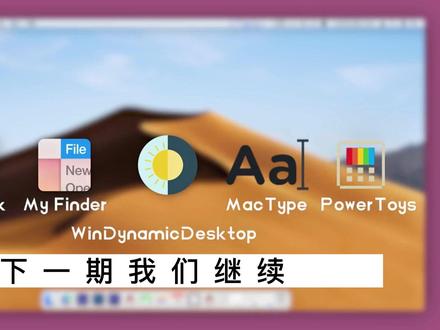 00:28查看AI文稿AI文稿
这不是一台 mark 电脑,而是 windows。 我们第一期教了怎么创建大可蓝和任务栏,这期搞定 mark 的壁纸和自己用这个里面都是 mark 同款壁纸,会根据你当地时间显示出真实的白天或黑夜效果, 而自己渲染部分买 type 一直是做的最好那一个设置里面选择默认就可以了。样子是有了。那苹果的桌面搜索和光头送能不能安排呢?能,下期我们继续。
2.0万馆主数码圈 00:26查看AI文稿AI文稿
有 macbook 的朋友注意了,苹果软件喜加一 app store 直接下载 doc x, 安装好后直接可以升级 pro 版,六十块变零块,别问我它有啥用。可以在 doc 蓝状态蓝显示状态信息,例如上传下载速度, cpu 内存使用信息,也可以自定义动画, 甚至也可以把哥哥放在状态栏或者 dog 栏上, you make 赶过去试试吧。可以不用,但是不能没有准时拉丝。更多保证 app 记得关注。
355拉斯儿 02:32查看AI文稿AI文稿
新麦克到手,道可蓝,你一定不知道的使用技巧,掌握以下技巧呢,会让你的麦克更好用。第一,添加常用文件夹,首先将我们常用的文件夹直接这样拖到我们的访达这里,然后呢 直接右键添加到程序屋,你看这里程序屋这里就有了,你如果不想在程序屋中显示右键,然后呢选项从程序屋中移除即可。 第二,隐藏最小化窗口,你看将我们使用的窗口最小化之后呢,他在刀客栏上占用一定的位置,然后这样显得我们的刀客栏非常的拥挤难看,怎么办呢?点击这里的系统设置, 找到桌面与程序屋,在这里将将窗口最小化应用到程序图标这个选项打开,比如说我们将这个 缩小化,你看它就自动来到我们这个应用的程序下面了,这里就没有了,这样你看我们的刀客来就清爽干净了很多。第三,隐藏最近使用,你看这里有我们最近使用的程序, 他使用多了之后呢,也会在我们的道客栏上占用一定的空间,显得非常拥挤,我们怎么办呢?同理,我们在系统设置这里打开,找到桌面与程序屋,然后这里在程序屋中显示最近使用的应用程序,这个开关给关掉, ok, 这样他就不会再显示了。 第四,缩放刀口蓝,将我们的鼠标放到刀口蓝这种中间这个竖线的时候呢,他的鼠标会变成上下箭头这么一个图标,然后你按住鼠标左键,这样拖动鼠标,你看就可以实现我们刀口蓝的放大和缩小,直到你满意为止。第五, 图标放大,你看我的图标是这样进行放大,这个如何设置呢?点击空白处右键,这里一个关闭放大,你看这样他就没有了,是不是很难受,不好看是吧?然后呢,将我们的鼠标右键启用放大, ok, 这样丝滑般的感觉就来了。 六、隐藏道可蓝如果你的屏幕不够大,道可蓝呢,会占用一部分屏幕,这样呢,我们同样在空白处点击鼠标右键,然后点击这里的启用隐藏, ok, 我们的道可蓝就隐藏了,然后鼠标滑到下方的时候呢,道可蓝就有显示了。 另外呢,还可以设置我们刀客蓝的位置,比如说左边, ok, 他就来左边了,这个呢,根据自己的情况来自由的选择。好了,你学会了吗?快试试吧,我是基督山伯爵,关注我,与您分享更多麦克使用小技巧和好用的麦克软件。
1302聚族映像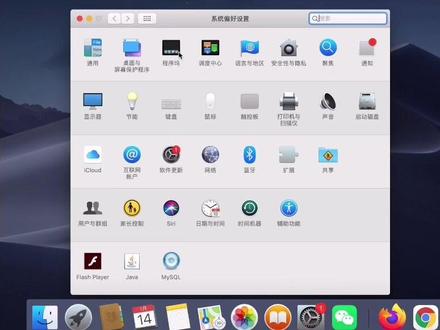 00:52查看AI文稿AI文稿
你的苹果桌面上的这些小图标还像现在这样挂在树枝上一动不动吗? 教你一招,让你的麦克舞动起来,走。 首先呢,我们找到系统的偏号设置,并把它打开,然后在众多的选项之中找到程序屋,同时把它打开,然后在放大的旁边打上对勾,那么这个时候呢,我们的这个图标就动起来了。 此外呢,还可以设置我们的程序屋,也就是我们下边的这个程序放置到桌面的左边或者右边或者底部都可以。怎么样?学会了吗?啊,真香。
473船长爱踢人 00:37查看AI文稿AI文稿
哇,强哥,你刚换的苹果系统啊?没有啊,用的还是 windows。 那为什么你底部有道可蓝啊?谁说只有麦克可以使用道口蓝, windows 就不配吗?那你就呜呼, 五千块,领导瞬间有了上万的感觉。强哥快教教我。这个需要用到这个软件,打开之后鼠标右键,然后选择隐藏任务栏,此时原有任务栏就自动隐藏了,选择偏好设置,开启这个功能,然后颜色模式选择自动,这样更换壁纸的话就会跟着壁纸实时变化。 接下来在下面打开开机,自动启动,然后我们把常用的软件直接拖到大格栏上就 ok 了。 nice。
12.2万安阳盈科电脑 04:32查看AI文稿AI文稿
你是不是一直都以为 mac 的这个程序屋只是用来存放软件的地方,但其实它隐藏了非常多不为人知的小技巧,来看一下你都知道几个?一、文件原来可以这么拖转?除了默认已有的下载文件夹,我们可以将访达中最近常打开的一些文件或文件夹也添加到程序屋上去, 然后右键设置排序方式为修改日期,显示内容设置为善状。这样我们就只要将文件拖入到软件图标上去,就可以直接用该软件将其快速打开了。 把软件类的文件也可以拖置到程序屋里快速保存下来。比如你需要将微信里的某个图片或文件保存到电脑里, 拖拽到程序屋里对应的文件夹里去就可以了。在 knot 中选中几页,然后拖拽到文件夹里去,就可以将这几页新建成一个新的 knot 文件。而预览中选中几张图片,拖拽过去,就可以将这几页重新 新建成一个 pdf 文件。另外建议大家将网络文件都默认保存到下载文件夹中,这样下载完之后不用再这样每次去打开访答,直接从程序屋就可以压缩文件 打开文件,或者直接就能将素材快速拖着到对应的软件中去。还可以把它当做是一个中转站,先保存在下载里面,然后在其他地方再新建命名好新的文件夹,再从这里直接拖过去。 但是程序物理是无法选中多个文件的,所以只能按住 command 单击从访达中打开去操作。或者还可以安装个 you ink drop over 这样专门的中转站软件,这样就能很方便的将不同位置的多个文件都先暂存在这里,然后需要用的时候再随时取走。 当然,如果你是更习惯将文件保存到桌面,那也可以在触发角设置中将这个设置为桌面。这样鼠标只要轻轻往右 右上角一划,就能快速将桌面上的文件拖到软件中,也非常方便。二、这样显示会更高效如果你在这里放入了多个文件夹,就会发现非常难以区分,其实可以这样哈,右键显示简介, 在网上下载好不同的图标,然后分别拖拽进去,这样就能让这里的文件夹显示不同的图标样式了,看是不是就好区分多了。 因为为了节省程序物的空间,我们可以取消勾选显示最近使用的应用程序,将最小画质应用程序图标给勾选上。不得不吐槽一下,麦克的最小化是真的有点鸡肋,塑料图的大小根本不足以分辨出文件的内容。 不过如果你想让 mac 也能像 windows 一样有非常大的显示窗口,安装下 hyperduck 这款软件也是可以实现类似效果的。另外,我发现有很多朋友都分不清最小化和隐藏的区别。简单来说,最小化是会 将软件的单个窗口收起来,放进程序部的右边或者程序图标中,而隐藏则是会将该应用程序的所有窗口都放进程序图标中。最重要的是,当最小化后,敲 command 加 tab 是无法切换到上一个应用程序的,而隐藏后却可以。 所以我现在个人是更喜欢敲 command 加 h 直接隐藏的,甚至给他专门换成了更近的快捷键。另外你会发现麦克上是没有 windows 上一键隐藏所有应用程序的操作的,但只要安装上 head 这款软件,就可以设置快捷键来实现。 接着,如果我们想要让桌面显示空间更大,只要敲 option 加 com 加 d 就能快速隐藏程序物,但你又会发现默认的反应速度实在太慢了。所以你可以在中通 app 中去输入这串命令,这样鼠标只要放在底部,无需等待,就可以快速显示出程序屋了。然后按住 shift 键就能 调整程序屋出现的位置。三、网页这么打开更方便那除了软件,我们还可以将常用的网页给添加到程序屋上来,像 pdf 转换、图像压缩、翻译等需求,完全没必要再去下载。付费软件很多都是有免费的网站可以使用, 我们可以先在浏览器中将网页变成应用,然后再将应用拖制到程序屋上来,其实就相当于是一个软件了,也可以给他更换新的图标,让程序屋更美观,也更以区分。 四、这几个快捷操作你必须得掌握。右键可以将该软件设置为在登录时就自动打开。然后如果你新建了多个桌面软件,就可以固定分配到某个桌面上去,还可以用到所有窗口,这样无论切换到任何桌面都可以看到该窗口了。 然后右键再按住 option 后,你会发现多出了个强制退出按钮。有时候电脑软件卡死,不出现空格格控 投送出现失效的情况,那这个操作就非常实用了。好,按住 command 键,单击图标就可以打开对应的目录位置。 好了,以上就是关于程序我能分享的全部功能和技巧了,如果对你有所帮助,别忘了点赞、收藏、转发下哦!之前我分享过麦克标签、麦克变迁的使用技巧,下期我再来给你们分享一下麦克访达的高效使用技巧,我们下期见!
5779人类行为设计师-小周 01:54查看AI文稿AI文稿
这样的任务栏呢?咱们也想拥有一个吗?一分钟教你如何安装,别忘了先点赞后观看,养成良好习惯。首先我们先下载好一个 necess 任务栏,接着安装完成后就会弹出,因为任务栏默认是在顶部的,这时候点击 neces 的图标,打开设置,接着选择位置, 找到道客栏停靠,选择底部应用,当然位置上面也是可以按照个人喜好进行调整的,我觉得其实在侧边也挺不错的,下方还有能调节道客栏的左右位置和高度。下一步设置,点击外观,这里可以调整图标 的大小,建议设置是百分之四十到百分之五十,这样子图标看起来会比较合适。然后选择下方的道可蓝透明,我们直接把透明度拉到百分之一百应用,这时候道可蓝的背景就已经是透明的了,因为软件是自带的时间播报功能,就怕你们安装后 大半夜莫名其妙的被声音吓到,所以我们点击声音设置,将所有声音选择禁用。 回到软件的界面,选择效果,这边可以选择多种图标悬停时触发的效果,当然看个人喜好设置。最后一步就是道可蓝的图标修改, 我们先打开此电脑,选择一个比较有余的硬盘,新建一个文件夹,重印名为备份图标,这个文件夹记得一定不要删,如果删了之后,后面的道可蓝图标中就会变成白色。接着全选桌面图标,复制一份放到文件夹里面,接着右键将道可蓝中不需要的图标进行删除, 记得别把 xs 给删了。最后的最后选择,插入新的项目浏览,选择我们备份好的快捷方式进行导入,这个地方虽然有点繁琐,但是比起其他几款道可能来说更节约占用, 然后我们就来看看效果吧。 好了,这就是本期视频的所有内容了,如有疑问可以留言到评论区哦,我不一定会回复你。
537电脑芝士君 00:36查看AI文稿AI文稿
看到这个杜克兰,你以为这是麦克系统,其实他只是 windows。 三步,教你 windows 秒变麦克!第一步,清理桌面,隐藏桌面图标和任务栏。第二,下载买 dog, 翻了这个软件,在腾讯 的软件管理里面可以免费下载。第三步,下载解压后运行这个图标,沃克兰就自动出现在你的桌面。再换个好看的壁纸 使用,非常的丝滑,还可以在偏好设置中调整自己喜欢的大小、颜色等,还可以自定义显示网速、监控等状态蓝,好看又实用,可玩性极高,喜欢的赶紧试试吧!
3430Hi迈克阿特 00:54
00:54 00:29查看AI文稿AI文稿
来,今天教你们怎么把无影时桌面变成 mac 的多克兰。首先在 steam 上下载 my doc founder, 打开就会出现多克兰右键隐藏任务栏,再点击编号设置,先选择跟随系统颜色,把喜欢的图标放进来,不要的移出去。右边的应用程序移动时还会有动画, 能调节高度、长度、模糊透明度,还有阴影。设置里的其他功能也挺多的。最后说一下 midook fonder, 目前售价是二十四,关注我,下期教你们在哪选好看的壁纸!
9.4万凯玲呀🎐
