
粉丝1.0万获赞3.7万
相关视频
 00:33查看AI文稿AI文稿
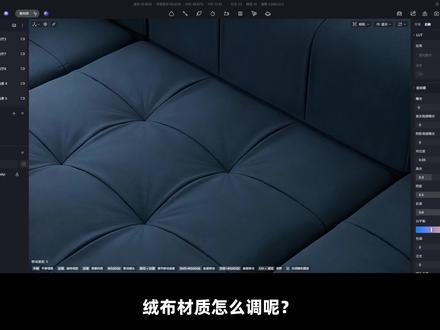
绒布材质怎么调呢?不要想复杂了,依旧一张贴图解决战斗。先从素材往下一张绒布黑白贴图来看怎么调?先将材质模板改成布艺基础色里先设置好布料的颜色,按项目需求来就行。 然后把黑白贴图贴到 a o 叉槽里,适当拉动数值,就能看到绒布顺腻毛的效果。如果不明显,可以复制一份到发线里,增加肌理凹凸感。也可以适当调低衰减,减少白毛效果。预览差点意思,可以 f 四积累一下,其实挺简单的。
1564Bump.Z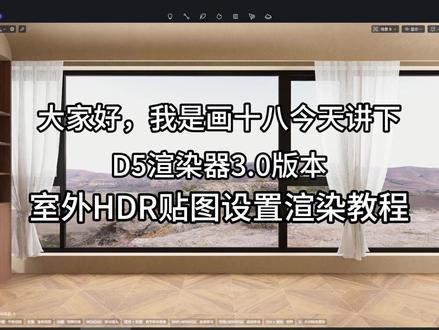 03:12查看AI文稿AI文稿
大家好,我是画十八,今天讲下第五渲染器三点零版本室外 hdr 贴图设置渲染教程,预览下效果 ok, 播放音乐。废话不多说,进入我们的第五界面,两个方法,这次讲第二种方法,先看效果再讲怎么做。 吸取圆弧勾选,不参与渲染,打开自发光,找到基础贴图,点击第一个进入文件夹,选择贴图,这个贴图文件我会分享在公开群,加深对比就点 ao 进去,选同一个贴图,加数值合适就行,可加可不加, 我们进入窗口视角看看, 这里明显灰了,点击环境 hd 二,把背景亮度拉为零,天空亮度保持不动,这样我们的贴图就变正常了。 更新下场景,点击外景弧形面片模型,旋转角度也可上下移动到合适位置,这个方式我个人比较喜欢,做好添加场景,下次一键拖进来用也方便。好的,我们到上面看看外景弧形面片怎么做的, 点击材质库,找到在线模型,基础模型,选择我们的弧形面片, 按住键盘的是否不动,鼠标点箭头,复制一份,旋转角度一百八十度,对齐就行, 耐心一丢丢哈。 对齐完毕,我们吸取前面的贴图上去看看,这样就好了,自发光自己控制下, 我们进去窗口那里多做几个贴图看看, 我先把 ao 删除,方便演示。 总结下第一个方法, hdr 环境贴图会影响我们的室内。第二个方法,不参与渲染,在下面选择不让色彩一出,就不会对我们室内有影响了。 ok, 到这里就结束了,点下关注不迷路,我们下期再见,感谢大家的观看!
58明天有空 01:57查看AI文稿AI文稿
d 五,渲染器如何制作羊羔绒呢?不要想复杂了,无非还是那套连招,做两张贴图,还是从素材网随机下了张羊羔绒贴图,导入到 ps, 首先需要确保 ps 版本低于二零二五, ctrl 加 shift 加 u 对 贴图去色, ctrl 加 l 调出色阶,适当加一些对比,强化黑白关系。这里我们可以直接存一张到本地,作为后续的 au 贴图使用。 顶部菜单栏滤镜下找到三 d, 我 们先做法线贴图,稍等片刻就会弹出窗口,一般保持默认即可,也可以适当拉高细节, 但一定注意是适当点,确认后把生成的图像保存到本地即可。撤销一下再来做高度图,步骤和刚刚一样,选择凹凸高度图就行,调整好保存到本地即可。 来到第五里,吸取一下模型的材质,将材质模板改成置换。在贴贴图前预告个知识点,对于纯色无花纹的材质,其实没必要贴基础色贴图的,所以我们先贴法线,基础的纹理就有了。 然后再把高度贴图拖到高度插槽里,点击展开,我们来设置参数,重要的事情说三遍,一定要记得保存后再继续,不然咱会收到一个白屏的第五渲染器。 开启真实置换就能看到羊绒效果了。点击网格重建,适当拉高重建等级,我这为了视频效果拉的高,但我们实际用的时候千万不要贪精度,除非特写,不然没必要勾选。保持连续,让贴图不会断开。 现在绒毛太长了,调整高度数值可以让绒毛收敛一点,按需调整即可。然后再来调整贴图。 u v, 让绒毛更加密集, 我们可以凑近看一看,效果还是不错的。如果觉得颗粒不明显,可以把之前拉完色阶就存下来的图拖到 a o 叉槽里,适当拉一点数值,绒毛就根根分明了。那最后就是颜色的问题了,这就看我们的需求来调节了。这次视频听起来步骤很繁琐,其实原理都是大同小异的,不复杂。
1735Bump.Z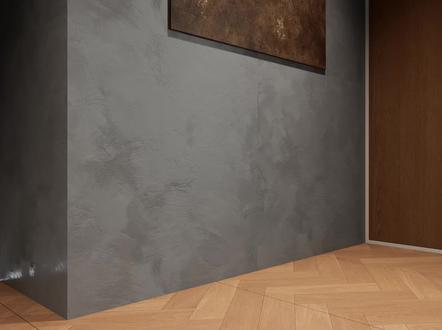 00:58查看AI文稿AI文稿
d 五渲染器水泥漆材质怎么调呢?首先我们要区别水泥和水泥漆这俩玩意在室内设计里,除非真的预算有限或特殊需求,都不会把毛坯的水泥墙当完成面。如果真的需要水泥, d 五素材库和素材网有一堆,那视频就没意义了。 我们来看水泥漆怎么调,不要想复杂了,还是一张贴图搞定。老规矩,素材网找一张顺眼的黑白贴图,来到 d 五里,先用基础色调个灰色, 先把刚刚那贴图贴粗糙度里拉一点数值。这里我们需要知道,除金属外不给高光值,粗糙度是没效果的, 所以高光要拉数值其实已经解决战斗了,只是效果不明显。后面内容大家按需设置,例如强化明暗效果,可以复制这个贴图到 a o 里粘贴,想强化反射效果,可以粘贴到高光度叉槽, 如果还想要有点肌理凹凸效果,那就扔一张到法线里,贴图大小咱按需设置即可,就这么简单。所以不要觉得 p p r 有 多高大上,能实现效果就行,没那么多限制。
288Bump.Z 00:49查看AI文稿AI文稿
无论室内外,总会遇到渐变玻璃,那怎么做呢?同样也是一张贴图搞定。 ps 里找到渐变工具,确保是黑白渐变,画布上按住 shift 垂直拉就行。黑白渐变的坡度决定了透明过渡快慢。 回到第五,老规矩,给模型一个普通玻璃材质,把刚刚做好的贴图贴到不透明度插槽里,然后拉高数值,更多设置里打开,受光照影响就解决战斗了。要是不满意过渡效果,多 ps 里多做几张不同坡度的,试一试就行。 也可以给渐变再叠一张图案,就能做出玻璃贴纸效果了。图案大小我们按需调整 uv 即可。彩色渐变就更简单了,按我们的需求调整好渐变颜色。同样步骤,给个普通玻璃,把刚刚那彩色贴图扔基础色贴图里就行了。
351Bump.Z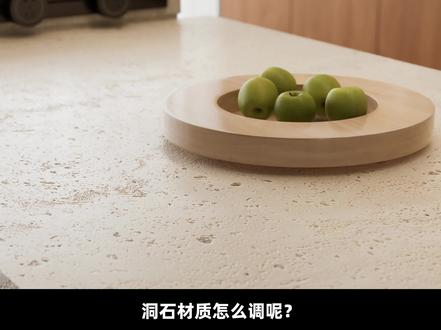 00:47查看AI文稿AI文稿
动石材质怎么调呢?不要想复杂了,依旧是一张贴图解决,甚至更简单。老规矩,素材网找一个顺眼的,还是那套熟悉的连招, ctrl 加 shift 加 u 去个色, ctrl 加 l 调出色阶。这次我们试一下黑场吸色笔, 选中后点一下画面中最黑的位置,也就是动的位置,然后再拉动滑块强化一下对比,这里可以理解为黑色的斑点就是凹陷的, 具体拉到什么程度就看我们需要了。这里只是一个思路,保存下来以后,来到第五,还是先贴上基础色贴图,然后把做好的贴图扔发线里,然后适当拉高发线强度,增加起伏效果。我 这为演示效果,就降低一些粗糙度,咱按需设置即可。如果觉得效果不明显,可以复制一张到 au 叉槽里粘贴,并按需拉高数值,非常简单。
4736Bump.Z 02:05查看AI文稿AI文稿
大家好,我是画十八,今天讲下第五渲染器三点零版本,室外 hdr 贴图设置渲染教程,预览下效果 ok, 播放音乐。废话不多说,打开草图联动第五渲染器,共两个方法。先讲第一种,第一种方法是直接加载 hdr 天空球自定义这里我都导入进来了, 随便选择一个,自动加载到我们窗外,这里外景它是虚幻的,但是版本更新三点零后,我们要手动打开偏好设置,找到我们的渲染分辨率,这里点击下滑给上实际大小右上角 hdr, 这里就会加载更新了。好的,更新完毕画面就实时同步了, 想要出图画面纹理精细,要手动打开自定义预览,保证后面我们出图效果最佳的一个状态。更新场景设置完毕,按 f 自预览下效果。那么我们版本更新后需要做的设置就做好了, 控制下亮度,给个合适的数值,旋转我们喜欢的一个角度,好了,收藏下视屏就可以自己动手试试看了。下面我就给大家演示其他 hdr 不 同效果,我们演示的可以快进一下下。看完演示我们讲下第二种,把 hdr 变成外景图,配合我们一灯大师使用 这几个天空球 hdr 看上的就跟我拿不客气,来网站上可以下载十二到十六 k 图,我只下载了八 k 图。 ok, 到这里就结束了,点下关注不迷路,我们下期第二种方法,画面可以更清晰,感谢大家的观看。
58明天有空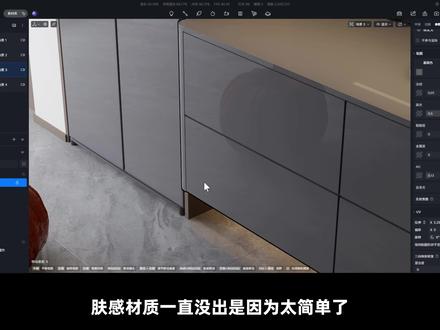 00:34查看AI文稿AI文稿
肤感材质一直没出是因为太简单了,不要想复杂了。其实很简单来看参数,基础色我们就按需设置了,最重要的就是粗糙度,数值我个人习惯性设置为零点四五,其实这样就够用了。当然如果想要效果更好一点,可以把材质模板改成布艺, 记得关闭网眼,然后降低一点衰减,降低多少就看需求了。轻微的绒毛衰减可以让覆盖板更柔和。那怎么体现覆盖板的特点呢?给他贴一张小油手贴图,效果就出来了。这贴图仅限炫技使用哈。
1331Bump.Z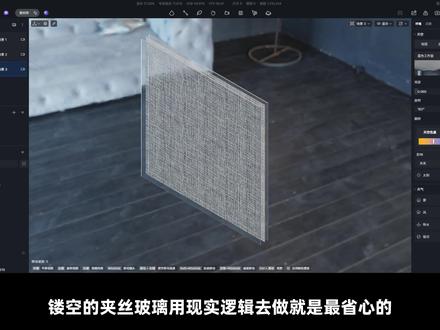 00:51查看AI文稿AI文稿
镂空的加丝玻璃用现实逻辑去做就是最省心的,注意区别镂空和透光,在建模的时候在玻璃中间来个面就行,都不用挤出。 老规矩,先做贴图, ctrl 加 shift 加 u 去个色, ctrl 加 l, 调出色阶,加一些对比,黑白对比越强烈,镂空效果越好。然后再 ctrl 加 i, 反向一下,黑色就是透明的区域,记错了也没关系, d 五里也能反向。 依旧是先给个素材库的普通玻璃,这里夹层方便区分。我给了个红色,正好补充个穿透吸取的知识点。我们先正常的吸取玻璃, 吸取以后按住 out 再点一下就能吸取里面的红色面片。我们来调夹丝,先把红色去掉,基础色贴图,贴上图案,然后把之前做好的黑白贴图贴不透明度里,哎,就能看到效果了。疏密度那就是 uv 的 问题了,夹丝的质感这里就不展开了,预览效果可能会差一点,不影响渲染。
1273Bump.Z 02:13查看AI文稿AI文稿
第五, h d r i 清晰度一直是一个老生常谈的问题,三点零版本优化了这一点,支持了更高的清晰度。我们来看效果,这是同一个 h d r i 的 三个不同分辨率版本。先将八 k 的 加载到场景中,貌似没什么变化,还是一样的糊。 我们来到偏好设置中,渲染板块下可以看到默认的分辨率模式为自适应,推荐用最接地气的方式解释。预览没变,但渲染输出会清晰,为保证操作流畅性,预览会压缩到二 k。 那 你炫一张试试。说干就干,我们可以暂停对比观察右侧床单清晰度,效果变化非常明显, 那其他的选项就很好理解了。二零四八对应两 k, 四零九六对应四 k, 八幺九二则对应八 k。 这三兄弟可以在画面中实时显示,实时切换对应的清晰度。当然,我们电脑的显存占用也会随之升高。 这里注意,看似只有几百兆的增加,是因为我这个演示场景只有一个金属的材质球,在光影复杂的实际项目中,不注意,电脑就会。 等一下,我好像发现一个问题,刚刚你说自适应会在预览时把清晰度压缩到二 k, 那 选项里的二零四八意义何在? 这三兄弟不光可以切换清晰度模式,也可以限制输出清晰度。举个例子,好不容易找到一张内容适合的 h d r i, 但清晰度特别高,而我们仅仅只需要它的光照或反射,而不需要背景,那过高的清晰度反而会给电脑带来负担。 再来看实际大小,此功能会按照 h d r i 文件实际清晰度应用到预览和渲染,强烈建议使用前先了解 h d r i 文件具体清晰度,避免把电脑。 最后,我们还需要了解一个知识点,自适应渲染输出上限为八 k。 注意区别于实际大小模式,它清晰度可以更高。 想了解更多内容请在评论区留言。
148Bump.Z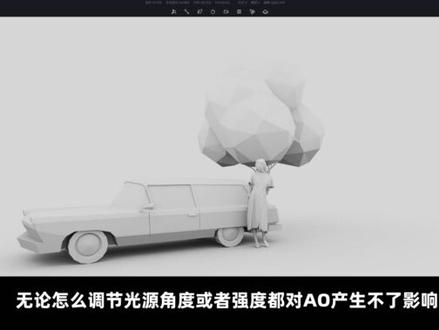 01:21查看AI文稿AI文稿
这是一张光线混乱的石膏角线效果图,细节几乎没有,只需要叠加一张环境光遮蔽,也就是 ao 图就能好很多。关于 ao, 不要想复杂了,其实很简单,日常使用只需要知道这两个概念解决问题就行。比如我为当前场景添加个地面,车子离地面很近,所以 ao 就 有效果了, 让人物靠近车辆,也能看到相邻位置变黑了。但一定不要把 a o 理解成阴影,他俩一点关系没有,无论怎么调节光源角度或者强度,都对 a o 产生不了影响。 回到开头,影响石膏线效果的是杂乱的光,既然光影响不了 a o t, 且石膏线全是相邻的面,那不就完美匹配了吗?来看怎么用。 熟悉第五的应该知道,后期面板里也有个 au 可以 用,但不建议。不是所有区域都需要这效果的。渲染前勾选环境光遮蔽通道,到 ps 里去处理会更灵活。 来到 ps, 把 au 通道叠加到原图图层面板上方,选择混合模式,具体用哪个模式没有定论,哪个好用哪个就行。比如我用的叠加模式,然后调不透明度就行, 一般百分之二三十差不多就行,可以点击小眼睛对比一下效果。当然也可以配合材质 id 通道,对某个造型单独进行调整,而不影响其他区。最后再次强调,不要用 max 的 a o 图来比较,不同的工具,自然算法也不同,使用的方法也不一样。
538Bump.Z


