向日葵远程控制如何使用键盘鼠标
最近某情放开,一不小心就成了杨过,这边老杨推荐一款软件给大家,适合居家办公。 这一款软件就是向日葵,配合蓝牙鼠标键盘就可以用手机或者平板链接电脑。 现在演示的是用手机,屏幕小,体验感不是很强,建议有条件尽量使用平板哈。好了,废话不多说,直接上干货。 方法一,手机或平板链链接电脑这边可以配合蓝牙键盘加鼠标,使用更方便。 先在电脑和手机下载向日葵软件,应该上电搜索就有了, 然后打开电脑端向日葵,记住本机识别码,加本机验证码,再打开手机端向日葵 app, 输入电脑端向日葵的本机识别码,加本机验证码,就可以控制电脑了。方法二,电脑链接电脑 在家里电脑同样下载向日葵软件,然后打开向日葵,输入公司的电脑的本机识别码,加本机验证码,就可以控制公司这边,这边日常普通键盘鼠标就可以控制公司电脑了。 好了,今天的分享就到这里了,如果觉得老杨的分享有用的吧,麻烦关注一下,点个赞吧!

粉丝947获赞6927
相关视频
 00:44查看AI文稿AI文稿
向日葵控制端现在所有的功能都支持单指操作了。向日葵控制端虚拟鼠标可实现以下功能,一、窗口滚动。 二、鼠标左键。三、鼠标光标移动和界面的最小化。四、鼠标右键。五、鼠标中键。 如手机控制电脑浏览页面时,可按住上方的圆圈,按住转圈实现窗口滚动。
266贝锐向日葵远程控制 03:53查看AI文稿AI文稿
上次我们讲了电脑远程开机以后,然后我们再讲的远程控制软件,以向日葵软件为例,打开软件会看到本机识别码和验证码, 这个提供给别人,就可以让别人临时远程控制你的电脑。 如果想自己控制,那请先登录账号,如果没有的话,请先注册 登录。呃,请勾选自动登录,这样下次会自动登录,不用每次都登。 然后登录以后呢,会在设备列表里面看到这台取暖机,在其他电脑上面 登录同样的账号,就可以看到这个计算机,然后去远程控制。接下去我们搜一下设置,进入设置以后,这个开机启动必须勾选,然后自动登录,就刚才我们账号登录的时候那个功能一样的, 有一个问题要留一下,就是免费版的话是软件不能以服务的方式去运行的,你要保证电脑开机的时候能进入桌面软件自动运行,要不然可能远程连接不上, 这个是特别注意的,还有个验证码的问题啊,验证码的话目论是那个永不,但是从安全考虑的话,我建议设置中每次月供后或者每日, 这样更安全一点,这样我们设置基本上就完成了,然后我们就可以用其他电脑去控制了。 接下去我们把笔记本跟平板放在一起远程控制,测试一下,一般我们开机通电,自动开机的电脑都是台式机啊,我为了演示方便就用笔记本代替。 刚才说过了有如果账号登录的话,绑定了账号的话,那么你在平板上面打开软件以后,这边就会有一个设备在, 然后点击以后直接控制就好了,我们这次就选那个临时控制, 这边有个设备的那个识别码,还有验证码,然后点远程写住,验证码的话我们临时空的话就不用说,直接点远程写住,等对方统一就好了。然后这台电脑就可以看到有个 远程控制的请求,我们选接受,然后两台就连在一起了,然后我们可以操作平板就可以控制那台电脑可以打开了, 我们如果选关闭也是可以,就是跟这个操作就是一样的,像我这个平板是带键盘的,那跟就跟电脑 差不多,然后你再配一个鼠标,配一个鼠标就可以去控制了,我这边这边先连接,像这个我们就可以控制, 这样是不是就比较方便?像这个用平板的话还是触摸屏。
1960品源电脑网络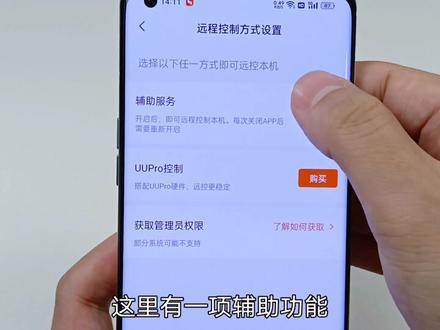 01:37查看AI文稿AI文稿
如何让你的手机秒变成一台电脑,还能进行远程控制?这个方法大家知道吗?其实操作起来很简单,首先我们先在电脑和手机端分别下载一个软件,它叫向日葵远程控制,接下来打开电脑端的向日葵, 这里有一个本设备识别码,我们把它记下来,然后再打开手机段的向日葵,点击下方的远斜, 在这里把刚才的识别网添上去,然后点击远程协助,手机和电脑呢就连接在了一起,搭配上这个虚拟鼠标,我们一起来使用,像日常的操作呢,或者是办公都是没有问题的。 同时远程文件这个功能可以帮助我们远程来接收些文件,比如说你出门在外,而公司的电脑有很重要的文件需要去下载,就可以打开它,找到相对应的文件,然后我们选择好之后,点击下方的保存就可以了,这个方法呢既简单 又快捷,重点是免费的,还不限速, nice! 除了控制电脑之外呢,像手机来控制手机也是可以的。首先在被控制的手机上呢,下载一个叫向日葵客户端,然后主控手机呢还是向日葵远程控制,然后用同一个账号来登录,打开客户端, 然后将这里的解锁远控功能打开,这里有向辅助功能,将后方这两个按钮开启, 然后这两个手机呢就连接在了一起啊,可以远程来操控了。使用好这个功能,我们就可以远程啊,来帮助父母解决一些手机方面的问题,比如对于手机设置的一些功能,我们做一些调整,删除一些不常用的软件啊,都是可以的, 用好这个小工具呢,我们就可以很好的来解决由于距离的不变带来的很多问题,感兴趣的朋友可以点我视频左下角来试一下吧!
9650焱火 01:01查看AI文稿AI文稿
前段时间录屏的时候经常录到一个向日葵,那么有朋友要问这个向日葵是什么软件啊啊?这个向日葵的话啊实际上是一个非常好用的一个远程软件,它不仅能帮助我们远程对面电脑的桌面,当然也可以用手机远程我们的电脑,接下来给大家演示一下怎么操作 电脑远程桌面的话,首先我们两台电脑上必须都要有向日葵,之后我们打开,在这里我们可以在左侧看到识别码,接下来在右边输入对方的识别码,点击远程协助之后,等待对方页面点击同意之后,我们就可以进入对方的页面, 这个最大的优势就是远程的速度非常的快。如果想用手机操控我们电脑的话,首先我们手机端和电脑端同样都需要有向日葵的软件,宝马登录之后在手机端我们选择远 输入电脑端的远程协助码,输入完成之后我们点击确定之后我们电脑会弹出信息,点击接受之后我们就可以用手机操控我们的电脑了。
3.3万锤老师电脑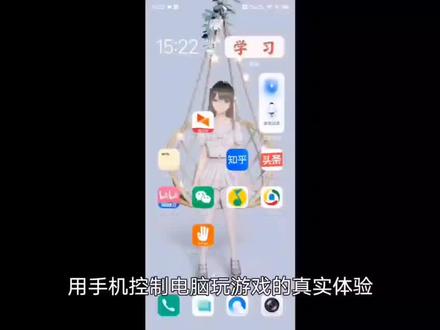 03:00查看AI文稿AI文稿
用手机控制电脑玩游戏的真实体验,打开向日葵远程控制, 开启 vip 加速,选择桌面模式为游戏模式, 开启声音,打开测试的游戏。新建一个游戏键盘,添加移动摇杆, 添加各种快捷键 保存游戏键盘 退出后可在我的键盘中再次使用。 可选择操作模式为游戏视角模式,这样就不会拉伸游戏画面了。 调整好后随意走动与击打呀, 可以观察到游戏画面较为模糊,游戏针数大约为二十针, 游戏画面伴随偶尔的卡顿, 这就是一年二百多的游戏版游戏效果。本人欲哭无泪,只好发个视频吐槽以及我心头之恨。 本人网络状态良好,可能就是软件优化的问题吧, 不过玩不了三弟,我还玩不了二弟吗? 好吧,还能玩玩各种二弟平面游戏,聊胜于无吧, 那个有些游戏不太好,光明正大的玩。
422希望如此 00:58查看AI文稿AI文稿
不同品牌之间手机如何实现远程控制?大家看我的操作非常丝滑, nice! 今天来分享一款好用的远空软件,向日葵手机,无需入他,使用它就可以轻松远控。首先,主控手机安装向日葵远程控制 被控手机,安装向日葵客户端,登录同一个账号并获得移动授权,被控端开启辅助功能就可以操控了。用它帮父母解决些手机问题,比如设置字体、 清理垃圾、卸载不常用的软件,电话里沟通不清,就可以手机上直接远程操作,这功能别提多想了。 同时还可以手机远程控制电脑,电脑控制电脑,电脑控制手机。我有时候外出临时改视频,就会用手机远程控制电脑,搭配这个虚拟鼠标一起使用,平时浏览文件、改改表格都能轻松应对。 如果出门在外,也可以远程打开公司电脑上的文件,保存后直接在手机上修改,非常方便。远程控制向日葵必备,喜欢的朋友赶快来试一下吧!
1791焱火 04:08查看AI文稿AI文稿
哈喽大家好,欢迎收看本期视频,我就是安全关,不知道大家有没有遇到这些烦恼,一、上班到公司了,可是工作用的重要文件忘记带了。二、 明明知道当天游戏更新,电脑在家里却无能为力。本期就教大家如何解决这些烦恼,我们只需要这款向日葵开机插座 ce pro 就可以了。这款产品是上海贝瑞信息科技公司出品,大名鼎鼎的向日葵远程控制就是这家的,我们不需要担心是小作坊产品。 首先先开下箱,外层包装用的是牛皮纸,好评,这样可以起到一定的保护作用。这个小黑盒子就是向日葵开机插座 ce pro 外包装, 包装内有产品本体加一片说明书,就这些了。产品的外观采用全黑设计,质感不错,安全门也是有的,不怕熊孩子触电了,状态指示灯就在下面,电源开关在底部, 开机插座的大小也很合理,插在插排上也不抢位置。首先先下载手机控制 app, 扫描说明书上的二维码,或者在手机上的应用商店均可下载。然后电脑这边在浏览器输入向日葵控制, 找到官方网站,点击下载,选择六十四位下载,然后安装,全部安装后然后开始绑定。首先打开手机上的向日葵控制,然后登录账号,没有的话注册一下这里,跳过点击右上角加号,添加智能硬件,选择第三个插座,确定这里输入自己的 wifi 密码, 注意的是一定要选择二点四 g wifi, 然后确定等会就连接成功了。连接成功之后回到电脑这边,打开向日葵,然后输入账号,和手机上的是一样的,登录之后会有两个选项,这里根据需求选择,我这里选择第一个, 然后设置访问密码,完成绑定,再回到手机这边点击完成,回到主界面,刷新一下,点击开机设备, 选择智能插座 c 一 pro, 点击绑定主机,确定绑定就 ok 了。接下来就是关键的两步操作,第一步很简单,直接将主机电源线插到智能开机插座 c 一 pro 上。第二步进入 bus 开启 电脑,按开机键后在键盘上狂按,大部分主板上都是用的,然后进入 bos, 我这里黄色的给大家演示,在主板 bos 内找到高级电源管理。回车进入,选择 回车,点击 parry 回车,按 f 四保存即可。以上步骤全部完成后,就可以远程控制开关机了,下面大家看一下效果吧。 除了远程控制开关机,远程桌面控制也是非常的好用,在手机 app 里点击主机,选择桌面控制,就可以远程控制自己的电脑了。软件功能也是很强大,双指一拉,屏幕放大,细节满满,虚拟鼠标拖动起来也没有拖踏感, 哪点哪。虚拟键盘支持各种快捷键和自定义,还支持一键重启、关机、录像截屏等功能, 他还支持桌面观看远程文件等功能,尤其是远程文件,这个功能非常的好用,就比如工作用到的重要文件,在家里电脑忘记拷贝了,我们只需要点击远程文件,找到存放的硬盘,点击保存即可下载到手机内,能解燃眉之急。还有就是向日葵 pc 端远程控制,最高支持幺四四针远程控制, 真的是游戏办公两不误,体验下来可谓是软硬结合,只需要一个 app 就可以远程控制桌面加远程控制 开关机,不愧是国内远程控制的专家。大家如果对这款产品感兴趣的话,可以自行去各大网购平台选购。 ok, 以上就是本期视频的全部内容,如果这期视频帮助到你,请一建三来支持一下。我是长官,我们下期再见,拜拜!
1564H韩长官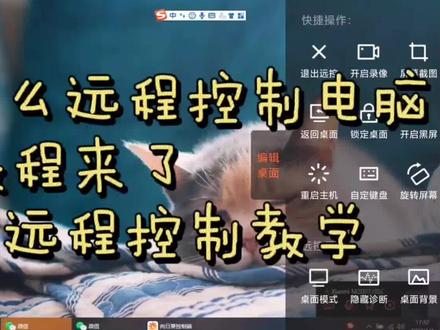 00:55查看AI文稿AI文稿
向日葵远程控制电脑教学来了!首先需要在手机上安装个向日葵远程控制,电脑端同步安装向日葵远程控制不完毕,就可以走下本机识别码, 接着还能在手机与电脑同步看到操作台,你再也不用担心手机无法操作电脑,手指点着操作非常流畅,打字也方便。远程需要电脑文件传手机真的特别赞! 还有手机录屏、电脑屏幕截屏、旋转电脑屏幕, 一般用到最多的是返回桌面,打开各种文件家查看内容,没想到远控真不错!
82亿码数码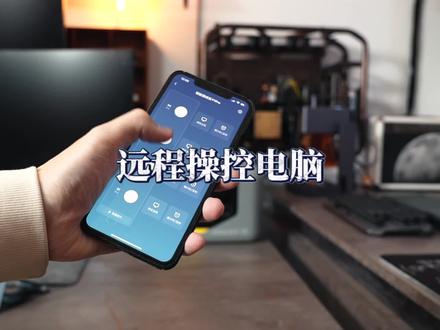 00:46查看AI文稿AI文稿
大发现啊,铁子们用手机就可以远程让电脑开机,还能临时办公提取文件,如何办到的呢?三十秒教会你先将电脑关机,重启,打开主板 beife, 找到 ac recovery 选项,将它开启,这样电脑通电后就会自动开机。然后准备一个智能插线板,将电脑电源插在上面, 在向日葵阿婆婆里绑定插线板,通过远程控制向日葵 pe fro 智能插线板来实现远程开机。那如何在手机平板上远程控制主机? 也很简单,在电脑端和手机端提前安装好向日葵软件,登录并绑定设备,这样开机后就能在其他设备上 远程操控你的电脑。同样的方法,利用这个智能插排能远程开启显示器、音响等其他设备。它还自带计量功能和定时开关功能,这样整体的作答就可以实现远程智能操控。你觉得它用在哪里还会更好一些?
4967宏鑫趣谈科技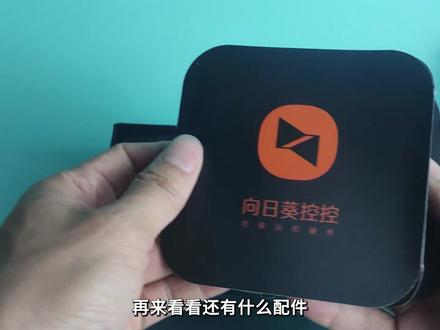 04:43查看AI文稿AI文稿
大家好,我是炮西,今天要介绍一款远程控制硬件,向日葵控控 ar, 这就是机器的本体,来看一下有什么接口,一个 hdm out, 一个 usb 接口,然后是网口, usb bhd m e 电源接口, 这边有一个复位键和一个 tf 卡插槽,这边这里有一颗指示灯,底部有四个脚垫。再来看看还有什么配件,一本说明书,一个十二伏一安的电源适配器,一条用来与电脑连接的数据线。 那么这个东西是用来干什么的呢?平时远程控制不是装个应用就行吗?为什么还需要一个硬件呢?那么最直观的区别就是有了这个硬件,你的电脑不需要装任何应用都可以远程 控制。接着给大家演示一下,现在我使用 ipad 在远程控制着一台电脑,但是这台电脑他是没有连网络的哦,之所以能够远程控制他主要是通过这台控控 a 二, 所以接下来给大家演示一下这个具体的过程。先将控孔通练,然后在手机上面使用向日葵远程控制这个 app, 点击加号,添加智能硬件空孔绑定空孔,这里先演示通过 wifi 绑定手机上面连接空孔发出来的 wifi 热点, 让手机与控控之间建立联系,然后这时就可以选择控控想要连接的 wifi 了,他只能连接二点四 g 的 wifi 信号。 完成后我们需要设置一下访问密码,这样就成功的将空孔与我们的账号进行绑定了,这时我们点击新添加的设备,可以选择桌面控制或者桌面查看, 之后输入访问密码就可以看到这样的画面,因为现在这台控控还没有连接电脑,我这里使用这台迷你电脑主机来演示,使用 hdm 线将它与机器连接,然后数据线的 usb a 连接到电脑上,另外一头连接到机器上, 这样就可以远程查看或者控制这台电脑。当然不只是手机,我们使用 ipad 也可以来远程控制,用其他的电脑也可以,毕竟向日葵远程控制目前在三大操作系统上都有对应的客户端,而且不仅于此,即使你不装他的客户端, 还可以通过使用浏览器远程控制,那么他和使用向日葵远程控制应用有什么区别呢?在我看来有这么几个特点,第一,电脑上无需安装任何软件,毕竟空孔是通过物理层来实现远程控制的。 第二,只要控控有网络就可以远程控制电脑,所以他是不管你的电脑有没有联网的,而控控除了刚才演示的通过 wifi 来联网之外,他还可以通过网线来联网,或者通过四 g 网卡来联网。 第三,即插即用,我们可以在电脑本来就运行着的情况下将空孔连接上去,这样就把本来输出到显示器的画面给输出到空孔上了,然后我们就可以来远程查看电脑的画面,如果想操控电脑,就需要连接空孔的数据线, 如果你既想通过控控来远程控制,同时显示器上面还有画面显示,那么就需要将控控的 hdm 二,通过 hdm 线与显示器进行连接,其实就相当于创联了一个控孔进去而已, 所以就来到了第四点,通过控孔来远程控制。我们只能通过鼠标键盘来控制电脑,所有的操作都是可以看见的,因此他也可以做到一些软件层面的远程控制应用所做不到的,例如远程控制 boss, 所以你甚至可以用它给其他人装系统。最后来总结一下,简单来说,这台向日葵空空 a 二你可以把它想象成一台远程显示器加虚拟键盘, 所以他才能够实现物理层面的远程控制。而除了 windows 系统之外,你还可以使用它来控制麦克 os 和 linx。 这里我在我的这台乌邦图服务器上面使用,是可以实现远程控制的,所以这台空空 a 二可能比较适合售后或者技术支持人群应急使用。它即插即用的特点适用于远程解决问题。 同时控控 ar 也是目前 ipk bn 设备中性价比最高的。那么这就是本期视频的时候内容了,感谢大家的观看。最后希望看到这里的你可以帮我的视频点个赞,谢谢大家,我们下期再见!
212powersee 01:34查看AI文稿AI文稿
怎么用手机控制电脑?有很多老铁都知道,我们这个通过一台电脑啊,可以控制另外一台电脑,但是却不知道我们这个如何用手机控制电脑下面呢?我教大家怎么操作,我们只需要在电脑上面呢下载一个这个向日葵远程控制, 然后呢我们也需要在我们的手机的上面也下载一个这个向日葵远程控制,然后来教大家怎么操作,我们首先呢先在电脑上面打开我们这向日葵远程控制,双击 打开以后呢,然后我们还需要登录个账号,我们现在进行登录,电脑端登录好了以后呢,然后我们再拿这个手机, 拿出手机,我们也登录这个同一个账号,比如说我们电脑登录哪个账号,我们手机登录同一个账号,我们手机登录上以后,然后我们点击下这远斜,点击好以后呢,然后我们可以看到我们这识别码后边会有验证码,我们点击这个小眼睛就可以看到我们验证码,然后呢我们需要把我们这个呃验证码输入到我们这个手机 上面,在我们手机这个远斜这个位置,我们把这个识别码和我们这个验证码都输入到手机上面,我们进行输入, 我们输入好了以后呢,然后我们现在手机就可以控制我们电脑了,给大家演示一下,然后我们先把这个屏幕旋转过来,我们点一下这个符号,我们点击,然后呢我们找到这个旋转屏幕点击一下,现在我们这屏幕就已经旋转过去了,然后我们随便打开文件给大家试一下,我们打开这文件,我们也是双击, 大家可以看到啊,现在我们就通过这个手机啊,可以远程控制我们电脑了,比如说打开一些文件的软件啊,我们就可以简单的操作了。然后今天这视频呢,我就讲到这里,如果大家有喜欢更多电脑常识朋友可以关注我,然后感谢大家的观看。
1174立国说电脑(远程电脑维修) 00:24查看AI文稿AI文稿
如何通过远程桌面传输文件呢?控制端与被控端远程桌面连接时,可以通过剪贴板拖拽的方式进行传输文件。一、利用 ctrl c 和 ctrlv 快捷键在主背双方设备上互传文件。 二、利用鼠标右键的复制粘贴的功能,实现主背双方设备的互传文件。更多远程控制技巧关注我吧!
170贝锐向日葵远程控制 00:37查看AI文稿AI文稿
在家里的电脑或手机上也可以远程操作你公司的电脑,推荐两个软件,一个是向日葵,还有一个叫 two desk, 两个功能都差不多,今天就拿 two desk 来给大家演示。找到官网下载个人免费版,安装完成打开后是这样的界面, 你的控制端和被控制端都要下载这个软件。记住你办公室电脑的这两串数字,一个是设备代码,还有一个是密码, 可以将这个临时密码改成永久密码之后在你家里的电脑上输入你办公室电脑的设备代码,点击连接后会让你输入这个密码,输入之后就可以在家里面控制办公室的电脑了。我是老屁,有任何电脑问题欢迎来私信我们。
 00:39查看AI文稿AI文稿
在家如何快速开展远程办公呢?首先,在公司电脑上安装向日葵客户端,注册登录账号,点击左侧设备列表,将公司电脑加入列表。 接着在控制端的向日葵客户端中,可在主机列表栏找到绑定好的公司电脑,点击桌面控制即可远程操控电脑。 在上方 dog 蓝点击更多,可以将被控端的显示器黑屏,保护远程操作的隐私性。想关机和重启公司电脑,可以在客户端点击关机或者重启,搭配向日葵开机插座,可进行更多便捷操作哦!更多远程控制技巧关注我吧!
940贝锐向日葵远程控制 00:26查看AI文稿AI文稿
据说是深圳最近流行的一个梗,往下看,今天问社区,明天是可以恢复上班吗?工作人员回复冰冻机。听的一头雾水,于是问了本地人才知道工作人员说的是等通知。我有 ipad, 可以远程操控电脑,只需要这个转接器来连接鼠标和键盘,连接 ipad 就可以办公了,赶紧联系客户查找电脑的资料也很方便。这个转接头真是居家办公的好帮手啊!
65accutime 01:04查看AI文稿AI文稿
居家办公或者是在外面出差,怎样快速控制办公室的电脑?大家好,我是子木, 居家办公经常需要连接到办公室的电脑,连接的方式呢有很多种,今天只会和大家分享一个比较好用的工具,这个工具我已经下载下来了,然后双击安装,点击立即安装, 安装好之后立即进入,打开之后呢你需要账号登录,如果没有账号的就选择注册账号,通过这种方式来注册一个账号,因为我已经注册好了,所以点击登录已有账号, 登录之后在右侧控制远程设备合办十密码,这里输入需要远程控制电脑的十密码,也就是你办公室电脑的十密码和验证码,然后点击远程协助。 好,这样就通知了办公室的电脑,然后你就可以对他进行各种自己所需要的操作。好,今天就和大家分享到这里,喜欢的朋友点个关注,谢谢大家。
1209江南子木 00:30查看AI文稿AI文稿
如何通过远程文件功能传输文件呢?进入远程文件的传输窗口,主背双方的主机可以互传文件。支持以下的快捷操作, 可选择单个文件或者选择多个文件进行传输,选中文件后支持鼠标拖拽文件,选中文件后点击传输按钮,文件传输的过程中支持取消和暂停的操作。更多远程控制技巧关注我吧!
 01:46查看AI文稿AI文稿
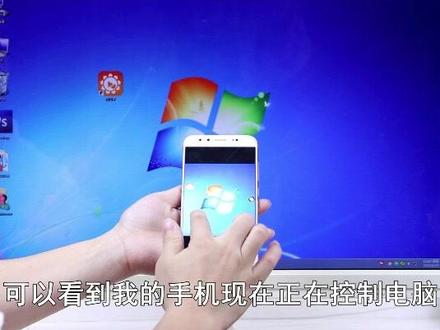
可以看到我的手机现在正在控制电脑,不管多远都可以控制,这样家里的小孩玩电脑,哪怕大人不在家都可以远程控制电脑,下面教大家怎么操作的吧。 首先我们需要在自己的手机里下载一个向日葵远程控制软件,这个应用商店里面都可以下载,这是我之前下载好了的,打开软件 他会需要我们注册一个账号,用自己手机号码注册一个就可以了,手机里注册好后,我们在电脑端也下载一个向日葵软件, 所有网站都可以下载,下载完后打开点击这个设备列表,这边需要登录,把我们刚刚手机注册的登录就可以,这个 初级版是免费的,非常的好用,登录好后不用设置其他,他默认是开机自动启动的,然后用手机打开软件, 点击已经连接好的设备,这里有几个功能,我们点击这个桌面控制电脑,右下角他会弹出一个启动提示,我们点击这个不再提醒,这样下次控制电脑的话他就不会再提醒了, 我们现在来试试, 非常的方便,这样就不用担心小孩子在家一直玩游戏了。 如果有什么文件需要处理,而又没带电脑,就可以使用手机通过向日葵软件远程操控家里的电脑来处理这个文件,怎么样?是不是非常的强大?
926妙招姐说妙招 06:15查看AI文稿AI文稿
大家好,我们前面的视频介绍了使用向日葵远程控制,通过电脑来控制远程的一个电脑,今天我们介绍如何使用向日葵远程控制,通过手机来控制远程的电脑。 首先我们启动电脑端的向日葵远程控制软件,然后选择登录,输入自己的账号,如果没有账号的话呢,大家可以注册一个, 然后选择登录。 登录之后我们可以看到 现在呢,左上角提示了我们已经使用用户名登录了,还显示了当前允许控制本设备的设备识别码和验证码。 在设备列表中我们可以看到使用当前这个用户名登录的设备只有一个是我们现在的这台设备。 我们在右键中可以看到设备详情,提示的是设备名称,识别码以及呢 ip 地址。 我们在手机端选择应用商店, 依然下载向日葵远程控制, 输入向日葵 可以选择向日葵远程控制,然后下载,安装完成后可以查看到向日葵远程控制的 a p p。 进入后我们同样选择登录,使用我的用户名和密码登录,这样的话在手机端和电脑端完成了使用同一个账号进行登录。 登录完成后,我们和电脑的操作方式类似,同样可以选择下部分的远程协助,然后 然后输入控制远程设备的识别码,然后呢把验证码输入到验证码方块中,选择远程协助,这个时候手机就能够显示电脑的屏幕, 我们可以使用手拖动放大和缩小这个屏幕,然后在右上方还有一个鼠标的标志,我们可以模拟鼠标的操作,包括左键、右键和双击确定, 在右下角还有一个键盘的标志,我们可以选择键盘,然后在键盘中输入文字,对电脑中的文本进行编辑, 然后右下方还有一个提示, 那么显示的是呢,手机控制电脑的时候可以选择录像,在手机端录制屏幕,或者推出远程控制以及截图,开启声音等的一些功能。如果使用横屏的话,我们还可以旋转屏幕。 另外可以看到在桌面模式中,他包括高清模式,最下方的高清模式,这样的话图像比较清晰,但是传输速度可能比较慢。 游戏模式介于图像清晰和速度中间的一种模式,如果选择极速模式,那么图像最不清晰,但是呢速度最快。如果我们退出远程控制,就回到 了正常的手机向日葵的界面。 如果使用同一个账号登录,那么在手机中设备列表会显示当前电脑的这个是名称,我们可以直接点这个设备对他进行控制,不用再繁琐的输入设备的识别码。 通过以上的操作,我们在没有电脑的情况下,可以使用手机或者平板对远程电脑进行远程办公。 当然我们在模式中也可以选择游戏模式,使用手机对远程电脑进行游戏控制。当然呢,延迟呢还是有一些的,我们想使用 高速通道,可能需要注册向日葵的会员, 注册会员后可以使用向日葵的高速通道,这样的话呢,能够畅玩一般的游戏, 或者我们下班后电脑的一些工作并没有完成,这样的话,我们可以使用手机在远程查看电脑的工作状态,如果电脑工作完成了,我们使用手机对电脑进行远程关机, 同样在手机和电脑远程控制的时候,还可以手机和电脑的文件互相传输,这样的话呢,可以达到一个电脑和手机中文件的互相备份。 通过上面的操作,我们在电脑端和移动端都安装了向日葵,登录了相同的账号, 使移动端和电脑端协同工作,提高了我们的工作效率。关于向日葵,大家还有哪些好的使用方法?欢迎在评论区留言,大家一起交流学习。
975惠峰电脑工作室
