爱普生打印机l3251连接电脑教程
同信系统连接 windows 共享打印机,这个同信的系统对这个打印机实在是太友好了,我们打开开始菜单,找到这个打印管理器, 这里点添加打印机,按手动在主机端呢,设置好了,用这个 l p d 协议共享以后,就在这里直接输入主机的 ip 地址。我的是这个点查找, 得耐心等一会儿。搜到了啊,这个格式是这样的, l p d 协议 中间这个是主机的 ip 地址,这个打印机的名字没有识别出来。我们先不管,我们先手动装一下驱动, 选择打印机厂商。我这个找了一个这种老的打印机,爱普生的,我们演示一下啊,选择爱普生, 再选型号,老型号不好找啊,选这个 l k 系列二十四针,然后安装 好,装完了我们再把那个没识别的名字给它改过来,点属性, 这里改一下,改成六三五 k 好 了。嗯,打一下试一下。

粉丝3216获赞2.5万
相关视频
 03:20查看AI文稿AI文稿
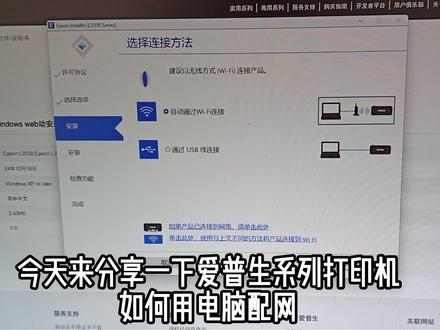
今天来分享一下爱普生系列打印机如何用电脑配网,首先我们打开百度搜索爱普生官网,找到适合我们打印机的驱动程序, 这里主播以三千五百五十八打印机为例,大家根据自己打印机型号来下载下载这个推荐的驱动程序, 下载好了以后双击运行, 电脑一定要联网,并且插上打印线, 接下来跟着提示进行安装。配网 这里我们已经充完墨水了,我们可以观察电源指示灯有没有常亮指示灯,常亮打印机已经充好墨了,点击下一步, 经过漫长的等待也是加载好的,这里我们选择第一个通过 wifi 连接,一定要提前插上打印线, 根据它的提示长按打印机上的 wifi 按键, 看到 wifi 指示灯闪烁就可以松开了,根据提示进行下一步, 这里根据需要选择安装, 下面我们再运行一遍安装程序,看看有没有配网成功,这里拔掉打印机的连接线,看一下通过网络能不能搜到打印机, 可以看到能搜到打印机的地址,说明配网成功了,只要电脑地址跟打印机在一个局域网都可以连接。 今天的视频就到这了,明天见。
 04:38查看AI文稿AI文稿
这视频教下大家苹果电脑安装驱动,还有苹果电脑的使用打印,包括喷嘴检查和深度清洗。我这个操作的是打印机联网和电脑联网,通过无线网连接,如果你需要插线的话,把 usb 线 和电脑连接上就可以。我们先把驱动删除,驱动删除呢,就是打开设置,然后划到最下面有个打印机与扫描仪,然后你这个位置,我这个是正常的,就假如说你的是不正常,需要卸载,然后就点这个 移除打印机,然后点移除啊,这现在就可以卸载完成,可以安装新的驱动,然后我们打开 safari, 就是 苹果的自带浏览器,或者你自己安装的浏览器也可以,然后搜索 app 声,确定一定是官网,官网的 app 声 打开之后是这样的一个页面,左上角有一个 e、 p、 s、 o n, 然后我们在右上角搜索打印机的型号,以三二六为例,输入三二六,它会提示出来三二六九这个型号,我们点进去,然后在这个位置驱动软件说明书 点开之后下滑,有 mac 操作系统,这个驱动是包含扫描和打印的,两个驱动都有,然后这个是单独安装的,这个是扫描,因为我用不到扫描,所以说选择打印的驱动程序,打开之后点下载, 下载好之后呢,我们双击打开,打开之后把这个文件打开,点允许,允许啊,这个位置就可以看到我所需要安装的驱动型号,然后点继续, 点继续统一,继续安装,然后输入电脑上的密码,然后在这个时候等待安装就可以 安装好之后关闭,然后这个就可以移除到废纸楼了,然后还需要打开设置,然后在打印机扫描仪这个位置点添加打印机, 然后这个时候他会出现三二六零系列多功能,然后他因为刚才我们安装了驱动,他这个会自动获取三二六零的驱动,然后获取之后选三二六零点添加。 再重申一遍,我这个电脑操作是无线网连接,没有连接 usb 线,这个需要确保你的电脑和打印机连接的是同一个 wifi, 就是 同一个网,然后才可以自动获取。如果不是网络连接的话,你连接 usb 线它也会自动调去的,然后这时候驱动已经安装成功, 打开可以看到这个打印机的设置,然后如果我们打印喷嘴检查或者深度清洗的话,打开驱动。啊,我重新演示一下,就是 打开设置,然后划到最下面,打开打印机与扫描仪,然后再打开这个驱动,选择选项与耗材。在后边有一个实用工具, 使用工具,这个上面已经有了打印测试液和清洗打印头,这个清洗打印头它只是简单的清洗,如果需要深度清洗,需要打开这个使用工具,在这个位置有一个深度清洗,然后双击打开,然后下一步我们 按照他这个提示操作就可以了。如果你这个位置没有深度清洗,那你就检查一下你的驱动版本,如果不是这个驱动版本的话,他也没有办法进行深度清洗,正常安装的话,他都是这样的一个驱动版本,就是你重新安装驱动就可以,然后点关闭。 我们如果想要打印文档或者照片的话,苹果电脑上它的照片,你打开之后,它是没有向 windows 电脑右击选择打印的,那我们如何来操作打印呢?我们需要按着键盘的 command, 然后先按 command, 再按 p 调取打印机的打印快捷键,然后我在这个位置选择你的打印机, 然后再选择你打印照片所使用的纸张类型,同样选择纸张的尺寸大小, 然后选完之后呢?那下面这些你可以进行相应的选择啊,正常来讲就设置纸张尺寸和纸张类型就可以,然后我们选择打印,他就可以进行打印照片。如果打印文档的话呢,我们打开文档, 打开所需要打印的文档,就比如这个文档,我们在左上角有这个三条杠,点开之后他这个位置有一个打印,点开之后呢,我们同样在右边选择打印机,然后选择需要打印的分数,纸张类型, 向纵向等等,选择好之后点打印它也可以进行打印,或者是打开这个文档之后再保持文档页面,还是同样快捷键 command 加 p, 然后也可以这样直接调取来进行打印。如果这个视频对你有帮助,感谢大家的点赞分享!
197金琪电子 03:08查看AI文稿AI文稿
今天来讲解一下爱普森 l 三一五三无线连接,在关机状态下,按着第三个信息按键后按下开机按钮,大约五秒后松手,这是出石化 wifi, 当两个 wifi 灯都熄灭了,按下第二个 wifi 按钮和第三个信息按钮, 按下五秒后松手,两个 wifi 灯开始交替闪烁,等到只有下面小手机常亮的时候,长按第三个信息按钮五秒,此时打印机会打印出来三张信息页,打印出来的信息页里有咱们打印机的 wifi 名称和密码, 我画圈这里,这就是打印机 wifi 名称和密码分别是 c 的, 还 pass word。 拿出手机,打开设置,找到 wifi 选项,找到对应的打印机 wifi, 并且输入密码, 输入完成后点击链接提示该网络不可上网,点击不切换,找到手机,提前下载好的 appson point finder 软件,打开 这里,点击同意,点确定定允许 到了这里,点击一下,搜索出来了,得三亿五十 c 轮点击确定,选择用浏览器打开, 点击右上有个很小的向下箭头,选择二万开头的会进去另外一个界面,自己太小可以手动放大一点。依次选择 network settings 选项, 选择 wifi 选项,实时会搜索附近 wifi, 上面选择自己家里 wifi 名称,在 password 输入家里 wifi 密码, 再看分 password, 再次输入家里 wifi 密码,输入完成,点击 next 选项,然后点击确定,点击 ok, 此时观察打印机两个 wifi 灯常亮连接完成,下面开启微信远程打印,打开软件,点击三一五零 service, 点击开启远程打印,然后点击确认 下一步,打两个对勾,点击下一步, 然后等待打印机打印,此时打印机会打印出来一张代码的单子,手机扫一下就连绑定微信打印了。
373小白在郑州修打印机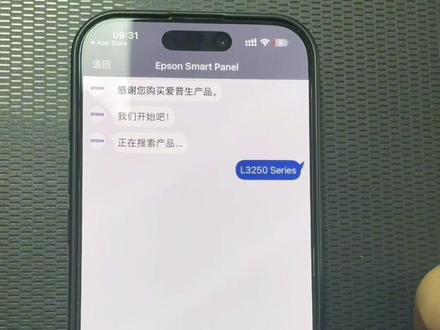 05:31查看AI文稿AI文稿
今天咱们教大家这个三二五啊,三二五八呀,或者说幺二五八,然后这种机器咱们在家里换了无线网络之后,怎么重新连接无线网络啊?然后第一步按住信息键和开关键, 然后同时按啊,然后五秒钟之后,然后这一步就是重置网络,然后,然后你懂这个 这个无线灯来回不闪了之后,然后你长按这个 wifi 键,然后他会来回闪,然后咱们手机就下载这个 爱普生的这个软件啊,然后搜索爱普生,然后咱们三二五系列啊,什么幺二五八呀?咱们就下载第一个, 呃,然后咱们就,呃根据这个这个提示啊,咱们一步一步操作就可以啊。那然后连一下,大家看一下啊。 嗯,点下一步,然后允许, 然后你像三幺五三那种四幺五八这种,这个彩色的用不了啊,搜不到, 然后下期出出一期那一个,呃,这个三幺五八这种啊,找三幺五系列的,然后然后你连接这个软件的时候啊,嗯,这个 wifi 灯必须是打开的啊,必须是来回闪烁的状态,要不然他搜索不到产品。 呃。啊,还有然后那个连接的时候,咱们家里那个无线网络,呃,他需要是二点四 g 的 那个网络,呃,同时呢那个,呃不能是中文的,因为他他检测不到, 呃,就意思就是英文二点四的这种网络,如果家里不是的,咱们可以呃自己修改一下啊, 然后这里咱们就根据他这个提示啊,然后一步步连接就可以啊。对,然后这里咱们输入这个,呃,家里无线网的密码, 注意这个密码不要输错啊,输错也是连接不上的 啊,然后这里就快进了,嗯,可能需要两分钟,然后这里,然后还是根据这个这一个,嗯,提示操作就可以。 对,然后咱们这里呢?呃,这个更新固件啊,咱们大家不要更新啊,更新失败,然后咱们打一局就用不了了,平时咱们在家切记咱们不要更新这这个东西啊。然后这里咱们 点击开启远程之后,这个会提示这个注册邮箱, 然后跳转网页之后啊,他会自己提出,嗯,这个注册邮箱,然后一会他会打印一张纸啊, 嗯,会打印一张纸, 然后一个是那个小程序的那个,那个第一个就是,呃,会跳转他这个 app 的 小程序,然后接着扫第二个码,然后就添加上这个打印机了啊, 先扫第一个,然后再扫第二个,然后我就不演示了啊, 嗯,然后咱们用软件,然后打印的时候他会提出啊,嗯,打印各种,嗯,咱看他那个打印设置, 嗯,有,有这个尺寸,尺寸,然后纸张选项都有,然后咱们根据那个自己 根,根据自己的需要啊,然后咱们选择就行, 然后这里就不演示了。然后咱们大家可能遇到一个问题啊,就是有的人他是没有打印出来那张纸的,然后我教你们啊, 然后咱们先搜索这个小程序 app 生与打印,然后咱们就添加这个打印设备, 然后上面是扫刚才那个码的,然后下面就是用邮箱添加的。邮箱呢?就是咱们刚才 注册的这一个邮箱,然后咱们把它附进去,复制进去,然后复制进去,咱们点击下面添加打印设备啊,然后这样也是可以的,所以说咱们也不用担心这个问题啊。
 01:37查看AI文稿AI文稿
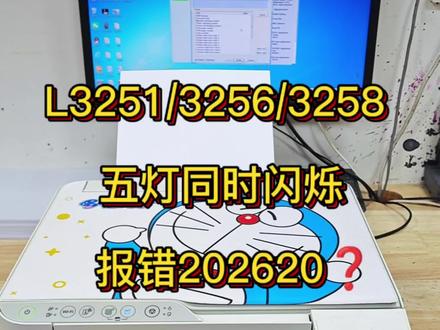
爱普生、三二五幺三二五六等型号指示灯全部闪烁,我们可以利用电脑程序先读取它的故障代码, 显示报错。二零二六二零,这个就是典型的 wifi 故障打印机关机,更换新 wifi 模块, 打开前盖,拔掉电源线,长按开关面板放电,避免更换因为静电烧坏主板。上盖半抬状态,手指向后弹开机盖,抬起角度不宜过大,容易扯坏左侧排线。然后我们找一个支撑点, 可以借用物体支撑,揭开塑料保护片,取下有故障 wifi 模块,拆卸配件,小心一点, 拿来新的 wifi 模块,直接对插原位卡槽保护片,按压粘合, 捋顺胶带左侧排线,取下支撑物,放下机盖,拇指捏着支架还是向后顺着卡槽复位。关闭前盖按键,开机通电正常 使用数据线连接电脑,找到对应型号的驱动,点击鼠标右键,选择打印机首选项驱动程序,选择维护主页面,点击打印头喷嘴检查,选择打印打印机接收指令, 开始禁止工作,打印检测不断线,维修完成,关注我,只教有用的维修知识!
 02:34查看AI文稿AI文稿
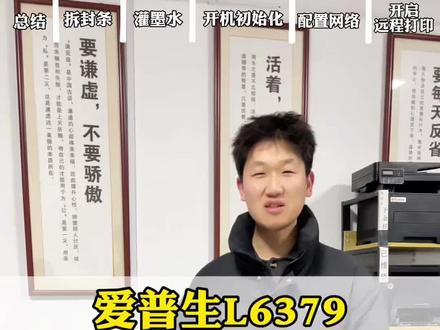
别再给师傅送三百的安装费了,这台打印机自己装还能解锁远程打印的隐藏功能。拿到打印机后,首先第一步,先拆封条,拆这个封条的时候需要注意,它是固定打印头的,需要打开烤台啊,把它轻轻的拽下, ok。 第三步,我们开始加墨,这是机器自带一套原装墨水,零六六的, 接下来我们灌墨,打开这个盖子,对应每个颜色,这个蓝色可以掀起来,把墨水就这样插入,他会自己往里吸,不需要挤压, 挂满了这个每一个颜色的他,这个卡扣不一样,所以说不用担心灌错。如果说蓝色的放到红色是放不上的,只能放到蓝色里。 第三步,机器通电,插上电源,开机,按照提示完成这个初识化的设置,按这个倒三角提示补充墨水的时候点 ok, 然后点四次 ok, 然后长按问号五秒,好,确保所有墨水都加完。之后点开始好,大约十几分钟。 a few moments later 第四步,配置网络设置常规设置, 选择网络设置连接设置 wifi 设置向导,选择自己的网络 开始设置网络已配置完成。第五步,开启远程打印和设置常规设置,选择最下面这个 web 服务器设置,选择注册,注册开始设置,放入纸张, 打出一个注册页,微信扫描注册页二维码,它会自动生成一个验证码,如果没有生成就选择这个,输入这个 提交同意这两项选择。下一步邮箱的话,输入自己的邮箱,输完之后点完成好,它会提示原生打印已开启,这时候要等待打印机打印出一张二维码, 打开微信的扫一扫,先扫第一个推送给你一个小程序,再点进去,点添加打印机扫码添加,再扫第二个码, ok, 打印绑定,下面演示一下打印文档的方法,点微信文档打印,点添加,可以从你的聊天记录里选择,选中文件,点确定这个可以选分数, 然后彩色或者黑白双面开始打印。
146潍坊打印机租赁的宝总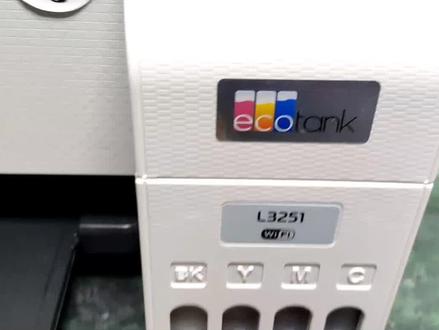 01:59查看AI文稿AI文稿
iphone 上打印机可以手机直连,不通过外网,手机可以和打印机直接连接,但手机上需要下载那个 app 软件 啊。再有的话,我们需要知道打印机的 wifi 名称和打印机的 wifi 的 密码,我们可以通过这个按键长按,直到开始打印,直到开始打印,我们再松手,摁住了哈, 按住按住按住,然后打印机开始打印的时候呢,我们就双手就可以了,正常能打出来三张纸,第一张纸有用,后边那两张纸是没有没有用的,所以说我们打印完了第一张纸的时候呢,我们可以按取消键,禁止了,禁止了, 等第一张纸快打完的时候,快打完的时候,我们可以摁取消键,这后边的两张呢我们就不打了。我们这个步骤呢是查找打印机的 wifi 名称和 wifi 密码, 基本上纸走到这个位置的时候,那个 wifi 名称已经出来了,我们可以摁取消了, 就不打印了,摁一下,然后就取消了,我们可以看一下这台打印机,这台打印机的 wifi 名称和密码哈,我们 wifi 直连,看到了吗?从上面往下数,这个 wifi 直连 direct, 然后 wifi 名称, wifi 名称就是这个,然后下边这是 wifi 密码, 我们通过手机连到这个 wifi 上,然后输入这个密码,就可以使用打印机的这个 wifi 了。这样的话,我们通过 app 上 smart panel app 软件,这是 l 三二五幺使用的 app 软件,叫 smart panel, 然后通过它就可以进行打印了。先连到这个网上,然后打开那个 app 软件 搜索打印机,搜索到了之后连接上我们就可以进行打印。
 01:22查看AI文稿AI文稿
我发现现在还有好多用户不会安装打印机的驱动,每次下载的都是乱七八糟的,或者有需要收费的。今天我告诉大家怎样从官方网站上下载爱普生打印机驱动。首先我们需要找到我们的浏览器,输入官方网址,然后我们可以看到有个服务支持,比如说咱这款是四幺六八, 搜索一下,然后可以看到是四幺六八打印机,在服务与支持点驱动后,我们下滑,可以看到有一个操作系统, windows 操作系统,操作系统有六十四位和三十二位两种相对,我们怎么选择呢?可以先把它最小化,可以看到有个此电脑或者我的电脑类的东西 选属性,然后在系统类型我们可以看到六十四位,然后我们选六十四位,就可以点六十四位,然后点下载,下载完以后双击,我们可以看到有这么一个画面,一般情况下需要把自动更新给它去掉的,然后点确定,确定同意一下, ok, 我 们在等待安装成功,我们可以看到安装完成点确定,然后我们怎样找到它的驱动呢?点下面,然后设置 设备,设备和打印机,这个就是四幺六零,就是它的驱动。点右键打印首选项,我们可以打印一张,分走样张,看是否安装成功,然后打印一张,正在打印,嗯,打印出东西了,说明我们的驱动已经安装完成。
 02:25查看AI文稿AI文稿
windows 电脑的用户打印机不会连接怎么办?今天带大家学习一下怎么连接打印机。我们首先看到打印机后面的 usb 打印口直接连接打印机, 另一头的 usb 插接直接插在电脑上, 插完之后我们打开打印机,然后看到打印机后面有个型号,型号就是我们打印机的具体型号,比如说是我这个是爱普生的 l q 杠八零 k f two。 开始接下来我们在电脑上如果是 win 十系统的话,点击下面的菜单,点击设置,嗯,开始点击设备,然后点击左边的打印机和扫描仪,然后添加打印机和扫描仪, 这里我们可以点击我需要的打印机不在列表中,然后通过手动设置添加本地打印机,点击下一步,这里选择打印机连接的端口,可以选择一下 usb, 然后这边选择厂商打印机的品牌 app 声,然后下面就是打印机的型号, 然后点击添加,这里如果出现啊找不到打印机,在这里如果找不到打印机的话,就是电脑上没有下载打印机驱动,我们需要在浏览器打开下载打印机的驱动,下载之后这里添加就可以识别到,然后点击下一步 啊已安装,这样就可以了,我们试一下会不会打印测试液, 点击打印机属性打印测试页, 我们打出来测试页,证明打印机安装成功,就可以正常使用了。
 00:52
00:52 01:07查看AI文稿AI文稿
给自己录制一下 app 身双面手动打印的教程,因为我天天忘。嗯,像打印这种横着的横着翻阅的,就需要先 把纸从上面放进去,因为我我这个是从上边的进纸口先打印基数页, 再打印藕树叶。两次都是不用逆序的。这个翻转的话是短边翻转,因为他是这样的翻的, 如果是这样子翻越的,那就选长边翻转,就是第二次的时候。哎,这样子是短边翻转,这样子放进去。 最后如果你打印的总文档是基数页的话,会多留一张纸在这个上面,把它拿下来就行。
35楚若辞


