相信大家都会遇到这种问题吧,就是插上系统 u 盘之后登录不了 pe 系统,我这边示范一下,然后点击登录 他,他会闪跳出来,这是什么原因啊?这其实是明轩主板的通病啊,我们只需要把电脑重启一下, 重启之后点这个顶立键 就会进入到 pos 界面,我们找到找到这个启动选项, 把这个启动选项属性这里改一下, 改成我们要登录进去的那个,然后点 f 十保存一下, 按 f 十一 找到我们刚才启动选 项,这里就边显示出来了,他就不会像刚才那样闪出来, 这边已经进入到 pe 系统了。

粉丝549获赞8637
相关视频
 01:53查看AI文稿AI文稿
明轩主板升级 bios 教程,打开明轩官网下载中心,搜索主板型号,确认好主板型号,点击下载 解压下载的压缩包。 准备一个 u 盘格式化成 f a t 三二格式,不能使用 p e 或 d o c 等其他引导盘, 这里是使用的 shell, 刷 bios, 打开 shell update bios txt 是 使用教程和注意事项。 直接把 efi 文件夹拖入 u 盘根目录, 重启电脑,按 delete 进入 bios system language, 选择简体中文启动主板 bios 写保护,关闭 f 十,保存重启电脑。 f 十一,进入启动项,选择选择 uefi 开头加 u 盘名字回车随便敲一个键开始刷 bios, 出现 fpt operation successful 代表成功重启电脑 bios 启动操作系统,选择手动 f 十,保存重启电脑,拔下 u 盘,进入 windows 系统 b i o s 更新完成。
116小小宇宙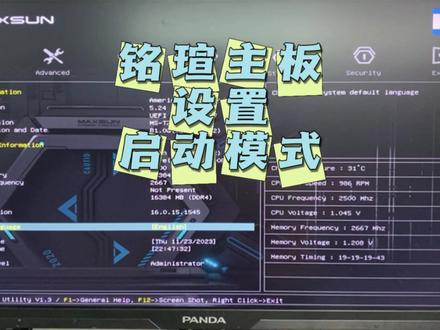 00:45查看AI文稿AI文稿
明轩主板如何更改启动模式?电脑开机后按 delete 键进入 bios, 在这里系统语言更改成中文。选择启动,在这里可以设置启动顺序。打开操作系统选择 windows u efi 模式 是指支持硬盘 gu id 格式。 uefi 操作系统启动不含兼容性支持模式。其他操作系统是指支持硬盘 mbr 格式。传统操作系统启动选择手动, 可以自定义设置开机引导,选择引导选项过滤器,这里可以根据自己的需求设置启动模式。仅优一发启动,仅传统模式启动,也可以设置成优一发和传统模式启动。
2686强哥教你修电脑 04:05查看AI文稿AI文稿
前段时间自己组装了一台电脑,用的是明轩 b 七六零安终结者主板,这次介绍一下这个主板的装系统和抱有相关的内容。一、装系统, 一、制作系统盘到微软官网上用一个大小至少为八 g 的空优盘下载系统,具体步骤很简单,可参考本网站其他视频。重点,八 g 空优盘。 二、将优盘插在主板后面的 usb 接口上,最好不要插在机箱的接口上,否则装系统容易出问题。 三、开启电脑在出现这个界面的时候,连续按 delete 键进入 bios 界面。明轩主板的 bios 界面鼠标灵敏度非常低,需要注意一下。四、进入 bios 后,在主页将私信 怎么啷鬼设为简体中文。五、在启动界面将操作系统类型设为 windowsufe 模式,按 f 十选择 yes, 保存刚才的设置重启。 六、重启时按 f 十。一、进入启动项,选择界面,选择 u 盘作为启动项。然后就是装系统的界面,之后的步骤可参考其他视频。如果装系统过程中出错了,可考虑重新制作系统盘。重复前数步骤, 我在装系统时就报了这样的错误,起初以为是明轩主板与微钢内存条不兼容,而后重新制作了系统盘,并把 u 盘插在了机箱后主板上的 usb 接口,结果再次重装时就不报错了。二、开启和显如果你的英 特尔 cpu 自带和弦,装好系统后你可能会发现任务管理器中没有和弦,这是因为在有独立显卡的情况下,主板默认会屏蔽和弦,若需要和弦,只需在 bios 界面将其打开即可。具体步骤如下, 一、开机时按的立体键进入 bayos 界面,在高级选项中点击 graphics configuration。 二、再次界面,将 internal graphics 设为 enabled nf。 十、保存设置重启。 三、内存频率设置装机完毕后, ddr 四内存条默认工作在两千六百六十六兆赫兹频率,需要在 bayos 界面手动设置其工作频率。具体步骤如下,一、按 delete 键进入 bayos 后,在超频选项中开启 x, 我的内存条是三千六百兆赫兹频率。二、手动设置内存频率建议从两千六百六十六一点点升到三千六百,每修改一次就重启电脑,看看稳定性。 我的内存条目前工作在三千五百兆赫兹频率,很稳定,玩吃鸡很流畅。至于为什么不设成三千六百兆赫兹,下个视频会说明,其他设置可参考我的设置选择。 最后按 f 十保存设置重启电脑,打开任务管理器会发现内存频率已经改变。 四、恢复主板 bios 出厂设置如果你操作过程中发现既无法进入 bios 界面也无法开机,那么可以考虑强制恢复 bios 出厂设置。在显卡 插槽右下角有一个纽扣,电池按住或抬起其下方的卡扣,将其取出,半个小时后装回去。注意不要过于用力,以免大力出悲剧弄坏主板, 这就相当于给主板放电,让其恢复出厂设置,而后就可以重复前数步骤装系统,设置内存频率等。总结,明轩的主板由于用户数量少,所以网上关于斑优设置的教程也少,对新用户很不友好。 今天的视频到此就结束了,制作不易,如果帮到你了,就请帮忙点个赞吧!有什么疑问可以在评论区留言,咱们下期再见。
4721艾晗吖 01:23查看AI文稿AI文稿
明轩 ms 杠 b 八五杠 btc 主板如何设置 u 盘启动?将制作好的新毛桃 u 盘启动盘插入电脑 usb 接口,开机后连续按 f 十一键进入快捷启动菜单, 选择 usb 设备,按回车之后即可进入 pe 系统。我们还可以进入 bios 设置 u 盘启动连接 u 盘的状态下,重启后按 delete 键进入 bios, 向右选择 advanced, 向下选择 sata confidiaration 回车键,向下选择 sata mode selection, 按回车,选择 a h c i 回车键确认 按一 s c 键,返回后向右选择 star cup, 向下选择 launch c s m, 按回车键,选择 ana bolk 回车,向下选择 boot option filter 回车 选择 u e f i and legacy 回车确认,向下选择 hard drive b b s priorities, 按回车,选择 b o option 警医,按回车键,选择 usb 设备,按回车键, 按 esc 键返回,向上选择 boot option 减一按回车键,选择 usb 设备,按回车键, 按 f。 实践保存 bios 设置并退出之后系统会自动重启,然后进入 pe 系统。
322新毛桃U盘装系统工具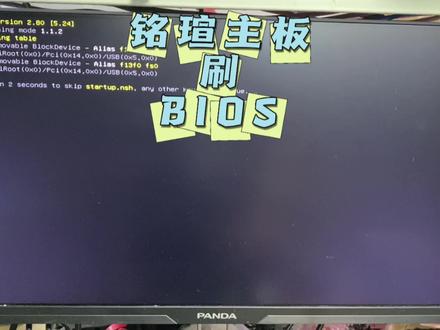 01:52查看AI文稿AI文稿
明轩主板教你如何升级 bayos 程序首先进入明轩官网,接着在这里点击下载中心 b 六六零,主板上十三代处理器,开机不显示,看看官网有没有发布。更新 bayos 程序,搜索主板型号,找到对应系列 需要升级的主板是挑战者 b 六六零,接着找到升级 bio, 支持 intel 十三处理器。最后点击下载,这里我选择下载保存到桌面,把下载好的压缩包文件解压成文件夹。 这里有两种方法更新 by us 程序,一种 windows 下更新,我选择另一种用 u 盘更新,这里有提供更新 by us 程序的教程。选择一个普通的 u 盘格式化 成 f x 三二格式,不能使用 p 或 duck 等其他引导盘格式化后, u 盘里的所有数据将被删除。格式画好后,把 f i 文件夹整个复制拷贝到 u 盘里。 将 u 盘插入,要刷 bios 主板 usb 接口上电脑开机后按键盘 delete 键进入主板 bios 界面,接着移动到 startup 选项,把 bios right protect 选项关闭掉,最后 app 时确认保存重启。 电脑在没接硬盘的情况下,开机会自动启动 u 盘会进入 wifi 引导的 share 界面,在该界面会自动执行刷写主板 bios 的程序。更新 bios 程序执行期间请勿打断更新或断电重启,否则会导致 主板点不亮。刷 pos 过程时间较长,请耐心等待。到最后提示黄色字符则更新完成。更新完后就可以上十三代处理器啦!
1216强哥教你修电脑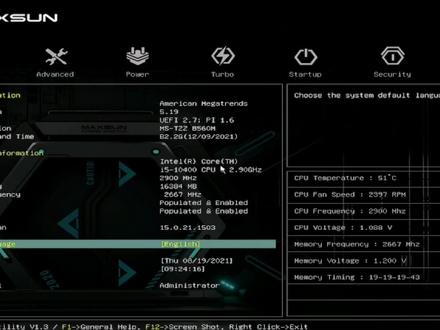 00:26查看AI文稿AI文稿
我们要把这个英文模式改成中文模式,点击一下回车,然后用通过方向键来选择中文,然后回车确定,然后再用方向键来找到这个启动,像 在第一栏这里点击回车,将 ufi 改成其他操作系统或者是手动模式,然后这里我演示的是其他操作系统,然后回车,再点击 f 十回车保存就可以了。
1717iT玩得嗨 00:43查看AI文稿AI文稿
明轩 z 三七零,该你主板如何设置 u 盘启动?插上制作好的新毛桃 u 盘启动盘,开机后按 f 十一键进入快捷启动菜单,向下选择 usb 设备,按回车键即可进入新毛桃 pe 系统。 我们还可以通过 bios 来设置 u 盘启动。电脑重启后按掉键,进入 bios 界面,鼠标下拉,点击 system language, 点击选择中文, 点击左侧的高级,再点击右侧的撒他配置管理,点击选择开启,点击撒他模式选择,点击选择 ahci, 点击返回,点击选择启动右侧下拉,点击启动选项锦衣, 点击选择自己的 usb 设备,按 f 实践,点击接受电脑自动重启后即可进入新毛桃 pe 系统。
 00:35查看AI文稿AI文稿
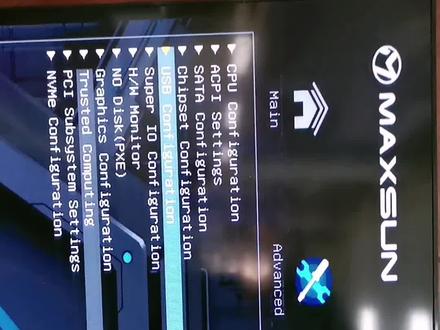
明轩的主板怎么装最新的十一系统呢?这个时候我们需要先进入主板的 boss 界面,开机的过程中不停的按碟来再进,这个时候我们会进入到这个界面,然后我们切换到这个工具,切换进来之后我们选中倒数第三个 t 开头的英文回车键进去,这时我们会看到一个 tpm 二点零,这时我们回车键选中他,切换到 e 开头的这个英文,按回车键 f 十保存对准即可。
1226厉飞雨的羽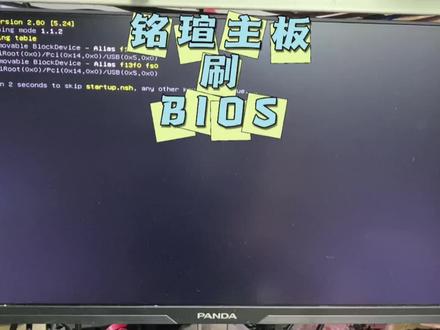 01:52查看AI文稿AI文稿
明轩主板教你如何升级 bios 程序!首先进入明轩官网,接着在这里点击下载中心 b 六六零,主板上十三代处理器开机不显示,看看官网有没有发布。更新 bios 程序,搜索主板型号,找到对应系列 需要升级的主板是挑战者 b 六六零,接着找到升级 bio, 支持 intel 十三处理器。最后点击下载,这里我选择下载保存到桌面,把下载好的压缩包文件解压成文件夹。 这里有两种方法更新 by us 程序,一种 windows 加更新,我选择另一种用 u 盘更新,这里有提供更新 by us 程序的教程。选择一个普通的 u 盘格式化 成 fat 三二格式,不能使用 p 或 duck 等其他引导盘格式化后, u 盘里的所有数据将被删除。格式画好后,把 f i 文件夹整个复制拷贝到 u 盘里。 将 u 盘插入,要刷 bios 主板 usb 接口上,电脑开机后按键盘 delete 键进入主板 bios 界面,接着移动到 startup 选项,把 bios right protect 选项关闭掉,最后按 x 确认保存重启。 电脑在没接硬盘的情况下,开机会自动启动 u 盘会进入 waffing 引导的 share 界面,在该界面会自动执行刷写主板 by us 的程序。更新 by us 程序执行期间请勿打断更新或断电重启,否则会导致 主板点不亮。刷 pos 过程时间较长,请耐心等待到最后提示黄色字符则更新完成。更新完后就可以上十三代处理器啦!
122M。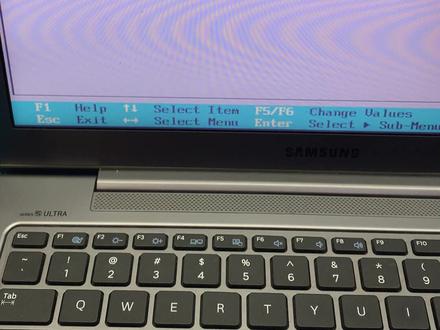 00:43查看AI文稿AI文稿
嗯,插入我们的 u 盘,然后开机,我们按 f 二 g 八四达到 boot, 这一下五分。好,我们回车,我们可以看到啊,这里没有发现 u 盘, 但是我们的 u 盘进系统下面是可以使用的啊,更换 u 盘效果还是一样,这是因为 boss 快速启动没有关闭。好,我们打到高级模式。第二下,这里有一个快速启动模式。好,我们把这个给关闭, 然后我们保充 bias f 十,再次进入 bias f 二。 好,我们还是打到启动这一项,灰色这里我们可以看到我们的 u 盘就被识别到。
798通达电脑租赁 05:22查看AI文稿AI文稿
我们给电脑重装系统,用 u 盘装,我们如何才能进入 pe, 如何进行 boss 的 设置?首先我们插入系统的 u 盘, 然后按开机键,按开机键的同时我们就按进入 bios 的 快速按键,一般的 f 一 f 二 delete 的 这个三个键比较多,我们这台电脑是 f 一 啊,我们就按一下 f 一, 好,听到咚的一声,我们就可以放掉了,等待它进入 bios 的 界面。 好,我们首先要检查一下这个 boss 对 不对的啊,我们这个 u 盘是支持 uefi 引导,也支持那个引导,这个我们心里有数,现在做的 peu 盘基本上都是双支持的,新老版本都支持的好。第一项是介绍 配置的,介绍时间日期啊,然后我们第二项选项里面,我们找一下需不需要更改的,大家看好啊,我们检查哪一项,你们在装系统的时候也要跟着操作好,这里面没有每个 boss 不 一样啊, 每种的 burst 是 不一样的。好在这个安全选项里面有一个非常重要的,就是这个 secure bot, 这一项必须要把它选择 disable 的, 要把它关闭,如果不关闭的话,我们 会找不到 u 盘,或者找到 u 盘的时候,我们装系统它不进 u 盘,还是直接进我们这个原来的操作系统,这个是装系统是最关重要的。这一项 secret bot 我 们必须选择 disk 包的,关闭好再往后面看, 在这地方第一个 bot 包的里面,我们只要看到 uefi 就 选 uefi 啊,看不到 uefi 那 就没办法,它只能是传统的 leg 引导。我们这地方有 uefi, 我 们就选择 uefi 啊,快速启动 first boot, 我 们要把它关闭掉, 有的 boss 里面还有一个叫 csm 的 选项,如果看见 csm 就 开启就可以了,就这几项重要的。然后在这地方我们找到我们这个 u 盘啊, usb 这个 u 盘, 这上面 f 五 f 六,可以把这个向上向下移动,我们用 f 六把它移到第一启动项。好,这时候都设置好了,我们点按键键盘上面的 f 十, 然后出现一个保存对话光 yes, 这时候我们这个电脑会自动的从我们的 u 盘开始启动, 大家看啊,已经从 u 盘开始启动了, 这时候我们只需要等待就可以了, 很多人第一步就不会,就是不会进入 u 盘啊,有的讲我们在 bios 系统里面找不到这个 u 盘, 也有些人反馈讲找不到硬盘,其实这个都是你的这个 bios 里面的设置的问题, 我们只有进入系统的 p e 里面,我们才能对呃我们的硬盘和系统进行一系列的操作,包括我们系统的重新引导,硬盘的分区, 硬盘容量大小的调整都是可以的。 好,我们继续等待。好,这时候我们这个电脑已经成功进入到我们这个 pe 了,这个就叫做 pe 界面啊,这个 pe 它会显示了我们这个处理器的类型啊,限程数,然后内存容量大小,最大支持多少都有显示, 然后桌面,桌面上面都是我们非常常见的这些功能啊,迪斯科经典历史硬盘操作分区的里面, 包括我们的密码破解,登录密码破解都在这里面。好,如果要不会 从 u 盘到 pe 界面这个过程操作的话,我们把我们这个视频教程把它看好。
146电脑手机故障解答


